Como converter fotografias HEIC em JPG no Android
Saiba o que são os formatos HEIC e JPG, como converter fotografias HEIC em JPG no Android com uma aplicação de conversão ou com as ferramentas do sistema, como verificar o resultado e o que fazer quando a conversão falha.
On this page
Copia um conjunto de fotografias de um iPhone, um amigo envia-lhe algumas imagens ou transfere fotografias do armazenamento na nuvem e, de repente, o seu telemóvel Android mostra ficheiros terminados em .heic. Algumas aplicações abrem-nos sem problemas. Outras mostram uma miniatura em branco, recusam carregá-los ou bloqueiam. Converter essas fotografias em JPG é normalmente a solução mais simples.
Este guia explica o que são os formatos HEIC e JPG, como preparar os ficheiros, como os converter no Android, como verificar o resultado e o que fazer quando algo corre mal.
O que são o HEIC e o JPG?
HEIC
O HEIC é um formato de ficheiro baseado no HEIF (High Efficiency Image File Format). Guarda imagens comprimidas com HEVC (H.265), a mesma compressão usada em muito vídeo moderno. A Apple tornou-o o formato predefinido da câmara do iPhone com o iOS 11, em 2017, e alguns telemóveis Android também conseguem fotografar em HEIF para poupar espaço.
As principais vantagens do HEIC:
- Ficheiros mais pequenos. Uma fotografia HEIC é muitas vezes bastante mais pequena do que um JPG de qualidade visual semelhante.
- Mais funcionalidades. O formato pode guardar dados extra, como mapas de profundidade, várias imagens num só ficheiro e maior profundidade de bits para cores mais ricas.
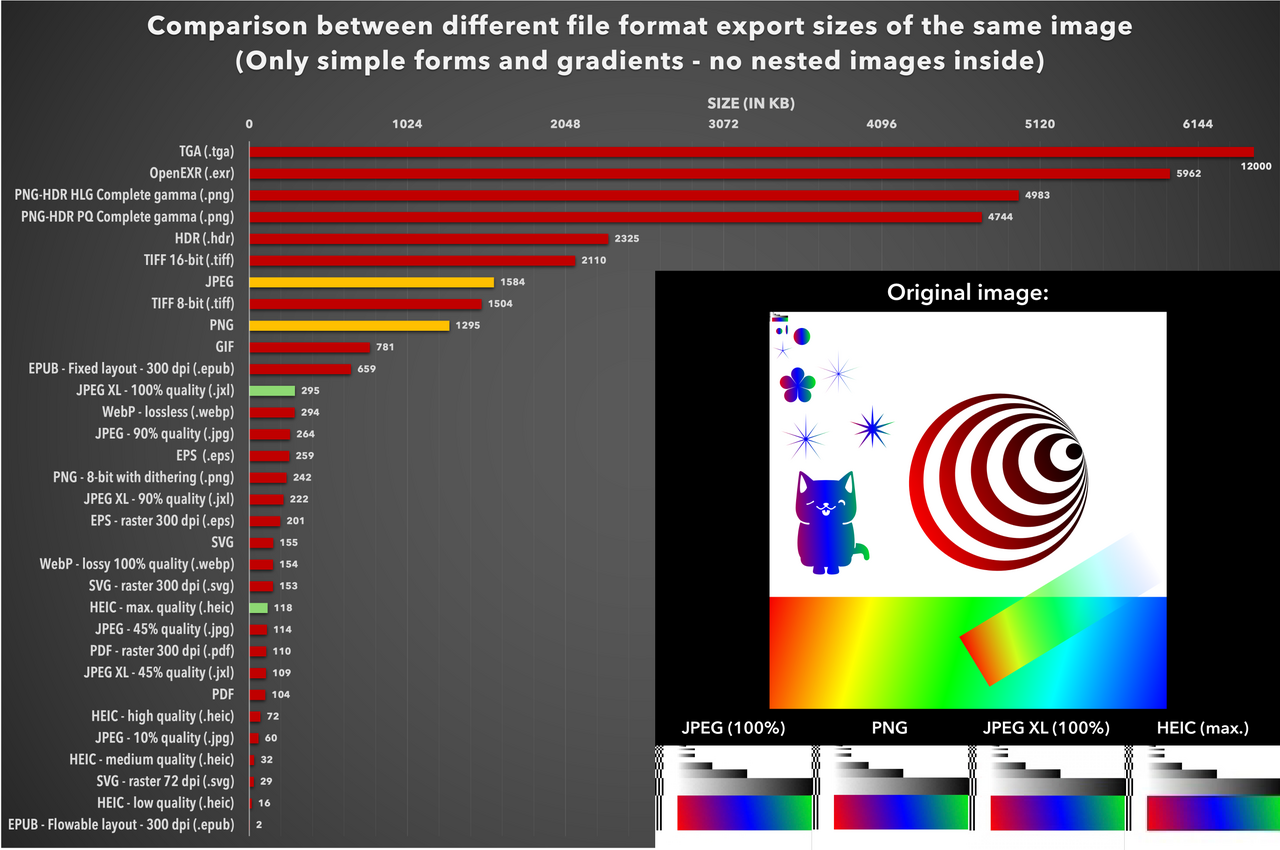 Uma imagem de teste exportada em vários formatos: o HEIC com qualidade máxima ficou com menos de metade do tamanho de um JPEG com qualidade de 90%. Imagem: LucaLindholm, CC BY 4.0, via Wikimedia Commons.
A principal desvantagem é a compatibilidade. Muitos sites, aplicações mais antigas, impressoras e alguns programas para computador ainda não lidam bem com o HEIC.
JPG
O JPG (também escrito JPEG) é o formato que quase tudo entende. É o padrão das fotografias digitais há décadas, e praticamente todas as aplicações de galeria, navegadores, redes sociais e impressoras de fotografias o suportam.
Os ficheiros JPG são normalmente maiores do que os HEIC com a mesma qualidade visual, e o formato suporta menos funcionalidades avançadas. Mas quando precisa que uma fotografia funcione em todo o lado, o JPG é a escolha segura.
Porquê converter?
Vai querer JPG quando precisar de:
- Carregar fotografias num site ou formulário que rejeita HEIC
- Partilhar imagens com pessoas que usam dispositivos mais antigos
- Editar imagens numa aplicação que não abre HEIC
- Imprimir fotografias num quiosque ou num serviço de impressão online
- Arquivar fotografias num formato que continue legível durante muito tempo
Antes de começar: prepare os ficheiros
Um pouco de preparação evita a maioria dos problemas de conversão.
1. Confirme que os ficheiros estão mesmo no telemóvel
Se as fotografias HEIC vierem do armazenamento na nuvem, um ficheiro que aparece no gestor de ficheiros pode ser apenas um marcador até ser transferido. Abra a aplicação da nuvem e confirme que as fotografias foram transferidas para o armazenamento local, ou guarde-as numa pasta como Pictures ou Download.
Se transferir fotografias de um iPhone por cabo ou pela nuvem, verifique se chegaram realmente em HEIC. Consoante o método de transferência e as definições do iPhone, algumas fotografias podem já ter sido convertidas em JPG pelo caminho.
2. Verifique a extensão do ficheiro
Abra o gestor de ficheiros e veja os nomes dos ficheiros. As fotografias HEIC terminam normalmente em .heic ou .heif. Se não vir as extensões, procure nas definições do gestor de ficheiros uma opção para as mostrar ou consulte o ecrã de detalhes do ficheiro. Para uma referência rápida sobre outras extensões que pode encontrar, consulte Extensões de ficheiros de imagem comuns e o que significam.
3. Guarde os originais
A conversão para JPG tem perdas, e algumas funcionalidades do HEIC (como os dados de profundidade ou a gama de cores alargada) não sobrevivem. Antes de converter, guarde uma cópia dos ficheiros HEIC originais, numa pasta separada ou no armazenamento na nuvem. Se o resultado não for o esperado, pode tentar de novo com outras definições.
4. Liberte espaço de armazenamento
Os ficheiros JPG são muitas vezes maiores do que os HEIC de origem. Se for converter centenas de fotografias, confirme que tem espaço livre suficiente. Uma regra aproximada: conte que o conjunto convertido ocupe mais espaço do que os originais.
5. Ponha os ficheiros numa só pasta
Junte tudo o que quer converter numa única pasta. Isto facilita a seleção em lote e ajuda a encontrar os resultados depois.
Como converter HEIC em JPG no Android
Há várias formas de o fazer. A mais adequada depende de quantas fotografias tem e de quanto controlo pretende.
Opção 1: usar uma aplicação de conversão como o Avico
Uma aplicação de conversão dedicada dá-lhe mais controlo sobre a qualidade e o local de destino. O Avico, da Banana Studio, converte imagens HEIF/HEIC e AVIF em JPEG, PNG ou WebP (e também no sentido inverso). Funciona offline, por isso as fotografias nunca saem do telemóvel, e inclui os seus próprios descodificadores, pelo que consegue ler HEIC mesmo em telemóveis cuja versão do Android não o consegue. Funciona no Android 5.0 e posterior.
O processo é este (os nomes exatos podem variar ligeiramente entre versões da aplicação):
- Abra a aplicação e permita o acesso às fotografias ou ficheiros quando lhe for pedido.
- Escolha o conversor de imagens de HEIC/HEIF/AVIF para JPEG/PNG.
- Adicione os ficheiros HEIC. Pode adicionar um único ficheiro, vários ficheiros de uma vez ou uma pasta inteira para conversão em lote. Também pode partilhar fotografias com o Avico a partir da galeria ou do gestor de ficheiros.
- Escolha JPEG como formato de saída.
- Defina a qualidade. O Avico permite escolher um valor de qualidade de 0 a 100. Cerca de 85–92 é um bom equilíbrio entre qualidade de imagem e tamanho do ficheiro; use um valor mais alto se pretende editar ou imprimir as fotografias.
- Escolha onde guardar. Escolha um local de que se vá lembrar, de preferência uma pasta separada dos originais.
- Inicie a conversão. O Avico continua a converter se mudar para outra aplicação, e a lista de histórico mostra que ficheiros já foram convertidos.
O Avico passa os metadados da fotografia HEIC (dados EXIF como a data em que foi tirada, o modelo da câmara e a localização) para o ficheiro convertido. É o que pretende para um arquivo pessoal, mas se tenciona partilhar as fotografias publicamente, considere remover depois os dados de localização com um editor de metadados como o Photo EXIF Editor. A lista de verificação de privacidade das fotografias explica o que procurar.
Opção 2: usar as ferramentas integradas do telemóvel
Alguns telemóveis Android conseguem lidar com HEIC sem uma aplicação extra:
- Aplicações de galeria. As aplicações de galeria de alguns fabricantes conseguem abrir fotografias HEIC e oferecem uma opção de edição ou de "Guardar como cópia" que cria um JPG. Abra a fotografia, faça uma pequena edição ou guarde uma cópia e verifique o formato do novo ficheiro.
- Converter ao partilhar. Alguns telemóveis que fotografam em HEIF têm uma definição na galeria que converte automaticamente as fotografias em JPG quando as partilha. Procure nas definições da câmara ou da galeria uma opção relacionada com a conversão de HEIF.
Estes métodos são práticos para poucas fotografias, mas raramente dão controlo sobre a qualidade ou o processamento em lote.
Opção 3: converter na origem
Se as fotografias vierem de um iPhone a que tem acesso, pode evitar o problema daqui para a frente. No iPhone, vá a Definições > Câmara > Formatos e escolha Mais compatível, que guarda as novas fotografias em JPEG (o guia da Apple explica as opções). Isto não altera as fotografias existentes, mas impede que se acumulem novos ficheiros HEIC.
Como verificar as fotografias convertidas
Não elimine nada antes de verificar o resultado. Uma revisão rápida demora poucos minutos e pode evitar que perca fotografias.
Abra e compare
Abra alguns JPG convertidos na aplicação de galeria. Depois abra os originais HEIC correspondentes (se o telemóvel os conseguir mostrar) e compare-os lado a lado. Procure:
- Orientação. A fotografia está rodada corretamente? Alguns conversores ignoram a indicação de rotação e deixam as fotografias de lado.
- Cor. As fotografias HEIC podem usar uma gama de cores alargada. Depois da conversão, as cores podem parecer ligeiramente mais baças ou desviadas, sobretudo os vermelhos e os verdes. Pequenas diferenças são normais; grandes desvios não.
- Pormenor. Amplie texturas finas, como cabelo, folhas ou texto. Blocos ou contornos borrados indicam que a qualidade escolhida era demasiado baixa.
- Bandas. Zonas lisas, como o céu, podem mostrar degraus de cor visíveis se a compressão for demasiado forte.
Verifique o tamanho do ficheiro
Abra os detalhes do ficheiro no gestor de ficheiros e compare os tamanhos:
- Um JPG um pouco maior do que o HEIC original é normal.
- Um JPG muito mais pequeno do que o original pode significar que a qualidade era demasiado baixa ou que a imagem foi redimensionada.
- Um JPG muito grande significa provavelmente que a qualidade está no máximo ou perto dele. Isso serve para arquivar, mas pode preferir um valor mais baixo para partilhar.
Verifique também a resolução (a largura e a altura em píxeis). Deve ser igual à do original, a não ser que tenha redimensionado de propósito. Se não tem a certeza de como o número de píxeis e a qualidade se relacionam, consulte Resolução de imagem vs. qualidade de imagem.
Verifique os metadados
Se lhe interessam a data em que a fotografia foi tirada, os dados da câmara ou a localização, abra uma fotografia convertida num visualizador de metadados como o Photo EXIF Editor ou o EXIF Pro e confirme que a informação foi mantida. Um problema comum com alguns conversores é as fotografias perderem a data original e passarem a mostrar a data da conversão, o que pode baralhar a ordem na galeria. Para saber o que significam estes campos, leia O que são os dados EXIF?
Verifique o número de ficheiros
Nas conversões em lote, compare o número de ficheiros nas pastas de origem e de destino. Se faltarem alguns, esses ficheiros provavelmente falharam sem aviso. Consulte a secção de resolução de problemas abaixo.
Resolução de problemas: quando os ficheiros não abrem ou a conversão falha
O ficheiro HEIC não abre de todo
- Transferência incompleta. Os marcadores da nuvem e as transferências interrompidas produzem ficheiros que parecem normais, mas estão vazios ou danificados. Verifique o tamanho do ficheiro; um ficheiro com poucos kilobytes está quase de certeza incompleto. Transfira-o novamente.
- Falta de suporte de descodificação. O Android só passou a incluir descodificação HEIF no Android 9, e mesmo assim é opcional para os fabricantes. Em telemóveis que não a têm, use uma aplicação com o seu próprio descodificador (o Avico tem) ou converta as fotografias noutro dispositivo.
- Extensão errada. Por vezes, um ficheiro chama-se
.heicmas é outra coisa, ou o contrário. Se um ficheiro "HEIC" não abrir em lado nenhum, veja os detalhes num gestor de ficheiros ou tente abri-lo como imagem normal.
Para uma explicação mais completa, consulte Porque é que o meu telemóvel não abre uma imagem HEIC ou AVIF?
A conversão falha ou para a meio
- Permissões. Confirme que a aplicação tem acesso à pasta de origem e à pasta de destino. Nas versões mais recentes do Android, volte a selecionar a pasta se o acesso foi concedido só temporariamente.
- Armazenamento insuficiente. Liberte espaço e tente de novo. Os conversores podem precisar de espaço temporário além dos ficheiros finais.
- Ficheiros muito grandes ou invulgares. Fotografias de alta resolução, sequências de disparo contínuo ou ficheiros HEIC com várias imagens podem exigir muita memória. Experimente convertê-los um de cada vez.
- Otimização da bateria. O Android pode pausar ou parar aplicações que trabalham em segundo plano. Se um lote longo parar, mantenha a aplicação aberta ou exclua-a temporariamente da otimização da bateria.
O resultado não parece correto
- Fotografias de lado: rode-as na aplicação de galeria ou experimente outro conversor que respeite a orientação.
- Cores desbotadas: isto acontece muitas vezes com originais em gama alargada ou HDR. Uma ligeira diferença pode ser inevitável com JPG.
- Só uma imagem de uma Live Photo: é o esperado. O JPG guarda uma única imagem fixa; a parte em movimento é um ficheiro de vídeo separado.
Ainda não resolveu?
Experimente converter um único ficheiro que sabe estar em bom estado. Se funcionar, o problema está em ficheiros específicos e não na aplicação. Se estiver a usar o Avico e o problema continuar, contacte o suporte da Banana Studio indicando a versão do Android, o modelo do dispositivo e uma descrição do erro.
Resumo rápido
- Confirme que os ficheiros HEIC estão totalmente transferidos e guardados localmente.
- Faça uma cópia de segurança dos originais e liberte espaço de armazenamento.
- Converta com uma aplicação dedicada ou com as ferramentas integradas do telemóvel, com uma qualidade à volta de 85–92.
- Verifique a orientação, a cor, o pormenor, o tamanho do ficheiro, os metadados e o número de ficheiros.
- Resolva as falhas verificando as permissões, o armazenamento e os ficheiros problemáticos um a um.
Depois de convertidas em JPG, as suas fotografias vão abrir, carregar e imprimir em quase todo o lado.
Related app
Photo EXIF Editor
Veja, edite e remova os dados EXIF e a localização GPS das fotografias