Resolução de imagem vs. qualidade de imagem: qual é a diferença?
Mais píxeis não garantem uma fotografia melhor. Saiba em que diferem as dimensões em píxeis, a resolução e a compressão, e como escolher o formato e a qualidade certos.
On this page
Provavelmente já lhe aconteceu. Uma fotografia com dimensões em píxeis enormes parece borrada quando a amplia, enquanto uma imagem mais pequena parece nítida e limpa. Isso acontece porque a resolução e a qualidade são coisas diferentes, embora as pessoas usem muitas vezes as duas palavras como se fossem sinónimas.
Este guia explica o que significa realmente cada termo, porque é que um número elevado de píxeis não garante uma boa imagem e o que a compressão faz às suas fotografias. No fim, explica como escolher o formato e a qualidade de acordo com o que vai realmente fazer com o ficheiro.
Os três termos que as pessoas confundem
Dimensões em píxeis
As dimensões em píxeis são a largura e a altura de uma imagem, contadas em píxeis. Uma fotografia com 4000 × 3000 píxeis contém 12 milhões de píxeis, e é daí que vem a indicação "12 MP".
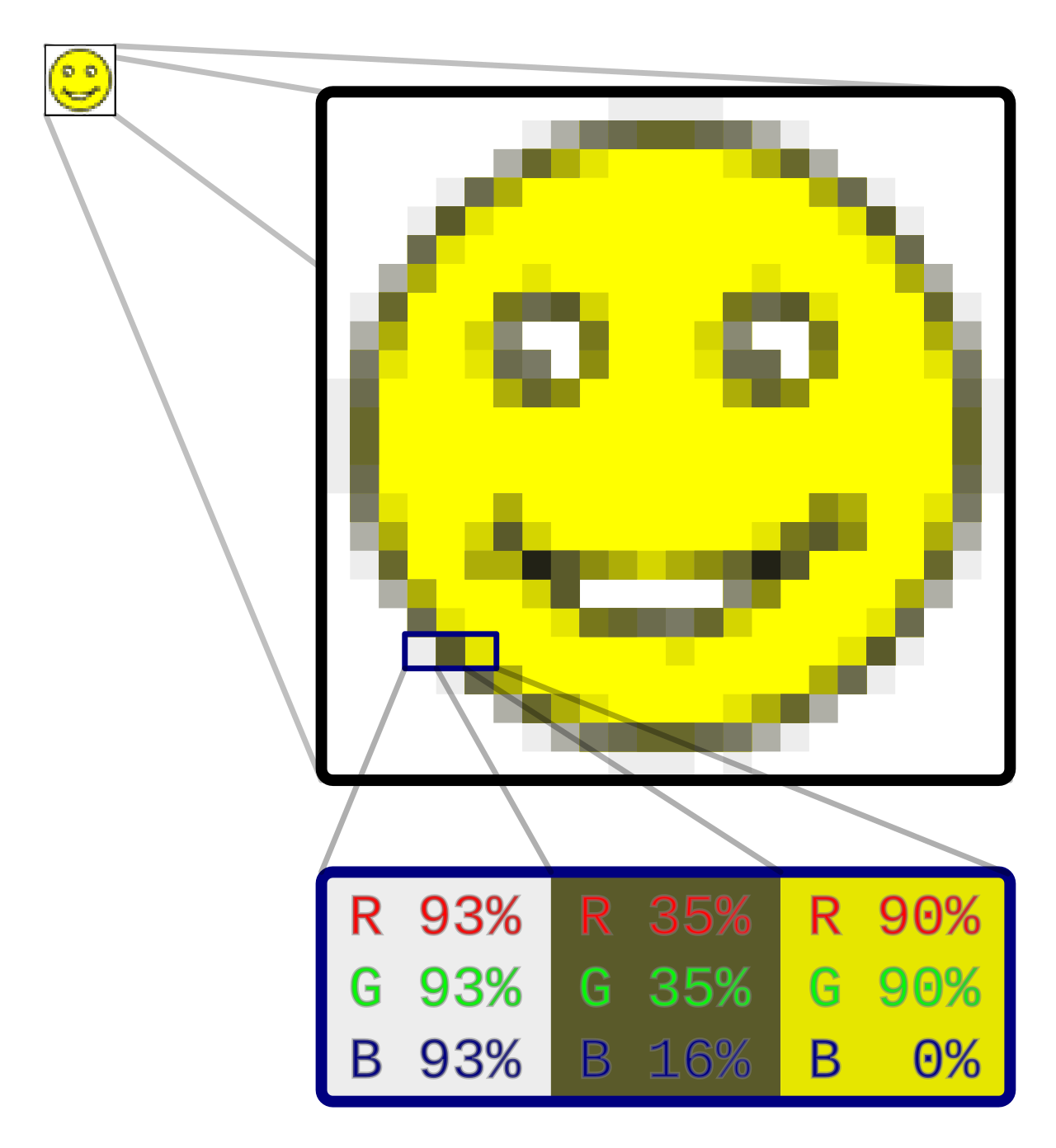 Se ampliar o suficiente, qualquer fotografia digital é uma grelha de píxeis, cada um com uma única cor. Imagem: Gringer, CC0, via Wikimedia Commons.

Este é o número mais concreto de que dispõe. Diz-lhe quanto pormenor o ficheiro pode conter. Não diz nada sobre se esse pormenor é bom.
Resolução (e a confusão entre DPI e PPI)
A palavra "resolução" é usada de duas formas:
- No uso corrente, significa normalmente apenas as dimensões em píxeis. Quando alguém diz "fotografia de alta resolução", quer normalmente dizer "com muitos píxeis".
- Em impressão, a resolução significa a densidade de píxeis: quantos píxeis cabem em cada polegada, indicada como PPI (píxeis por polegada) ou DPI (pontos por polegada).
É aqui que muitas pessoas se baralham. O valor de DPI guardado dentro de um ficheiro é apenas uma etiqueta. Uma imagem de 4000 × 3000 marcada com 72 DPI e a mesma imagem marcada com 300 DPI contêm exatamente os mesmos píxeis e, num telemóvel ou monitor, têm o mesmo aspeto. O DPI só importa quando imprime, porque determina o tamanho da imagem impressa. A 300 PPI, 4000 píxeis ocupam cerca de 13,3 polegadas. A 150 PPI, ocupam cerca de 26,7 polegadas.
Por isso, se um site ou formulário pedir uma "imagem a 300 DPI", o que realmente precisa é de píxeis suficientes para o tamanho de impressão que tem em mente.
Compressão
A compressão é a forma como os dados da imagem são guardados para tornar o ficheiro mais pequeno. Há dois tipos:
- A compressão sem perdas (PNG, WebP sem perdas) reduz o ficheiro sem descartar nenhuma informação. Ao descodificá-lo, recupera exatamente os píxeis originais.
- A compressão com perdas (JPEG, WebP com perdas, HEIC, AVIF) descarta informação que o codificador considera que não vai notar. Uma compressão mais forte dá um ficheiro mais pequeno, mas danos mais visíveis.
É da compressão que vem a maioria dos problemas de qualidade, e as dimensões em píxeis não revelam nada disso.
Porque é que mais píxeis nem sempre significam uma imagem melhor
O número de píxeis descreve o tamanho da tela. A qualidade depende do que está pintado nela. Estas são as razões mais comuns para uma imagem com muitos píxeis continuar a ter mau aspeto.
1. Compressão excessiva
Uma imagem grande guardada com uma qualidade JPEG baixa pode parecer pior do que uma imagem mais pequena guardada com cuidado. Sinais típicos de compressão excessiva (artefactos de compressão):
- Blocos: quadrados visíveis de 8 × 8 píxeis, sobretudo em céus e gradientes suaves.
- Halos: auréolas ou "ruído de mosquito" à volta de contornos nítidos e de texto.
- Bandas: gradientes suaves divididos em degraus de cor visíveis.
- Textura borrada: relva, cabelo e tecido transformam-se numa mancha parecida com aguarela.
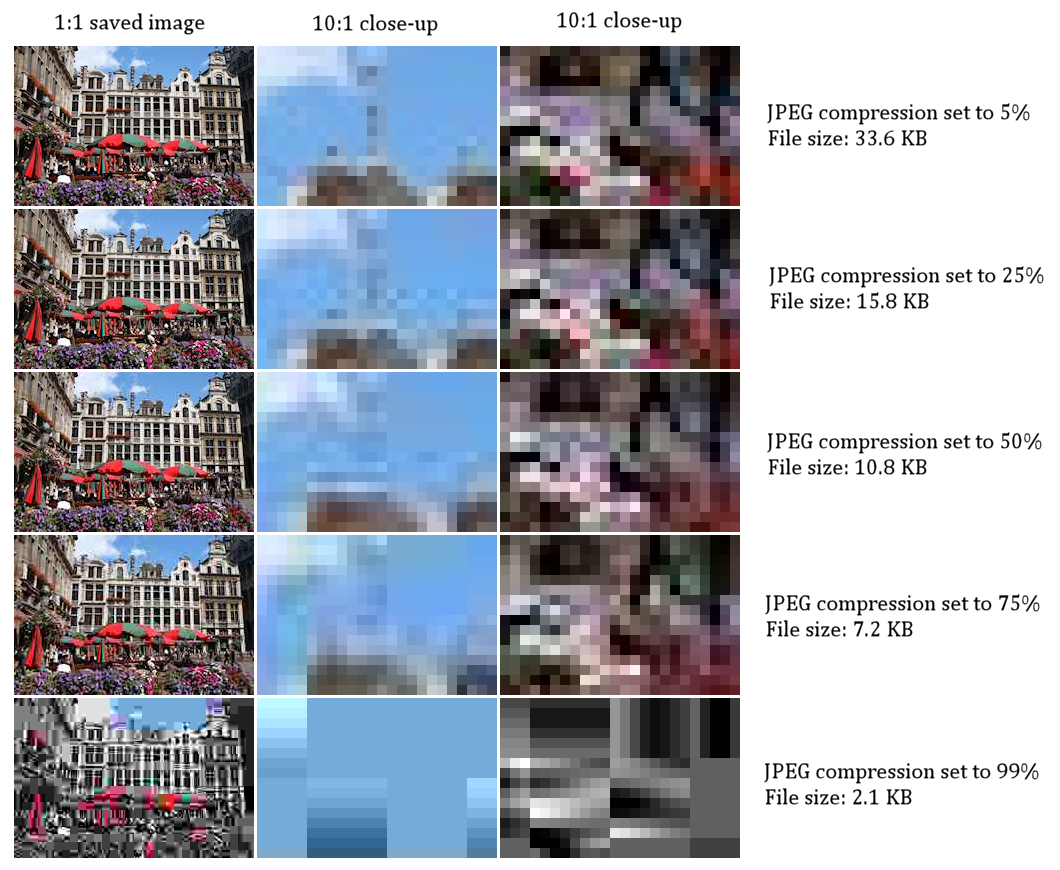 A mesma fotografia com cinco níveis de compressão JPEG. Todas as versões têm as mesmas dimensões em píxeis, mas uma compressão mais forte (aqui, uma percentagem mais alta) reduz o ficheiro e acrescenta blocos visíveis. Imagem: Marek Ślusarczyk (Tupungato), CC BY 3.0, via Wikimedia Commons.

2. Ampliação
Aumentar uma imagem não acrescenta pormenor real. Se uma imagem de 1000 × 750 for ampliada para 4000 × 3000, o software tem de inventar os píxeis em falta por interpolação. Acaba com um ficheiro grande cheio de pormenores suaves e desfocados. O número de píxeis subiu, mas a informação não.
3. Guardar repetidamente
Sempre que um ficheiro com perdas é editado e guardado de novo, perde um pouco mais. Imagens que foram partilhadas, capturadas em ecrã, transferidas e carregadas outra vez várias vezes acumulam artefactos. É por isso que as fotografias que andaram por várias aplicações de mensagens parecem muitas vezes gastas.
4. Problemas na captação
Nenhuma definição consegue corrigir aquilo que a câmara não registou bem. O tremido, a focagem falhada, o ruído com pouca luz e uma lente suja reduzem a qualidade, por muitos píxeis que o sensor tenha. Os sensores pequenos dos telemóveis com pouca luz produzem muitas vezes imagens com muitos píxeis mas pouco pormenor fino, porque a redução de ruído alisa a textura.
5. Zoom digital e recorte
Usar o zoom digital, ou recortar uma pequena área e voltar a ampliá-la, tem o mesmo problema que a ampliação: menos píxeis reais esticados numa tela maior.
Um exemplo: o original e a cópia comprimida
Para tornar isto concreto, eis uma comparação ilustrativa. O tamanho dos ficheiros varia muito com o conteúdo da imagem, por isso trate estes valores como tendências aproximadas e não como números exatos.
Imagine uma fotografia de uma rua: céu, edifícios, algumas pessoas e alguns letreiros com texto pequeno.
Versão A: o original
- 4000 × 3000 píxeis, JPEG de alta qualidade diretamente da câmara
- Ficheiro grande, muitas vezes com vários megabytes
- Texto dos letreiros nítido, céu limpo, textura dos tijolos fina
Versão B: mesmas dimensões, compressão forte
- Continua com 4000 × 3000 píxeis
- Ficheiro muito mais pequeno
- O céu mostra bandas, o texto dos letreiros tem halos, a textura dos tijolos parece borrada
- Mais píxeis do que a Versão C, mas com qualidade claramente pior
Versão C: redimensionada, compressão moderada
- 2000 × 1500 píxeis, guardada com uma qualidade razoável
- Mais pequena do que a Versão A, muitas vezes comparável ou mais pequena do que a Versão B
- Tem bom aspeto no ecrã do telemóvel e na maioria das páginas web
As versões B e C podem acabar com tamanhos de ficheiro semelhantes. A B gasta os bytes em píxeis que não consegue mostrar bem. A C gasta-os em menos píxeis, cada um com informação real. Para ver no ecrã, a C costuma parecer melhor.
Pode testar isto por si. Pegue numa fotografia, exporte-a com algumas combinações de tamanho e qualidade e compare-as a 100% e ao tamanho a que as vai realmente ver. As diferenças visíveis a 100% desaparecem muitas vezes ao tamanho normal de visualização, e o inverso também pode acontecer.
Escolher o formato certo
Cada formato tem os seus pontos fortes. Eis um resumo prático (para mais formatos, consulte Extensões de ficheiros de imagem comuns e o que significam).
JPEG
- Ideal para: fotografias que partilha, carrega ou envia para quase qualquer lado.
- Vantagens: funciona em todo o lado, ficheiros pequenos com boa qualidade.
- Desvantagens: só com perdas, lida mal com texto e gráficos nítidos, sem transparência.
PNG
- Ideal para: capturas de ecrã, diagramas, logótipos, imagens com texto e tudo o que precise de transparência.
- Vantagens: sem perdas, contornos nítidos.
- Desvantagens: ficheiros muito grandes para fotografias.
WebP
- Ideal para: utilização na web e em aplicações em que quer ficheiros mais pequenos.
- Vantagens: suporta modos com e sem perdas e transparência; normalmente mais pequeno do que o JPEG com qualidade visual semelhante.
- Desvantagens: alguns programas e sites mais antigos ainda não o aceitam.
HEIC/HEIF
- Ideal para: guardar fotografias em dispositivos que o suportam.
- Vantagens: compressão eficiente, boa qualidade para o tamanho.
- Desvantagens: compatibilidade limitada com alguns sites, aplicações mais antigas e instalações do Windows sem os codecs adequados. Consulte como converter fotografias HEIC em JPG no Android.
AVIF
- Ideal para: distribuição moderna na web, em que o tamanho reduzido importa.
- Vantagens: compressão muito eficiente.
- Desvantagens: o suporte ainda é desigual e a codificação pode ser lenta.
Escolher a qualidade consoante a utilização
Não há uma definição única correta. Parta do destino da imagem.
Partilhar em aplicações de mensagens e redes sociais
- A maioria das plataformas redimensiona e volta a comprimir o que carrega.
- Redimensionar primeiro para um tamanho sensato, por exemplo cerca de 2000 píxeis no lado maior, dá-lhe mais controlo sobre o resultado.
- Uma qualidade JPEG entre 80 e 90 é um ponto de partida comum.
Sites e blogues
- Ajuste as dimensões em píxeis ao maior tamanho a que a imagem vai ser mostrada, com alguma margem para ecrãs de alta densidade.
- O WebP ou o AVIF podem reduzir bastante o tamanho do ficheiro em comparação com o JPEG.
- Confirme que o texto e os contornos continuam limpos depois da compressão.
Anexos de e-mail e formulários com limites de tamanho
- Reduza primeiro as dimensões em píxeis. Normalmente poupa muito mais espaço do que baixar a qualidade.
- Depois baixe a qualidade aos poucos até ficar abaixo do limite, e pare assim que o conseguir.
Impressão
- Calcule os píxeis de que precisa: a largura de impressão em polegadas × 300 dá um objetivo confortável para ver de perto. Impressões grandes vistas à distância podem usar menos.
- Use alta qualidade ou formatos sem perdas. Não guarde um original para impressão como ficheiro muito comprimido.
Arquivar originais
- Mantenha o ficheiro original intacto e faça cópias comprimidas para partilhar.
- Nunca substitua o original por uma versão mais pequena. O pormenor perdido não se recupera.
Um processo simples no Android
- Guarde o original. Faça uma cópia antes de redimensionar ou comprimir.
- Veja o que tem. Verifique as dimensões em píxeis e o tamanho do ficheiro antes de decidir.
- Redimensione de acordo com o destino. Não envie 12 MP se a imagem vai ser vista com 1080 píxeis de largura.
- Escolha um formato com base no guia acima.
- Escolha a qualidade e compare. Veja o resultado ao tamanho real de visualização e a 100% nas zonas com mais pormenor.
- Reveja os metadados antes de partilhar.
Onde entram as aplicações da Banana Studio
O Avico ajuda no passo do formato e da qualidade. Converte imagens HEIC/HEIF e AVIF em JPEG, PNG ou WebP, e imagens JPEG ou PNG em HEIF ou AVIF, com qualidade ajustável, e mantém os metadados da fotografia. Funciona offline no telemóvel. O Avico concentra-se na conversão de formatos, por isso faça o redimensionamento no editor da galeria ou noutra ferramenta. Como sempre, trabalhe numa cópia para que o original fique intacto.
O Photo EXIF Editor e o EXIF Pro são úteis nos passos de verificação e partilha. Os metadados EXIF podem mostrar pormenores como as dimensões em píxeis da imagem, a câmara que a tirou e o valor de DPI guardado. Também são um bom lembrete do que a fotografia revela: muitas fotografias contêm coordenadas GPS e a hora da captação. Reveja essa informação e remova o que não quer partilhar antes de publicar a imagem. O que são os dados EXIF? e a lista de verificação de privacidade das fotografias explicam isto com mais pormenor.
Resumo rápido
- As dimensões em píxeis dizem-lhe o tamanho da tela.
- O DPI/PPI só importa para o tamanho de impressão. Não muda o aspeto da imagem no ecrã.
- A compressão decide quanto pormenor real sobrevive e é a causa mais comum de má qualidade.
- Mais píxeis com compressão forte, ampliação ou desfocagem podem parecer piores do que menos píxeis bem preservados.
- Escolha o formato e a qualidade com base no destino da imagem e guarde sempre o original.
Quando passa a ver a resolução e a qualidade como duas definições separadas, consegue criar ficheiros suficientemente pequenos para partilhar e que continuam a ter bom aspeto. A mesma ideia explica porque é que uma imagem de fundo pode parecer desfocada mesmo num ecrã nítido.
Related app
Photo EXIF Editor
Veja, edite e remova os dados EXIF e a localização GPS das fotografias
Related posts
Como converter fotografias HEIC em JPG no Android
Saiba o que são os formatos HEIC e JPG, como converter fotografias HEIC em JPG no Android com uma aplicação de conversão ou com as ferramentas do sistema, como verificar o resultado e o que fazer quando a conversão falha.
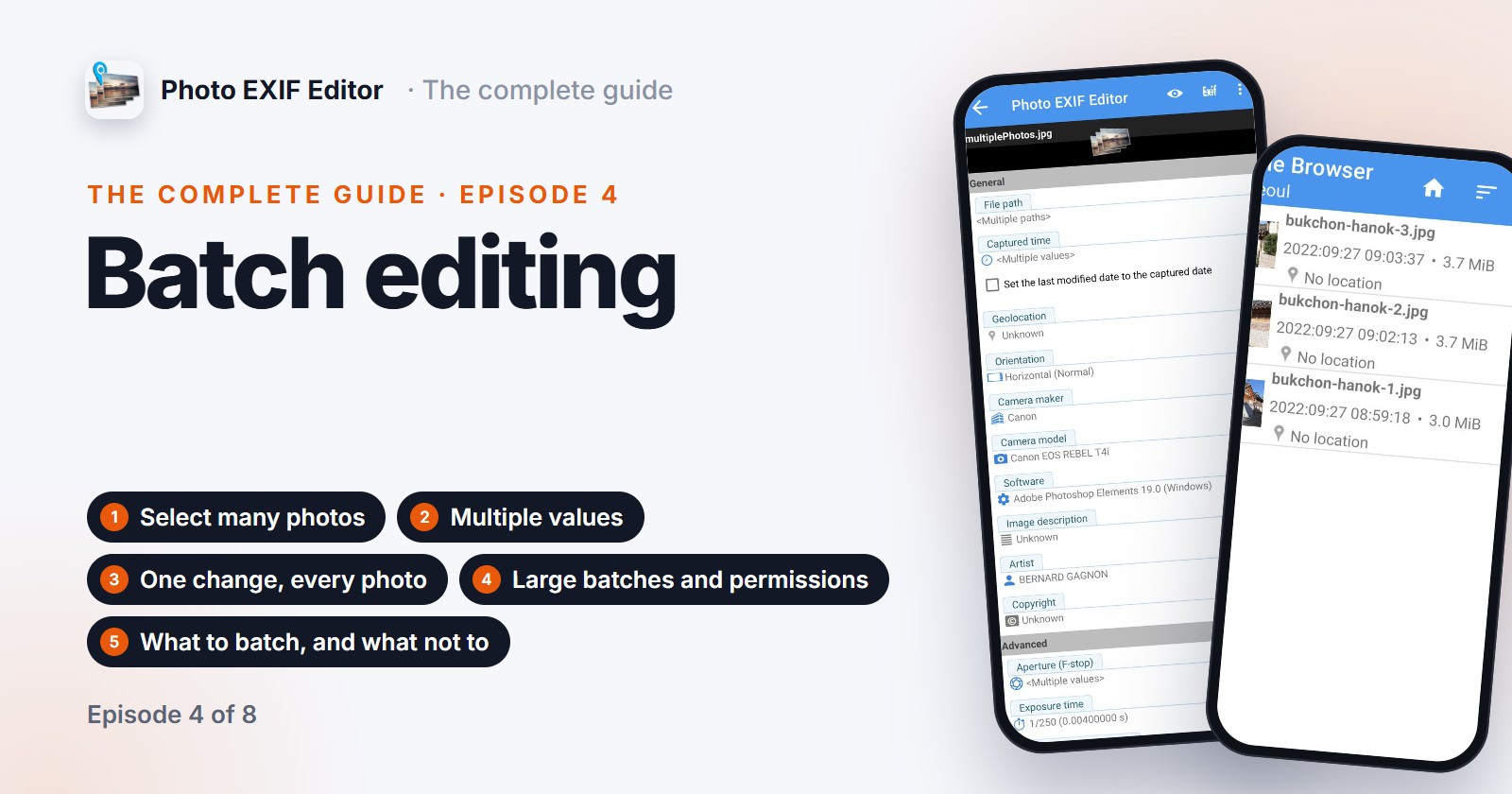
Guia do Photo EXIF Editor, Episódio 4: Edição em lote
O episódio 4 do nosso guia em vídeo do Photo EXIF Editor é sobre editar muitas fotografias de uma só vez: selecionar uma pasta, o que significa Vários valores, uma alteração escrita em todas as fotografias, deslocar uma viagem inteira, lotes grandes de centenas ou milhares de fotografias e as permissões que o Android pede pelo caminho.
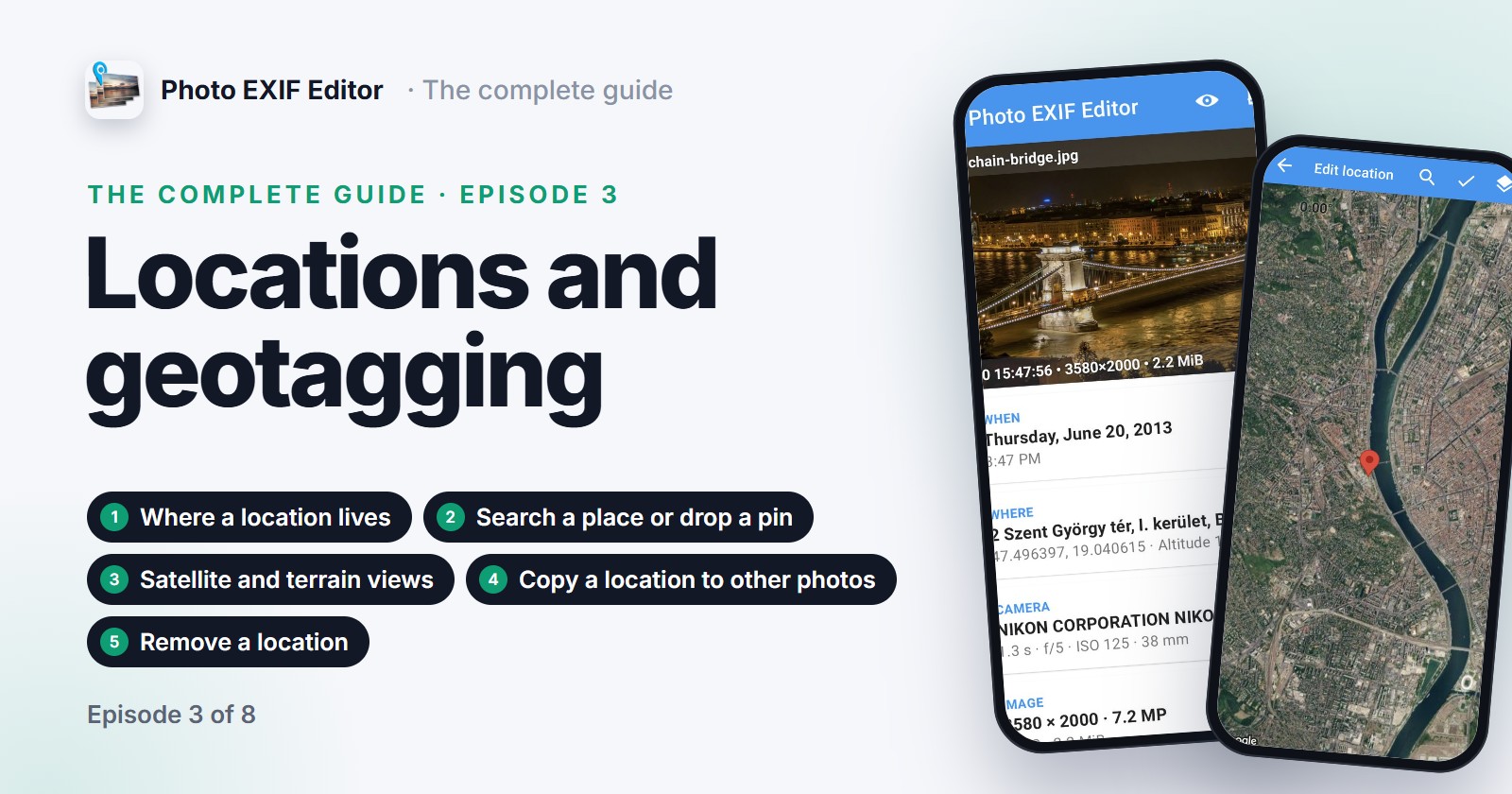
Guia do Photo EXIF Editor, Episódio 3: Localizações e geomarcação
O episódio 3 do nosso guia em vídeo do Photo EXIF Editor coloca as fotografias no mapa: onde vive a localização dentro de uma fotografia, adicionar uma procurando um lugar ou largando um marcador, posicionar uma fotografia com exatidão na vista de satélite, copiar a localização de uma fotografia para muitas e remover uma localização antes de uma fotografia ir para a internet.