Cách chuyển ảnh HEIC sang JPG trên Android
Tìm hiểu HEIC và JPG là gì, cách chuyển ảnh HEIC sang JPG trên Android bằng ứng dụng chuyển đổi hoặc công cụ có sẵn, cách kiểm tra kết quả, và phải làm gì khi chuyển đổi thất bại.
On this page
Bạn chép một loạt ảnh từ iPhone, một người bạn gửi cho bạn vài bức ảnh, hoặc bạn tải ảnh từ bộ nhớ đám mây, và bỗng nhiên điện thoại Android hiển thị các tệp có đuôi .heic. Có ứng dụng mở được bình thường. Có ứng dụng lại hiện ảnh thu nhỏ trống, không chịu tải lên, hoặc bị treo. Chuyển những ảnh đó sang JPG thường là cách khắc phục đơn giản nhất.
Hướng dẫn này giải thích HEIC và JPG là gì, cách chuẩn bị tệp, cách chuyển đổi trên Android, cách kiểm tra kết quả, và phải làm gì khi có sự cố.
HEIC và JPG là gì?
HEIC
HEIC là một định dạng tệp dựa trên HEIF (High Efficiency Image File Format). Nó lưu ảnh được nén bằng HEVC (H.265), cùng chuẩn nén được dùng cho rất nhiều video hiện đại. Apple đặt nó làm định dạng camera mặc định trên iPhone từ iOS 11 năm 2017, và một số điện thoại Android cũng có thể chụp ở định dạng HEIF để tiết kiệm dung lượng.
Những ưu điểm chính của HEIC:
- Tệp nhỏ hơn. Một ảnh HEIC thường nhỏ hơn đáng kể so với ảnh JPG có chất lượng hình ảnh tương đương.
- Nhiều tính năng hơn. Định dạng này có thể chứa thêm dữ liệu như bản đồ độ sâu, nhiều ảnh trong một tệp, và độ sâu bit cao hơn cho màu sắc phong phú hơn.
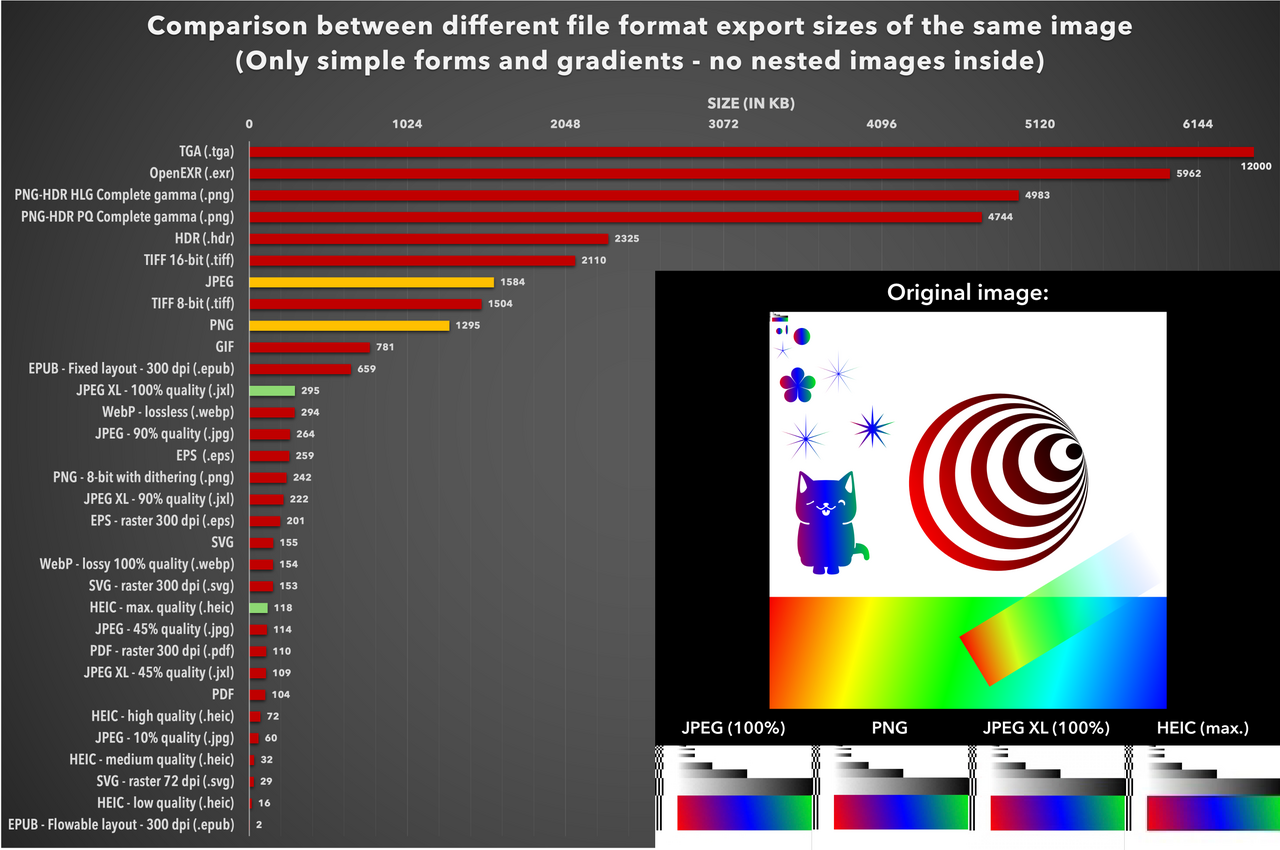 Một ảnh thử nghiệm được xuất ra nhiều định dạng: HEIC ở chất lượng tối đa có dung lượng chưa bằng một nửa ảnh JPEG chất lượng 90%. Ảnh: LucaLindholm, CC BY 4.0, qua Wikimedia Commons.
Nhược điểm chính là khả năng tương thích. Nhiều website, ứng dụng cũ, máy in và một số phần mềm máy tính vẫn chưa xử lý HEIC ổn định.
JPG
JPG (còn được viết là JPEG) là định dạng mà hầu như mọi thứ đều hiểu. Nó là chuẩn cho ảnh kỹ thuật số suốt nhiều thập kỷ, và gần như mọi ứng dụng thư viện ảnh, trình duyệt, mạng xã hội và máy in ảnh đều hỗ trợ.
Tệp JPG thường lớn hơn HEIC ở cùng chất lượng hình ảnh, và định dạng này hỗ trợ ít tính năng nâng cao hơn. Nhưng khi bạn cần một bức ảnh dùng được ở mọi nơi, JPG là lựa chọn an toàn.
Vì sao cần chuyển đổi?
Bạn sẽ cần JPG khi muốn:
- Tải ảnh lên một website hoặc biểu mẫu không chấp nhận HEIC
- Chia sẻ ảnh với người dùng thiết bị cũ
- Chỉnh sửa ảnh trong ứng dụng không mở được HEIC
- In ảnh tại máy in tự phục vụ hoặc dịch vụ in trực tuyến
- Lưu trữ ảnh ở một định dạng sẽ còn đọc được trong thời gian dài
Trước khi bắt đầu: chuẩn bị tệp
Một chút chuẩn bị giúp tránh hầu hết các sự cố khi chuyển đổi.
1. Đảm bảo tệp đã nằm hoàn toàn trên điện thoại
Nếu ảnh HEIC đến từ bộ nhớ đám mây, tệp hiển thị trong trình quản lý tệp có thể chỉ là tệp giữ chỗ cho đến khi được tải về. Hãy mở ứng dụng đám mây, đảm bảo ảnh đã được tải về bộ nhớ máy, hoặc lưu chúng vào một thư mục như Pictures hay Download.
Nếu bạn chuyển ảnh từ iPhone qua cáp hoặc đám mây, hãy kiểm tra xem chúng có thực sự đến dưới dạng HEIC không. Tùy cách chuyển và cài đặt của iPhone, một số ảnh có thể đã được chuyển sang JPG trong quá trình đó.
2. Kiểm tra đuôi tệp
Mở trình quản lý tệp và xem tên tệp. Ảnh HEIC thường có đuôi .heic hoặc .heif. Nếu không thấy đuôi tệp, hãy tìm trong cài đặt của trình quản lý tệp tùy chọn hiển thị đuôi tệp, hoặc xem màn hình thông tin chi tiết của tệp. Để tra nhanh các đuôi tệp khác bạn có thể gặp, hãy xem Các đuôi tệp ảnh phổ biến và ý nghĩa của chúng.
3. Giữ lại bản gốc
Chuyển sang JPG là chuyển đổi có mất dữ liệu, và một số tính năng của HEIC (như dữ liệu độ sâu hay dải màu mở rộng) sẽ không còn sau khi chuyển. Trước khi chuyển đổi, hãy giữ một bản sao các tệp HEIC gốc, trong một thư mục riêng hoặc trên bộ nhớ đám mây. Nếu kết quả không như mong đợi, bạn có thể thử lại với cài đặt khác.
4. Giải phóng dung lượng lưu trữ
Tệp JPG thường lớn hơn tệp HEIC gốc. Nếu bạn chuyển đổi hàng trăm ảnh, hãy đảm bảo còn đủ dung lượng trống. Một quy tắc ước chừng: hãy tính rằng bộ ảnh sau khi chuyển sẽ chiếm nhiều dung lượng hơn bản gốc.
5. Gom tệp vào một thư mục
Gom mọi thứ bạn muốn chuyển đổi vào một thư mục duy nhất. Việc này giúp chọn hàng loạt dễ hơn và giúp bạn tìm kết quả sau đó.
Cách chuyển HEIC sang JPG trên Android
Có vài cách để làm việc này. Cách nào phù hợp tùy thuộc vào số lượng ảnh bạn có và mức độ kiểm soát bạn muốn.
Cách 1: Dùng ứng dụng chuyển đổi như Avico
Một ứng dụng chuyển đổi chuyên dụng cho bạn nhiều quyền kiểm soát nhất về chất lượng và nơi lưu kết quả. Avico của Banana Studio chuyển ảnh HEIF/HEIC và AVIF sang JPEG, PNG hoặc WebP (và theo chiều ngược lại). Ứng dụng hoạt động ngoại tuyến nên ảnh của bạn không bao giờ rời khỏi điện thoại, và có bộ giải mã riêng nên có thể đọc HEIC ngay cả trên những điện thoại mà phiên bản Android không đọc được. Ứng dụng chạy trên Android 5.0 trở lên.
Quy trình như sau (tên nhãn cụ thể có thể hơi khác giữa các phiên bản ứng dụng):
- Mở ứng dụng và cho phép truy cập ảnh hoặc tệp khi được hỏi.
- Chọn trình chuyển đổi ảnh cho HEIC/HEIF/AVIF sang JPEG/PNG.
- Thêm tệp HEIC. Bạn có thể thêm một tệp, nhiều tệp cùng lúc, hoặc cả một thư mục để chuyển đổi hàng loạt. Bạn cũng có thể chia sẻ ảnh sang Avico từ thư viện ảnh hoặc trình quản lý tệp.
- Chọn JPEG làm định dạng đầu ra.
- Đặt chất lượng. Avico cho phép bạn chọn giá trị chất lượng từ 0 đến 100. Khoảng 85–92 là mức cân bằng tốt giữa chất lượng ảnh và dung lượng tệp; hãy dùng giá trị cao hơn nếu bạn định chỉnh sửa hoặc in ảnh.
- Chọn nơi lưu. Chọn một vị trí bạn sẽ nhớ, tốt nhất là một thư mục tách riêng với bản gốc.
- Bắt đầu chuyển đổi. Avico vẫn tiếp tục chuyển đổi khi bạn chuyển sang ứng dụng khác, và danh sách lịch sử cho biết những tệp nào đã được chuyển.
Avico mang siêu dữ liệu của ảnh HEIC (dữ liệu EXIF như ngày chụp, mẫu máy ảnh và vị trí) sang tệp đã chuyển đổi. Đó là điều bạn muốn cho kho ảnh cá nhân, nhưng nếu định chia sẻ ảnh công khai, hãy cân nhắc xóa dữ liệu vị trí sau đó bằng một trình chỉnh sửa siêu dữ liệu như Photo EXIF Editor. Danh sách kiểm tra quyền riêng tư ảnh liệt kê những gì cần xem xét.
Cách 2: Dùng công cụ có sẵn trên điện thoại
Một số điện thoại Android có thể xử lý HEIC mà không cần thêm ứng dụng:
- Ứng dụng thư viện ảnh. Ứng dụng thư viện ảnh của một số hãng có thể mở ảnh HEIC và có tùy chọn chỉnh sửa hoặc "Lưu bản sao" để ghi ra tệp JPG. Mở ảnh, chỉnh sửa nhỏ hoặc lưu một bản sao, rồi kiểm tra định dạng của tệp mới.
- Chuyển đổi khi chia sẻ. Một số điện thoại chụp ở định dạng HEIF có cài đặt trong thư viện ảnh để tự động chuyển ảnh sang JPG khi bạn chia sẻ. Hãy tìm trong cài đặt camera hoặc thư viện ảnh một tùy chọn liên quan đến chuyển đổi HEIF.
Những cách này tiện cho vài bức ảnh, nhưng hiếm khi cho bạn kiểm soát chất lượng hoặc xử lý hàng loạt.
Cách 3: Chuyển đổi ngay từ nguồn
Nếu ảnh đến từ một chiếc iPhone mà bạn sử dụng được, bạn có thể tránh vấn đề này từ nay về sau. Trên iPhone, vào Cài đặt > Camera > Định dạng và chọn Tương thích nhất, để ảnh mới được lưu dưới dạng JPEG (hướng dẫn của Apple giải thích các tùy chọn). Thao tác này không thay đổi các ảnh đã có, nhưng ngăn tệp HEIC mới tiếp tục chất đống.
Cách kiểm tra ảnh đã chuyển đổi
Đừng xóa gì cho đến khi bạn đã kiểm tra kết quả. Xem lại nhanh chỉ mất vài phút và có thể giúp bạn không bị mất ảnh.
Mở và so sánh
Mở vài ảnh JPG đã chuyển đổi trong ứng dụng thư viện ảnh. Sau đó mở các bản HEIC gốc tương ứng (nếu điện thoại hiển thị được) và so sánh cạnh nhau. Hãy chú ý:
- Hướng ảnh. Ảnh có được xoay đúng không? Một số trình chuyển đổi bỏ qua cờ xoay, khiến ảnh bị nằm nghiêng.
- Màu sắc. Ảnh HEIC có thể dùng dải màu rộng. Sau khi chuyển đổi, màu có thể trông hơi nhạt hoặc lệch, đặc biệt là màu đỏ và xanh lá. Khác biệt nhỏ là bình thường; lệch nhiều thì không.
- Chi tiết. Phóng to các họa tiết nhỏ như tóc, lá cây hoặc chữ. Hiện tượng vỡ khối hoặc viền bị lem cho thấy mức chất lượng đặt quá thấp.
- Hiện tượng phân dải màu. Những vùng mịn như bầu trời có thể lộ ra các bậc màu rõ rệt nếu nén quá mạnh.
Kiểm tra dung lượng tệp
Mở thông tin chi tiết của tệp trong trình quản lý tệp và so sánh dung lượng:
- Ảnh JPG lớn hơn một chút so với bản HEIC gốc là bình thường.
- Ảnh JPG nhỏ hơn nhiều so với bản gốc có thể nghĩa là chất lượng đặt quá thấp, hoặc ảnh đã bị thu nhỏ kích thước.
- Ảnh JPG rất lớn có lẽ nghĩa là chất lượng đang ở mức tối đa hoặc gần tối đa. Như vậy ổn cho lưu trữ, nhưng bạn có thể muốn mức thấp hơn để chia sẻ.
Hãy kiểm tra cả độ phân giải (chiều rộng và chiều cao tính bằng pixel). Nó phải khớp với bản gốc, trừ khi bạn cố ý thay đổi kích thước. Nếu bạn chưa rõ số pixel và chất lượng liên quan với nhau thế nào, hãy xem Độ phân giải ảnh và chất lượng ảnh.
Kiểm tra siêu dữ liệu
Nếu bạn quan tâm đến ngày chụp, thông tin máy ảnh hoặc vị trí, hãy mở một ảnh đã chuyển đổi trong trình xem siêu dữ liệu như Photo EXIF Editor hoặc EXIF Pro và xác nhận thông tin đã được giữ lại. Một lỗi thường gặp ở một số trình chuyển đổi là ảnh mất ngày gốc và hiển thị ngày chuyển đổi, khiến thứ tự trong thư viện ảnh bị xáo trộn. Để hiểu các trường này nghĩa là gì, hãy đọc Dữ liệu EXIF là gì?
Kiểm tra số lượng
Với chuyển đổi hàng loạt, hãy so sánh số tệp trong thư mục nguồn và thư mục kết quả. Nếu thiếu một số tệp, nhiều khả năng các tệp đó đã thất bại mà không báo lỗi. Xem phần khắc phục sự cố bên dưới.
Khắc phục sự cố: khi tệp không mở được hoặc chuyển đổi thất bại
Tệp HEIC hoàn toàn không mở được
- Tải về chưa xong. Tệp giữ chỗ trên đám mây và các lần truyền bị gián đoạn tạo ra những tệp trông bình thường nhưng trống hoặc bị hỏng. Hãy kiểm tra dung lượng tệp; một tệp chỉ vài kilobyte gần như chắc chắn là chưa đầy đủ. Hãy tải lại.
- Thiếu hỗ trợ giải mã. Android chỉ bắt đầu có sẵn khả năng giải mã HEIF từ Android 9, và ngay cả khi đó, việc hỗ trợ vẫn là tùy chọn đối với nhà sản xuất thiết bị. Trên những điện thoại không có, hãy dùng ứng dụng có bộ giải mã riêng (Avico có), hoặc chuyển đổi ảnh trên thiết bị khác.
- Sai đuôi tệp. Đôi khi một tệp được đặt tên
.heicnhưng thực chất là loại khác, hoặc ngược lại. Nếu một tệp "HEIC" không mở được ở đâu cả, hãy xem thông tin chi tiết của nó trong trình quản lý tệp hoặc thử mở nó như một ảnh thông thường.
Để có hướng dẫn đầy đủ hơn, hãy xem Vì sao điện thoại không mở được ảnh HEIC hoặc AVIF?
Chuyển đổi thất bại hoặc dừng giữa chừng
- Quyền truy cập. Đảm bảo ứng dụng có quyền truy cập cả thư mục nguồn lẫn thư mục kết quả. Trên các phiên bản Android mới hơn, hãy chọn lại thư mục nếu quyền truy cập chỉ được cấp tạm thời.
- Không đủ dung lượng. Giải phóng dung lượng rồi thử lại. Trình chuyển đổi có thể cần dung lượng tạm thời ngoài các tệp kết quả.
- Tệp rất lớn hoặc bất thường. Ảnh độ phân giải cao, chuỗi ảnh chụp liên tiếp, hoặc tệp HEIC chứa nhiều ảnh có thể cần nhiều bộ nhớ. Hãy thử chuyển đổi từng tệp một.
- Tối ưu hóa pin. Android có thể tạm dừng hoặc dừng các ứng dụng chạy nền. Nếu một lượt chuyển đổi dài bị dừng, hãy giữ ứng dụng mở hoặc tạm thời loại nó khỏi chế độ tối ưu hóa pin.
Kết quả trông không đúng
- Ảnh bị nằm nghiêng: Xoay ảnh trong ứng dụng thư viện ảnh, hoặc thử một trình chuyển đổi khác có tôn trọng hướng ảnh.
- Màu bị nhạt: Điều này thường đến từ ảnh gốc dải màu rộng hoặc HDR. Với JPG, một chút khác biệt có thể là không tránh khỏi.
- Chỉ có một khung hình từ Live Photo: Điều này là bình thường. JPG chỉ chứa một ảnh tĩnh; phần chuyển động là một tệp video riêng.
Vẫn chưa được?
Hãy thử chuyển đổi một tệp mà bạn biết chắc là không bị lỗi. Nếu được, vấn đề nằm ở một số tệp cụ thể chứ không phải ở ứng dụng. Nếu bạn đang dùng Avico và sự cố vẫn tiếp diễn, hãy liên hệ bộ phận hỗ trợ của Banana Studio kèm phiên bản Android, mẫu thiết bị và mô tả lỗi.
Tóm tắt nhanh
- Đảm bảo tệp HEIC đã được tải về đầy đủ và lưu trên máy.
- Sao lưu bản gốc và giải phóng dung lượng lưu trữ.
- Chuyển đổi bằng ứng dụng chuyên dụng hoặc công cụ có sẵn trên điện thoại, với mức chất lượng khoảng 85–92.
- Kiểm tra hướng ảnh, màu sắc, chi tiết, dung lượng tệp, siêu dữ liệu và số lượng tệp.
- Khắc phục lỗi bằng cách kiểm tra quyền truy cập, dung lượng lưu trữ và từng tệp có vấn đề.
Khi ảnh đã ở định dạng JPG, chúng sẽ mở, tải lên và in được ở hầu hết mọi nơi.
Related app
Photo EXIF Editor
Xem, chỉnh sửa và xóa dữ liệu EXIF và vị trí GPS của ảnh