So wandelst du HEIC-Fotos auf Android in JPG um
Erfahre, was HEIC und JPG sind, wie du HEIC-Fotos auf Android mit einer Konverter-App oder Bordmitteln in JPG umwandelst, wie du das Ergebnis prüfst und was du tun kannst, wenn die Umwandlung fehlschlägt.
Auf dieser Seite
Du kopierst ein paar Fotos von einem iPhone, eine Freundin schickt dir Bilder oder du lädst Bilder aus einem Cloud-Speicher herunter, und plötzlich zeigt dein Android-Handy Dateien mit der Endung .heic. Manche Apps öffnen sie problemlos. Andere zeigen eine leere Vorschau, verweigern den Upload oder stürzen ab. Die Fotos in JPG umzuwandeln, ist meist die einfachste Lösung.
Diese Anleitung erklärt, was HEIC und JPG sind, wie du deine Dateien vorbereitest, wie du sie auf Android umwandelst, wie du die Ergebnisse prüfst und was du tun kannst, wenn etwas schiefgeht.
Was sind HEIC und JPG?
HEIC
HEIC ist ein Dateiformat auf Basis von HEIF (High Efficiency Image File Format). Es speichert Bilder mit HEVC (H.265) komprimiert, derselben Kompression, die auch bei vielen modernen Videos zum Einsatz kommt. Apple hat es 2017 mit iOS 11 zum Standard-Kameraformat auf iPhones gemacht, und auch manche Android-Handys können in HEIF aufnehmen, um Speicherplatz zu sparen.
Die wichtigsten Vorteile von HEIC:
- Kleinere Dateien. Ein HEIC-Foto ist oft deutlich kleiner als ein JPG mit ähnlicher Bildqualität.
- Mehr Funktionen. Das Format kann zusätzliche Daten wie Tiefenkarten, mehrere Bilder in einer Datei und eine höhere Farbtiefe für sattere Farben enthalten.
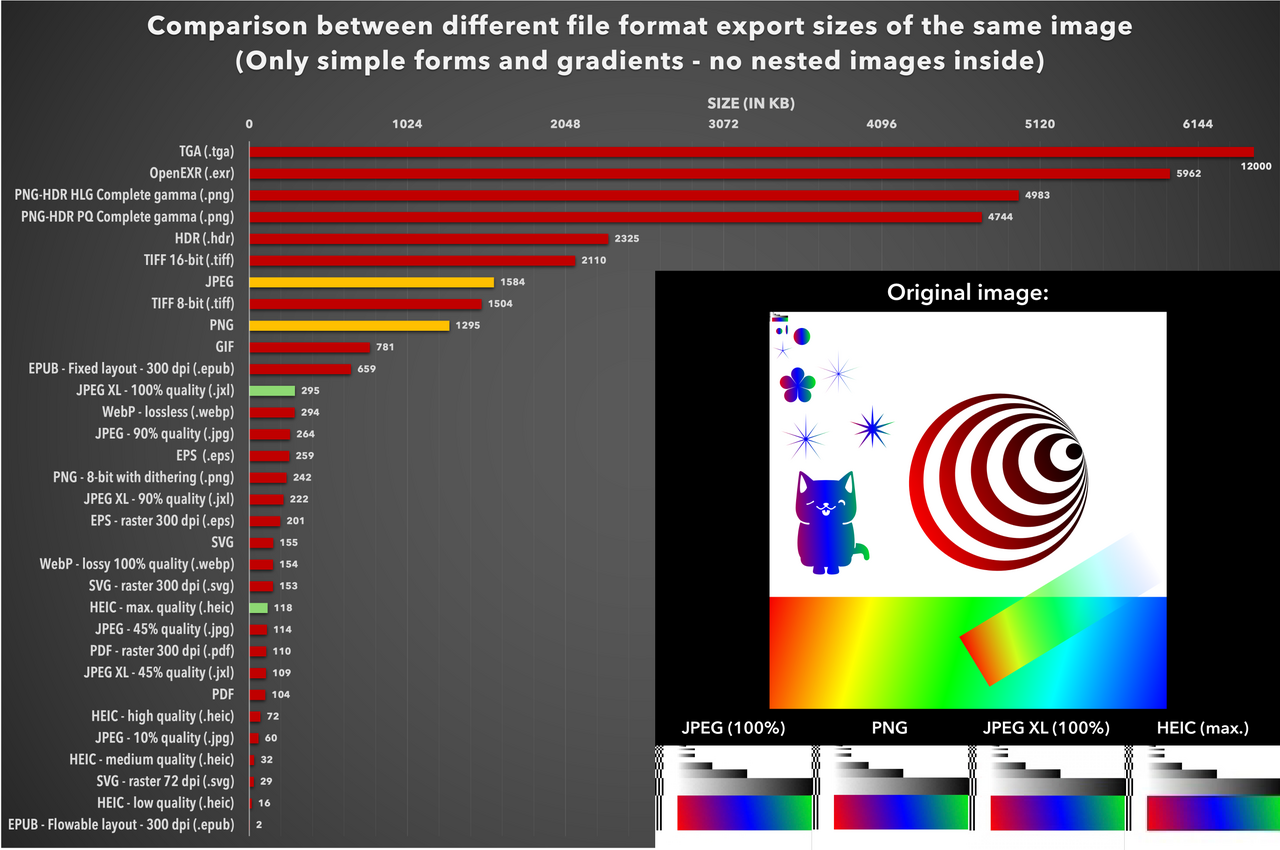 Ein Testbild, in vielen Formaten exportiert: HEIC in maximaler Qualität war weniger als halb so groß wie ein JPEG mit 90 % Qualität. Bild: LucaLindholm, CC BY 4.0, via Wikimedia Commons.
Der größte Nachteil ist die Kompatibilität. Viele Websites, ältere Apps, Drucker und manche Desktop-Programme kommen mit HEIC immer noch nicht zuverlässig zurecht.
JPG
JPG (auch JPEG geschrieben) ist das Format, das fast alles versteht. Es ist seit Jahrzehnten der Standard für Digitalfotos, und praktisch jede Galerie-App, jeder Browser, jedes soziale Netzwerk und jeder Fotodrucker unterstützt es.
JPG-Dateien sind bei gleicher Bildqualität meist größer als HEIC, und das Format unterstützt weniger fortgeschrittene Funktionen. Wenn ein Foto aber einfach überall funktionieren soll, ist JPG die sichere Wahl.
Warum umwandeln?
Du brauchst JPG, wenn du:
- Fotos auf eine Website oder in ein Formular hochladen willst, das HEIC ablehnt
- Bilder mit Leuten teilen willst, die ältere Geräte haben
- Bilder in einer App bearbeiten willst, die HEIC nicht öffnet
- Fotos an einem Automaten oder bei einem Online-Fotodienst drucken willst
- Fotos in einem Format archivieren willst, das lange lesbar bleibt
Bevor du anfängst: Dateien vorbereiten
Ein wenig Vorbereitung verhindert die meisten Probleme bei der Umwandlung.
1. Sorge dafür, dass die Dateien vollständig auf deinem Handy sind
Wenn deine HEIC-Fotos aus einem Cloud-Speicher stammen, kann eine Datei, die im Dateimanager angezeigt wird, nur ein Platzhalter sein, bis sie heruntergeladen ist. Öffne deine Cloud-App, stell sicher, dass die Fotos in den lokalen Speicher heruntergeladen sind, oder speichere sie in einem Ordner wie Pictures oder Download.
Wenn du Fotos per Kabel oder Cloud von einem iPhone überträgst, prüfe, ob sie tatsächlich als HEIC angekommen sind. Je nach Übertragungsweg und iPhone-Einstellungen wurden manche Fotos unterwegs vielleicht schon in JPG umgewandelt.
2. Prüfe die Dateiendung
Öffne deinen Dateimanager und sieh dir die Dateinamen an. HEIC-Fotos enden meist auf .heic oder .heif. Wenn du keine Endungen siehst, such in den Einstellungen des Dateimanagers nach einer Option, um sie anzuzeigen, oder schau in die Detailansicht der Datei. Eine Kurzübersicht über andere Endungen, die dir begegnen können, findest du unter Gängige Bilddateiendungen und was sie bedeuten.
3. Behalte die Originale
Die Umwandlung in JPG ist verlustbehaftet, und manche HEIC-Funktionen (etwa Tiefendaten oder erweiterte Farben) bleiben dabei nicht erhalten. Bewahre vor der Umwandlung eine Kopie der Original-HEIC-Dateien auf, entweder in einem separaten Ordner oder im Cloud-Speicher. Wenn das Ergebnis nicht deinen Erwartungen entspricht, kannst du es mit anderen Einstellungen erneut versuchen.
4. Schaffe Speicherplatz
JPG-Dateien sind oft größer als ihre HEIC-Vorlagen. Wenn du Hunderte Fotos umwandelst, sorge für genug freien Speicherplatz. Als grobe Regel: Rechne damit, dass die umgewandelten Dateien mehr Platz brauchen als die Originale.
5. Leg die Dateien in einen Ordner
Sammle alles, was du umwandeln willst, in einem einzigen Ordner. Das erleichtert die Mehrfachauswahl und hilft dir, die Ergebnisse danach wiederzufinden.
So wandelst du HEIC auf Android in JPG um
Es gibt mehrere Wege. Welcher passt, hängt davon ab, wie viele Fotos du hast und wie viel Kontrolle du möchtest.
Option 1: Eine Konverter-App wie Avico nutzen
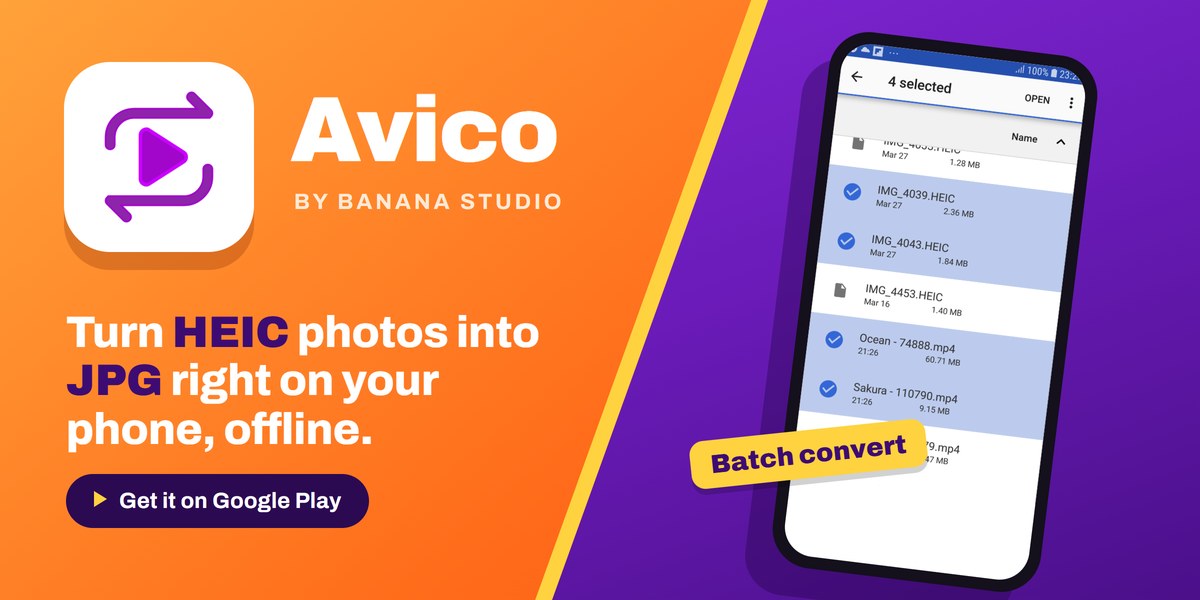
Eine spezielle Konverter-App gibt dir die meiste Kontrolle über Qualität und Speicherort. Avico von Banana Studio wandelt HEIF/HEIC- und AVIF-Bilder in JPEG, PNG oder WebP um (und auch umgekehrt). Die App arbeitet offline, deine Fotos verlassen also nie das Handy, und sie bringt eigene Decoder mit, sodass sie HEIC selbst auf Handys lesen kann, deren Android-Version das nicht kann. Sie läuft ab Android 5.0.
Der Ablauf sieht so aus (die genauen Bezeichnungen können sich je nach App-Version leicht unterscheiden):
- Öffne die App und erlaube den Zugriff auf deine Fotos oder Dateien, wenn du gefragt wirst.
- Wähle den Bildkonverter für HEIC/HEIF/AVIF zu JPEG/PNG.
- Füge deine HEIC-Dateien hinzu. Du kannst eine einzelne Datei, mehrere Dateien auf einmal oder einen ganzen Ordner für die Stapelumwandlung hinzufügen. Du kannst Fotos auch aus deiner Galerie oder deinem Dateimanager an Avico teilen.
- Wähle JPEG als Ausgabeformat.
- Stell die Qualität ein. Bei Avico kannst du einen Qualitätswert von 0 bis 100 wählen. Etwa 85–92 ist ein guter Kompromiss zwischen Bildqualität und Dateigröße. Nimm einen höheren Wert, wenn du die Fotos bearbeiten oder drucken willst.
- Wähle den Speicherort. Nimm einen Ort, den du dir merkst, am besten einen anderen Ordner als den der Originale.
- Starte die Umwandlung. Avico wandelt weiter um, auch wenn du zu einer anderen App wechselst, und der Verlauf zeigt, welche Dateien umgewandelt wurden.
Avico übernimmt die Metadaten des HEIC-Fotos (EXIF-Daten wie Aufnahmedatum, Kameramodell und Standort) in die umgewandelte Datei. Für ein privates Archiv ist das genau richtig. Wenn du die Fotos aber öffentlich teilen willst, solltest du die Standortdaten danach mit einem Metadaten-Editor wie Photo EXIF Editor entfernen. Die Checkliste zum Foto-Datenschutz zeigt, worauf du achten solltest.
Option 2: Die Bordmittel deines Handys nutzen
Manche Android-Handys kommen ohne zusätzliche App mit HEIC zurecht:
- Galerie-Apps. Die Galerie-Apps mancher Hersteller können HEIC-Fotos öffnen und bieten eine Bearbeiten- oder „Als Kopie speichern“-Option an, die ein JPG schreibt. Öffne das Foto, nimm eine kleine Änderung vor oder speichere eine Kopie und prüfe das Format der neuen Datei.
- Beim Teilen umwandeln. Manche Handys, die in HEIF aufnehmen, haben eine Galerie-Einstellung, die Fotos beim Teilen automatisch in JPG umwandelt. Such in den Kamera- oder Galerie-Einstellungen nach einer Option zur HEIF-Umwandlung.
Diese Methoden sind praktisch für ein paar Fotos, bieten aber selten Kontrolle über die Qualität oder eine Stapelverarbeitung.
Option 3: An der Quelle umwandeln
Wenn die Fotos von einem iPhone stammen, auf das du Zugriff hast, kannst du das Problem künftig vermeiden. Geh auf dem iPhone zu Einstellungen > Kamera > Formate und wähle Maximale Kompatibilität. Dann werden neue Fotos als JPEG gespeichert (Apples Anleitung erklärt die Optionen). Bestehende Fotos ändern sich dadurch nicht, aber es sammeln sich keine neuen HEIC-Dateien mehr an.
So prüfst du deine umgewandelten Fotos
Lösch nichts, bevor du die Ergebnisse geprüft hast. Eine kurze Kontrolle dauert ein paar Minuten und kann dich davor bewahren, Fotos zu verlieren.
Öffnen und vergleichen
Öffne ein paar umgewandelte JPGs in deiner Galerie-App. Öffne dann die passenden HEIC-Originale (falls dein Handy sie anzeigen kann) und vergleiche sie nebeneinander. Achte auf:
- Ausrichtung. Ist das Foto richtig gedreht? Manche Konverter ignorieren die Drehungsmarkierung, sodass Fotos auf der Seite liegen.
- Farbe. HEIC-Fotos können einen großen Farbraum nutzen. Nach der Umwandlung wirken Farben eventuell etwas blasser oder verschoben, vor allem Rot- und Grüntöne. Kleine Unterschiede sind normal, große Verschiebungen nicht.
- Details. Zoome in feine Strukturen wie Haare, Blätter oder Text. Blockartige Muster oder verschmierte Kanten deuten darauf hin, dass die Qualität zu niedrig eingestellt war.
- Streifenbildung. Glatte Flächen wie der Himmel können sichtbare Farbabstufungen zeigen, wenn die Kompression zu stark ist.
Dateigröße prüfen
Öffne die Dateidetails in deinem Dateimanager und vergleiche die Größen:
- Ein JPG, das etwas größer ist als das HEIC-Original, ist normal.
- Ein JPG, das viel kleiner ist als das Original, kann bedeuten, dass die Qualität zu niedrig eingestellt war oder das Bild verkleinert wurde.
- Ein sehr großes JPG bedeutet wahrscheinlich, dass die Qualität am oder nahe am Maximum liegt. Für die Archivierung ist das in Ordnung, zum Teilen möchtest du vielleicht eine niedrigere Einstellung.
Prüfe auch die Auflösung (Breite und Höhe in Pixeln). Sie sollte dem Original entsprechen, sofern du nicht bewusst verkleinert hast. Wenn du unsicher bist, wie Pixelzahl und Qualität zusammenhängen, lies Bildauflösung vs. Bildqualität.
Metadaten prüfen
Wenn dir Aufnahmedatum, Kameradaten oder Standort wichtig sind, öffne ein umgewandeltes Foto in einem Metadaten-Viewer wie Photo EXIF Editor oder EXIF Pro und vergewissere dich, dass die Informationen übernommen wurden. Ein häufiges Problem mancher Konverter ist, dass Fotos ihr ursprüngliches Datum verlieren und stattdessen das Umwandlungsdatum anzeigen, was die Reihenfolge in deiner Galerie durcheinanderbringen kann. Was diese Felder bedeuten, erfährst du unter Was sind EXIF-Daten?
Anzahl prüfen
Vergleiche bei Stapelumwandlungen die Anzahl der Dateien im Quell- und im Zielordner. Fehlen welche, ist die Umwandlung dieser Dateien wahrscheinlich unbemerkt fehlgeschlagen. Sieh dir dazu den Abschnitt zur Fehlerbehebung unten an.
Fehlerbehebung: wenn Dateien sich nicht öffnen lassen oder die Umwandlung fehlschlägt
Die HEIC-Datei lässt sich gar nicht öffnen
- Unvollständiger Download. Cloud-Platzhalter und abgebrochene Übertragungen erzeugen Dateien, die normal aussehen, aber leer oder beschädigt sind. Prüfe die Dateigröße: Eine Datei mit wenigen Kilobyte ist fast sicher unvollständig. Lade sie erneut herunter.
- Fehlende Decoder-Unterstützung. Android hat erst mit Android 9 eine eingebaute HEIF-Dekodierung bekommen, und selbst dann ist sie für Gerätehersteller optional. Auf Handys ohne diese Unterstützung nutzt du eine App mit eigenem Decoder (wie Avico) oder wandelst die Fotos auf einem anderen Gerät um.
- Falsche Endung. Manchmal heißt eine Datei
.heic, ist aber eigentlich etwas anderes, oder umgekehrt. Wenn sich eine „HEIC“-Datei nirgends öffnen lässt, prüfe ihre Details in einem Dateimanager oder versuche, sie als normales Bild zu öffnen.
Eine ausführlichere Anleitung findest du unter Warum öffnet mein Handy kein HEIC- oder AVIF-Bild?
Die Umwandlung schlägt fehl oder bricht ab
- Berechtigungen. Stell sicher, dass die App Zugriff auf den Quell- und den Zielordner hat. Wähle den Ordner auf neueren Android-Versionen erneut aus, falls der Zugriff nur vorübergehend erteilt wurde.
- Zu wenig Speicher. Schaffe Platz und versuche es erneut. Konverter brauchen eventuell zusätzlich zu den fertigen Dateien vorübergehend Speicherplatz.
- Sehr große oder ungewöhnliche Dateien. Hochauflösende Fotos, Serienaufnahmen oder HEIC-Dateien mit mehreren Bildern können viel Arbeitsspeicher brauchen. Wandle sie einzeln um.
- Akku-Optimierung. Android pausiert oder beendet unter Umständen Apps, die im Hintergrund arbeiten. Wenn ein langer Stapel abbricht, lass die App geöffnet oder nimm sie vorübergehend von der Akku-Optimierung aus.
Das Ergebnis sieht falsch aus
- Seitlich liegende Fotos: Dreh sie in deiner Galerie-App oder probiere einen anderen Konverter, der die Ausrichtung berücksichtigt.
- Ausgewaschene Farben: Das liegt oft an Originalen mit großem Farbraum oder HDR. Ein leichter Unterschied lässt sich mit JPG manchmal nicht vermeiden.
- Nur ein Bild aus einem Live Photo: Das ist zu erwarten. JPG enthält ein einzelnes Standbild, der bewegte Teil ist eine separate Videodatei.
Kommst du immer noch nicht weiter?
Versuche, eine einzelne Datei umzuwandeln, von der du weißt, dass sie in Ordnung ist. Klappt das, liegt das Problem an bestimmten Dateien und nicht an der App. Wenn du Avico nutzt und das Problem bestehen bleibt, kontaktiere den Support von Banana Studio und nenne deine Android-Version, dein Gerätemodell und eine Beschreibung des Fehlers.
Kurz zusammengefasst
- Stell sicher, dass deine HEIC-Dateien vollständig heruntergeladen und lokal gespeichert sind.
- Sichere die Originale und schaffe Speicherplatz.
- Wandle mit einer speziellen App oder den Bordmitteln deines Handys um und nutze eine Qualitätseinstellung von etwa 85–92.
- Prüfe Ausrichtung, Farbe, Details, Dateigröße, Metadaten und Dateianzahl.
- Behebe Fehler, indem du Berechtigungen, Speicherplatz und einzelne Problemdateien prüfst.
Sobald deine Fotos im JPG-Format vorliegen, lassen sie sich fast überall öffnen, hochladen und drucken.
Zugehörige App
Photo EXIF Editor
EXIF-Daten und GPS-Standort von Fotos anzeigen, bearbeiten und entfernen