Bildauflösung vs. Bildqualität: Was ist der Unterschied?
Mehr Pixel bedeuten nicht automatisch ein besseres Foto. Erfahre, wie sich Pixelmaße, Auflösung und Kompression unterscheiden und wie du das richtige Format und die passende Qualität wählst.
Auf dieser Seite
Wahrscheinlich hast du das schon erlebt: Ein Foto mit riesigen Pixelmaßen wirkt beim Hineinzoomen verschmiert, während ein kleineres Bild klar und sauber aussieht. Das liegt daran, dass Auflösung und Qualität zwei verschiedene Dinge sind, auch wenn viele die Begriffe so verwenden, als bedeuteten sie dasselbe.
Diese Anleitung erklärt, was die Begriffe wirklich bedeuten, warum eine hohe Pixelzahl kein gutes Bild garantiert und was Kompression mit deinen Fotos macht. Zum Schluss erfährst du, wie du Format und Qualitätseinstellung danach auswählst, was du mit der Datei tatsächlich vorhast.
Die drei Begriffe, die oft verwechselt werden
Pixelmaße
Pixelmaße sind Breite und Höhe eines Bildes, gezählt in Pixeln. Ein Foto mit 4000 × 3000 Pixeln enthält 12 Millionen Pixel, daher stammt die Angabe „12 MP“.
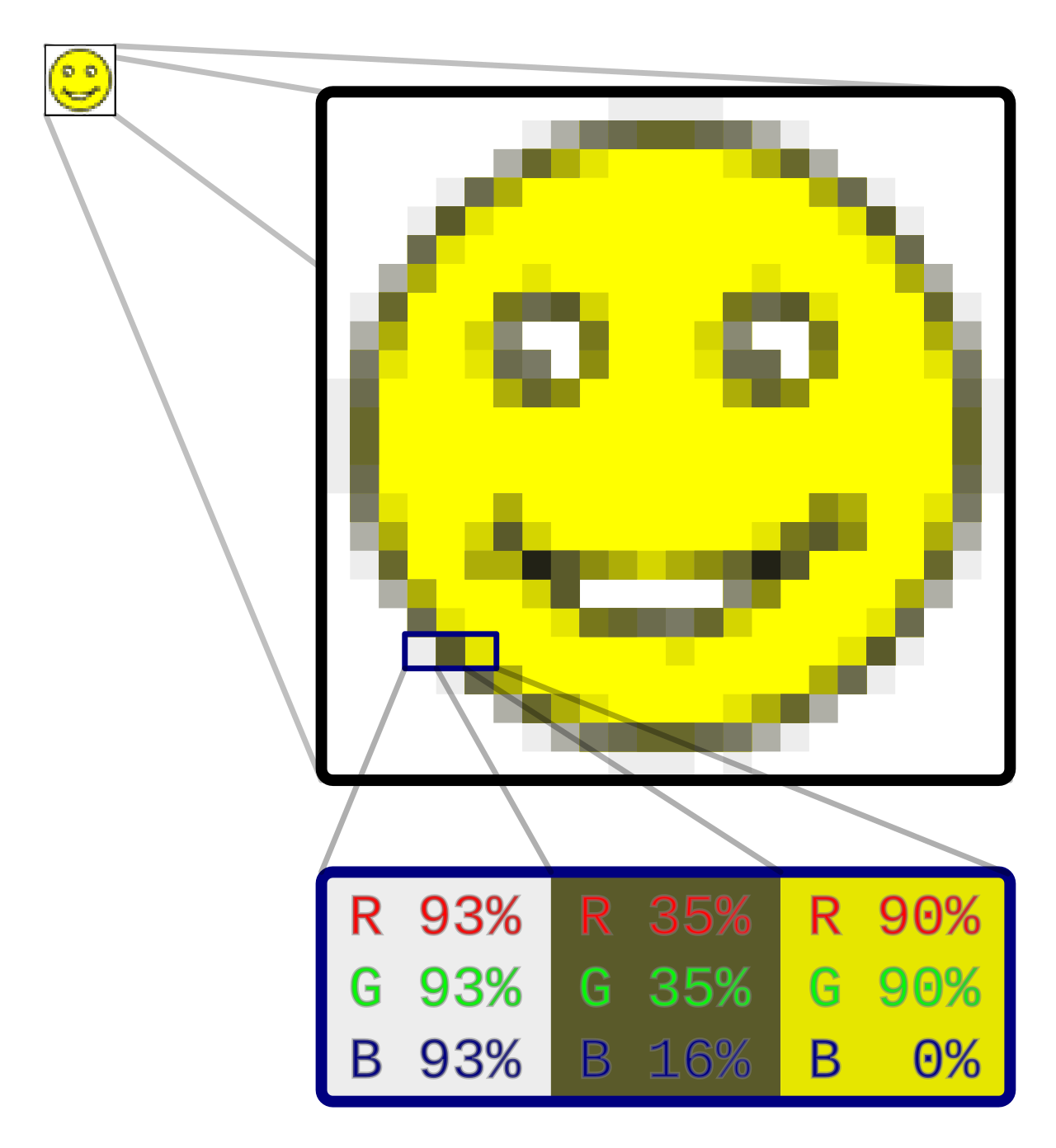 Zoomst du weit genug hinein, ist jedes Digitalfoto ein Raster aus Pixeln, von denen jedes eine einzige Farbe speichert. Bild: Gringer, CC0, via Wikimedia Commons.

Das ist die greifbarste Zahl, die du hast. Sie sagt dir, wie viele Details die Datei enthalten kann. Sie sagt nichts darüber, ob diese Details auch gut sind.
Auflösung (und das DPI/PPI-Durcheinander)
„Auflösung“ wird auf zwei Arten verwendet:
- Im Alltag meint man damit meist einfach die Pixelmaße. Wenn jemand „hochaufgelöstes Foto“ sagt, ist normalerweise „viele Pixel“ gemeint.
- Beim Drucken bedeutet Auflösung die Pixeldichte: wie viele Pixel auf einen Zoll kommen, angegeben als PPI (Pixel pro Zoll) oder DPI (Punkte pro Zoll).
Hier kommen viele ins Stolpern. Der DPI-Wert in einer Datei ist nur eine Beschriftung. Ein Bild mit 4000 × 3000 Pixeln, das mit 72 DPI markiert ist, und dasselbe Bild mit 300 DPI enthalten genau dieselben Pixel und sehen auf einem Handy oder Monitor identisch aus. DPI spielt nur beim Drucken eine Rolle, weil der Wert bestimmt, wie groß das gedruckte Bild wird. Bei 300 PPI ergeben 4000 Pixel etwa 13,3 Zoll (rund 34 cm). Bei 150 PPI sind es etwa 26,7 Zoll (rund 68 cm).
Wenn eine Website oder ein Formular also ein „Bild mit 300 DPI“ verlangt, braucht sie in Wirklichkeit genug Pixel für die geplante Druckgröße.
Kompression
Kompression beschreibt, wie die Bilddaten gespeichert werden, um die Datei kleiner zu machen. Es gibt zwei Arten:
- Verlustfreie Kompression (PNG, verlustfreies WebP) verkleinert die Datei, ohne Informationen wegzuwerfen. Beim Dekodieren bekommst du genau die ursprünglichen Pixel zurück.
- Verlustbehaftete Kompression (JPEG, verlustbehaftetes WebP, HEIC, AVIF) wirft Informationen weg, von denen der Encoder annimmt, dass du sie nicht bemerkst. Stärkere Kompression ergibt eine kleinere Datei, aber sichtbarere Schäden.
Die meisten Qualitätsprobleme entstehen durch Kompression, und die Pixelmaße verraten davon nichts.
Warum mehr Pixel nicht immer ein besseres Bild bedeuten
Die Pixelzahl beschreibt die Größe der Leinwand. Die Qualität hängt davon ab, was darauf gemalt ist. Hier sind die häufigsten Gründe, warum ein Bild mit vielen Pixeln trotzdem schlecht aussieht.
1. Starke Kompression
Ein großes Bild, das mit niedriger JPEG-Qualität gespeichert wurde, kann schlechter aussehen als ein kleineres, sorgfältig gespeichertes Bild. Typische Anzeichen zu starker Kompression (Kompressionsartefakte):
- Blockbildung: sichtbare Quadrate mit 8 × 8 Pixeln, vor allem im Himmel und in glatten Farbverläufen.
- Ringing: Säume oder „Moskito-Rauschen“ um scharfe Kanten und Text.
- Streifenbildung (Banding): glatte Farbverläufe, die in sichtbare Farbstufen zerfallen.
- Verwischte Strukturen: Gras, Haare und Stoff werden zu einem aquarellartigen Brei.
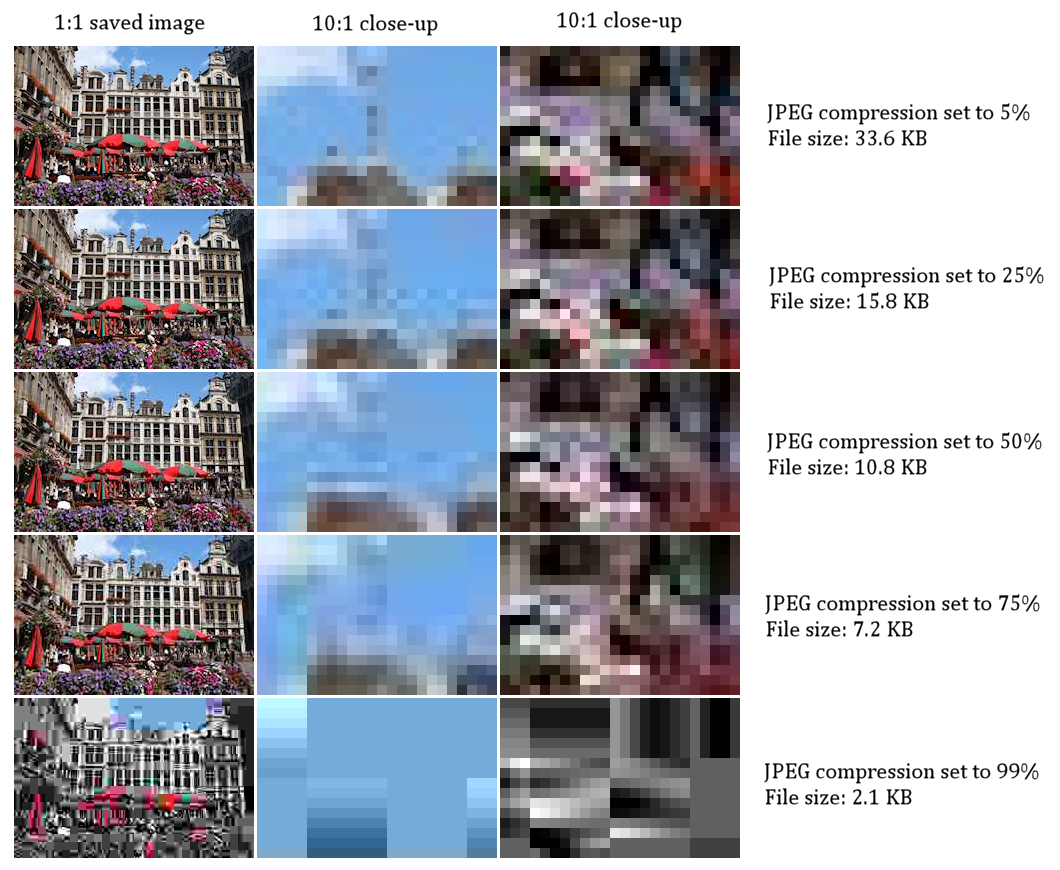 Dasselbe Foto in fünf JPEG-Kompressionsstufen. Alle Versionen haben dieselben Pixelmaße, aber stärkere Kompression (hier ein höherer Prozentwert) verkleinert die Datei und fügt sichtbare Blöcke hinzu. Bild: Marek Ślusarczyk (Tupungato), CC BY 3.0, via Wikimedia Commons.

2. Hochskalieren
Ein Bild zu vergrößern, fügt keine echten Details hinzu. Wird ein Bild mit 1000 × 750 Pixeln auf 4000 × 3000 vergrößert, muss die Software die fehlenden Pixel durch Interpolation erfinden. Am Ende hast du eine große Datei voller weicher, unscharfer Details. Die Pixelzahl ist gestiegen, die Information nicht.
3. Wiederholtes Neuspeichern
Jedes Mal, wenn eine verlustbehaftete Datei bearbeitet und erneut gespeichert wird, verliert sie ein wenig mehr. Bilder, die mehrmals geteilt, abfotografiert, heruntergeladen und wieder hochgeladen wurden, sammeln Artefakte an. Deshalb sehen Fotos, die durch viele Messaging-Apps gewandert sind, oft abgenutzt aus.
4. Probleme bei der Aufnahme
Keine Einstellung kann reparieren, was die Kamera nicht gut aufgenommen hat. Bewegungsunschärfe, verfehlter Fokus, Rauschen bei wenig Licht und ein schmutziges Objektiv verringern die Qualität, egal wie viele Pixel der Sensor hat. Kleine Handysensoren liefern bei schwachem Licht oft Bilder mit hoher Pixelzahl, aber wenig feinen Details, weil die Rauschunterdrückung Strukturen glättet.
5. Digitalzoom und Zuschneiden
Digital hineinzuzoomen oder einen kleinen Bereich auszuschneiden und wieder zu vergrößern, hat dasselbe Problem wie das Hochskalieren: Weniger echte Pixel werden über eine größere Leinwand gestreckt.
Ein Beispiel: das Original und die komprimierte Kopie
Damit es greifbarer wird, hier ein anschaulicher Vergleich. Dateigrößen hängen stark vom Bildinhalt ab, sieh das also als grobe Muster und nicht als genaue Werte.
Stell dir ein Foto einer Straßenszene vor: Himmel, Gebäude, ein paar Menschen, einige Schilder mit kleiner Schrift.
Version A: das Original
- 4000 × 3000 Pixel, JPEG in hoher Qualität direkt aus der Kamera
- Große Datei, oft mehrere Megabyte
- Scharfe Schrift auf den Schildern, sauberer Himmel, feine Ziegelstruktur
Version B: gleiche Maße, starke Kompression
- Immer noch 4000 × 3000 Pixel
- Viel kleinere Datei
- Der Himmel zeigt Streifen, die Schrift hat Säume, die Ziegelstruktur wirkt verschmiert
- Mehr Pixel als Version C, aber deutlich schlechtere Qualität
Version C: verkleinert, moderate Kompression
- 2000 × 1500 Pixel, mit einer vernünftigen Qualitätseinstellung gespeichert
- Kleiner als Version A, oft vergleichbar mit oder kleiner als Version B
- Sieht auf einem Handybildschirm und den meisten Webseiten sauber aus
Die Versionen B und C können am Ende ähnlich groß sein. B verbraucht die Bytes für Pixel, die es nicht gut darstellen kann. C verwendet sie für weniger Pixel, die jeweils echte Informationen tragen. Zum Ansehen auf dem Bildschirm sieht C meist besser aus.
Du kannst das selbst testen. Nimm ein Foto, exportiere es in einigen Kombinationen aus Größe und Qualität und vergleiche die Ergebnisse bei 100 % Zoom und in der Größe, in der du sie tatsächlich ansiehst. Unterschiede, die bei 100 % sichtbar sind, verschwinden in normaler Ansichtsgröße oft, und manchmal ist es auch umgekehrt.
Das richtige Format wählen
Jedes Format hat seine Stärken. Hier eine praktische Übersicht (weitere Formate findest du unter Gängige Bilddateiendungen und was sie bedeuten).
JPEG
- Am besten für: Fotos, die du fast überall teilst, hochlädst oder verschickst.
- Vorteile: funktioniert überall, kleine Dateien bei guter Qualität.
- Nachteile: nur verlustbehaftet, tut sich schwer mit Text und scharfen Grafiken, keine Transparenz.
PNG
- Am besten für: Screenshots, Diagramme, Logos, Bilder mit Text und alles, was Transparenz braucht.
- Vorteile: verlustfrei, scharfe Kanten.
- Nachteile: sehr große Dateien bei Fotos.
WebP
- Am besten für: Web und Apps, bei denen du kleinere Dateien möchtest.
- Vorteile: unterstützt verlustbehaftete und verlustfreie Modi sowie Transparenz; meist kleiner als JPEG bei ähnlicher Bildqualität.
- Nachteile: manche ältere Software und Websites akzeptieren es immer noch nicht.
HEIC/HEIF
- Am besten für: das Speichern von Fotos auf Geräten, die es unterstützen.
- Vorteile: effiziente Kompression, gute Qualität im Verhältnis zur Größe.
- Nachteile: eingeschränkte Kompatibilität mit manchen Websites, älteren Apps und Windows-Installationen ohne passende Codecs. Siehe So wandelst du HEIC-Fotos auf Android in JPG um.
AVIF
- Am besten für: moderne Webauslieferung, bei der kleine Dateien zählen.
- Vorteile: sehr effiziente Kompression.
- Nachteile: die Unterstützung ist noch lückenhaft, und das Kodieren kann langsam sein.
Qualitätseinstellungen nach Einsatzzweck wählen
Es gibt nicht die eine richtige Einstellung. Geh davon aus, wo das Bild am Ende landet.
Teilen in Messaging-Apps und sozialen Medien
- Die meisten Plattformen verkleinern und komprimieren deinen Upload ohnehin neu.
- Wenn du vorher auf eine sinnvolle Größe verkleinerst, etwa rund 2000 Pixel an der langen Seite, hast du mehr Kontrolle über das Ergebnis.
- Eine JPEG-Qualität irgendwo zwischen 80 und 90 ist ein üblicher Ausgangspunkt.
Websites und Blogs
- Passe die Pixelmaße an die größte Darstellungsgröße des Bildes an, mit etwas Reserve für Bildschirme mit hoher Pixeldichte.
- WebP oder AVIF können die Dateigröße im Vergleich zu JPEG deutlich verringern.
- Prüfe, ob Text und Kanten nach der Kompression noch sauber aussehen.
E-Mail-Anhänge und Formulare mit Größenlimit
- Verringere zuerst die Pixelmaße. Das spart meist weit mehr Platz als eine niedrigere Qualität.
- Senke danach die Qualität schrittweise, bis du unter dem Limit bist, und hör auf, sobald du es erreicht hast.
- Rechne aus, wie viele Pixel du brauchst: Druckbreite in Zoll × 300 ist ein angenehmer Zielwert für das Betrachten aus der Nähe. Große Drucke, die man aus der Entfernung ansieht, kommen mit weniger aus.
- Nutze hohe Qualität oder verlustfreie Formate. Speichere eine Druckvorlage nicht als stark komprimierte Datei.
Originale archivieren
- Lass die Originaldatei unverändert und erstelle komprimierte Kopien zum Teilen.
- Überschreibe das Original nie mit einer kleineren Version. Verlorene Details bekommst du nicht zurück.
Ein einfacher Ablauf auf Android
- Behalte das Original. Erstelle eine Kopie, bevor du verkleinerst oder komprimierst.
- Prüfe, was du hast. Sieh dir Pixelmaße und Dateigröße an, bevor du etwas entscheidest.
- Verkleinere passend zum Ziel. Schick keine 12 MP, wenn das Bild mit 1080 Pixeln Breite angesehen wird.
- Wähle ein Format anhand der Übersicht oben.
- Wähle die Qualität und vergleiche. Sieh dir das Ergebnis in tatsächlicher Ansichtsgröße und bei 100 % Zoom in detailreichen Bereichen an.
- Prüfe die Metadaten, bevor du teilst.
Wo die Apps von Banana Studio helfen
Avico hilft beim Schritt mit Format und Qualität. Die App wandelt HEIC/HEIF- und AVIF-Bilder in JPEG, PNG oder WebP um und JPEG- oder PNG-Bilder in HEIF oder AVIF, mit einstellbarer Qualität, und behält die Metadaten des Fotos bei. Sie arbeitet offline auf dem Handy. Avico konzentriert sich auf die Formatumwandlung, verkleinere Bilder also im Editor deiner Galerie oder mit einem anderen Tool. Arbeite wie immer mit einer Kopie, damit das Original unverändert bleibt.
Photo EXIF Editor und EXIF Pro sind nützlich für die Schritte Prüfen und Teilen. EXIF-Metadaten können Details wie die Pixelmaße des Bildes, die Kamera, mit der es aufgenommen wurde, und den gespeicherten DPI-Wert anzeigen. Sie erinnern dich auch daran, was dein Foto verrät: Viele Fotos enthalten GPS-Koordinaten und Aufnahmezeiten. Prüfe diese Informationen und entferne, was du nicht teilen möchtest, bevor du das Bild postest. Was sind EXIF-Daten? und die Checkliste zum Foto-Datenschutz gehen näher darauf ein.
Kurz zusammengefasst
- Pixelmaße sagen dir, wie groß die Leinwand ist.
- DPI/PPI zählt nur für die Druckgröße. Am Aussehen eines Bildes auf dem Bildschirm ändert es nichts.
- Kompression entscheidet, wie viele echte Details erhalten bleiben, und ist die häufigste Ursache für schlechte Qualität.
- Mehr Pixel mit starker Kompression, Hochskalierung oder Unschärfe können schlechter aussehen als weniger, gut erhaltene Pixel.
- Wähle Format und Qualität danach, wohin das Bild geht, und behalte immer das Original.
Sobald du Auflösung und Qualität als zwei getrennte Einstellungen siehst, kannst du Dateien erstellen, die klein genug zum Teilen sind und trotzdem gut aussehen. Dieselbe Idee erklärt auch, warum ein Hintergrundbild unscharf aussehen kann, selbst auf einem scharfen Bildschirm.
Zugehörige App
Photo EXIF Editor
EXIF-Daten und GPS-Standort von Fotos anzeigen, bearbeiten und entfernen
Verwandte Beiträge
So wandelst du HEIC-Fotos auf Android in JPG um
Erfahre, was HEIC und JPG sind, wie du HEIC-Fotos auf Android mit einer Konverter-App oder Bordmitteln in JPG umwandelst, wie du das Ergebnis prüfst und was du tun kannst, wenn die Umwandlung fehlschlägt.
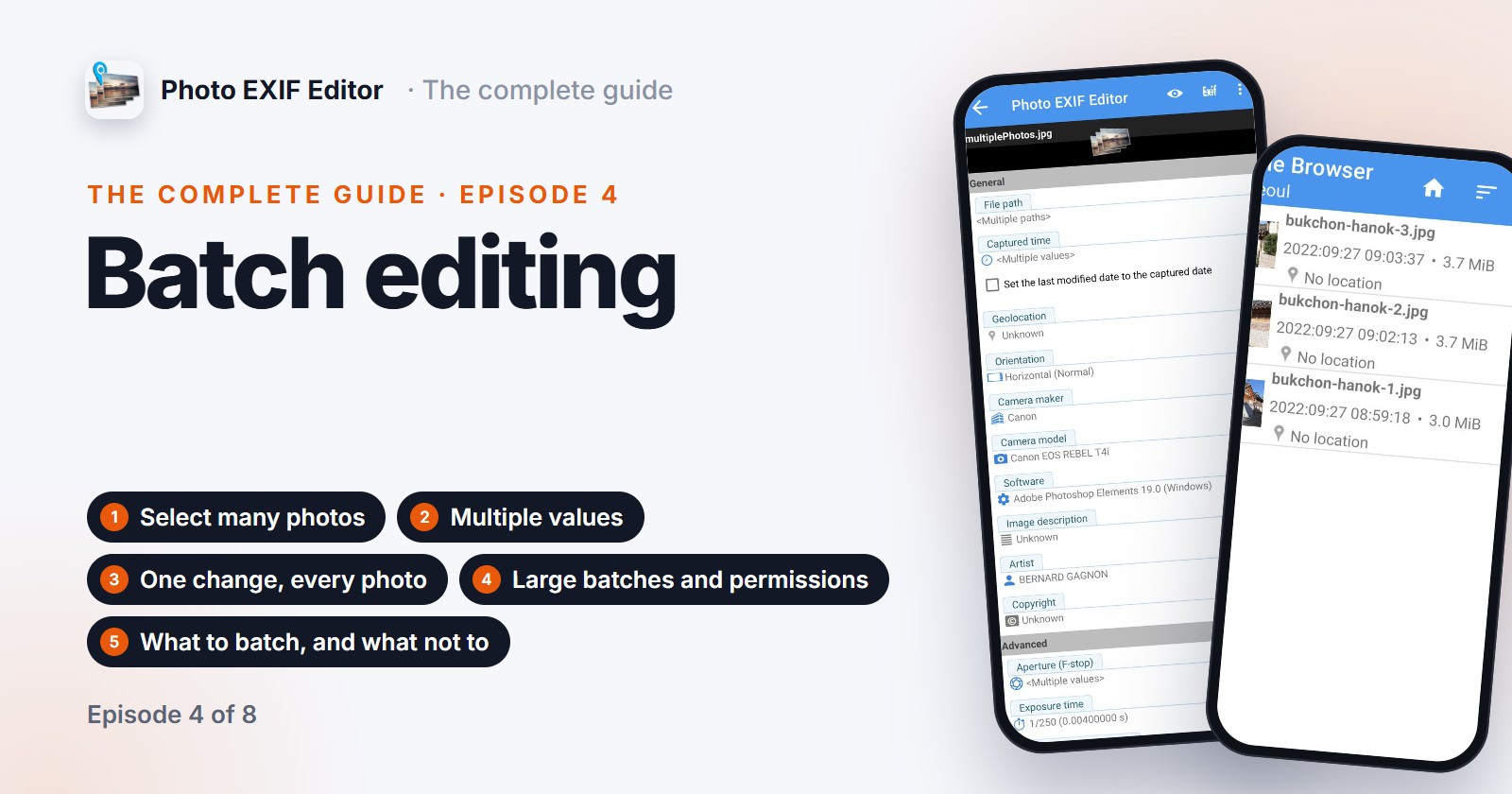
Photo EXIF Editor Anleitung, Folge 4: Stapelbearbeitung
Folge 4 unserer Video-Anleitung zu Photo EXIF Editor dreht sich um das Bearbeiten vieler Fotos auf einmal: einen Ordner auswählen, was Mehrere Werte bedeutet, eine Änderung, die in jedes Foto geschrieben wird, eine ganze Reise verschieben, große Stapel mit Hunderten oder Tausenden Fotos und die Berechtigungen, nach denen Android unterwegs fragt.
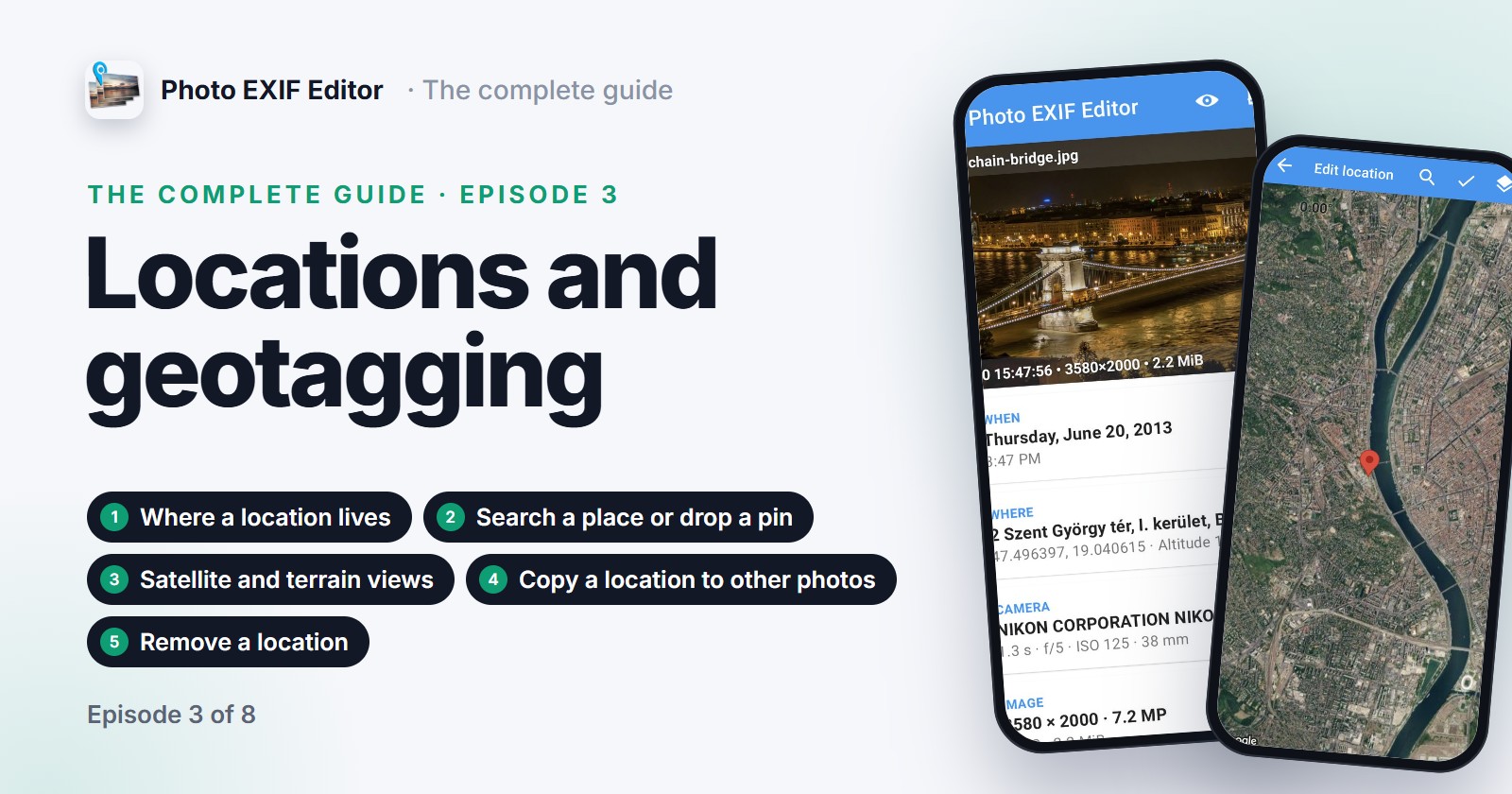
Photo EXIF Editor Anleitung, Folge 3: Standorte und Geotagging
Folge 3 unserer Video-Anleitung zu Photo EXIF Editor bringt Fotos auf die Karte: wo ein Standort in einem Foto steckt, einen Standort hinzufügen, indem Sie einen Ort suchen oder eine Markierung setzen, ein Foto in der Satellitenansicht exakt platzieren, einen Standort von einem Foto in viele kopieren und einen Standort entfernen, bevor ein Foto ins Internet geht.