Come convertire le foto HEIC in JPG su Android
Scopri cosa sono HEIC e JPG, come convertire le foto HEIC in JPG su Android con un'app di conversione o con gli strumenti integrati, come controllare il risultato e cosa fare quando la conversione non riesce.
On this page
Copi un gruppo di foto da un iPhone, un amico ti manda qualche immagine o scarichi foto da un cloud, e all'improvviso il tuo telefono Android mostra file che terminano in .heic. Alcune app li aprono senza problemi. Altre mostrano una miniatura vuota, si rifiutano di caricarli o si bloccano. Convertire queste foto in JPG è di solito la soluzione più semplice.
Questa guida spiega cosa sono HEIC e JPG, come preparare i file, come convertirli su Android, come controllare il risultato e cosa fare quando qualcosa va storto.
Cosa sono HEIC e JPG?
HEIC
HEIC è un formato di file basato su HEIF (High Efficiency Image File Format). Memorizza immagini compresse con HEVC (H.265), la stessa compressione usata da molti video moderni. Apple lo ha reso il formato predefinito della fotocamera degli iPhone con iOS 11 nel 2017, e anche alcuni telefoni Android possono scattare in HEIF per risparmiare spazio.
I principali vantaggi di HEIC:
- File più piccoli. Una foto HEIC è spesso molto più piccola di un JPG di qualità visiva simile.
- Più funzioni. Il formato può contenere dati extra come mappe di profondità, più immagini in un unico file e una profondità di bit maggiore per colori più ricchi.
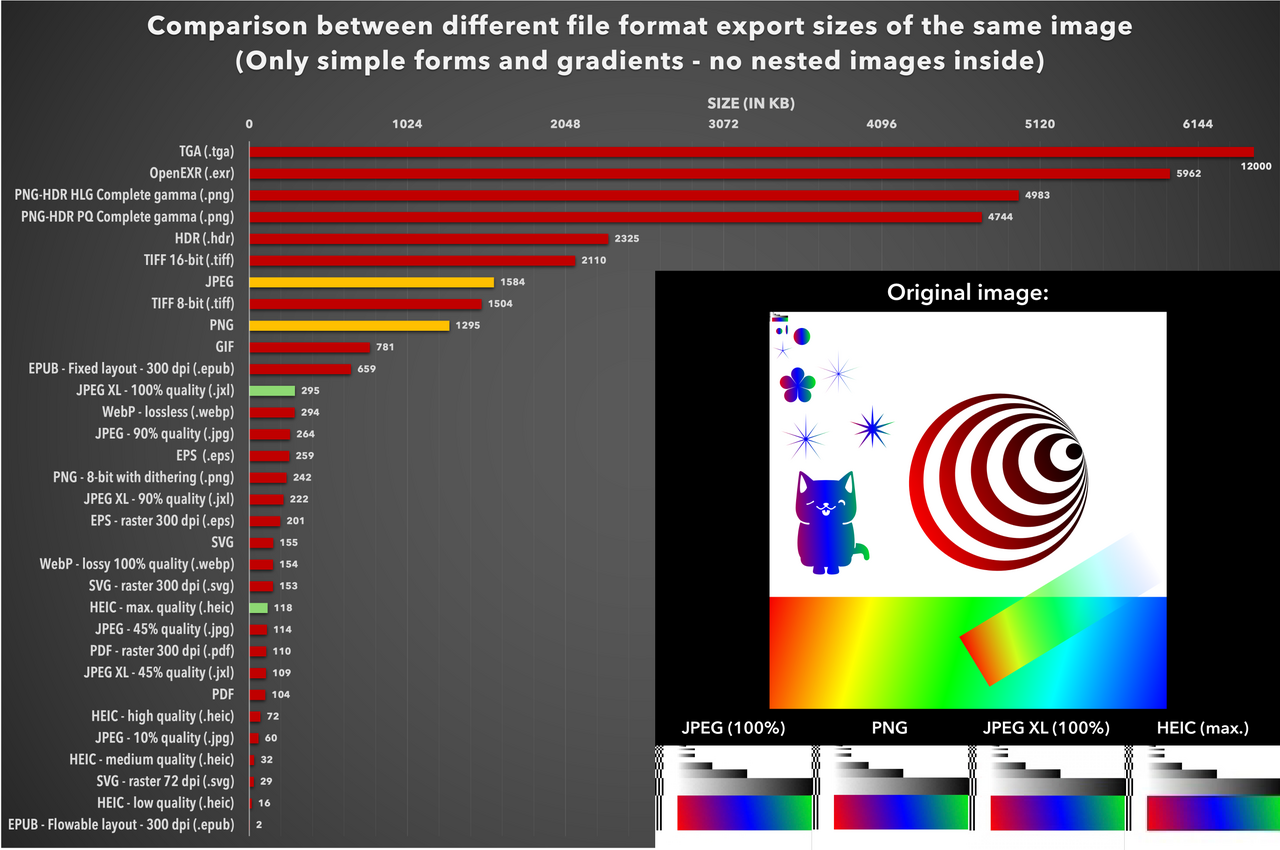 Un'immagine di prova esportata in molti formati: l'HEIC alla qualità massima è risultato meno della metà di un JPEG con qualità al 90%. Immagine: LucaLindholm, CC BY 4.0, via Wikimedia Commons.
Il principale svantaggio è la compatibilità. Molti siti web, app più vecchie, stampanti e alcuni programmi per computer non gestiscono ancora HEIC in modo affidabile.
JPG
JPG (scritto anche JPEG) è il formato che quasi tutto riconosce. È lo standard per le foto digitali da decenni, e praticamente ogni app galleria, browser, social network e stampante fotografica lo supporta.
I file JPG sono di solito più grandi degli HEIC a parità di qualità visiva, e il formato supporta meno funzioni avanzate. Ma quando ti serve una foto che funzioni ovunque, JPG è la scelta sicura.
Perché convertire?
Ti servirà il JPG quando devi:
- Caricare foto su un sito web o un modulo che rifiuta HEIC
- Condividere immagini con persone che usano dispositivi più vecchi
- Modificare immagini in un'app che non apre HEIC
- Stampare foto in un chiosco o con un servizio di stampa online
- Archiviare foto in un formato che resterà leggibile a lungo
Prima di iniziare: prepara i file
Un po' di preparazione evita la maggior parte dei problemi di conversione.
1. Assicurati che i file siano davvero sul telefono
Se le foto HEIC arrivano da un cloud, un file mostrato nel file manager potrebbe essere solo un segnaposto finché non viene scaricato. Apri l'app del cloud, assicurati che le foto siano scaricate nella memoria locale oppure salvale in una cartella come Pictures o Download.
Se trasferisci foto da un iPhone tramite cavo o cloud, controlla se sono arrivate davvero in HEIC. A seconda del metodo di trasferimento e delle impostazioni dell'iPhone, alcune foto potrebbero essere già state convertite in JPG lungo la strada.
2. Controlla l'estensione del file
Apri il file manager e guarda i nomi dei file. Le foto HEIC terminano di solito in .heic o .heif. Se non vedi le estensioni, cerca nelle impostazioni del file manager un'opzione per mostrarle, oppure controlla la schermata dei dettagli del file. Per un riferimento rapido ad altre estensioni che potresti incontrare, leggi Le estensioni dei file immagine più comuni e cosa significano.
3. Conserva gli originali
La conversione in JPG comporta una perdita di qualità, e alcune funzioni di HEIC (come i dati di profondità o la gamma di colori estesa) non sopravvivono. Prima di convertire, conserva una copia dei file HEIC originali, in una cartella separata o nel cloud. Se il risultato non è quello che ti aspettavi, puoi riprovare con impostazioni diverse.
4. Libera spazio di archiviazione
I file JPG sono spesso più grandi degli HEIC di partenza. Se converti centinaia di foto, assicurati di avere abbastanza spazio libero. Una regola approssimativa: prevedi che i file convertiti occupino più spazio degli originali.
5. Metti i file in una sola cartella
Raccogli tutto ciò che vuoi convertire in un'unica cartella. Così è più facile selezionarli tutti insieme e ritrovare i risultati dopo.
Come convertire HEIC in JPG su Android
Ci sono diversi modi per farlo. Quale sia il più adatto dipende da quante foto hai e da quanto controllo vuoi.
Opzione 1: usa un'app di conversione come Avico
Un'app di conversione dedicata ti dà il massimo controllo su qualità e posizione dei file. Avico, di Banana Studio, converte immagini HEIF/HEIC e AVIF in JPEG, PNG o WebP (e viceversa). Funziona offline, quindi le foto non lasciano mai il telefono, e include i propri decoder, così può leggere HEIC anche su telefoni la cui versione di Android non ci riesce. Funziona su Android 5.0 e versioni successive.
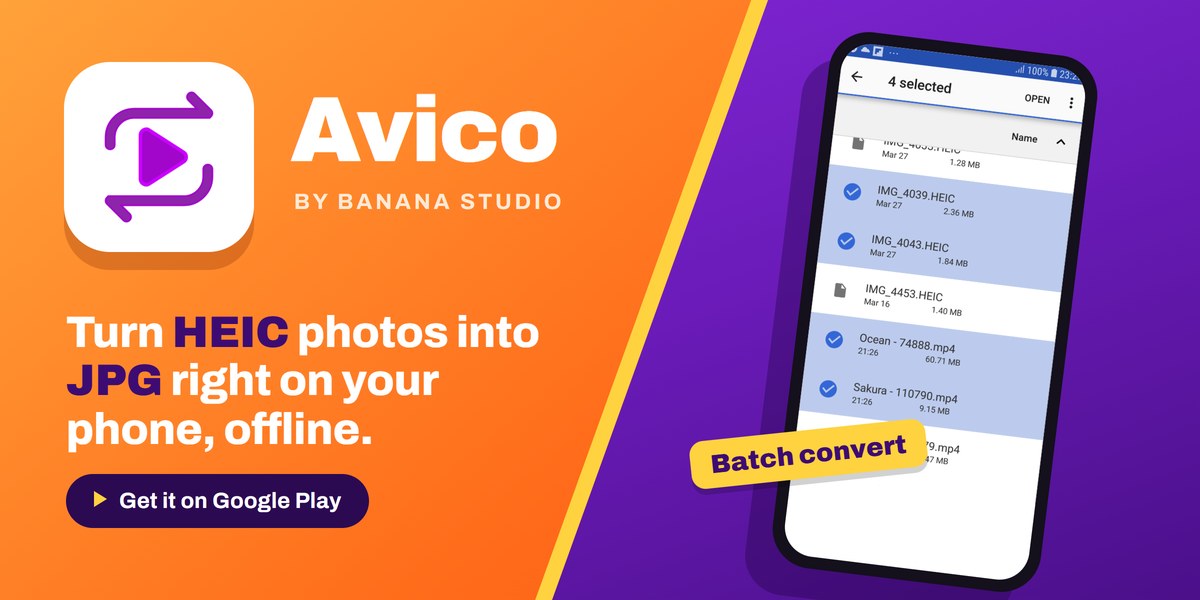
La procedura è questa (le etichette esatte possono variare leggermente tra le versioni dell'app):
- Apri l'app e consenti l'accesso a foto o file quando richiesto.
- Scegli il convertitore di immagini da HEIC/HEIF/AVIF a JPEG/PNG.
- Aggiungi i file HEIC. Puoi aggiungere un singolo file, più file alla volta o un'intera cartella per la conversione in blocco. Puoi anche condividere le foto con Avico dalla galleria o dal file manager.
- Scegli JPEG come formato di uscita.
- Imposta la qualità. Avico ti permette di scegliere un valore di qualità da 0 a 100. Un valore tra 85 e 92 è un buon equilibrio tra qualità dell'immagine e dimensioni del file; usa un valore più alto se pensi di modificare o stampare le foto.
- Scegli dove salvare. Scegli una posizione che ricorderai, meglio se una cartella diversa da quella degli originali.
- Avvia la conversione. Avico continua a convertire anche se passi a un'altra app, e la sua cronologia mostra quali file sono stati convertiti.
Avico trasferisce i metadati della foto HEIC (dati EXIF come data dello scatto, modello della fotocamera e posizione) nel file convertito. È quello che vuoi per un archivio personale, ma se pensi di condividere le foto pubblicamente, valuta di rimuovere poi i dati di posizione con un editor di metadati come Photo EXIF Editor. La checklist per la privacy delle foto spiega cosa controllare.
Opzione 2: usa gli strumenti integrati del telefono
Alcuni telefoni Android sanno gestire HEIC senza un'app aggiuntiva:
- App galleria. Le app galleria di alcuni produttori possono aprire le foto HEIC e offrono un'opzione di modifica o "Salva come copia" che scrive un JPG. Apri la foto, fai una piccola modifica o salva una copia, e controlla il formato del nuovo file.
- Conversione durante la condivisione. Alcuni telefoni che scattano in HEIF hanno un'impostazione della galleria che converte automaticamente le foto in JPG quando le condividi. Cerca nelle impostazioni della fotocamera o della galleria un'opzione legata alla conversione HEIF.
Questi metodi sono comodi per poche foto, ma raramente ti danno controllo sulla qualità o sull'elaborazione in blocco.
Opzione 3: converti alla fonte
Se le foto arrivano da un iPhone a cui hai accesso, puoi evitare il problema per il futuro. Sull'iPhone vai in Impostazioni > Fotocamera > Formati e scegli Più compatibile, che salva le nuove foto in JPEG (la guida di Apple spiega le opzioni). Le foto esistenti non cambiano, ma i nuovi file HEIC smettono di accumularsi.
Come controllare le foto convertite
Non eliminare nulla finché non hai controllato i risultati. Un rapido controllo richiede pochi minuti e può evitarti di perdere foto.
Apri e confronta
Apri alcuni JPG convertiti nell'app galleria. Poi apri gli originali HEIC corrispondenti (se il telefono riesce a mostrarli) e confrontali fianco a fianco. Controlla:
- Orientamento. La foto è ruotata correttamente? Alcuni convertitori ignorano l'indicazione di rotazione, lasciando le foto di lato.
- Colore. Le foto HEIC possono usare una gamma di colori ampia. Dopo la conversione, i colori possono sembrare un po' più spenti o spostati, soprattutto rossi e verdi. Piccole differenze sono normali; grandi variazioni no.
- Dettaglio. Ingrandisci le trame fini come capelli, foglie o testo. Blocchi visibili o contorni impastati indicano che la qualità impostata era troppo bassa.
- Bande di colore. Le zone uniformi come il cielo possono mostrare gradini di colore visibili se la compressione è troppo forte.
Controlla le dimensioni del file
Apri i dettagli del file nel file manager e confronta le dimensioni:
- Un JPG un po' più grande dell'originale HEIC è normale.
- Un JPG molto più piccolo dell'originale può significare che la qualità era troppo bassa o che l'immagine è stata ridimensionata.
- Un JPG molto grande probabilmente indica una qualità al massimo o quasi. Va bene per l'archiviazione, ma per la condivisione potresti preferire un valore più basso.
Controlla anche la risoluzione (larghezza e altezza in pixel). Dovrebbe corrispondere all'originale, a meno che tu non l'abbia ridimensionata di proposito. Se non sai bene come sono legati numero di pixel e qualità, leggi Risoluzione e qualità dell'immagine.
Controlla i metadati
Se ti interessano data dello scatto, dettagli della fotocamera o posizione, apri una foto convertita in un visualizzatore di metadati come Photo EXIF Editor o EXIF Pro e verifica che le informazioni siano state trasferite. Un problema comune con alcuni convertitori è che le foto perdono la data originale e mostrano invece quella della conversione, il che può mescolare l'ordine nella galleria. Per capire cosa significano questi campi, leggi Cosa sono i dati EXIF?
Controlla il numero di file
Per le conversioni in blocco, confronta il numero di file nella cartella di origine e in quella di destinazione. Se ne mancano alcuni, probabilmente la conversione di quei file non è riuscita senza segnalarlo. Vedi la sezione sulla risoluzione dei problemi qui sotto.
Risoluzione dei problemi: quando i file non si aprono o la conversione non riesce
Il file HEIC non si apre affatto
- Download incompleto. I segnaposto del cloud e i trasferimenti interrotti producono file che sembrano normali ma sono vuoti o danneggiati. Controlla le dimensioni del file: un file di pochi kilobyte è quasi certamente incompleto. Scaricalo di nuovo.
- Decoder mancante. Android ha aggiunto la decodifica HEIF integrata solo con Android 9, e anche così è facoltativa per i produttori. Sui telefoni che non ce l'hanno, usa un'app che includa un proprio decoder (come Avico) oppure converti le foto su un altro dispositivo.
- Estensione sbagliata. A volte un file si chiama
.heicma in realtà è un'altra cosa, o viceversa. Se un file "HEIC" non si apre da nessuna parte, controlla i suoi dettagli in un file manager o prova ad aprirlo come immagine normale.
Per una guida più completa, leggi Perché il mio telefono non apre un'immagine HEIC o AVIF?
La conversione non riesce o si interrompe a metà
- Autorizzazioni. Assicurati che l'app abbia accesso sia alla cartella di origine sia a quella di destinazione. Sulle versioni più recenti di Android, seleziona di nuovo la cartella se l'accesso era stato concesso solo temporaneamente.
- Spazio insufficiente. Libera spazio e riprova. I convertitori possono aver bisogno di spazio temporaneo oltre ai file finali.
- File molto grandi o insoliti. Foto ad alta risoluzione, sequenze a raffica o file HEIC che contengono più immagini possono richiedere molta memoria. Prova a convertirli uno alla volta.
- Ottimizzazione della batteria. Android può mettere in pausa o fermare le app che lavorano in background. Se una conversione lunga si interrompe, tieni l'app aperta o escludila temporaneamente dall'ottimizzazione della batteria.
Il risultato non sembra giusto
- Foto di lato: ruotale nell'app galleria, oppure prova un altro convertitore che rispetti l'orientamento.
- Colori sbiaditi: spesso dipende da originali con gamma di colori ampia o HDR. Con il JPG una leggera differenza può essere inevitabile.
- Un solo fotogramma da una Live Photo: è normale. Il JPG contiene una sola immagine fissa; la parte in movimento è un file video separato.
Ancora bloccato?
Prova a convertire un singolo file che sai essere integro. Se funziona, il problema riguarda file specifici e non l'app. Se usi Avico e il problema continua, contatta l'assistenza di Banana Studio indicando versione di Android, modello del dispositivo e una descrizione dell'errore.
Riepilogo veloce
- Assicurati che i file HEIC siano scaricati completamente e salvati in locale.
- Fai un backup degli originali e libera spazio di archiviazione.
- Converti con un'app dedicata o con gli strumenti integrati del telefono, usando una qualità tra 85 e 92.
- Controlla orientamento, colore, dettaglio, dimensioni, metadati e numero di file.
- Risolvi gli errori controllando autorizzazioni, spazio e i singoli file problematici.
Una volta in JPG, le tue foto si apriranno, si caricheranno e si stamperanno quasi ovunque.
Related app
Photo EXIF Editor
Visualizza, modifica e rimuovi i dati EXIF e la posizione GPS delle foto