Risoluzione e qualità dell'immagine: qual è la differenza?
Più pixel non garantiscono una foto migliore. Scopri in cosa differiscono dimensioni in pixel, risoluzione e compressione e come scegliere il formato e la qualità giusti.
On this page
Probabilmente ti è già capitato. Una foto con dimensioni in pixel enormi appare impastata quando la ingrandisci, mentre un'immagine più piccola sembra nitida e pulita. Questo perché risoluzione e qualità sono due cose diverse, anche se spesso le parole vengono usate come se significassero la stessa cosa.
Questa guida spiega cosa significa davvero ciascun termine, perché un numero elevato di pixel non garantisce una buona immagine e cosa fa la compressione alle tue foto. Alla fine vedremo come scegliere formato e impostazione di qualità in base a quello che devi davvero fare con il file.
I tre termini che si confondono
Dimensioni in pixel
Le dimensioni in pixel sono la larghezza e l'altezza di un'immagine, contate in pixel. Una foto da 4000 × 3000 pixel contiene 12 milioni di pixel, da cui deriva l'indicazione "12 MP".
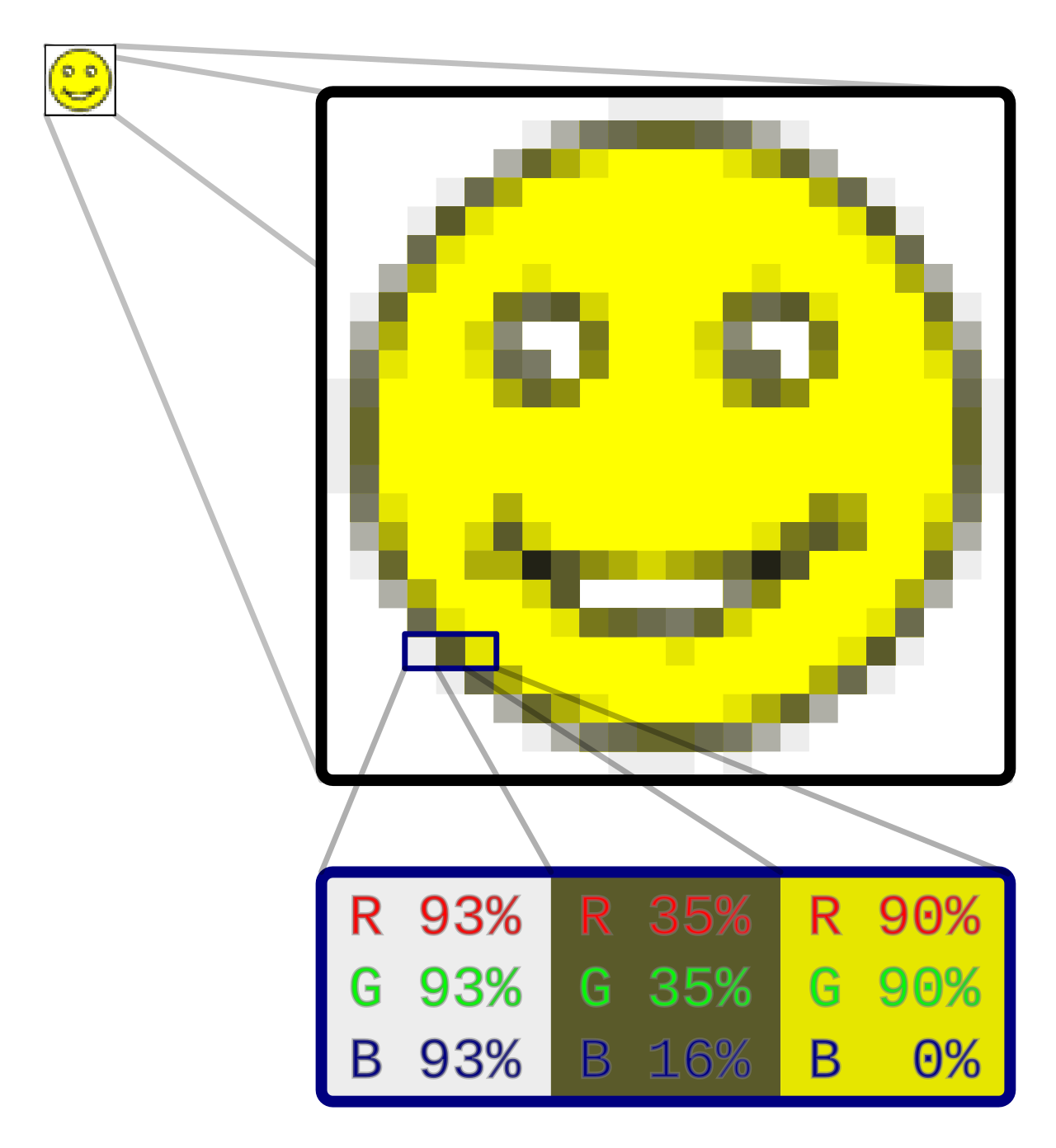 Ingrandendo abbastanza, ogni foto digitale è una griglia di pixel, ognuno dei quali memorizza un solo colore. Immagine: Gringer, CC0, via Wikimedia Commons.

È il numero più concreto che hai. Ti dice quanti dettagli il file può contenere. Non dice nulla sulla qualità di quei dettagli.
Risoluzione (e la confusione tra DPI e PPI)
"Risoluzione" si usa in due modi:
- Nell'uso quotidiano, di solito significa semplicemente dimensioni in pixel. Quando qualcuno dice "foto ad alta risoluzione", di norma intende "tanti pixel".
- Nel campo della stampa, risoluzione significa densità di pixel: quanti pixel sono contenuti in ogni pollice, indicata come PPI (pixel per pollice) o DPI (punti per pollice).
Ecco la parte che confonde. Il valore DPI memorizzato in un file è solo un'etichetta. Un'immagine da 4000 × 3000 contrassegnata a 72 DPI e la stessa immagine contrassegnata a 300 DPI contengono esattamente gli stessi pixel, e su un telefono o un monitor appaiono identiche. Il DPI conta solo quando stampi, perché decide quanto sarà grande l'immagine stampata. A 300 PPI, 4000 pixel coprono circa 13,3 pollici. A 150 PPI, ne coprono circa 26,7.
Quindi, se un sito o un modulo chiede un'"immagine a 300 DPI", ciò di cui ha davvero bisogno sono abbastanza pixel per le dimensioni di stampa che ha in mente.
Compressione
La compressione è il modo in cui i dati dell'immagine vengono memorizzati per rendere il file più piccolo. Ne esistono due tipi:
- Compressione senza perdita (PNG, WebP lossless): riduce il file senza eliminare alcuna informazione. Decodificandolo, ottieni esattamente i pixel originali.
- Compressione con perdita (JPEG, WebP lossy, HEIC, AVIF): elimina le informazioni che il codificatore pensa tu non noterai. Una compressione più forte dà un file più piccolo ma danni più visibili.
La maggior parte dei problemi di qualità nasce dalla compressione, e le dimensioni in pixel non ne rivelano nulla.
Perché più pixel non significano sempre un'immagine migliore
Il numero di pixel descrive le dimensioni della tela. La qualità dipende da cosa c'è dipinto sopra. Ecco i motivi più comuni per cui un'immagine con tanti pixel appare comunque brutta.
1. Compressione eccessiva
Un'immagine grande salvata con una qualità JPEG bassa può sembrare peggiore di un'immagine più piccola salvata con cura. Segni tipici di compressione eccessiva (artefatti di compressione):
- Blocchi: quadrati visibili di 8 × 8 pixel, soprattutto nel cielo e nelle sfumature uniformi.
- Ringing: aloni o "rumore a zanzara" attorno a contorni netti e testo.
- Bande di colore: sfumature uniformi spezzate in gradini di colore visibili.
- Trame impastate: erba, capelli e tessuti diventano una sfocatura simile all'acquerello.
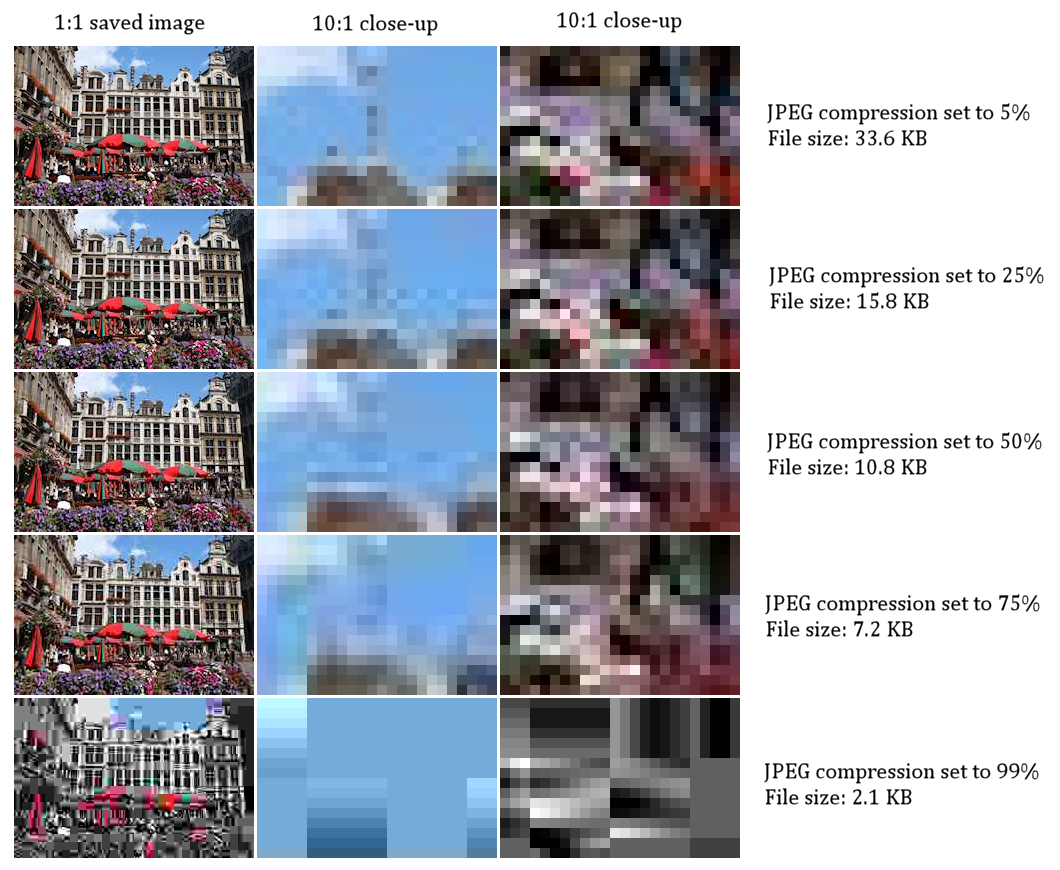 La stessa foto con cinque livelli di compressione JPEG. Ogni versione ha le stesse dimensioni in pixel, ma una compressione più forte (percentuale più alta qui) riduce il file e aggiunge blocchi visibili. Immagine: Marek Ślusarczyk (Tupungato), CC BY 3.0, via Wikimedia Commons.

2. Ingrandimento
Ingrandire un'immagine non aggiunge dettagli reali. Se un'immagine da 1000 × 750 viene ingrandita a 4000 × 3000, il software deve inventare i pixel mancanti tramite interpolazione. Il risultato è un file grande pieno di dettagli morbidi e sfocati. Il numero di pixel è aumentato, l'informazione no.
3. Salvataggi ripetuti
Ogni volta che un file con perdita viene modificato e salvato di nuovo, perde un altro po' di qualità. Le immagini condivise, catturate in screenshot, scaricate e ricaricate più volte accumulano artefatti. Ecco perché le foto che sono passate per varie app di messaggistica spesso sembrano consumate.
4. Problemi di scatto
Nessuna impostazione può rimediare a ciò che la fotocamera non ha registrato bene. Mosso, messa a fuoco sbagliata, rumore in poca luce e obiettivo sporco riducono la qualità indipendentemente da quanti pixel abbia il sensore. I piccoli sensori dei telefoni in condizioni di luce scarsa producono spesso immagini con tanti pixel ma pochi dettagli fini, perché la riduzione del rumore cancella le trame.
5. Zoom digitale e ritaglio
Lo zoom digitale, o ritagliare una piccola area e ingrandirla di nuovo, ha lo stesso problema dell'ingrandimento: meno pixel reali stirati su una tela più grande.
Un esempio: l'originale e la copia compressa
Per rendere il concetto concreto, ecco un confronto illustrativo. Le dimensioni dei file variano molto in base al contenuto dell'immagine, quindi considera questi dati come tendenze generali e non come cifre esatte.
Immagina una foto di una scena di strada: cielo, edifici, alcune persone, qualche insegna con scritte piccole.
Versione A: l'originale
- 4000 × 3000 pixel, JPEG di alta qualità direttamente dalla fotocamera
- File grande, spesso di diversi megabyte
- Scritte delle insegne nitide, cielo pulito, trama dei mattoni fine
Versione B: stesse dimensioni, compressione forte
- Sempre 4000 × 3000 pixel
- File molto più piccolo
- Il cielo mostra bande di colore, le scritte hanno aloni, la trama dei mattoni appare impastata
- Più pixel della Versione C, ma qualità chiaramente peggiore
Versione C: ridimensionata, compressione moderata
- 2000 × 1500 pixel, salvata con un'impostazione di qualità ragionevole
- Più piccola della Versione A, spesso simile o più piccola della Versione B
- Appare pulita sullo schermo di un telefono e sulla maggior parte delle pagine web
Le versioni B e C possono avere dimensioni del file simili. B spende i byte in pixel che non riesce a rendere bene. C li spende in meno pixel, ognuno dei quali contiene informazioni reali. Per la visione su schermo, C di solito appare migliore.
Puoi verificarlo tu stesso. Prendi una foto, esportala con alcune combinazioni di dimensioni e qualità, poi confrontale con zoom al 100% e alle dimensioni a cui le guarderai davvero. Le differenze visibili al 100% spesso spariscono alle dimensioni normali, e può succedere anche il contrario.
Scegliere il formato giusto
Ogni formato ha i suoi punti di forza. Ecco un riepilogo pratico (per altri formati, leggi Le estensioni dei file immagine più comuni e cosa significano).
JPEG
- Ideale per: foto da condividere, caricare o inviare quasi ovunque.
- Pro: funziona ovunque, file piccoli con buona qualità.
- Contro: solo con perdita, gestisce male testo e grafica con contorni netti, niente trasparenza.
PNG
- Ideale per: screenshot, schemi, loghi, immagini con testo e tutto ciò che richiede trasparenza.
- Pro: senza perdita, contorni netti.
- Contro: file molto grandi per le foto.
WebP
- Ideale per: uso sul web e nelle app quando vuoi file più piccoli.
- Pro: supporta modalità con e senza perdita e la trasparenza; di solito è più piccolo del JPEG a parità di qualità visiva.
- Contro: alcuni software e siti web più vecchi non lo accettano ancora.
HEIC/HEIF
- Ideale per: archiviare foto sui dispositivi che lo supportano.
- Pro: compressione efficiente, buona qualità in rapporto alle dimensioni.
- Contro: compatibilità limitata con alcuni siti web, app più vecchie e configurazioni Windows senza i codec giusti. Leggi come convertire le foto HEIC in JPG su Android.
AVIF
- Ideale per: la distribuzione web moderna, quando contano le dimensioni ridotte.
- Pro: compressione molto efficiente.
- Contro: il supporto è ancora disomogeneo e la codifica può essere lenta.
Scegliere la qualità in base all'uso
Non esiste un'impostazione corretta valida per tutto. Parti da dove finirà l'immagine.
Condivisione su app di messaggistica e social
- La maggior parte delle piattaforme ridimensiona e ricomprime comunque ciò che carichi.
- Ridimensionare prima a una misura sensata, per esempio circa 2000 pixel sul lato lungo, ti dà più controllo sul risultato.
- Una qualità JPEG tra 80 e 90 è un punto di partenza comune.
Siti web e blog
- Adatta le dimensioni in pixel alla misura massima a cui l'immagine verrà mostrata, con un po' di margine per gli schermi ad alta densità.
- WebP o AVIF possono ridurre parecchio le dimensioni del file rispetto al JPEG.
- Controlla che testo e contorni restino puliti dopo la compressione.
Allegati email e moduli con limiti di dimensione
- Riduci prima le dimensioni in pixel. Di solito si risparmia molto più spazio che abbassando la qualità.
- Poi abbassa gradualmente la qualità finché non rientri nel limite, e fermati appena ci riesci.
Stampa
- Calcola i pixel che ti servono: larghezza di stampa in pollici × 300 dà un obiettivo comodo per la visione da vicino. Le stampe grandi viste da lontano possono usarne meno.
- Usa una qualità alta o formati senza perdita. Non salvare il file destinato alla stampa con una compressione forte.
Archiviazione degli originali
- Conserva il file originale intatto e crea copie compresse per la condivisione.
- Non sovrascrivere mai l'originale con una versione più piccola. I dettagli persi non si recuperano.
Un flusso di lavoro semplice su Android
- Conserva l'originale. Fai una copia prima di ridimensionare o comprimere.
- Controlla cosa hai. Guarda dimensioni in pixel e dimensioni del file prima di decidere qualsiasi cosa.
- Ridimensiona in base alla destinazione. Non inviare 12 MP se l'immagine verrà vista a 1080 pixel di larghezza.
- Scegli un formato in base alla guida qui sopra.
- Scegli la qualità, poi confronta. Guarda il risultato alle dimensioni reali di visione e con zoom al 100% sulle zone ricche di dettagli.
- Controlla i metadati prima di condividere.
Dove entrano in gioco le app di Banana Studio
Avico aiuta nella fase di formato e qualità. Converte immagini HEIC/HEIF e AVIF in JPEG, PNG o WebP, e immagini JPEG o PNG in HEIF o AVIF, con un'impostazione di qualità regolabile, e mantiene i metadati della foto. Funziona offline sul telefono. Avico si concentra sulla conversione di formato, quindi per ridimensionare usa l'editor della galleria o un altro strumento. Come sempre, lavora su una copia così l'originale resta intatto.
Photo EXIF Editor ed EXIF Pro sono utili nelle fasi di controllo e condivisione. I metadati EXIF possono mostrare dettagli come le dimensioni in pixel dell'immagine, la fotocamera che l'ha scattata e il valore DPI memorizzato. Sono anche un buon promemoria di ciò che la foto rivela: molte foto contengono coordinate GPS e orari di scatto. Controlla queste informazioni e rimuovi ciò che non vuoi condividere prima di pubblicare l'immagine. Cosa sono i dati EXIF? e la checklist per la privacy delle foto approfondiscono l'argomento.
Riepilogo veloce
- Le dimensioni in pixel indicano quanto è grande la tela.
- DPI/PPI conta solo per le dimensioni di stampa. Non cambia l'aspetto dell'immagine sullo schermo.
- La compressione decide quanti dettagli reali sopravvivono, ed è la causa più comune di scarsa qualità.
- Più pixel con compressione forte, ingrandimento o sfocatura possono apparire peggio di meno pixel ben conservati.
- Scegli formato e qualità in base a dove andrà l'immagine, e conserva sempre l'originale.
Una volta capito che risoluzione e qualità sono due impostazioni separate, puoi creare file abbastanza piccoli da condividere che appaiono comunque belli. Lo stesso concetto spiega perché uno sfondo può apparire sfocato anche su uno schermo nitido.
Related app
Photo EXIF Editor
Visualizza, modifica e rimuovi i dati EXIF e la posizione GPS delle foto
Related posts
Come convertire le foto HEIC in JPG su Android
Scopri cosa sono HEIC e JPG, come convertire le foto HEIC in JPG su Android con un'app di conversione o con gli strumenti integrati, come controllare il risultato e cosa fare quando la conversione non riesce.
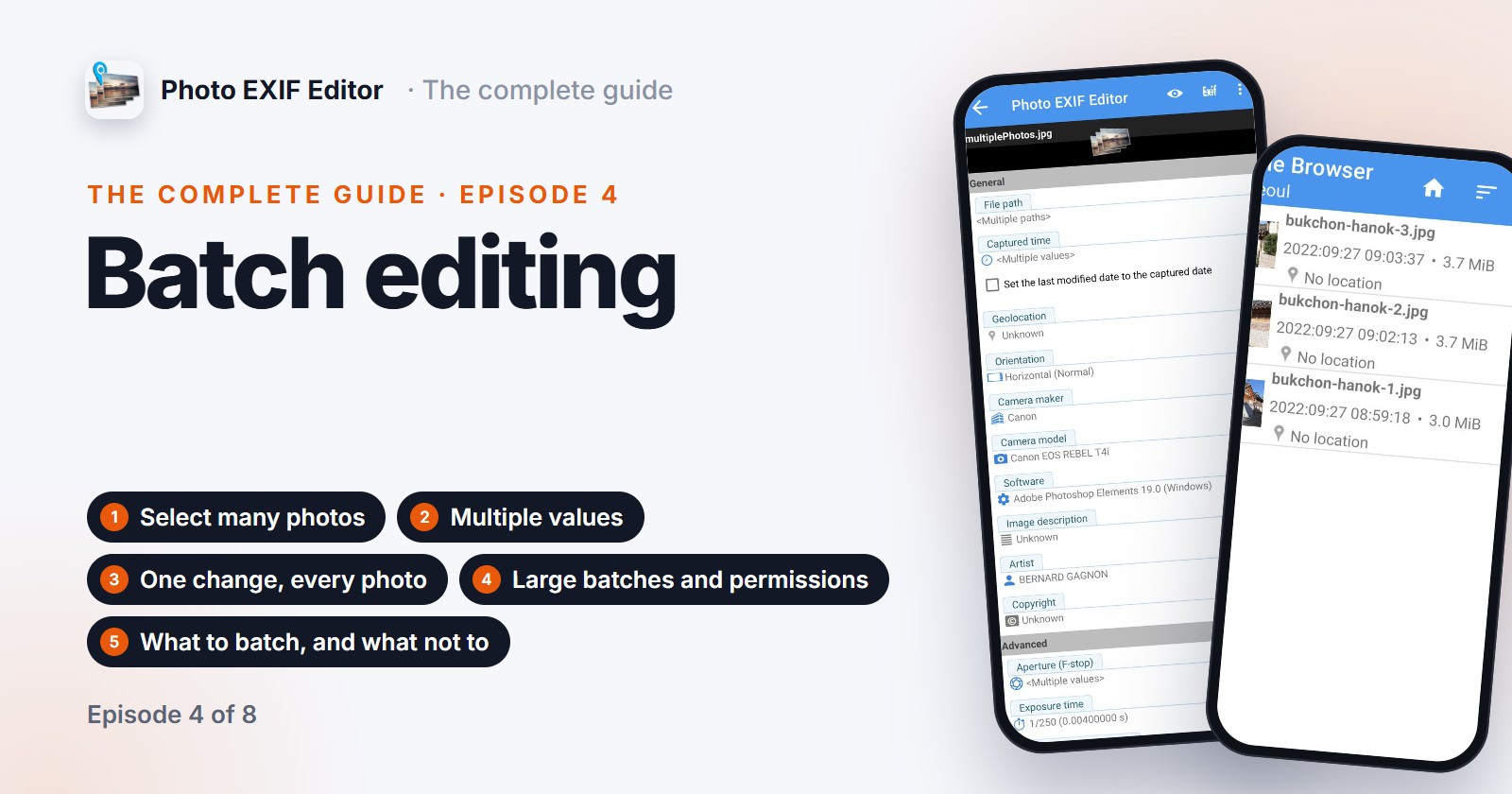
Guida a Photo EXIF Editor, episodio 4: Modifica in blocco
Il quarto episodio della nostra videoguida a Photo EXIF Editor riguarda la modifica di molte foto in una volta: selezionare una cartella, che cosa significa Valori multipli, una modifica scritta in ogni foto, spostare un intero viaggio, gruppi grandi di centinaia o migliaia di foto, e le autorizzazioni che Android chiede lungo la strada.
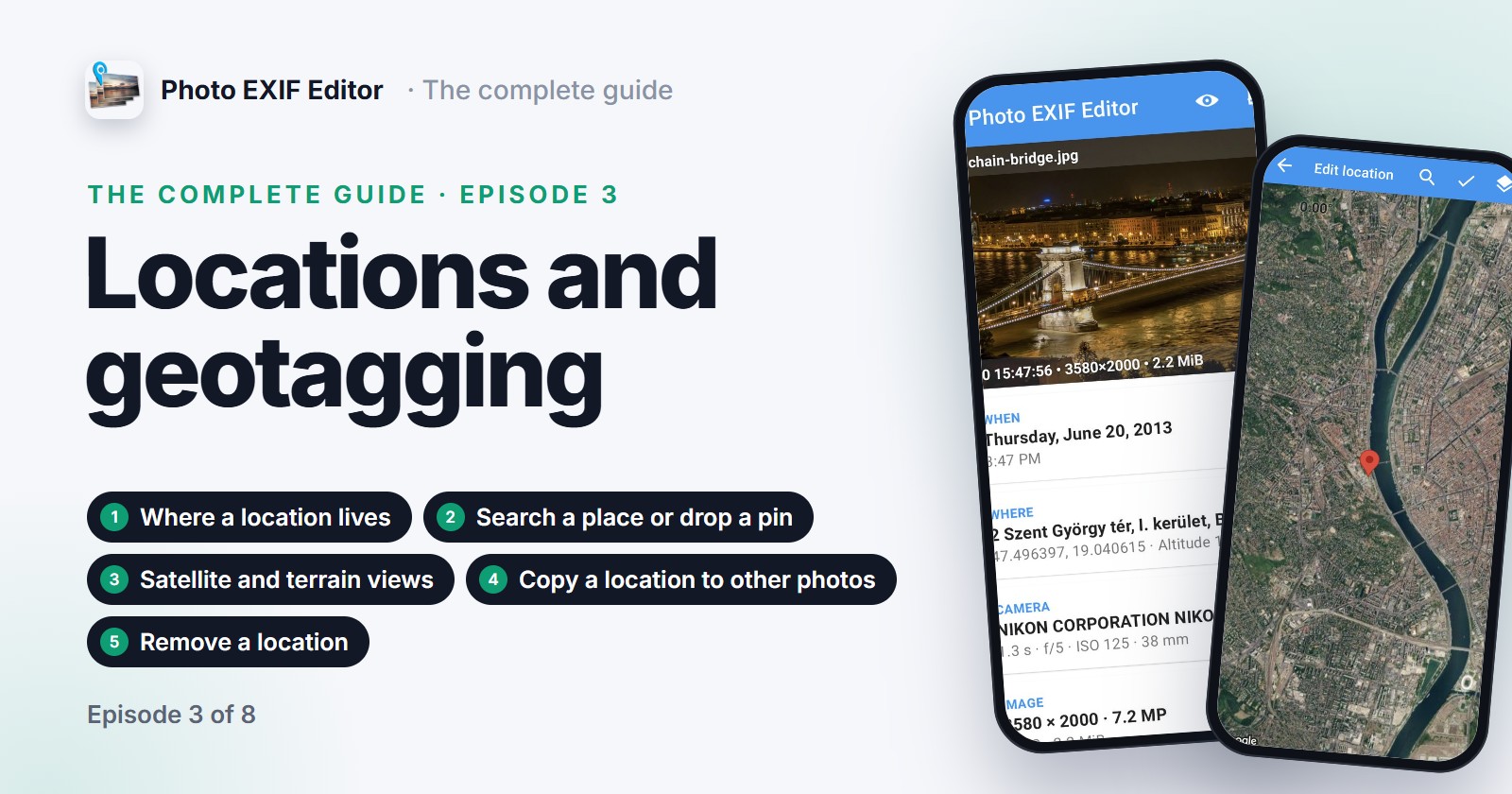
Guida a Photo EXIF Editor, episodio 3: Posizioni e geolocalizzazione
Il terzo episodio della nostra videoguida a Photo EXIF Editor mette le foto sulla mappa: dove vive la posizione dentro una foto, come aggiungerne una cercando un luogo o lasciando cadere un segnaposto, come posizionare una foto con precisione sulla vista satellitare, come copiare una posizione da una foto a molte altre e come rimuoverla prima che una foto finisca online.