Как конвертировать фото HEIC в JPG на Android
Что такое HEIC и JPG, как конвертировать фото HEIC в JPG на Android с помощью приложения или встроенных средств, как проверить результат и что делать, если конвертация не удалась.
On this page
Вы скопировали пачку фотографий с iPhone, друг прислал несколько снимков или вы скачали изображения из облака — и вдруг Android-телефон показывает файлы с расширением .heic. Одни приложения открывают их без проблем. Другие показывают пустую миниатюру, отказываются их загружать или падают. Обычно проще всего конвертировать такие фото в JPG.
В этом руководстве объясняется, что такое HEIC и JPG, как подготовить файлы, как конвертировать их на Android, как проверить результат и что делать, если что-то пошло не так.
Что такое HEIC и JPG?
HEIC
HEIC — формат файлов на основе HEIF (High Efficiency Image File Format). Он хранит изображения, сжатые кодеком HEVC (H.265) — тем же, что используется во многих современных видео. Apple сделала его форматом камеры по умолчанию на iPhone с iOS 11 в 2017 году, и некоторые Android-телефоны тоже умеют снимать в HEIF, чтобы экономить место.
Главные преимущества HEIC:
- Файлы меньше. Фото в HEIC часто заметно меньше JPG сопоставимого визуального качества.
- Больше возможностей. Формат может хранить дополнительные данные, например карты глубины, несколько изображений в одном файле и большую битовую глубину для более насыщенного цвета.
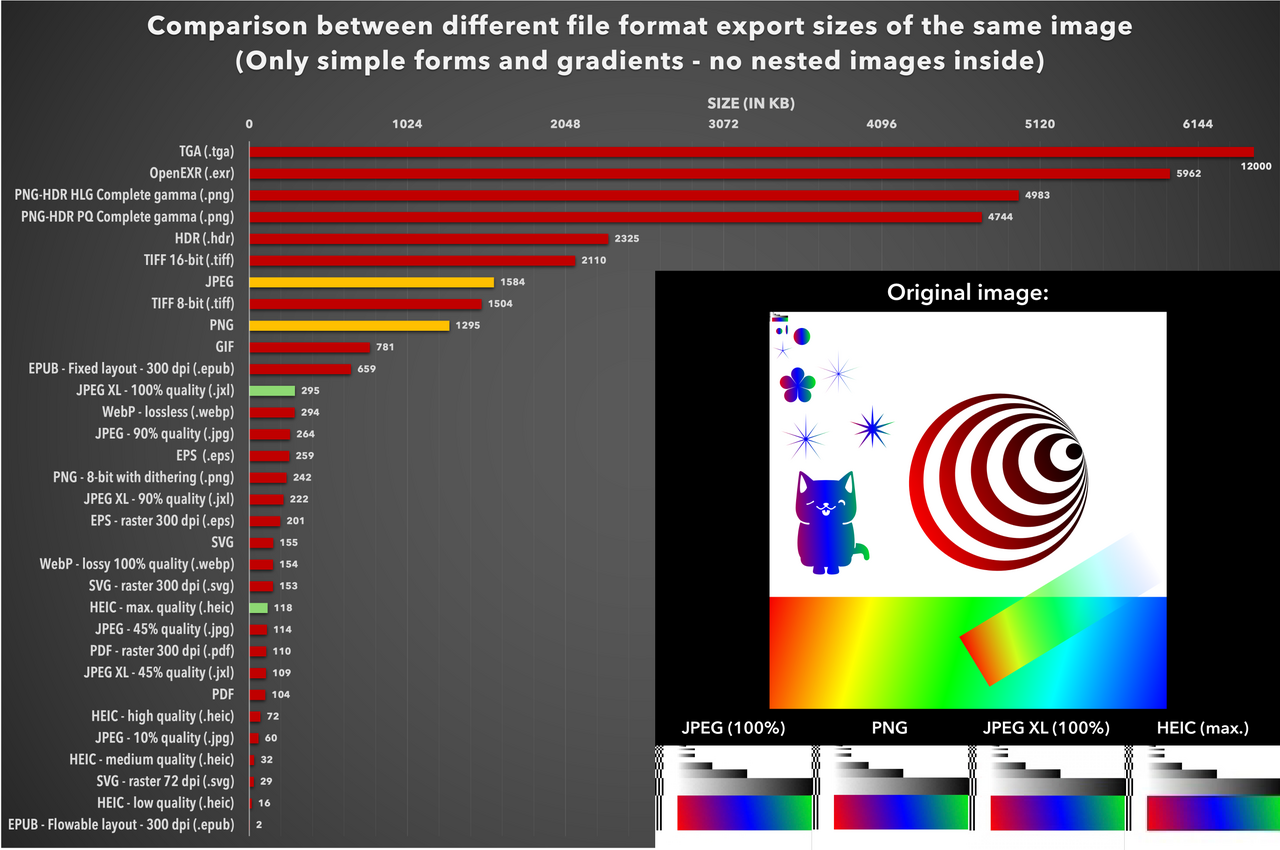 Одно тестовое изображение, экспортированное во множество форматов: HEIC с максимальным качеством оказался меньше половины JPEG с качеством 90%. Изображение: LucaLindholm, CC BY 4.0, с Wikimedia Commons.
Главный недостаток — совместимость. Многие сайты, старые приложения, принтеры и часть программ для компьютера до сих пор ненадёжно работают с HEIC.
JPG
JPG (также пишется JPEG) — формат, который понимает практически всё. Он десятилетиями остаётся стандартом для цифровых фотографий, и его поддерживают почти все галереи, браузеры, соцсети и фотопринтеры.
Файлы JPG обычно больше HEIC при том же визуальном качестве, и продвинутых возможностей у формата меньше. Но когда нужно, чтобы фото просто открывалось везде, JPG — надёжный выбор.
Зачем конвертировать?
JPG понадобится, когда нужно:
- Загрузить фото на сайт или в форму, которые не принимают HEIC
- Поделиться снимками с людьми, у которых старые устройства
- Отредактировать изображения в приложении, которое не открывает HEIC
- Напечатать фото в киоске или онлайн-фотосервисе
- Сохранить фото в архиве в формате, который ещё долго будет читаться
Перед началом: подготовьте файлы
Небольшая подготовка предотвращает большинство проблем с конвертацией.
1. Убедитесь, что файлы полностью на телефоне
Если фото HEIC взяты из облачного хранилища, файл в файловом менеджере может быть лишь заглушкой, пока он не скачан. Откройте облачное приложение и убедитесь, что фото загружены в локальную память, или сохраните их в папку, например Pictures или Download.
Если вы переносите фото с iPhone по кабелю или через облако, проверьте, действительно ли они пришли в HEIC. В зависимости от способа передачи и настроек iPhone часть фото могла уже по пути превратиться в JPG.
2. Проверьте расширение файла
Откройте файловый менеджер и посмотрите на имена файлов. Фото HEIC обычно заканчиваются на .heic или .heif. Если расширения не видны, поищите в настройках файлового менеджера параметр для их показа или посмотрите экран сведений о файле. Краткий справочник по другим расширениям, которые могут встретиться, — в статье Распространённые расширения файлов изображений и что они означают.
3. Сохраните оригиналы
Конвертация в JPG идёт с потерями, и некоторые возможности HEIC (например, данные о глубине или расширенный цвет) не переживут её. Перед конвертацией сохраните копию исходных файлов HEIC — в отдельной папке или в облаке. Если результат окажется не таким, как ожидалось, можно попробовать снова с другими настройками.
4. Освободите место
Файлы JPG часто больше исходных HEIC. Если вы конвертируете сотни фотографий, убедитесь, что свободного места достаточно. Примерное правило: рассчитывайте, что сконвертированный набор займёт больше места, чем оригиналы.
5. Соберите файлы в одну папку
Соберите всё, что хотите конвертировать, в одну папку. Так проще выбрать файлы пакетом и потом найти результат.
Как конвертировать HEIC в JPG на Android
Есть несколько способов. Какой подойдёт — зависит от того, сколько у вас фото и насколько тонко вы хотите всё настроить.
Вариант 1: приложение-конвертер, например Avico
Специальный конвертер даёт больше всего контроля над качеством и местом сохранения. Avico от Banana Studio конвертирует изображения HEIF/HEIC и AVIF в JPEG, PNG или WebP (и обратно). Он работает офлайн, так что ваши фото не покидают телефон, и содержит собственные декодеры, поэтому может читать HEIC даже на телефонах, версия Android которых этого не умеет. Приложение работает на Android 5.0 и новее.
Порядок действий такой (точные названия могут немного отличаться в разных версиях приложения):
- Откройте приложение и разрешите доступ к фото или файлам, когда оно попросит.
- Выберите конвертер изображений для HEIC/HEIF/AVIF в JPEG/PNG.
- Добавьте файлы HEIC. Можно добавить один файл, несколько файлов сразу или целую папку для пакетной конвертации. Можно также отправить фото в Avico через «Поделиться» из галереи или файлового менеджера.
- Выберите JPEG в качестве выходного формата.
- Задайте качество. Avico позволяет выбрать значение качества от 0 до 100. Около 85–92 — хороший баланс между качеством изображения и размером файла; если собираетесь редактировать или печатать фото, ставьте выше.
- Выберите, куда сохранять. Укажите место, которое вы запомните, лучше всего отдельную папку от оригиналов.
- Запустите конвертацию. Avico продолжает работу, даже если вы переключитесь на другое приложение, а в списке истории видно, какие файлы уже сконвертированы.
Avico переносит метаданные фото HEIC (данные EXIF, такие как дата съёмки, модель камеры и местоположение) в сконвертированный файл. Для личного архива это как раз то, что нужно, но если вы собираетесь публиковать фото, подумайте о том, чтобы затем удалить данные о местоположении редактором метаданных, например Photo EXIF Editor. На что обращать внимание, рассказано в чек-листе приватности фото.
Вариант 2: встроенные средства телефона
Некоторые Android-телефоны справляются с HEIC без дополнительного приложения:
- Галереи. Галереи некоторых производителей открывают фото HEIC и предлагают редактирование или «Сохранить как копию», что записывает JPG. Откройте фото, внесите небольшую правку или сохраните копию и проверьте формат нового файла.
- Конвертация при отправке. На некоторых телефонах, которые снимают в HEIF, в настройках галереи есть параметр, автоматически конвертирующий фото в JPG при отправке. Поищите в настройках камеры или галереи параметр, связанный с конвертацией HEIF.
Эти способы удобны для нескольких фото, но редко позволяют управлять качеством или обрабатывать файлы пакетом.
Вариант 3: конвертация на исходном устройстве
Если фото приходят с iPhone, к которому у вас есть доступ, проблему можно предотвратить на будущее. На iPhone откройте Настройки > Камера > Форматы и выберите Наиболее совместимый — тогда новые фото будут сохраняться в JPEG (руководство Apple объясняет варианты). Существующие фото это не изменит, но новые файлы HEIC перестанут накапливаться.
Как проверить сконвертированные фото
Ничего не удаляйте, пока не проверите результат. Быстрая проверка занимает несколько минут и может спасти ваши снимки.
Откройте и сравните
Откройте несколько сконвертированных JPG в галерее. Затем откройте соответствующие оригиналы HEIC (если телефон может их показать) и сравните их рядом. Обратите внимание на:
- Ориентацию. Правильно ли повёрнуто фото? Некоторые конвертеры игнорируют флаг поворота, и фото остаются лежать на боку.
- Цвет. Фото HEIC могут использовать широкий цветовой охват. После конвертации цвета могут выглядеть чуть тусклее или сдвинутыми, особенно красные и зелёные. Небольшие различия нормальны, сильные сдвиги — нет.
- Детализацию. Увеличьте мелкие текстуры — волосы, листья или текст. Квадратики или смазанные края говорят о слишком низком качестве.
- Полосы. На гладких участках, например на небе, при слишком сильном сжатии могут появиться заметные ступеньки цвета.
Проверьте размер файла
Откройте сведения о файле в файловом менеджере и сравните размеры:
- JPG, который немного больше оригинала HEIC, — это нормально.
- JPG намного меньше оригинала может означать, что качество было слишком низким или изображение уменьшено.
- Очень большой JPG, скорее всего, означает, что качество стоит на максимуме или близко к нему. Для архива это хорошо, но для отправки можно выбрать значение пониже.
Проверьте и разрешение (ширину и высоту в пикселях). Оно должно совпадать с оригиналом, если вы намеренно не меняли размер. Если не уверены, как связаны количество пикселей и качество, прочитайте статью Разрешение и качество изображения.
Проверьте метаданные
Если вам важны дата съёмки, сведения о камере или местоположение, откройте сконвертированное фото в программе просмотра метаданных, например Photo EXIF Editor или EXIF Pro, и убедитесь, что информация сохранилась. Частая проблема некоторых конвертеров — фото теряют исходную дату и показывают дату конвертации, из-за чего в галерее нарушается порядок. Что означают эти поля, читайте в статье Что такое данные EXIF?
Проверьте количество
При пакетной конвертации сравните число файлов в исходной и выходной папках. Если каких-то не хватает, вероятно, их конвертация молча завершилась ошибкой. См. раздел об устранении неполадок ниже.
Устранение неполадок: файлы не открываются или конвертация не удаётся
Файл HEIC вообще не открывается
- Неполная загрузка. Облачные заглушки и прерванные передачи дают файлы, которые выглядят нормально, но пусты или повреждены. Проверьте размер файла: файл в несколько килобайт почти наверняка неполный. Скачайте его снова.
- Нет поддержки декодера. Встроенное декодирование HEIF появилось только в Android 9, и даже там оно необязательно для производителей устройств. На телефонах без него используйте приложение со своим декодером (как Avico) или конвертируйте фото на другом устройстве.
- Неверное расширение. Иногда файл называется
.heic, а на самом деле это что-то другое, или наоборот. Если «HEIC»-файл нигде не открывается, посмотрите его сведения в файловом менеджере или попробуйте открыть как обычное изображение.
Подробнее — в статье Почему телефон не открывает изображения HEIC или AVIF?
Конвертация не удаётся или останавливается на полпути
- Разрешения. Убедитесь, что у приложения есть доступ и к исходной, и к выходной папке. В новых версиях Android выберите папку заново, если доступ был выдан лишь временно.
- Не хватает места. Освободите место и попробуйте снова. Конвертерам может понадобиться временное место помимо итоговых файлов.
- Очень большие или необычные файлы. Фото высокого разрешения, серии снимков или файлы HEIC с несколькими изображениями могут требовать много памяти. Попробуйте конвертировать их по одному.
- Оптимизация батареи. Android может приостанавливать или останавливать приложения, работающие в фоне. Если длинная пакетная обработка прерывается, держите приложение открытым или временно исключите его из оптимизации батареи.
Результат выглядит не так
- Фото лежат на боку: поверните их в галерее или попробуйте другой конвертер, который учитывает ориентацию.
- Выцветшие цвета: часто так бывает с оригиналами с широким цветовым охватом или HDR. Небольшая разница в JPG может быть неизбежной.
- Из Live Photo остался только один кадр: так и должно быть. JPG хранит одно статичное изображение, а движущаяся часть — это отдельный видеофайл.
Всё ещё не получается?
Попробуйте сконвертировать один файл, в исправности которого вы уверены. Если это сработает, проблема в конкретных файлах, а не в приложении. Если вы пользуетесь Avico и проблема не уходит, обратитесь в поддержку Banana Studio, указав версию Android, модель устройства и описание ошибки.
Коротко
- Убедитесь, что файлы HEIC полностью скачаны и хранятся локально.
- Сделайте резервную копию оригиналов и освободите место.
- Конвертируйте специальным приложением или встроенными средствами телефона с качеством около 85–92.
- Проверьте ориентацию, цвет, детализацию, размер файлов, метаданные и количество файлов.
- Исправляйте сбои, проверяя разрешения, свободное место и отдельные проблемные файлы.
Когда ваши фото будут в JPG, они откроются, загрузятся и напечатаются практически где угодно.
Related app
Photo EXIF Editor
Просмотр, редактирование и удаление данных EXIF и GPS-местоположения фотографий