Разрешение и качество изображения: в чём разница?
Больше пикселей — не обязательно лучше фото. Узнайте, чем различаются размеры в пикселях, разрешение и сжатие и как выбрать подходящий формат и качество.
On this page
Вы наверняка с этим сталкивались. Фото огромного размера в пикселях при увеличении выглядит смазанным, а изображение поменьше — чётким и чистым. Всё потому, что разрешение и качество — разные вещи, хотя эти слова часто употребляют как синонимы.
В этом руководстве объясняется, что на самом деле означает каждый термин, почему большое количество пикселей не гарантирует хорошего изображения и что сжатие делает с вашими фотографиями. В конце — как выбрать формат и качество под то, что вы на самом деле делаете с файлом.
Три термина, которые путают
Размеры в пикселях
Размеры в пикселях — это ширина и высота изображения, измеренные в пикселях. Фото 4000 × 3000 пикселей содержит 12 миллионов пикселей — отсюда и обозначение «12 Мп».
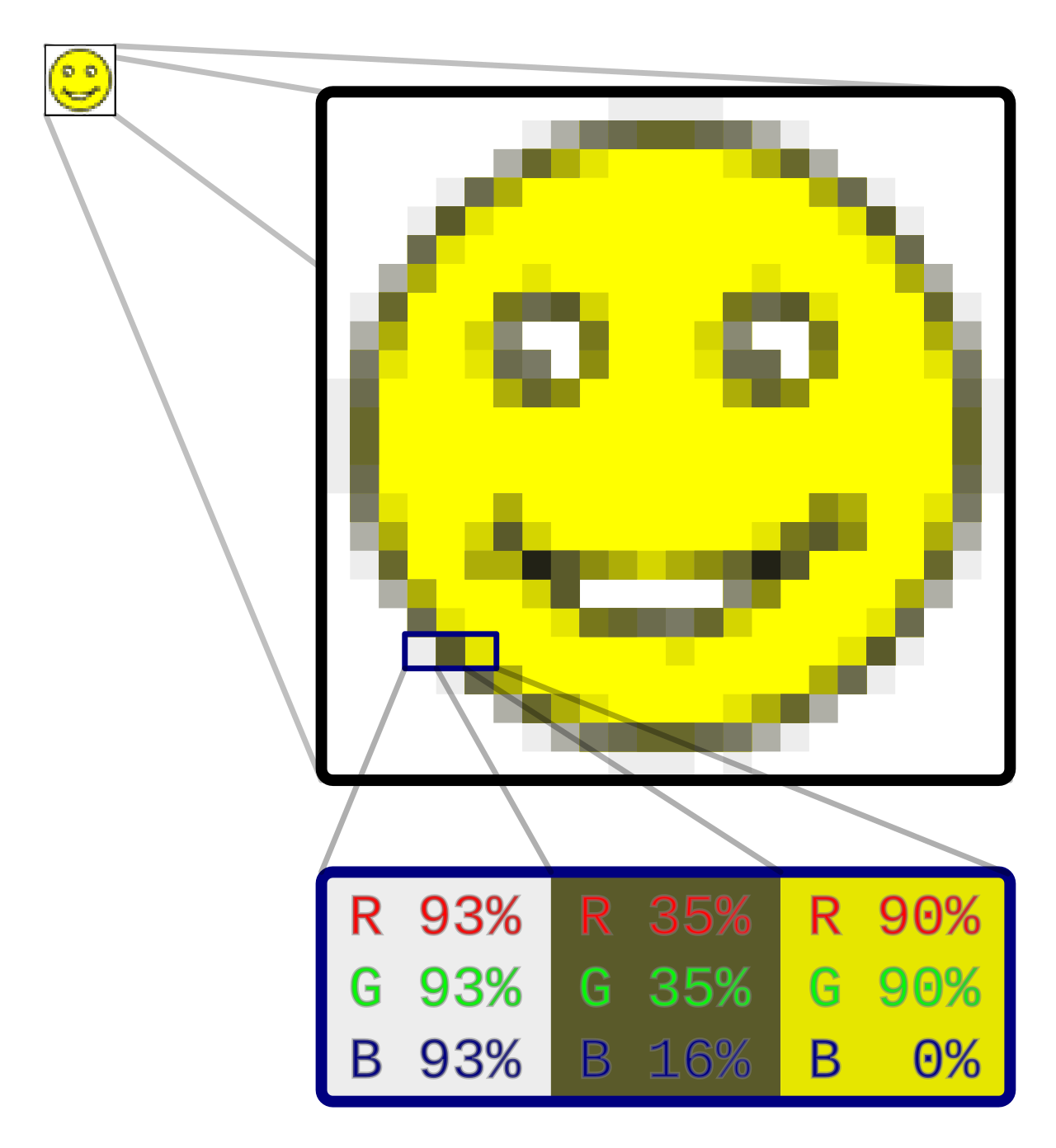 При достаточном увеличении любое цифровое фото — это сетка пикселей, каждый из которых хранит один цвет. Изображение: Gringer, CC0, с Wikimedia Commons.

Это самая конкретная цифра из всех. Она говорит, сколько деталей файл может вместить, но ничего не говорит о том, хороши ли эти детали.
Разрешение (и путаница с DPI/PPI)
Слово «разрешение» используют в двух смыслах:
- В быту оно обычно означает просто размеры в пикселях. Когда говорят «фото высокого разрешения», обычно имеют в виду «много пикселей».
- В полиграфии разрешение означает плотность пикселей: сколько пикселей приходится на дюйм, в единицах PPI (пикселей на дюйм) или DPI (точек на дюйм).
Вот где люди и спотыкаются. Значение DPI, записанное в файле, — всего лишь метка. Изображение 4000 × 3000 с меткой 72 DPI и то же изображение с меткой 300 DPI содержат абсолютно одинаковые пиксели и на телефоне или мониторе выглядят одинаково. DPI важен только при печати, потому что определяет размер отпечатка. При 300 PPI 4000 пикселей занимают около 13,3 дюйма (около 34 см). При 150 PPI — около 26,7 дюйма (около 68 см).
Поэтому если сайт или форма требует «изображение 300 DPI», на самом деле им нужно достаточно пикселей для задуманного размера печати.
Сжатие
Сжатие — это способ хранения данных изображения, уменьшающий файл. Оно бывает двух видов:
- Сжатие без потерь (PNG, WebP без потерь) уменьшает файл, не выбрасывая никакой информации. После декодирования вы получаете точно те же исходные пиксели.
- Сжатие с потерями (JPEG, WebP с потерями, HEIC, AVIF) выбрасывает информацию, которую, по мнению кодировщика, вы не заметите. Чем сильнее сжатие, тем меньше файл, но тем заметнее повреждения.
Именно сжатие — источник большинства проблем с качеством, и размеры в пикселях ничего об этом не говорят.
Почему больше пикселей — не всегда лучше
Количество пикселей описывает размер холста. Качество зависит от того, что на нём нарисовано. Вот самые частые причины, по которым изображение с большим количеством пикселей всё равно выглядит плохо.
1. Сильное сжатие
Большое изображение, сохранённое с низким качеством JPEG, может выглядеть хуже, чем изображение поменьше, сохранённое аккуратно. Типичные признаки пересжатия (артефакты сжатия):
- Блочность: заметные квадраты 8 × 8 пикселей, особенно на небе и плавных градиентах.
- Ореолы (звон): ореолы или «москитный шум» вокруг резких краёв и текста.
- Полосы (бандинг): плавные градиенты распадаются на заметные ступеньки цвета.
- Размытая текстура: трава, волосы и ткань превращаются в подобие акварели.
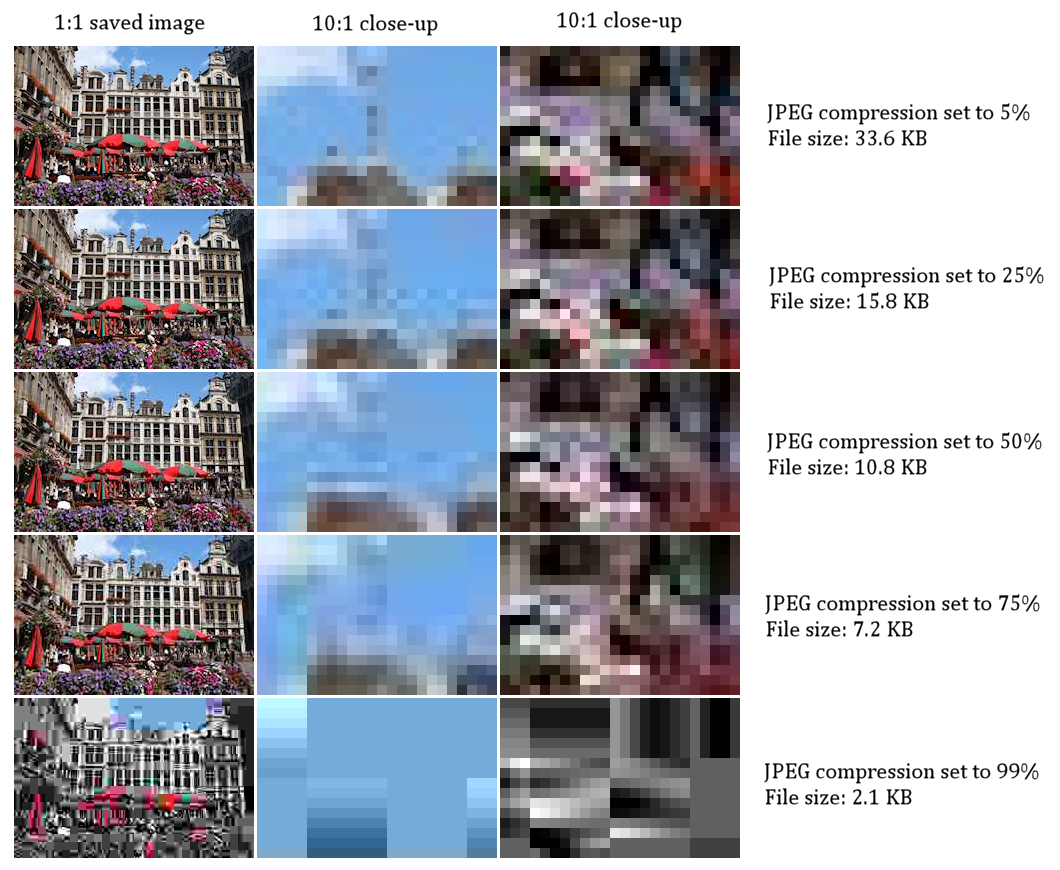 Одно и то же фото с пятью уровнями сжатия JPEG. Размеры в пикселях у всех версий одинаковые, но более сильное сжатие (здесь — больший процент) уменьшает файл и добавляет заметные блоки. Изображение: Marek Ślusarczyk (Tupungato), CC BY 3.0, с Wikimedia Commons.

2. Увеличение (апскейл)
Увеличение изображения не добавляет настоящих деталей. Если картинку 1000 × 750 растянуть до 4000 × 3000, программе приходится придумывать недостающие пиксели интерполяцией. В итоге получается большой файл, полный мягких, размытых деталей. Пикселей стало больше, а информации — нет.
3. Многократное пересохранение
Каждый раз, когда файл с потерями редактируют и сохраняют заново, он теряет ещё немного. Изображения, которые много раз пересылали, скриншотили, скачивали и снова загружали, накапливают артефакты. Поэтому фото, побывавшие во множестве мессенджеров, часто выглядят потрёпанными.
4. Проблемы при съёмке
Никакая настройка не исправит того, что камера плохо записала. Смаз от движения, промах фокуса, шум при слабом освещении и грязный объектив снижают качество независимо от количества пикселей матрицы. Маленькие матрицы телефонов при тусклом свете часто дают изображения с большим числом пикселей, но малым количеством мелких деталей, потому что шумоподавление сглаживает текстуру.
5. Цифровой зум и кадрирование
Цифровое приближение или кадрирование небольшого участка с последующим увеличением страдают той же проблемой, что и апскейл: меньше настоящих пикселей растянуто на больший холст.
Пример: оригинал и сжатая копия
Чтобы было нагляднее, вот иллюстративное сравнение. Размеры файлов сильно зависят от содержимого изображения, поэтому воспринимайте цифры как примерные закономерности, а не точные значения.
Представьте одно фото уличной сцены: небо, здания, несколько людей, вывески с мелким текстом.
Версия A: оригинал
- 4000 × 3000 пикселей, JPEG высокого качества прямо с камеры
- Большой файл, часто несколько мегабайт
- Чёткий текст на вывесках, чистое небо, тонкая текстура кирпича
Версия B: те же размеры, сильное сжатие
- По-прежнему 4000 × 3000 пикселей
- Гораздо меньший файл
- На небе полосы, вокруг текста вывесок ореолы, текстура кирпича смазана
- Пикселей больше, чем в версии C, но качество явно хуже
Версия C: уменьшенная, умеренное сжатие
- 2000 × 1500 пикселей, сохранено с разумным качеством
- Меньше версии A, часто сопоставима с версией B или меньше её
- Выглядит чисто на экране телефона и на большинстве веб-страниц
Версии B и C могут получиться примерно одного размера. B тратит байты на пиксели, которые не может хорошо передать. C тратит их на меньшее число пикселей, каждый из которых несёт реальную информацию. Для просмотра на экране C обычно выглядит лучше.
Это можно проверить самостоятельно. Возьмите одно фото, экспортируйте его в нескольких сочетаниях размера и качества и сравните при масштабе 100% и в том размере, в котором будете их смотреть. Различия, заметные при 100%, часто исчезают при обычном просмотре, — бывает и наоборот.
Как выбрать формат
У каждого формата свои сильные стороны. Вот практичная сводка (о других форматах — в статье Распространённые расширения файлов изображений и что они означают).
JPEG
- Лучше всего для: фото, которыми делятся, которые загружают или отправляют практически куда угодно.
- Плюсы: работает везде, небольшие файлы при хорошем качестве.
- Минусы: только с потерями, плохо справляется с текстом и резкой графикой, нет прозрачности.
PNG
- Лучше всего для: скриншотов, схем, логотипов, изображений с текстом и всего, что требует прозрачности.
- Плюсы: без потерь, чёткие края.
- Минусы: очень большие файлы для фотографий.
WebP
- Лучше всего для: веба и приложений, где нужны файлы поменьше.
- Плюсы: поддерживает режимы с потерями и без, прозрачность; обычно меньше JPEG при похожем визуальном качестве.
- Минусы: некоторые старые программы и сайты до сих пор его не принимают.
HEIC/HEIF
- Лучше всего для: хранения фото на устройствах, которые его поддерживают.
- Плюсы: эффективное сжатие, хорошее качество для своего размера.
- Минусы: ограниченная совместимость с некоторыми сайтами, старыми приложениями и системами Windows без нужных кодеков. См. как конвертировать фото HEIC в JPG на Android.
AVIF
- Лучше всего для: современной веб-доставки, где важен малый размер.
- Плюсы: очень эффективное сжатие.
- Минусы: поддержка пока неравномерная, кодирование может быть медленным.
Как выбрать качество под задачу
Единственно верной настройки нет. Отталкивайтесь от того, куда попадёт изображение.
Мессенджеры и соцсети
- Большинство платформ всё равно уменьшают и пересжимают загруженное.
- Если заранее уменьшить изображение до разумного размера, например около 2000 пикселей по длинной стороне, результат будет больше под вашим контролем.
- Качество JPEG где-то в диапазоне 80–90 — обычная отправная точка.
Сайты и блоги
- Подбирайте размеры в пикселях под самый крупный размер, в котором изображение будет показано, с запасом для экранов высокой плотности.
- WebP или AVIF могут заметно уменьшить файл по сравнению с JPEG.
- Проверьте, что текст и края после сжатия по-прежнему выглядят чисто.
Вложения в письма и формы с ограничением размера
- Сначала уменьшите размеры в пикселях. Обычно это экономит гораздо больше места, чем снижение качества.
- Затем постепенно снижайте качество, пока не уложитесь в лимит, и сразу остановитесь.
Печать
- Посчитайте, сколько пикселей нужно: ширина отпечатка в дюймах × 300 — комфортная цель для просмотра вблизи. Для больших отпечатков, которые смотрят издалека, можно меньше.
- Используйте высокое качество или форматы без потерь. Не сохраняйте мастер-файл для печати с сильным сжатием.
Архив оригиналов
- Храните исходный файл нетронутым, а для отправки делайте сжатые копии.
- Никогда не перезаписывайте оригинал уменьшенной версией. Утраченные детали уже не вернуть.
Простой порядок действий на Android
- Сохраните оригинал. Сделайте копию, прежде чем уменьшать или сжимать.
- Посмотрите, что у вас есть. Проверьте размеры в пикселях и размер файла, прежде чем что-то решать.
- Уменьшите под место назначения. Не отправляйте 12 Мп, если изображение будут смотреть шириной 1080 пикселей.
- Выберите формат по подсказкам выше.
- Выберите качество и сравните. Посмотрите результат в реальном размере и при 100% на детализированных участках.
- Проверьте метаданные, прежде чем делиться.
Чем помогут приложения Banana Studio
Avico помогает на шаге выбора формата и качества. Он конвертирует изображения HEIC/HEIF и AVIF в JPEG, PNG или WebP, а JPEG или PNG — в HEIF или AVIF, с настраиваемым качеством и сохранением метаданных фото. Работает офлайн, прямо на телефоне. Avico занимается конвертацией форматов, поэтому размер меняйте в редакторе галереи или другом инструменте. Как всегда, работайте с копией, чтобы оригинал остался нетронутым.
Photo EXIF Editor и EXIF Pro пригодятся на шагах проверки и отправки. Метаданные EXIF показывают, например, размеры изображения в пикселях, камеру, которой оно снято, и записанное значение DPI. А ещё они хорошо напоминают о том, что выдаёт ваша фотография: многие снимки содержат GPS-координаты и время съёмки. Проверьте эту информацию и удалите то, чем не хотите делиться, прежде чем публиковать изображение. Подробнее — в статьях Что такое данные EXIF? и чек-лист приватности фото.
Коротко
- Размеры в пикселях говорят, насколько велик холст.
- DPI/PPI важны только для размера при печати. На то, как изображение выглядит на экране, они не влияют.
- Сжатие определяет, сколько настоящих деталей сохранится, и чаще всего становится причиной плохого качества.
- Много пикселей при сильном сжатии, апскейле или размытии может выглядеть хуже, чем меньше пикселей, но хорошо сохранённых.
- Выбирайте формат и качество в зависимости от того, куда пойдёт изображение, и всегда сохраняйте оригинал.
Когда вы начинаете воспринимать разрешение и качество как две отдельные настройки, вы можете делать файлы, которые достаточно малы для отправки и при этом хорошо выглядят. Эта же мысль объясняет, почему обои могут выглядеть размытыми даже на чётком экране.
Related app
Photo EXIF Editor
Просмотр, редактирование и удаление данных EXIF и GPS-местоположения фотографий
Related posts
Как конвертировать фото HEIC в JPG на Android
Что такое HEIC и JPG, как конвертировать фото HEIC в JPG на Android с помощью приложения или встроенных средств, как проверить результат и что делать, если конвертация не удалась.
Руководство по Photo EXIF Editor, эпизод 4: пакетная правка
Четвёртый эпизод нашего видеоруководства по Photo EXIF Editor посвящён правке многих фотографий сразу: выбираем папку, разбираемся, что значит «Несколько значений», записываем одну правку в каждую фотографию, сдвигаем целую поездку, работаем с большими сериями в сотни и тысячи фотографий и с разрешениями, которые по ходу дела запрашивает Android.
Руководство по Photo EXIF Editor, эпизод 3: местоположение и геотеги
Третий эпизод нашего видеоруководства по Photo EXIF Editor размещает фотографии на карте: где внутри фотографии хранится местоположение, как добавить его поиском места или меткой на карте, как точно разместить фотографию на спутниковом виде, скопировать местоположение из одной фотографии во многие и удалить его перед тем, как фотография попадёт в интернет.