Cómo convertir fotos HEIC a JPG en Android
Descubre qué son HEIC y JPG, cómo convertir fotos HEIC a JPG en Android con una app de conversión o con herramientas integradas, cómo revisar el resultado y qué hacer si la conversión falla.
On this page
Copias un montón de fotos de un iPhone, un amigo te envía unas cuantas imágenes o descargas fotos de la nube, y de repente tu móvil Android muestra archivos que terminan en .heic. Algunas apps los abren sin problema. Otras muestran una miniatura en blanco, se niegan a subirlos o se cierran. Convertir esas fotos a JPG suele ser la solución más sencilla.
Esta guía explica qué son HEIC y JPG, cómo preparar tus archivos, cómo convertirlos en Android, cómo revisar el resultado y qué hacer cuando algo sale mal.
¿Qué son HEIC y JPG?
HEIC
HEIC es un formato de archivo basado en HEIF (High Efficiency Image File Format). Guarda imágenes comprimidas con HEVC (H.265), la misma compresión que usa buena parte del vídeo moderno. Apple lo convirtió en el formato de cámara predeterminado del iPhone con iOS 11 en 2017, y algunos móviles Android también pueden hacer fotos en HEIF para ahorrar espacio.
Las principales ventajas de HEIC:
- Archivos más pequeños. Una foto HEIC suele ser bastante más pequeña que un JPG de calidad visual parecida.
- Más funciones. El formato puede incluir datos extra, como mapas de profundidad, varias imágenes en un mismo archivo y mayor profundidad de bits para un color más rico.
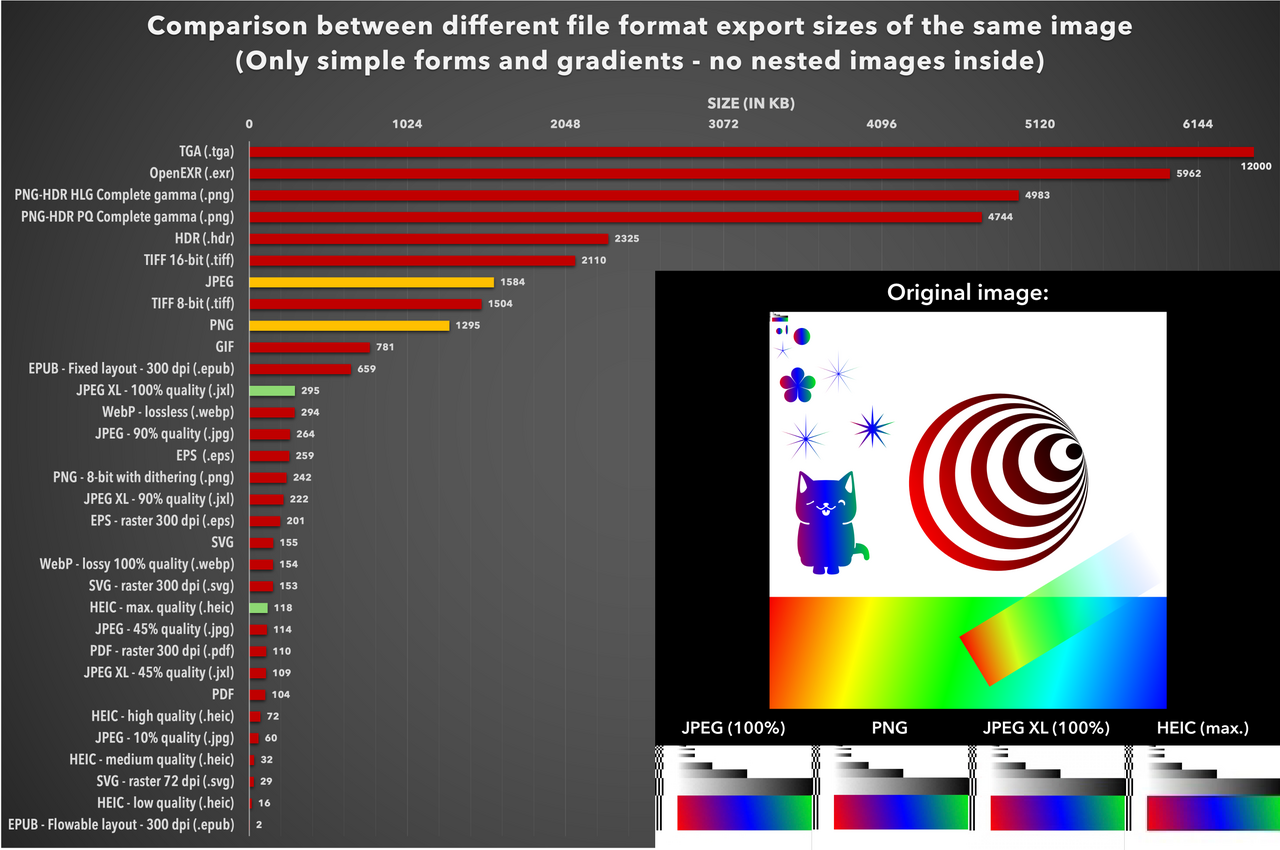 Una misma imagen de prueba exportada en muchos formatos: el HEIC a calidad máxima ocupó menos de la mitad que un JPEG al 90 % de calidad. Imagen: LucaLindholm, CC BY 4.0, vía Wikimedia Commons.
El principal inconveniente es la compatibilidad. Muchas webs, apps antiguas, impresoras y algunos programas de escritorio todavía no manejan HEIC de forma fiable.
JPG
JPG (también escrito JPEG) es el formato que entiende casi todo. Lleva décadas siendo el estándar de la fotografía digital, y prácticamente todas las apps de galería, navegadores, redes sociales e impresoras de fotos lo admiten.
Los archivos JPG suelen ser más grandes que los HEIC con la misma calidad visual, y el formato admite menos funciones avanzadas. Pero cuando necesitas que una foto funcione en cualquier sitio, JPG es la opción segura.
¿Por qué convertir?
Te interesará JPG cuando necesites:
- Subir fotos a una web o a un formulario que rechaza HEIC
- Compartir fotos con personas que tienen dispositivos antiguos
- Editar imágenes en una app que no abre HEIC
- Imprimir fotos en un quiosco o en un servicio de impresión online
- Archivar fotos en un formato que seguirá siendo legible durante mucho tiempo
Antes de empezar: prepara tus archivos
Un poco de preparación evita la mayoría de los problemas de conversión.
1. Asegúrate de que los archivos están completos en el móvil
Si tus fotos HEIC vienen de la nube, puede que un archivo que aparece en el gestor de archivos sea solo un marcador hasta que se descargue. Abre tu app de almacenamiento en la nube, asegúrate de que las fotos están descargadas en el almacenamiento local o guárdalas en una carpeta como Pictures o Download.
Si pasas fotos de un iPhone por cable o por la nube, comprueba si de verdad han llegado como HEIC. Según el método de transferencia y los ajustes del iPhone, algunas fotos pueden haberse convertido ya a JPG por el camino.
2. Revisa la extensión del archivo
Abre tu gestor de archivos y mira los nombres. Las fotos HEIC suelen terminar en .heic o .heif. Si no ves las extensiones, busca en los ajustes del gestor de archivos una opción para mostrarlas o consulta la pantalla de detalles del archivo. Para una referencia rápida de otras extensiones que puedes encontrarte, consulta Extensiones de archivos de imagen comunes y qué significan.
3. Conserva los originales
La conversión a JPG tiene pérdidas, y algunas funciones de HEIC (como los datos de profundidad o el color ampliado) no sobreviven al cambio. Antes de convertir, guarda una copia de los archivos HEIC originales, en una carpeta aparte o en la nube. Si el resultado no es el que esperabas, puedes volver a intentarlo con otros ajustes.
4. Libera espacio de almacenamiento
Los archivos JPG suelen ser más grandes que los HEIC de origen. Si vas a convertir cientos de fotos, asegúrate de tener suficiente espacio libre. Una regla aproximada: cuenta con que el conjunto convertido ocupará más que los originales.
5. Pon los archivos en una carpeta
Reúne todo lo que quieras convertir en una sola carpeta. Así es más fácil seleccionarlo todo de una vez y luego encontrar el resultado.
Cómo convertir HEIC a JPG en Android
Hay varias formas de hacerlo. La adecuada depende de cuántas fotos tengas y de cuánto control quieras.
Opción 1: usa una app de conversión como Avico
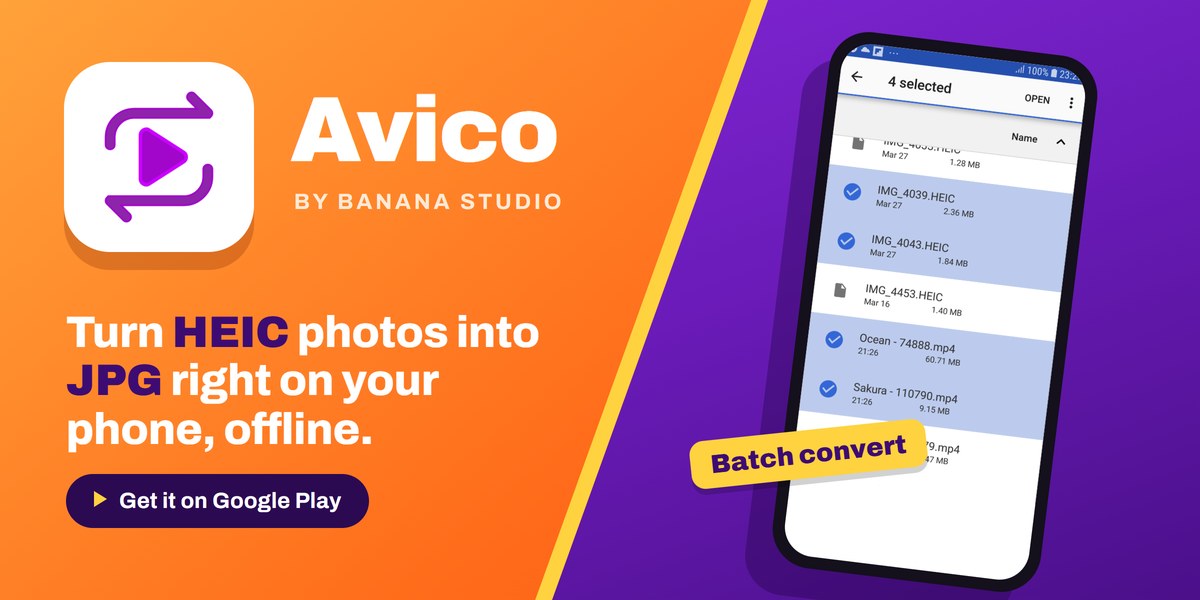
Una app de conversión específica te da el máximo control sobre la calidad y el lugar donde se guarda el resultado. Avico, de Banana Studio, convierte imágenes HEIF/HEIC y AVIF a JPEG, PNG o WebP (y también al revés). Funciona sin conexión, así que tus fotos nunca salen del móvil, e incluye sus propios decodificadores, por lo que puede leer HEIC incluso en móviles cuya versión de Android no puede. Funciona en Android 5.0 y posteriores.
El proceso es este (las etiquetas exactas pueden variar un poco según la versión de la app):
- Abre la app y permite el acceso a tus fotos o archivos cuando te lo pida.
- Elige el conversor de imágenes de HEIC/HEIF/AVIF a JPEG/PNG.
- Añade tus archivos HEIC. Puedes añadir un solo archivo, varios a la vez o una carpeta entera para convertirla por lotes. También puedes compartir fotos con Avico desde la galería o el gestor de archivos.
- Elige JPEG como formato de salida.
- Ajusta la calidad. Avico te deja elegir un valor de calidad de 0 a 100. Entre 85 y 92 es un buen equilibrio entre calidad de imagen y tamaño de archivo; usa un valor más alto si vas a editar o imprimir las fotos.
- Elige dónde guardar. Escoge una ubicación que vayas a recordar, a ser posible una carpeta distinta de la de los originales.
- Inicia la conversión. Avico sigue convirtiendo aunque cambies a otra app, y su historial muestra qué archivos se han convertido.
Avico traslada los metadatos de la foto HEIC (datos EXIF como la fecha de captura, el modelo de cámara y la ubicación) al archivo convertido. Es lo que quieres para un archivo personal, pero si piensas compartir las fotos públicamente, plantéate quitar después los datos de ubicación con un editor de metadatos como Photo EXIF Editor. La lista de privacidad para fotos explica qué revisar.
Opción 2: usa las herramientas integradas del móvil
Algunos móviles Android pueden manejar HEIC sin una app adicional:
- Apps de galería. Las apps de galería de algunos fabricantes pueden abrir fotos HEIC y ofrecen una opción de edición o de «Guardar como copia» que crea un JPG. Abre la foto, haz un pequeño cambio o guarda una copia, y comprueba el formato del archivo nuevo.
- Convertir al compartir. Algunos móviles que hacen fotos en HEIF tienen un ajuste en la galería que convierte las fotos a JPG automáticamente al compartirlas. Busca en los ajustes de la cámara o de la galería una opción relacionada con la conversión de HEIF.
Estos métodos son cómodos para unas pocas fotos, pero rara vez te dan control sobre la calidad o la conversión por lotes.
Opción 3: convierte en el origen
Si las fotos vienen de un iPhone al que tienes acceso, puedes evitar el problema a partir de ahora. En el iPhone, ve a Ajustes > Cámara > Formatos y elige Más compatible, que guarda las fotos nuevas en JPEG (la guía de Apple explica las opciones). Esto no cambia las fotos existentes, pero evita que se sigan acumulando archivos HEIC.
Cómo revisar las fotos convertidas
No borres nada hasta haber revisado el resultado. Una revisión rápida lleva unos minutos y puede evitar que pierdas fotos.
Abre y compara
Abre unos cuantos JPG convertidos en tu app de galería. Luego abre los HEIC originales correspondientes (si tu móvil puede mostrarlos) y compáralos uno al lado del otro. Fíjate en:
- Orientación. ¿La foto está bien girada? Algunos conversores ignoran la marca de rotación y dejan las fotos de lado.
- Color. Las fotos HEIC pueden usar una gama de color amplia. Tras la conversión, los colores pueden verse algo más apagados o desplazados, sobre todo los rojos y los verdes. Las diferencias pequeñas son normales; los cambios grandes, no.
- Detalle. Amplía texturas finas como el pelo, las hojas o el texto. Si ves bloques o bordes emborronados, la calidad estaba demasiado baja.
- Bandas. Las zonas lisas, como el cielo, pueden mostrar escalones de color visibles si la compresión es demasiado fuerte.
Revisa el tamaño del archivo
Abre los detalles del archivo en el gestor de archivos y compara tamaños:
- Que un JPG sea algo más grande que el HEIC original es normal.
- Un JPG mucho más pequeño que el original puede indicar que la calidad estaba demasiado baja o que la imagen se redimensionó.
- Un JPG muy grande probablemente indica que la calidad está en el máximo o cerca. Está bien para archivar, pero quizá prefieras un ajuste más bajo para compartir.
Revisa también la resolución (el ancho y el alto en píxeles). Debería coincidir con la del original, salvo que la hayas redimensionado a propósito. Si no tienes claro cómo se relacionan el número de píxeles y la calidad, consulta Resolución vs. calidad de imagen.
Revisa los metadatos
Si te importan la fecha de captura, los datos de la cámara o la ubicación, abre una foto convertida en un visor de metadatos como Photo EXIF Editor o EXIF Pro y confirma que la información se ha conservado. Un problema habitual con algunos conversores es que las fotos pierden su fecha original y muestran la de la conversión, lo que puede desordenar la galería. Para saber qué significan estos campos, lee ¿Qué son los datos EXIF?
Revisa el número de archivos
En las conversiones por lotes, compara el número de archivos de la carpeta de origen y de la de destino. Si faltan algunos, probablemente fallaron sin avisar. Consulta la sección de solución de problemas más abajo.
Solución de problemas: cuando los archivos no se abren o la conversión falla
El archivo HEIC no se abre
- Descarga incompleta. Los marcadores de la nube y las transferencias interrumpidas producen archivos que parecen normales pero están vacíos o dañados. Mira el tamaño del archivo; uno de pocos kilobytes casi seguro que está incompleto. Vuelve a descargarlo.
- Falta compatibilidad con el decodificador. Android no incorporó la decodificación HEIF hasta Android 9, e incluso entonces es opcional para los fabricantes. En los móviles que no la tienen, usa una app que incluya su propio decodificador (como Avico) o convierte las fotos en otro dispositivo.
- Extensión incorrecta. A veces un archivo se llama
.heicpero en realidad es otra cosa, o al revés. Si un archivo «HEIC» no se abre en ningún sitio, revisa sus detalles en un gestor de archivos o prueba a abrirlo como una imagen normal.
Para una explicación más completa, consulta ¿Por qué mi móvil no abre una imagen HEIC o AVIF?
La conversión falla o se detiene a medias
- Permisos. Asegúrate de que la app tiene acceso tanto a la carpeta de origen como a la de destino. En las versiones más recientes de Android, vuelve a seleccionar la carpeta si el acceso se concedió solo de forma temporal.
- Falta de almacenamiento. Libera espacio y vuelve a intentarlo. Los conversores pueden necesitar espacio temporal además de los archivos finales.
- Archivos muy grandes o poco habituales. Las fotos de alta resolución, las ráfagas o los archivos HEIC con varias imágenes pueden necesitar mucha memoria. Prueba a convertirlos de uno en uno.
- Optimización de batería. Android puede pausar o detener las apps que trabajan en segundo plano. Si un lote largo se detiene, mantén la app abierta o exclúyela temporalmente de la optimización de batería.
El resultado se ve mal
- Fotos de lado: gíralas en tu app de galería o prueba otro conversor que respete la orientación.
- Colores lavados: suele deberse a originales con color amplio o HDR. Con JPG puede ser inevitable una ligera diferencia.
- Solo un fotograma de una Live Photo: es lo esperado. Un JPG contiene una sola imagen fija; la parte en movimiento es un archivo de vídeo aparte.
¿Sigues atascado?
Prueba a convertir un único archivo que sepas que está en buen estado. Si funciona, el problema está en archivos concretos y no en la app. Si usas Avico y el problema continúa, contacta con el soporte de Banana Studio indicando tu versión de Android, el modelo del dispositivo y una descripción del error.
Resumen rápido
- Asegúrate de que tus archivos HEIC están descargados por completo y guardados en local.
- Haz una copia de los originales y libera espacio de almacenamiento.
- Convierte con una app específica o con las herramientas integradas del móvil, con una calidad de entre 85 y 92.
- Revisa la orientación, el color, el detalle, el tamaño, los metadatos y el número de archivos.
- Resuelve los fallos revisando los permisos, el almacenamiento y los archivos problemáticos uno a uno.
Una vez que tus fotos estén en JPG, se abrirán, se subirán y se imprimirán casi en cualquier sitio.
Related app
Photo EXIF Editor
Ver, editar y eliminar los datos EXIF y la ubicación GPS de las fotos