Comment convertir des photos HEIC en JPG sur Android
Découvrez ce que sont HEIC et JPG, comment convertir des photos HEIC en JPG sur Android avec une application ou les outils intégrés, comment vérifier le résultat et que faire si la conversion échoue.
On this page
Vous copiez une série de photos depuis un iPhone, un ami vous envoie quelques images ou vous téléchargez des photos depuis le cloud, et soudain votre téléphone Android affiche des fichiers qui se terminent par .heic. Certaines applications les ouvrent sans problème. D'autres affichent une miniature vide, refusent de les envoyer ou plantent. Convertir ces photos en JPG est généralement la solution la plus simple.
Ce guide explique ce que sont HEIC et JPG, comment préparer vos fichiers, comment les convertir sur Android, comment vérifier le résultat et que faire en cas de problème.
Que sont HEIC et JPG ?
HEIC
HEIC est un format de fichier basé sur HEIF (High Efficiency Image File Format). Il stocke des images compressées en HEVC (H.265), la même compression que celle de nombreuses vidéos modernes. Apple en a fait le format par défaut de l'appareil photo des iPhone avec iOS 11 en 2017, et certains téléphones Android peuvent aussi photographier en HEIF pour gagner de la place.
Les principaux avantages du HEIC :
- Des fichiers plus légers. Une photo HEIC est souvent nettement plus petite qu'un JPG de qualité visuelle comparable.
- Plus de fonctionnalités. Le format peut contenir des données supplémentaires, comme des cartes de profondeur, plusieurs images dans un seul fichier et une profondeur de couleur plus élevée pour des couleurs plus riches.
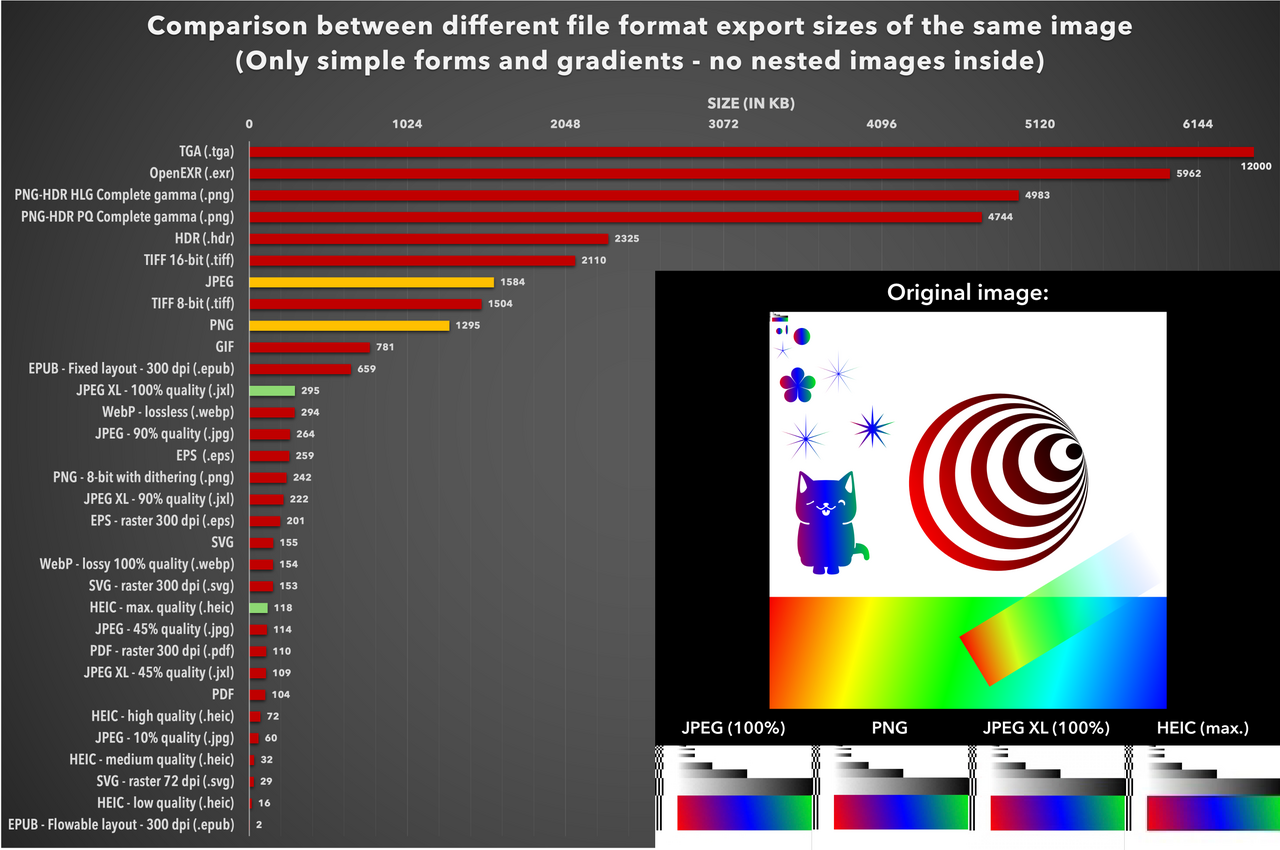 Une même image test exportée dans de nombreux formats : en qualité maximale, le HEIC pèse moins de la moitié d'un JPEG en qualité 90 %. Image : LucaLindholm, CC BY 4.0, via Wikimedia Commons.
Son principal inconvénient est la compatibilité. Beaucoup de sites web, d'anciennes applications, d'imprimantes et certains logiciels pour ordinateur ne gèrent toujours pas le HEIC de façon fiable.
JPG
Le JPG (aussi écrit JPEG) est le format que presque tout comprend. C'est la norme des photos numériques depuis des décennies, et pratiquement toutes les galeries, tous les navigateurs, réseaux sociaux et imprimantes photo le prennent en charge.
Les fichiers JPG sont généralement plus lourds que les HEIC à qualité visuelle égale, et le format offre moins de fonctions avancées. Mais quand une photo doit simplement fonctionner partout, le JPG est le choix sûr.
Pourquoi convertir ?
Vous aurez besoin du JPG pour :
- Envoyer des photos sur un site ou un formulaire qui refuse le HEIC
- Partager des photos avec des personnes qui ont des appareils plus anciens
- Retoucher des images dans une application qui n'ouvre pas le HEIC
- Imprimer des photos sur une borne ou via un service d'impression en ligne
- Archiver des photos dans un format qui restera lisible longtemps
Avant de commencer : préparez vos fichiers
Un peu de préparation évite la plupart des problèmes de conversion.
1. Vérifiez que les fichiers sont bien sur votre téléphone
Si vos photos HEIC viennent du cloud, un fichier affiché dans votre gestionnaire de fichiers n'est parfois qu'un espace réservé tant qu'il n'a pas été téléchargé. Ouvrez votre application cloud, assurez-vous que les photos sont téléchargées dans le stockage local, ou enregistrez-les dans un dossier comme Pictures ou Download.
Si vous transférez des photos depuis un iPhone par câble ou par le cloud, vérifiez qu'elles sont réellement arrivées en HEIC. Selon la méthode de transfert et les réglages de l'iPhone, certaines photos ont peut-être déjà été converties en JPG en cours de route.
2. Vérifiez l'extension du fichier
Ouvrez votre gestionnaire de fichiers et regardez les noms de fichiers. Les photos HEIC se terminent généralement par .heic ou .heif. Si les extensions ne s'affichent pas, cherchez une option pour les afficher dans les paramètres du gestionnaire de fichiers, ou consultez l'écran de détails du fichier. Pour un aperçu rapide des autres extensions que vous pourriez rencontrer, consultez Les extensions de fichiers image courantes et leur signification.
3. Conservez les originaux
La conversion en JPG entraîne une perte, et certaines fonctions du HEIC (comme les données de profondeur ou la gamme de couleurs étendue) ne survivront pas. Avant de convertir, gardez une copie des fichiers HEIC d'origine, dans un dossier séparé ou dans le cloud. Si le résultat n'est pas celui attendu, vous pourrez recommencer avec d'autres réglages.
4. Libérez de l'espace de stockage
Les fichiers JPG sont souvent plus lourds que les HEIC d'origine. Si vous convertissez des centaines de photos, vérifiez que vous avez assez d'espace libre. En gros, prévoyez que les fichiers convertis prendront plus de place que les originaux.
5. Rassemblez les fichiers dans un seul dossier
Regroupez tout ce que vous voulez convertir dans un seul dossier. Cela facilite la sélection par lot et vous aide à retrouver les résultats ensuite.
Comment convertir du HEIC en JPG sur Android
Il existe plusieurs façons de procéder. La bonne dépend du nombre de photos et du niveau de contrôle souhaité.
Option 1 : utiliser une application de conversion comme Avico
Une application de conversion dédiée vous donne le plus de contrôle sur la qualité et l'emplacement des fichiers. Avico, de Banana Studio, convertit les images HEIF/HEIC et AVIF en JPEG, PNG ou WebP (et inversement). Elle fonctionne hors ligne, donc vos photos ne quittent jamais le téléphone, et elle intègre ses propres décodeurs : elle peut lire le HEIC même sur les téléphones dont la version d'Android ne le permet pas. Elle fonctionne sous Android 5.0 et versions ultérieures.
Voici comment procéder (les libellés exacts peuvent varier légèrement selon la version de l'application) :
- Ouvrez l'application et autorisez l'accès à vos photos ou fichiers lorsqu'elle le demande.
- Choisissez le convertisseur d'images de HEIC/HEIF/AVIF vers JPEG/PNG.
- Ajoutez vos fichiers HEIC. Vous pouvez ajouter un seul fichier, plusieurs fichiers à la fois ou un dossier entier pour une conversion par lot. Vous pouvez aussi partager des photos vers Avico depuis votre galerie ou votre gestionnaire de fichiers.
- Choisissez JPEG comme format de sortie.
- Réglez la qualité. Avico vous permet de choisir une valeur de qualité de 0 à 100. Entre 85 et 92 environ, vous obtenez un bon équilibre entre qualité d'image et taille de fichier ; choisissez une valeur plus élevée si vous comptez retoucher ou imprimer les photos.
- Choisissez l'emplacement d'enregistrement. Optez pour un emplacement dont vous vous souviendrez, idéalement un dossier distinct de celui des originaux.
- Lancez la conversion. Avico continue la conversion si vous passez à une autre application, et son historique indique quels fichiers ont été convertis.
Avico transfère les métadonnées de la photo HEIC (données EXIF comme la date de prise de vue, le modèle d'appareil et la position) vers le fichier converti. C'est ce qu'il vous faut pour des archives personnelles, mais si vous comptez partager les photos publiquement, pensez à retirer ensuite les données de position avec un éditeur de métadonnées comme Photo EXIF Editor. La liste de contrôle pour la confidentialité des photos indique ce qu'il faut vérifier.
Option 2 : utiliser les outils intégrés de votre téléphone
Certains téléphones Android savent gérer le HEIC sans application supplémentaire :
- Les applications de galerie. Les galeries de certains fabricants peuvent ouvrir les photos HEIC et proposent une option de modification ou d'« enregistrement en tant que copie » qui produit un JPG. Ouvrez la photo, faites une petite modification ou enregistrez une copie, puis vérifiez le format du nouveau fichier.
- La conversion au moment du partage. Certains téléphones qui photographient en HEIF ont un réglage de galerie qui convertit automatiquement les photos en JPG lorsque vous les partagez. Cherchez une option liée à la conversion HEIF dans les paramètres de l'appareil photo ou de la galerie.
Ces méthodes sont pratiques pour quelques photos, mais elles permettent rarement de régler la qualité ou de traiter des lots.
Option 3 : convertir à la source
Si les photos viennent d'un iPhone auquel vous avez accès, vous pouvez éviter le problème à l'avenir. Sur l'iPhone, allez dans Réglages > Appareil photo > Formats et choisissez Le plus compatible, qui enregistre les nouvelles photos en JPEG (le guide d'Apple explique les options). Les photos existantes ne changeront pas, mais les nouveaux fichiers HEIC cesseront de s'accumuler.
Comment vérifier vos photos converties
Ne supprimez rien avant d'avoir vérifié le résultat. Un rapide contrôle prend quelques minutes et peut vous éviter de perdre des photos.
Ouvrez et comparez
Ouvrez quelques JPG convertis dans votre galerie. Ouvrez ensuite les originaux HEIC correspondants (si votre téléphone peut les afficher) et comparez-les côte à côte. Vérifiez :
- L'orientation. La photo est-elle tournée dans le bon sens ? Certains convertisseurs ignorent l'indicateur de rotation et laissent les photos de travers.
- Les couleurs. Les photos HEIC peuvent utiliser une large gamme de couleurs. Après conversion, les couleurs peuvent paraître un peu plus ternes ou décalées, surtout les rouges et les verts. De petites différences sont normales, de gros décalages ne le sont pas.
- Les détails. Zoomez sur des textures fines comme des cheveux, des feuilles ou du texte. Des blocs ou des contours baveux indiquent une qualité réglée trop bas.
- Les effets d'escalier. Les zones unies comme le ciel peuvent montrer des paliers de couleur visibles si la compression est trop forte.
Vérifiez la taille des fichiers
Ouvrez les détails des fichiers dans votre gestionnaire de fichiers et comparez les tailles :
- Un JPG un peu plus lourd que l'original HEIC, c'est normal.
- Un JPG beaucoup plus léger que l'original peut signifier que la qualité était réglée trop bas ou que l'image a été redimensionnée.
- Un JPG très lourd signifie probablement que la qualité est au maximum ou presque. C'est parfait pour l'archivage, mais un réglage plus bas peut être préférable pour le partage.
Vérifiez aussi la résolution (largeur et hauteur en pixels). Elle doit correspondre à l'original, sauf si vous avez redimensionné volontairement. Si vous ne savez pas bien quel est le lien entre nombre de pixels et qualité, consultez Résolution d'image et qualité d'image.
Vérifiez les métadonnées
Si la date de prise de vue, les informations sur l'appareil ou la position comptent pour vous, ouvrez une photo convertie dans une visionneuse de métadonnées comme Photo EXIF Editor ou EXIF Pro et vérifiez que les informations ont été conservées. Un problème fréquent avec certains convertisseurs : les photos perdent leur date d'origine et affichent la date de conversion à la place, ce qui peut mélanger l'ordre de votre galerie. Pour comprendre ces champs, lisez Que sont les données EXIF ?
Vérifiez le nombre de fichiers
Pour les conversions par lot, comparez le nombre de fichiers dans les dossiers source et de destination. S'il en manque, la conversion de ces fichiers a probablement échoué sans message. Consultez la section de dépannage ci-dessous.
Dépannage : quand les fichiers ne s'ouvrent pas ou que la conversion échoue
Le fichier HEIC ne s'ouvre pas du tout
- Téléchargement incomplet. Les espaces réservés du cloud et les transferts interrompus produisent des fichiers qui semblent normaux mais sont vides ou endommagés. Vérifiez la taille du fichier : un fichier de quelques kilo-octets est presque certainement incomplet. Téléchargez-le à nouveau.
- Décodeur absent. Android n'a intégré le décodage HEIF qu'à partir d'Android 9, et même alors, il reste facultatif pour les fabricants. Sur les téléphones qui ne l'ont pas, utilisez une application qui intègre son propre décodeur (c'est le cas d'Avico), ou convertissez les photos sur un autre appareil.
- Mauvaise extension. Il arrive qu'un fichier porte l'extension
.heicalors qu'il s'agit d'autre chose, ou l'inverse. Si un fichier « HEIC » ne s'ouvre nulle part, consultez ses détails dans un gestionnaire de fichiers ou essayez de l'ouvrir comme une image ordinaire.
Pour un guide plus complet, consultez Pourquoi mon téléphone n'ouvre-t-il pas une image HEIC ou AVIF ?
La conversion échoue ou s'arrête en cours de route
- Autorisations. Assurez-vous que l'application a accès au dossier source et au dossier de destination. Sur les versions récentes d'Android, sélectionnez à nouveau le dossier si l'accès n'a été accordé que temporairement.
- Stockage insuffisant. Libérez de l'espace et réessayez. Les convertisseurs peuvent avoir besoin d'espace temporaire en plus des fichiers finaux.
- Fichiers très volumineux ou inhabituels. Les photos haute résolution, les rafales ou les fichiers HEIC contenant plusieurs images peuvent demander beaucoup de mémoire. Essayez de les convertir un par un.
- Optimisation de la batterie. Android peut mettre en pause ou arrêter les applications qui travaillent en arrière-plan. Si un long lot s'interrompt, gardez l'application ouverte ou excluez-la temporairement de l'optimisation de la batterie.
Le résultat n'est pas correct
- Photos de travers : faites-les pivoter dans votre galerie, ou essayez un autre convertisseur qui respecte l'orientation.
- Couleurs délavées : cela vient souvent d'originaux à gamme de couleurs étendue ou HDR. Une légère différence peut être inévitable avec le JPG.
- Une seule image d'une Live Photo : c'est normal. Un JPG ne contient qu'une seule image fixe ; la partie animée est un fichier vidéo séparé.
Toujours bloqué ?
Essayez de convertir un seul fichier que vous savez en bon état. Si cela fonctionne, le problème vient de certains fichiers et non de l'application. Si vous utilisez Avico et que le problème persiste, contactez l'assistance de Banana Studio en indiquant votre version d'Android, le modèle de votre appareil et une description de l'erreur.
En bref
- Assurez-vous que vos fichiers HEIC sont entièrement téléchargés et stockés localement.
- Sauvegardez les originaux et libérez de l'espace de stockage.
- Convertissez avec une application dédiée ou les outils intégrés de votre téléphone, avec une qualité d'environ 85 à 92.
- Vérifiez l'orientation, les couleurs, les détails, la taille des fichiers, les métadonnées et le nombre de fichiers.
- En cas d'échec, vérifiez les autorisations, le stockage et les fichiers problématiques un par un.
Une fois vos photos en JPG, elles s'ouvriront, s'enverront et s'imprimeront presque partout.
Related app
Photo EXIF Editor
Afficher, modifier et supprimer les données EXIF et la localisation GPS des photos