Résolution d'image et qualité d'image : quelle différence ?
Plus de pixels ne garantit pas une meilleure photo. Découvrez ce qui distingue dimensions en pixels, résolution et compression, et comment choisir le bon format et la bonne qualité.
On this page
Vous l'avez sans doute déjà constaté. Une photo aux dimensions énormes paraît baveuse quand on zoome, alors qu'une image plus petite reste nette et propre. C'est parce que la résolution et la qualité sont deux choses différentes, même si on emploie souvent ces mots comme s'ils voulaient dire la même chose.
Ce guide explique ce que signifie réellement chaque terme, pourquoi un grand nombre de pixels ne garantit pas une bonne image, et ce que la compression fait à vos photos. Il se termine par le choix d'un format et d'un réglage de qualité selon ce que vous comptez faire du fichier.
Les trois termes qu'on confond
Les dimensions en pixels
Les dimensions en pixels sont la largeur et la hauteur d'une image, comptées en pixels. Une photo de 4000 × 3000 pixels contient 12 millions de pixels : c'est de là que vient la mention « 12 MP ».
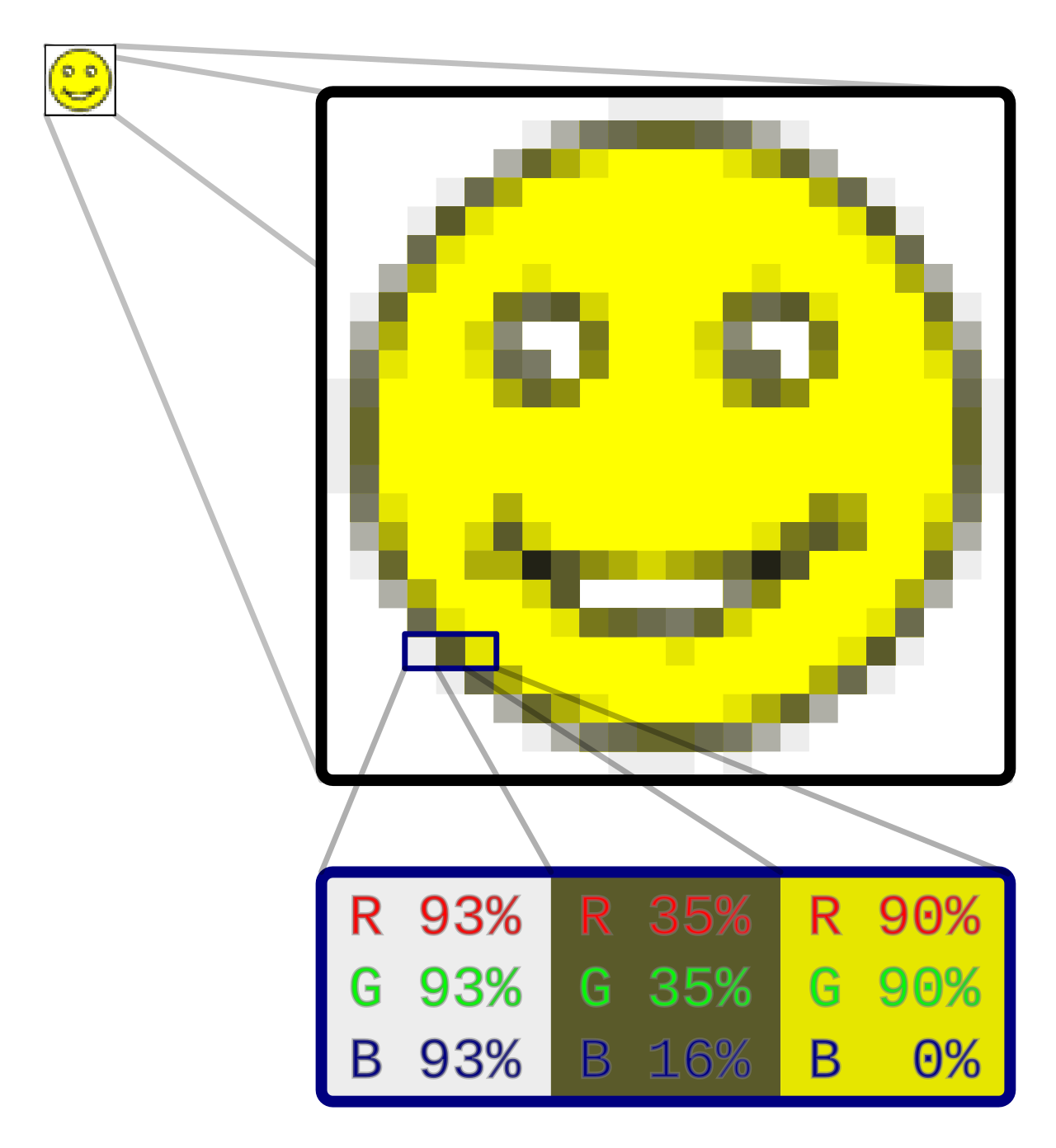 En zoomant suffisamment, toute photo numérique devient une grille de pixels, chacun stockant une seule couleur. Image : Gringer, CC0, via Wikimedia Commons.

C'est le chiffre le plus concret dont vous disposez. Il indique la quantité de détails que le fichier peut contenir. Il ne dit rien de la qualité de ces détails.
La résolution (et la confusion DPI/PPI)
Le mot « résolution » s'emploie de deux façons :
- Dans le langage courant, il désigne généralement les dimensions en pixels. Quand quelqu'un parle de « photo haute résolution », il veut normalement dire « beaucoup de pixels ».
- En impression, la résolution désigne la densité de pixels : le nombre de pixels par pouce, exprimé en PPI (pixels par pouce) ou en DPI (points par pouce).
Voici ce qui piège beaucoup de monde. La valeur DPI enregistrée dans un fichier n'est qu'une étiquette. Une image de 4000 × 3000 marquée à 72 DPI et la même image marquée à 300 DPI contiennent exactement les mêmes pixels, et sur un téléphone ou un écran, elles sont identiques. Le DPI ne compte qu'à l'impression, car il détermine la taille de l'image imprimée. À 300 PPI, 4000 pixels couvrent environ 13,3 pouces (environ 34 cm). À 150 PPI, ils couvrent environ 26,7 pouces (environ 68 cm).
Donc, si un site ou un formulaire demande une « image à 300 DPI », ce dont il a réellement besoin, c'est d'assez de pixels pour le format d'impression prévu.
La compression
La compression est la façon dont les données de l'image sont stockées pour réduire la taille du fichier. Il en existe deux types :
- La compression sans perte (PNG, WebP sans perte) réduit le fichier sans jeter la moindre information. Décodez-le et vous retrouvez exactement les pixels d'origine.
- La compression avec perte (JPEG, WebP avec perte, HEIC, AVIF) supprime des informations que l'encodeur pense que vous ne remarquerez pas. Plus la compression est forte, plus le fichier est petit, mais plus les dégâts sont visibles.
C'est de la compression que viennent la plupart des problèmes de qualité, et les dimensions en pixels n'en révèlent rien.
Pourquoi plus de pixels ne veut pas toujours dire une meilleure image
Le nombre de pixels décrit la taille de la toile. La qualité dépend de ce qui est peint dessus. Voici les raisons les plus courantes pour lesquelles une image riche en pixels reste médiocre.
1. Une compression trop forte
Une grande image enregistrée avec un réglage de qualité JPEG bas peut paraître pire qu'une image plus petite enregistrée avec soin. Signes typiques d'une compression excessive (artefacts de compression) :
- Effet de blocs : des carrés de 8 × 8 pixels visibles, surtout dans le ciel et les dégradés doux.
- Effet de halo : des auréoles ou du « bruit de moustique » autour des contours nets et du texte.
- Effet d'escalier : des dégradés doux découpés en paliers de couleur visibles.
- Textures empâtées : l'herbe, les cheveux et les tissus se transforment en flou façon aquarelle.
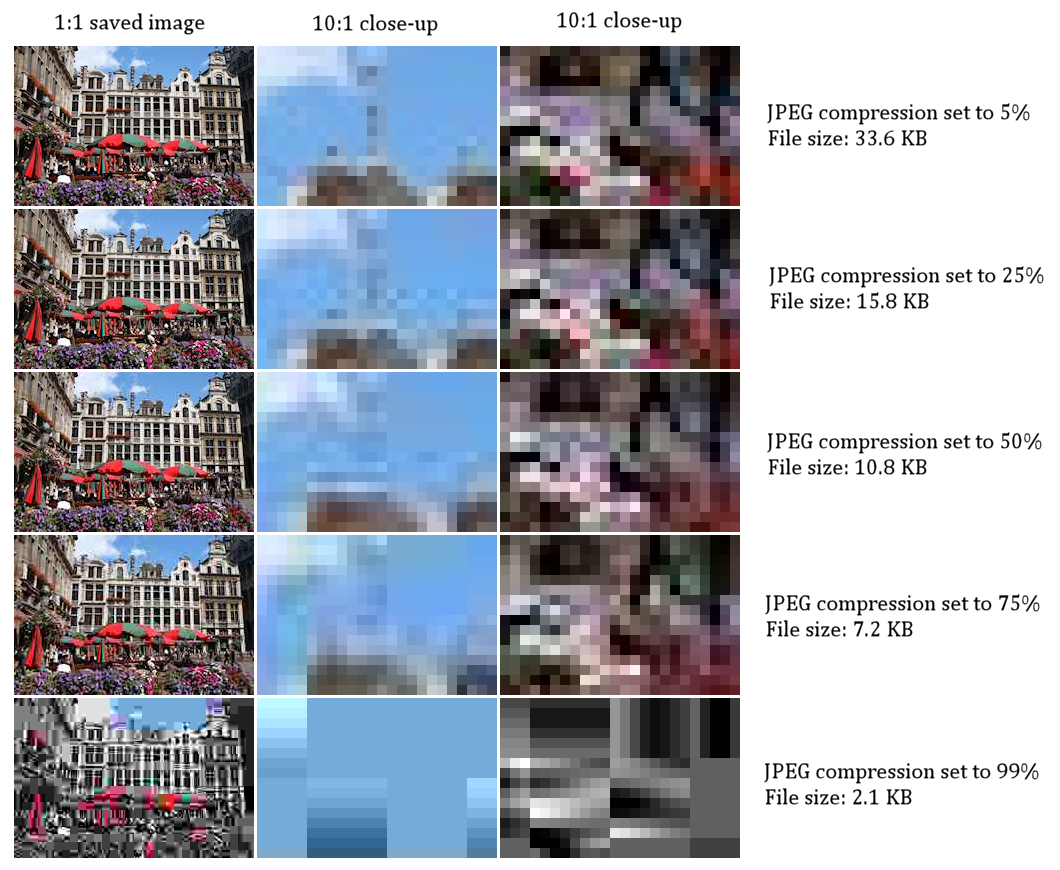 La même photo à cinq niveaux de compression JPEG. Toutes les versions ont les mêmes dimensions en pixels, mais une compression plus forte (pourcentage plus élevé ici) allège le fichier et ajoute des blocs visibles. Image : Marek Ślusarczyk (Tupungato), CC BY 3.0, via Wikimedia Commons.

2. L'agrandissement
Agrandir une image n'ajoute aucun vrai détail. Si une image de 1000 × 750 est agrandie en 4000 × 3000, le logiciel doit inventer les pixels manquants par interpolation. Vous obtenez un gros fichier rempli de détails mous et flous. Le nombre de pixels a augmenté, mais pas l'information.
3. Les enregistrements successifs
Chaque fois qu'un fichier avec perte est modifié puis réenregistré, il perd encore un peu. Les images partagées, capturées en écran, téléchargées et republiées plusieurs fois accumulent les artefacts. C'est pourquoi les photos qui ont circulé dans les messageries paraissent souvent usées.
4. Les problèmes à la prise de vue
Aucun réglage ne peut corriger ce que l'appareil n'a pas bien enregistré. Le flou de bougé, une mise au point ratée, le bruit en basse lumière et un objectif sale réduisent tous la qualité, quel que soit le nombre de pixels du capteur. Les petits capteurs des téléphones produisent souvent, en faible lumière, des images riches en pixels mais pauvres en détails fins, car la réduction du bruit lisse les textures.
5. Le zoom numérique et le recadrage
Zoomer numériquement, ou recadrer une petite zone puis l'agrandir, pose le même problème que l'agrandissement : moins de vrais pixels étirés sur une toile plus grande.
Un exemple : l'original et la copie compressée
Pour rendre les choses concrètes, voici une comparaison illustrative. La taille des fichiers varie beaucoup selon le contenu de l'image : voyez ces chiffres comme des tendances générales plutôt que comme des valeurs exactes.
Imaginez une photo de scène de rue : du ciel, des immeubles, quelques passants, des panneaux avec du petit texte.
Version A : l'original
- 4000 × 3000 pixels, JPEG haute qualité tout droit sorti de l'appareil
- Fichier lourd, souvent plusieurs mégaoctets
- Texte des panneaux net, ciel propre, texture fine des briques
Version B : mêmes dimensions, compression forte
- Toujours 4000 × 3000 pixels
- Fichier beaucoup plus léger
- Le ciel présente des paliers, le texte des panneaux a des halos, la texture des briques paraît empâtée
- Plus de pixels que la version C, mais une qualité nettement inférieure
Version C : redimensionnée, compression modérée
- 2000 × 1500 pixels, enregistrée avec un réglage de qualité raisonnable
- Plus légère que la version A, souvent comparable à la version B, voire plus légère
- Paraît propre sur un écran de téléphone et sur la plupart des pages web
Les versions B et C peuvent finir avec des tailles de fichier similaires. B dépense ses octets dans des pixels qu'elle ne peut pas bien restituer. C les dépense dans moins de pixels, qui portent chacun une vraie information. Pour un affichage à l'écran, C est généralement plus belle.
Vous pouvez le vérifier vous-même. Prenez une photo, exportez-la avec plusieurs combinaisons de taille et de qualité, puis comparez-les à 100 % et à la taille à laquelle vous les regarderez réellement. Des différences visibles à 100 % disparaissent souvent à taille normale, et l'inverse est aussi possible.
Choisir le bon format
Chaque format a ses points forts. Voici un résumé pratique (pour d'autres formats, consultez Les extensions de fichiers image courantes et leur signification).
JPEG
- Idéal pour : les photos que vous partagez, publiez ou envoyez à peu près partout.
- Avantages : fonctionne partout, fichiers légers pour une bonne qualité.
- Inconvénients : uniquement avec perte, peu adapté au texte et aux graphismes nets, pas de transparence.
PNG
- Idéal pour : les captures d'écran, schémas, logos, images avec du texte, tout ce qui demande de la transparence.
- Avantages : sans perte, contours nets.
- Inconvénients : fichiers très lourds pour les photos.
WebP
- Idéal pour : le web et les applications où l'on veut des fichiers plus légers.
- Avantages : modes avec et sans perte, transparence ; généralement plus léger que le JPEG à qualité visuelle comparable.
- Inconvénients : certains anciens logiciels et sites web ne l'acceptent toujours pas.
HEIC/HEIF
- Idéal pour : stocker des photos sur les appareils qui le prennent en charge.
- Avantages : compression efficace, bonne qualité pour la taille.
- Inconvénients : compatibilité limitée avec certains sites web, d'anciennes applications et les installations Windows sans les bons codecs. Voir comment convertir des photos HEIC en JPG sur Android.
AVIF
- Idéal pour : la diffusion web moderne, quand la taille compte.
- Avantages : compression très efficace.
- Inconvénients : prise en charge encore inégale, et l'encodage peut être lent.
Choisir la qualité selon l'usage
Il n'existe pas de réglage unique et parfait. Partez de la destination de l'image.
Partage sur les messageries et les réseaux sociaux
- La plupart des plateformes redimensionnent et recompressent de toute façon vos images.
- Redimensionner d'abord à une taille raisonnable, par exemple environ 2000 pixels sur le grand côté, vous donne plus de contrôle sur le résultat.
- Une qualité JPEG entre 80 et 90 est un point de départ courant.
Sites web et blogs
- Adaptez les dimensions en pixels à la plus grande taille d'affichage de l'image, avec une marge pour les écrans haute densité.
- Le WebP ou l'AVIF peuvent réduire nettement la taille du fichier par rapport au JPEG.
- Vérifiez que le texte et les contours restent propres après compression.
Pièces jointes et formulaires avec limite de taille
- Réduisez d'abord les dimensions en pixels. Cela fait généralement gagner bien plus de place que de baisser la qualité.
- Baissez ensuite la qualité progressivement jusqu'à passer sous la limite, et arrêtez-vous dès que c'est le cas.
Impression
- Calculez le nombre de pixels nécessaire : la largeur d'impression en pouces × 300 donne une cible confortable pour une observation de près. Les grands tirages regardés de loin peuvent se contenter de moins.
- Utilisez une haute qualité ou un format sans perte. N'enregistrez pas un fichier destiné à l'impression avec une forte compression.
Archivage des originaux
- Gardez le fichier d'origine intact, et faites des copies compressées pour le partage.
- N'écrasez jamais l'original par une version plus petite. Un détail perdu ne se récupère pas.
Une méthode simple sur Android
- Gardez l'original. Faites une copie avant de redimensionner ou de compresser.
- Regardez ce que vous avez. Vérifiez les dimensions en pixels et la taille du fichier avant de décider quoi que ce soit.
- Redimensionnez selon la destination. N'envoyez pas 12 MP si l'image sera affichée sur 1080 pixels de large.
- Choisissez un format à l'aide du guide ci-dessus.
- Choisissez la qualité, puis comparez. Regardez le résultat à sa taille d'affichage réelle et à 100 % sur les zones détaillées.
- Vérifiez les métadonnées avant de partager.
Le rôle des applications Banana Studio
Avico vous aide pour l'étape du format et de la qualité. L'application convertit les images HEIC/HEIF et AVIF en JPEG, PNG ou WebP, et les images JPEG ou PNG en HEIF ou AVIF, avec un réglage de qualité ajustable, tout en conservant les métadonnées de la photo. Elle fonctionne hors ligne sur le téléphone. Avico se concentre sur la conversion de format : faites donc le redimensionnement dans l'éditeur de votre galerie ou avec un autre outil. Comme toujours, travaillez sur une copie pour garder l'original intact.
Photo EXIF Editor et EXIF Pro sont utiles pour les étapes de vérification et de partage. Les métadonnées EXIF peuvent indiquer des détails comme les dimensions en pixels de l'image, l'appareil qui l'a prise et la valeur DPI enregistrée. Elles rappellent aussi ce que votre photo révèle : beaucoup de photos contiennent des coordonnées GPS et l'heure de prise de vue. Vérifiez ces informations et retirez ce que vous ne voulez pas partager avant de publier l'image. Que sont les données EXIF ? et la liste de contrôle pour la confidentialité des photos entrent davantage dans les détails.
En bref
- Les dimensions en pixels indiquent la taille de la toile.
- Le DPI/PPI ne compte que pour la taille d'impression. Il ne change pas l'aspect d'une image à l'écran.
- La compression détermine la quantité de vrais détails qui survivent, et c'est la cause la plus fréquente d'une mauvaise qualité.
- Plus de pixels avec une forte compression, un agrandissement ou du flou peut donner un moins bon résultat que moins de pixels bien préservés.
- Choisissez le format et la qualité selon la destination de l'image, et gardez toujours l'original.
Une fois que vous voyez la résolution et la qualité comme deux réglages distincts, vous pouvez créer des fichiers assez légers pour être partagés tout en restant beaux. La même idée explique pourquoi un fond d'écran peut paraître flou même sur un écran très net.
Related app
Photo EXIF Editor
Afficher, modifier et supprimer les données EXIF et la localisation GPS des photos
Related posts
Comment convertir des photos HEIC en JPG sur Android
Découvrez ce que sont HEIC et JPG, comment convertir des photos HEIC en JPG sur Android avec une application ou les outils intégrés, comment vérifier le résultat et que faire si la conversion échoue.
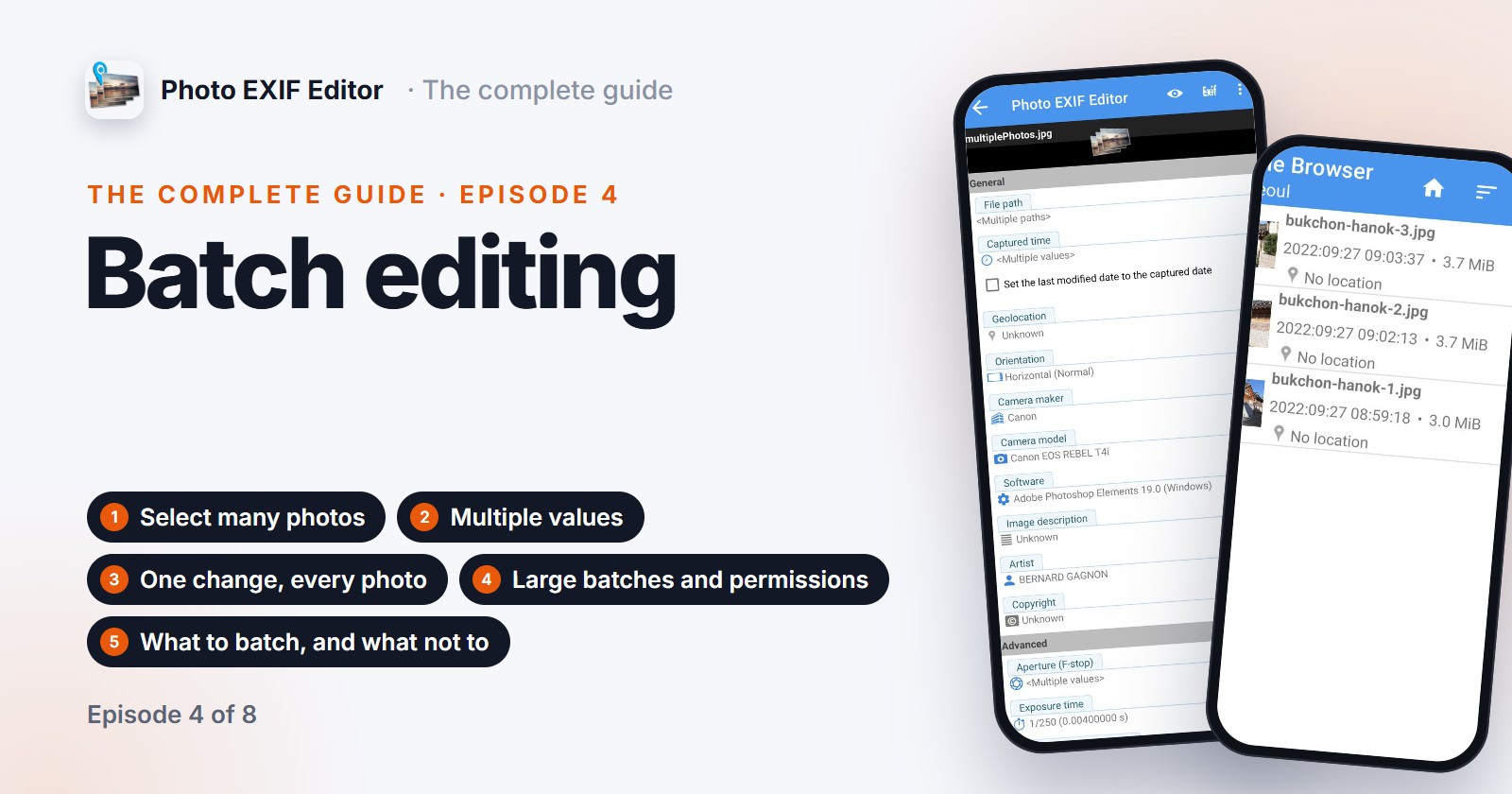
Guide Photo EXIF Editor, épisode 4 : modification par lot
L'épisode 4 de notre guide vidéo de Photo EXIF Editor est consacré à la modification de beaucoup de photos à la fois : sélectionner un dossier, ce que signifie Plusieurs valeurs, une modification écrite dans chaque photo, décaler tout un voyage, les gros lots de centaines ou de milliers de photos, et les autorisations qu'Android demande en chemin.
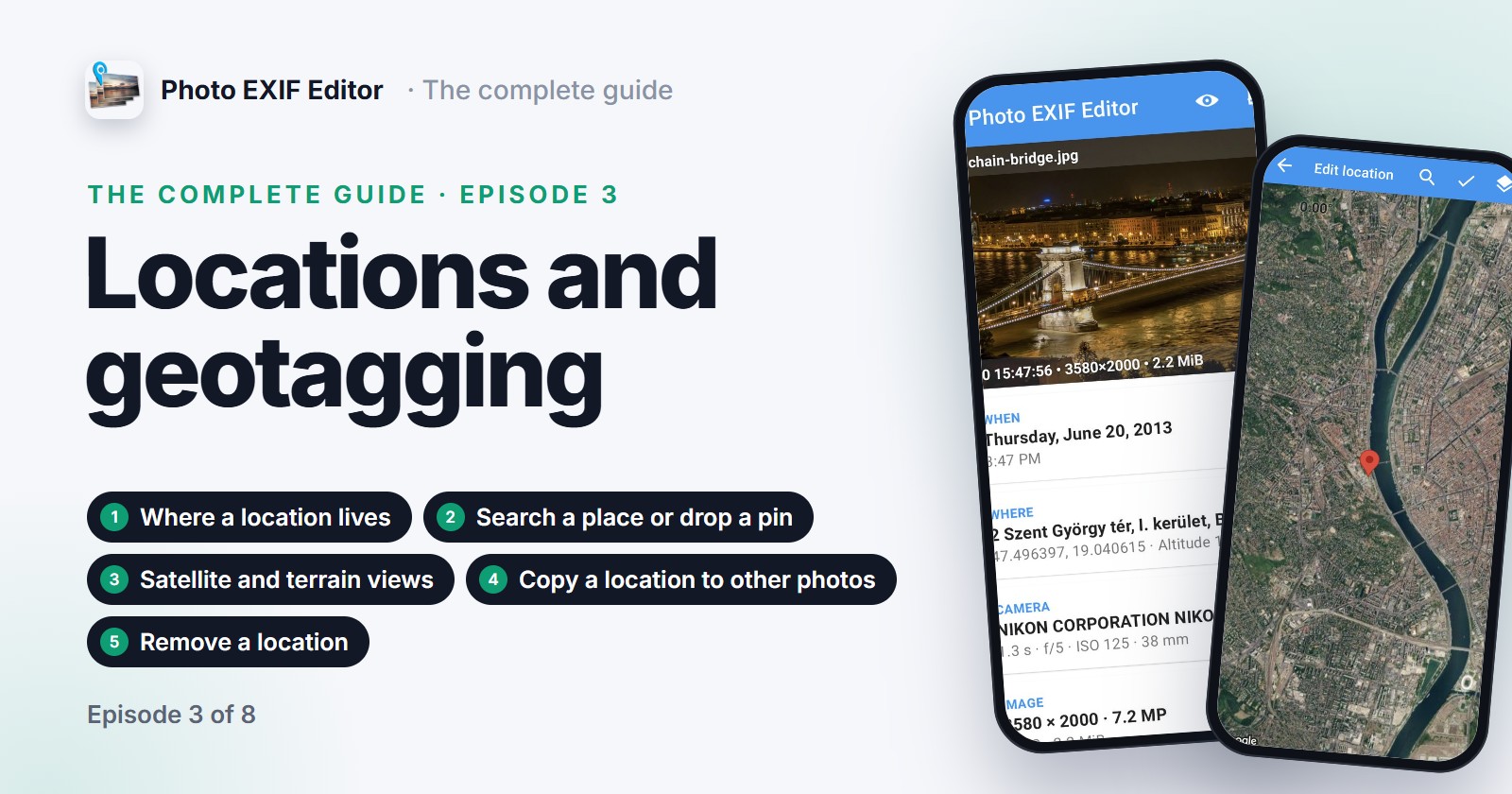
Guide Photo EXIF Editor, épisode 3 : emplacements et géolocalisation
L'épisode 3 de notre guide vidéo de Photo EXIF Editor place les photos sur la carte : où se trouve l'emplacement à l'intérieur d'une photo, comment en ajouter un en cherchant un lieu ou en posant un repère, placer une photo exactement en vue satellite, copier l'emplacement d'une photo dans beaucoup d'autres, et retirer un emplacement avant qu'une photo ne soit mise en ligne.