Android で HEIC 写真を JPG に変換する方法
HEIC と JPG の違い、変換アプリや標準機能を使って Android で HEIC 写真を JPG に変換する方法、結果の確認方法、変換できないときの対処法を解説します。
On this page
iPhone から写真をまとめてコピーしたり、友だちから写真が送られてきたり、クラウドストレージから画像をダウンロードしたりすると、Android スマホに突然 .heic で終わるファイルが現れます。問題なく開けるアプリもあれば、サムネイルが真っ白になったり、アップロードを拒否されたり、クラッシュしたりするアプリもあります。たいていの場合、いちばん簡単な解決策はこれらの写真を JPG に変換することです。
このガイドでは、HEIC と JPG とは何か、ファイルの準備のしかた、Android での変換方法、結果の確認方法、うまくいかないときの対処法を解説します。
HEIC と JPG とは?
HEIC
HEIC は HEIF(High Efficiency Image File Format)をベースにしたファイル形式です。最近の多くの動画と同じ HEVC(H.265)で圧縮した画像を保存します。Apple は 2017 年の iOS 11 で iPhone のカメラの標準形式にしました。容量を節約するために HEIF で撮影できる Android スマホもあります。
HEIC の主な利点:
- ファイルが小さい。 HEIC の写真は、同じくらいの見た目の画質の JPG より、はっきり小さくなることがよくあります。
- 機能が多い。 深度マップ、1 つのファイルに複数の画像、より豊かな色のための高いビット深度など、追加のデータを保存できます。
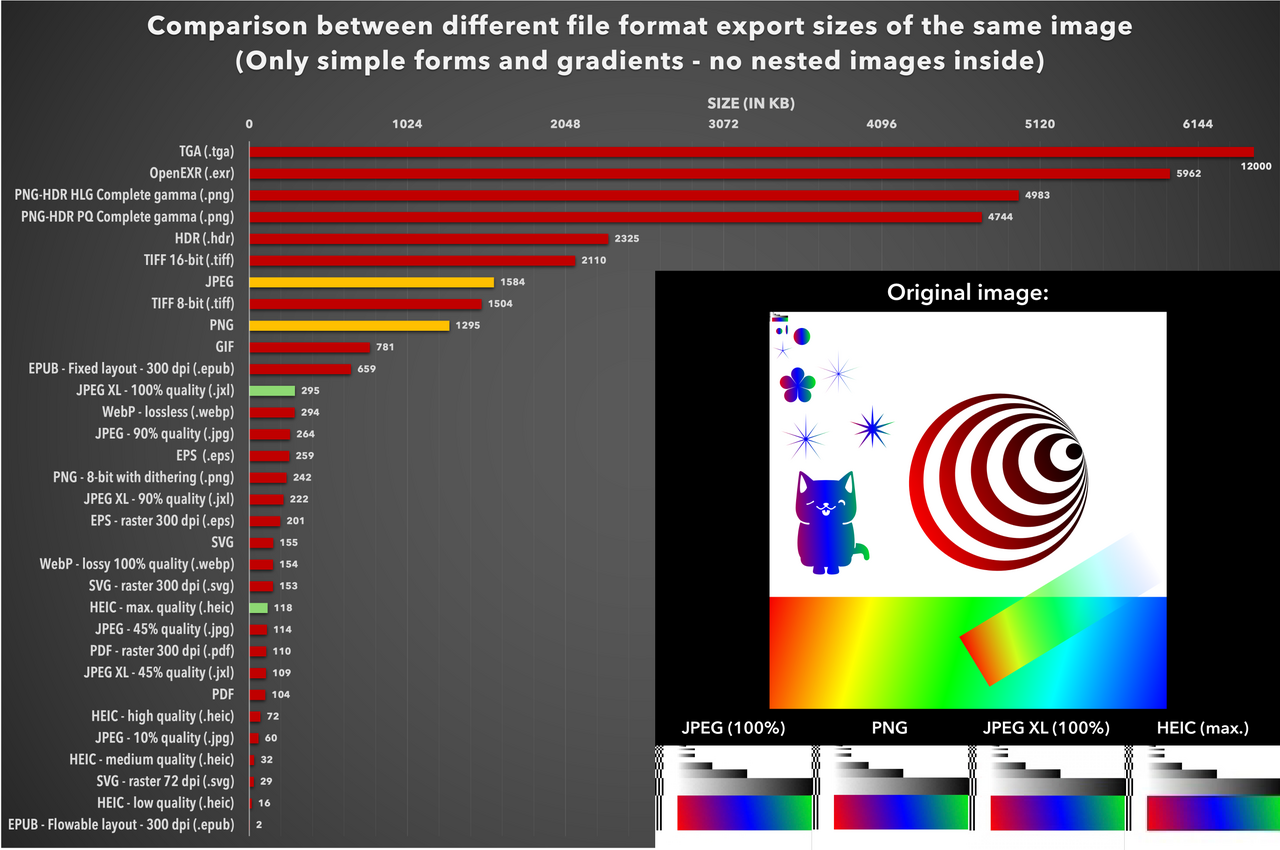 1 枚のテスト画像をさまざまな形式で書き出した結果。最高画質の HEIC でも、画質 90% の JPEG の半分以下のサイズになりました。画像:LucaLindholm、CC BY 4.0、Wikimedia Commons より。
主な欠点は互換性です。多くのウェブサイト、古いアプリ、プリンター、一部のパソコン用ソフトは、今でも HEIC を確実には扱えません。
JPG
JPG(JPEG とも表記)は、ほぼすべてのものが理解できる形式です。何十年もデジタル写真の標準であり、事実上すべてのギャラリーアプリ、ブラウザ、SNS、写真プリンターが対応しています。
JPG ファイルは同じ見た目の画質なら HEIC より大きくなるのが普通で、高度な機能も少なめです。それでも、どこでも問題なく使える写真が必要なときは、JPG が安心な選択です。
なぜ変換するの?
次のようなときには JPG が必要になります。
- HEIC を受け付けないウェブサイトやフォームに写真をアップロードする
- 古いデバイスを使っている人と写真を共有する
- HEIC を開けないアプリで画像を編集する
- 店頭の機械やネットのプリントサービスで写真を印刷する
- 長く読める形式で写真を保存しておく
始める前に:ファイルを準備する
少し準備しておけば、変換のトラブルのほとんどを防げます。
1. ファイルが完全にスマホにあることを確認する
HEIC の写真がクラウドストレージから来たものなら、ファイルマネージャーに表示されているファイルは、ダウンロードされるまでただの代わりの表示にすぎないことがあります。クラウドのアプリを開き、写真が端末のストレージにダウンロードされていることを確認するか、Pictures や Download などのフォルダに保存しましょう。
iPhone からケーブルやクラウドで写真を移した場合は、本当に HEIC のまま届いたか確認しましょう。転送方法や iPhone の設定によっては、途中ですでに JPG に変換されている写真もあります。
2. ファイルの拡張子を確認する
ファイルマネージャーを開いて、ファイル名を見てみましょう。HEIC の写真は通常 .heic か .heif で終わります。拡張子が表示されない場合は、ファイルマネージャーの設定で拡張子を表示するオプションを探すか、ファイルの詳細画面を確認します。ほかによく見かける拡張子については、よく使われる画像ファイルの拡張子とその意味をご覧ください。
3. 元のファイルを残しておく
JPG への変換は非可逆で、HEIC の一部の機能(深度データや広い色域など)は失われます。変換する前に、元の HEIC ファイルのコピーを別のフォルダかクラウドストレージに残しておきましょう。思いどおりの結果にならなかったら、設定を変えてやり直せます。
4. ストレージの空き容量を確保する
JPG ファイルは元の HEIC より大きくなることがよくあります。何百枚もの写真を変換するなら、十分な空き容量があるか確認しましょう。大まかな目安として、変換後のファイルは元のファイルより多くの容量を使うと考えておきます。
5. ファイルを 1 つのフォルダにまとめる
変換したいものをすべて 1 つのフォルダに集めましょう。まとめて選びやすくなり、あとで結果を見つけやすくなります。
Android で HEIC を JPG に変換する方法
方法はいくつかあります。どれが合うかは、写真の枚数と、どこまで細かく調整したいかによって変わります。
方法 1:Avico などの変換アプリを使う
専用の変換アプリなら、画質や保存先を最も細かく調整できます。Banana Studio の Avico は、HEIF/HEIC と AVIF の画像を JPEG、PNG、WebP に変換できます(逆方向の変換も可能です)。オフラインで動作するので写真がスマホの外に出ることはなく、独自のデコーダーを内蔵しているため、Android のバージョンが HEIC に対応していないスマホでも HEIC を読み込めます。Android 5.0 以降で動作します。
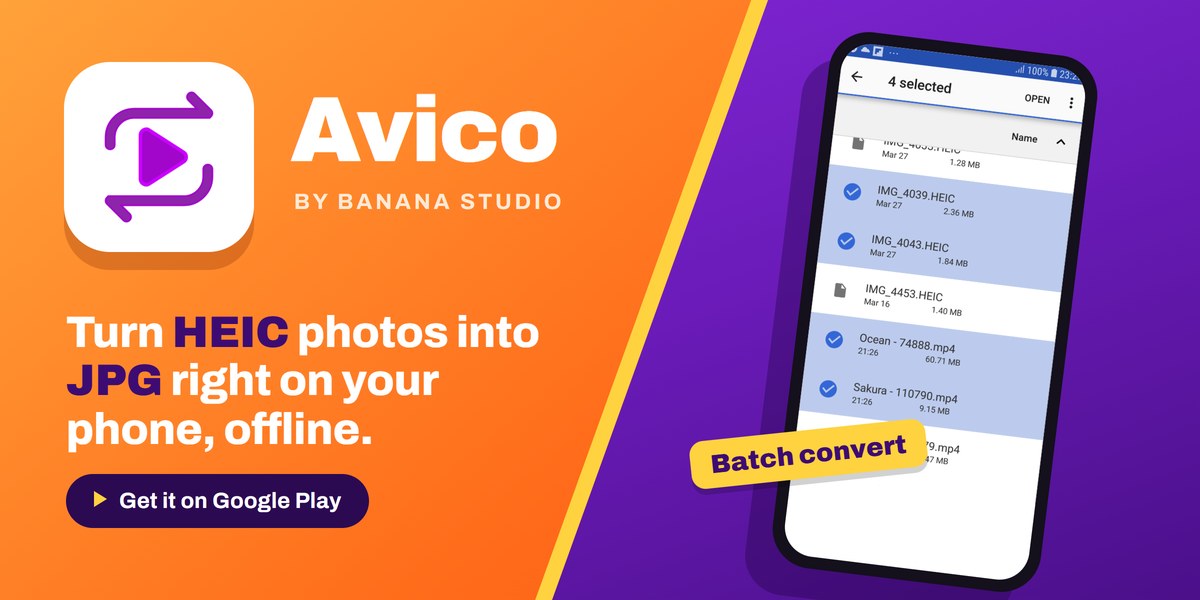
手順は次のとおりです(正確な表示はアプリのバージョンによって少し異なる場合があります)。
- アプリを開き、求められたら写真やファイルへのアクセスを許可します。
- HEIC/HEIF/AVIF から JPEG/PNG への画像変換を選びます。
- HEIC ファイルを追加します。 1 つのファイル、複数のファイル、またはフォルダごと追加してまとめて変換できます。ギャラリーやファイルマネージャーから Avico に写真を共有することもできます。
- 出力形式として JPEG を選びます。
- 画質を設定します。 Avico では 0 〜 100 の画質の値を選べます。85 〜 92 くらいが画質とファイルサイズのバランスが良く、写真を編集したり印刷したりする予定があるなら高めの値にしましょう。
- 保存先を選びます。 覚えやすい場所、できれば元のファイルとは別のフォルダを選びます。
- 変換を開始します。 Avico はほかのアプリに切り替えても変換を続け、履歴リストでどのファイルが変換済みかを確認できます。
Avico は、HEIC の写真のメタデータ(撮影日時、カメラの機種、位置情報などの EXIF データ)を変換後のファイルに引き継ぎます。個人のアーカイブにはそれが望ましいのですが、写真を公開する予定がある場合は、変換後に Photo EXIF Editor などのメタデータ編集アプリで位置情報を削除することを検討しましょう。確認すべき点は写真のプライバシーチェックリストで紹介しています。
方法 2:スマホの標準機能を使う
追加のアプリなしで HEIC を扱える Android スマホもあります。
- ギャラリーアプリ。 メーカーによっては、ギャラリーアプリで HEIC の写真を開いて、編集や「コピーとして保存」で JPG を書き出せるものがあります。写真を開いて少し編集するかコピーを保存し、新しいファイルの形式を確認しましょう。
- 共有時に変換する。 HEIF で撮影できるスマホの中には、共有するときに写真を自動で JPG に変換するギャラリーの設定があるものもあります。カメラやギャラリーの設定で、HEIF の変換に関するオプションを探してみましょう。
数枚の写真なら手軽な方法ですが、画質の調整やまとめての処理はほとんどできません。
方法 3:撮影元で変換する
写真の撮影元が手元にある iPhone なら、今後この問題を避けられます。iPhone で 設定 > カメラ > フォーマット に進み、互換性優先 を選ぶと、新しい写真が JPEG で保存されます(各オプションについては Apple のガイドで説明されています)。既存の写真は変わりませんが、新しい HEIC ファイルが増えるのを防げます。
変換した写真の確認方法
結果を確認するまでは、何も削除しないでください。数分の簡単なチェックで、写真を失わずに済みます。
開いて比べる
変換した JPG をいくつかギャラリーアプリで開きます。次に、対応する元の HEIC を開き(スマホで表示できる場合)、並べて比べてみましょう。確認するポイントは次のとおりです。
- 向き。 写真は正しい向きになっていますか?回転情報を無視する変換ツールもあり、写真が横向きのままになることがあります。
- 色。 HEIC の写真は広い色域を使っていることがあります。変換後、特に赤や緑が少しくすんだりずれたりして見えることがあります。少しの違いは普通ですが、大きくずれている場合は問題です。
- 細部。 髪の毛、葉、文字などの細かい部分を拡大してみましょう。ブロック状のノイズや輪郭のにじみがあれば、画質の設定が低すぎた可能性があります。
- バンディング。 空のようななめらかな部分は、圧縮が強すぎると色の段差が目に見えることがあります。
ファイルサイズを確認する
ファイルマネージャーでファイルの詳細を開き、サイズを比べます。
- JPG が元の HEIC より少し大きいのは普通です。
- JPG が元のファイルよりずっと小さい場合は、画質の設定が低すぎたか、画像が縮小された可能性があります。
- JPG がとても大きい場合は、おそらく画質が最高かそれに近い設定になっています。保存用には問題ありませんが、共有用には低めの設定にしてもいいでしょう。
解像度(ピクセル単位の幅と高さ)も確認しましょう。意図的に縮小していない限り、元のファイルと同じになるはずです。ピクセル数と画質の関係がよくわからない場合は、画像の解像度と画質の違いとは?をご覧ください。
メタデータを確認する
撮影日時、カメラの情報、位置情報が大切なら、変換した写真を Photo EXIF Editor や EXIF Pro などのメタデータビューアーで開き、情報が引き継がれているか確認しましょう。変換ツールによっては、写真の元の日付が失われて変換した日付が表示され、ギャラリーの並び順がばらばらになることがよくあります。これらの項目の意味については、EXIF データとは?をお読みください。
枚数を確認する
まとめて変換した場合は、元のフォルダと出力先フォルダのファイル数を比べましょう。足りないファイルがあれば、そのファイルはエラーを出さずに失敗した可能性が高いです。下のトラブルシューティングをご覧ください。
トラブルシューティング:ファイルが開けない、変換できないとき
HEIC ファイルがまったく開けない
- ダウンロードが完了していない。 クラウドの代わりの表示や中断した転送からは、見た目は普通でも中身が空だったり壊れていたりするファイルができます。ファイルサイズを確認しましょう。数キロバイトしかないファイルはほぼ確実に不完全です。もう一度ダウンロードしてください。
- デコーダーに対応していない。 Android に HEIF のデコード機能が標準で加わったのは Android 9 からで、それもデバイスメーカーにとっては任意の機能です。対応していないスマホでは、独自のデコーダーを内蔵したアプリ(Avico など)を使うか、別のデバイスで写真を変換しましょう。
- 拡張子が間違っている。 ファイル名が
.heicでも中身は別の形式だったり、その逆だったりすることがあります。「HEIC」ファイルがどこでも開けない場合は、ファイルマネージャーで詳細を確認するか、通常の画像として開いてみましょう。
詳しい手順は、スマホで HEIC や AVIF の画像が開けないのはなぜ?をご覧ください。
変換が失敗する、途中で止まる
- 権限。 アプリが元のフォルダと出力先フォルダの両方にアクセスできることを確認しましょう。新しい Android のバージョンでは、アクセスが一時的にしか許可されていなかった場合、フォルダを選び直してください。
- ストレージが足りない。 空き容量を確保してからやり直しましょう。変換ツールは、最終的なファイルのほかに一時的な領域が必要なことがあります。
- とても大きいファイルや特殊なファイル。 高解像度の写真、連写、複数の画像を含む HEIC ファイルは、多くのメモリを必要とすることがあります。1 枚ずつ変換してみましょう。
- バッテリーの最適化。 Android はバックグラウンドで動作しているアプリを一時停止したり停止したりすることがあります。長いまとめての変換が止まる場合は、アプリを開いたままにするか、一時的にバッテリーの最適化の対象から外しましょう。
出力結果がおかしい
- 写真が横向き: ギャラリーアプリで回転させるか、向きの情報を正しく扱う別の変換ツールを試しましょう。
- 色が薄い: 広色域や HDR の元画像が原因であることが多いです。JPG ではわずかな違いは避けられない場合があります。
- Live Photos が 1 コマだけになる: これは想定どおりです。JPG に入るのは 1 枚の静止画だけで、動きの部分は別の動画ファイルです。
それでも解決しない場合
正常だとわかっているファイルを 1 つだけ変換してみましょう。それがうまくいけば、問題はアプリではなく特定のファイルにあります。Avico を使っていて問題が続く場合は、Android のバージョン、デバイスの機種、エラーの説明を添えて Banana Studio のサポートにお問い合わせください。
まとめ
- HEIC ファイルが完全にダウンロードされ、端末に保存されていることを確認します。
- 元のファイルをバックアップし、ストレージの空き容量を確保します。
- 専用アプリかスマホの標準機能を使い、画質を 85 〜 92 くらいに設定して変換します。
- 向き、色、細部、ファイルサイズ、メタデータ、ファイル数を確認します。
- 失敗したら、権限、ストレージ、問題のある個々のファイルを確認して直します。
写真を JPG にしておけば、ほぼどこでも開いたり、アップロードしたり、印刷したりできます。
Related app
Photo EXIF Editor
写真のEXIFデータとGPS位置情報を表示・編集・削除