画像の解像度と画質の違いとは?
ピクセル数が多ければ良い写真になるとは限りません。ピクセル寸法、解像度、圧縮の違いと、適切な形式や画質の選び方を解説します。
On this page
こんな経験はありませんか?ピクセル寸法がとても大きい写真なのに、拡大するとにじんで見える。一方で、もっと小さい画像はくっきりきれいに見える。これは、解像度と画質が別のものだからです。同じ意味のように使われることが多い言葉ですが、実は違います。
このガイドでは、それぞれの言葉が実際に何を意味するのか、ピクセル数が多くても良い画像になるとは限らない理由、そして圧縮が写真にどんな影響を与えるのかを解説します。最後に、ファイルの実際の使い道に合わせた形式と画質設定の選び方を紹介します。
混同されやすい 3 つの言葉
ピクセル寸法
ピクセル寸法とは、画像の幅と高さをピクセル単位で数えたものです。4000 × 3000 ピクセルの写真には 1,200 万ピクセルが含まれていて、「12 MP」という表記はここから来ています。
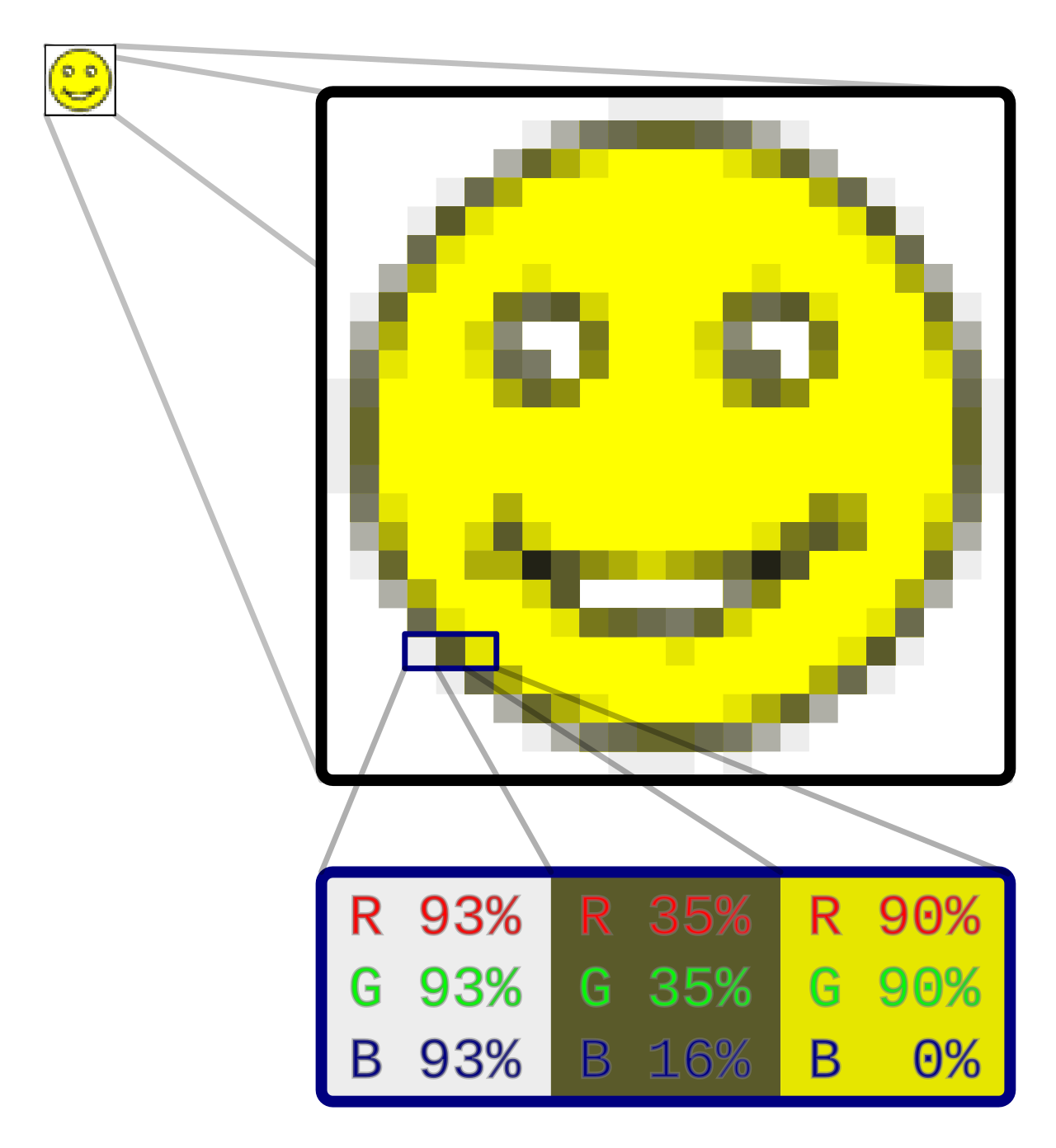 十分に拡大すると、どんなデジタル写真もピクセルの格子でできていて、それぞれが 1 つの色を保存しています。画像:Gringer、CC0、Wikimedia Commons より。

これは手元にある最も具体的な数値です。ファイルがどれだけの細部を保持できるかを表しますが、その細部が良いものかどうかについては何もわかりません。
解像度(と DPI/PPI の混乱)
「解像度」には 2 つの使い方があります。
- 日常的な使い方では、たいていピクセル寸法のことを指します。「高解像度の写真」と言うときは、普通「ピクセルが多い」という意味です。
- 印刷の用語としては、解像度は画素密度、つまり 1 インチあたりにどれだけのピクセルが詰まっているかを意味し、PPI(pixels per inch)または DPI(dots per inch)で表します。
つまずきやすいのはここです。ファイルの中に保存されている DPI の値は、ただのラベルにすぎません。72 DPI と記録された 4000 × 3000 の画像と、300 DPI と記録された同じ画像は、まったく同じピクセルを含んでいて、スマホやモニターではまったく同じに見えます。DPI が意味を持つのは印刷するときだけで、印刷される画像の大きさを決めます。300 PPI なら 4000 ピクセルは約 13.3 インチ、150 PPI なら約 26.7 インチになります。
ですから、ウェブサイトやフォームが「300 DPI の画像」を求めているなら、本当に必要なのは、想定している印刷サイズに足りるだけのピクセル数です。
圧縮
圧縮とは、ファイルを小さくするために画像データを保存する方法です。2 種類あります。
- 可逆圧縮(PNG、可逆 WebP)は、情報を一切捨てずにファイルを小さくします。デコードすれば元のピクセルがそのまま戻ります。
- 非可逆圧縮(JPEG、非可逆 WebP、HEIC、AVIF)は、エンコーダーが気づかれないと判断した情報を捨てます。圧縮を強くするほどファイルは小さくなりますが、劣化が目立つようになります。
画質の問題のほとんどは圧縮から生じますが、ピクセル寸法を見てもそれはまったくわかりません。
ピクセルが多ければ良い画像になるとは限らない理由
ピクセル数はキャンバスの大きさを表します。画質は、そこに何が描かれているかで決まります。ピクセルの多い画像でも見栄えが悪くなる、よくある理由を紹介します。
1. 強い圧縮
低い JPEG 画質で保存した大きな画像は、丁寧に保存した小さな画像より悪く見えることがあります。圧縮しすぎ(圧縮アーティファクト)の典型的なサイン:
- ブロックノイズ:特に空やなめらかなグラデーションで、8 × 8 ピクセルの四角が見える。
- リンギング:くっきりした輪郭や文字の周りに、ハローや「モスキートノイズ」が出る。
- バンディング:なめらかなグラデーションが、目に見える色の段差に分かれる。
- 質感のにじみ:芝生、髪の毛、布地が水彩画のようにぼやける。
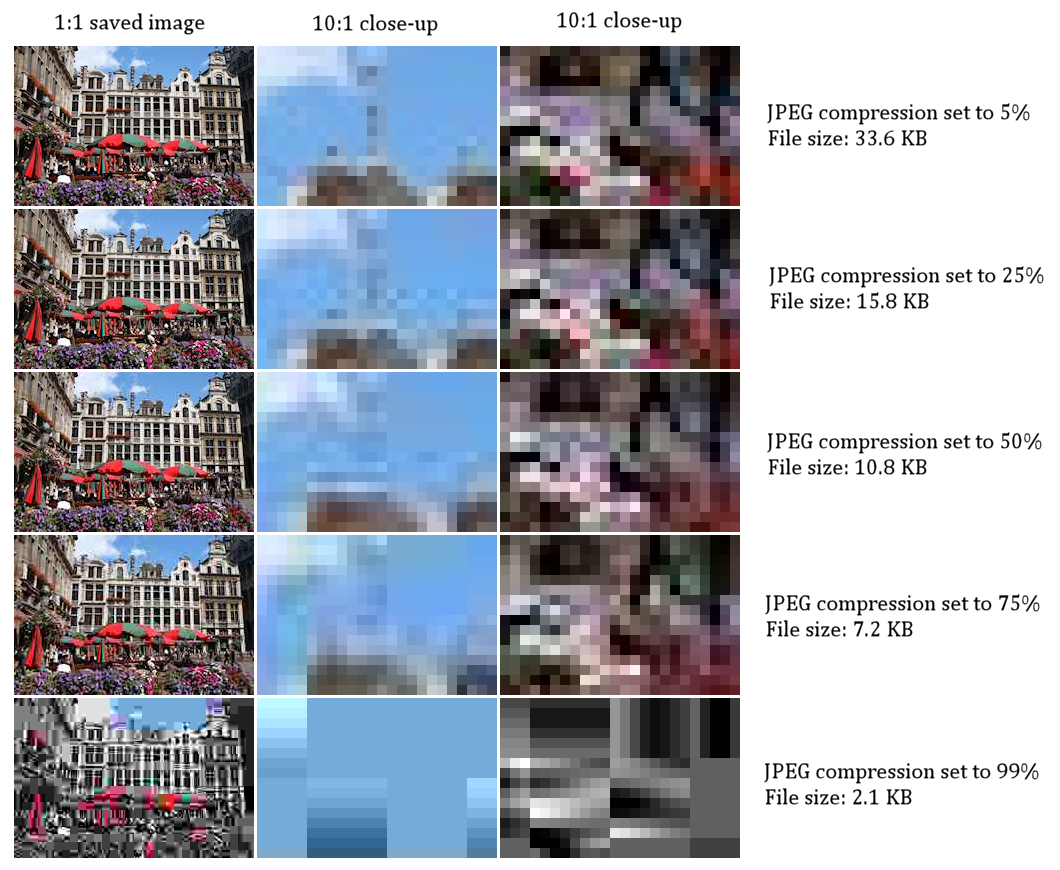 同じ写真を 5 段階の JPEG 圧縮で保存したもの。どれもピクセル寸法は同じですが、圧縮を強くする(ここではパーセンテージが高い)ほどファイルは小さくなり、ブロックが目立つようになります。画像:Marek Ślusarczyk (Tupungato)、CC BY 3.0、Wikimedia Commons より。

2. アップスケーリング
画像を大きくしても、本当の細部は増えません。1000 × 750 の画像を 4000 × 3000 に拡大すると、ソフトウェアは足りないピクセルを補間で作り出すしかありません。結果として、ぼんやりとした細部ばかりの大きなファイルができあがります。ピクセル数は増えても、情報は増えていないのです。
3. 保存のくり返し
非可逆形式のファイルは、編集して保存し直すたびに少しずつ劣化します。共有、スクリーンショット、ダウンロード、再アップロードを何度もくり返した画像には、アーティファクトがたまっていきます。メッセージアプリの間を行き来した写真がくたびれて見えることが多いのはこのためです。
4. 撮影時の問題
カメラがうまく記録できなかったものは、どんな設定でも直せません。被写体ブレ、ピンぼけ、暗い場所でのノイズ、レンズの汚れは、センサーのピクセル数にかかわらず画質を下げます。暗い場所でのスマホの小さなセンサーは、ピクセル数は多いのに細部の少ない画像を作りがちです。ノイズ除去が質感までなめらかにしてしまうからです。
5. デジタルズームと切り取り
デジタルズームや、小さな範囲を切り取って拡大し直すことには、アップスケーリングと同じ問題があります。少ない本物のピクセルを、大きなキャンバスに引き伸ばしているのです。
例:元の画像と圧縮したコピー
具体的に考えるために、説明用の比較を紹介します。ファイルサイズは画像の内容によって大きく変わるので、正確な数値ではなく、おおまかな傾向として見てください。
街の風景を撮った 1 枚の写真を想像してください。空、建物、何人かの人、小さな文字の看板が写っています。
バージョン A:元の画像
- 4000 × 3000 ピクセル、カメラから出たままの高画質 JPEG
- 大きなファイルで、数メガバイトになることも多い
- 看板の文字はくっきり、空はきれい、レンガの質感も細かい
バージョン B:同じ寸法で強く圧縮
- 4000 × 3000 ピクセルのまま
- ファイルはずっと小さい
- 空にバンディング、看板の文字にハロー、レンガの質感はにじんで見える
- バージョン C よりピクセルは多いが、画質は明らかに悪い
バージョン C:縮小して適度に圧縮
- 2000 × 1500 ピクセルで、適度な画質設定で保存
- バージョン A より小さく、バージョン B と同じくらいか、それより小さいことも多い
- スマホの画面でもほとんどのウェブページでもきれいに見える
バージョン B と C は、同じくらいのファイルサイズになることがあります。B は、うまく表現できないピクセルにバイトを使っています。C は、どれも本当の情報を持つ、より少ないピクセルにバイトを使っています。画面で見るなら、たいてい C のほうがきれいに見えます。
自分で試してみることもできます。1 枚の写真をサイズと画質の組み合わせを変えていくつか書き出し、100% 表示と、実際に見るときのサイズで比べてみましょう。100% で見える違いが通常の表示サイズでは消えてしまうこともよくありますし、その逆もあります。
適切な形式を選ぶ
形式にはそれぞれ長所があります。実用的なまとめを紹介します(ほかの形式については、よく使われる画像ファイルの拡張子とその意味をご覧ください)。
JPEG
- 最適な用途: ほぼどこにでも共有、アップロード、送信する写真。
- 長所: どこでも使え、良い画質でファイルが小さい。
- 短所: 非可逆のみで、文字やくっきりしたグラフィックが苦手、透過に非対応。
PNG
- 最適な用途: スクリーンショット、図、ロゴ、文字の入った画像、透過が必要なもの。
- 長所: 可逆で、輪郭がくっきり。
- 短所: 写真ではファイルがとても大きくなる。
WebP
- 最適な用途: ファイルを小さくしたいウェブやアプリ。
- 長所: 非可逆と可逆の両方のモードと透過に対応。同じくらいの見た目の画質なら、たいてい JPEG より小さい。
- 短所: 古いソフトやウェブサイトの中には、今でも受け付けないものがある。
HEIC/HEIF
- 最適な用途: 対応しているデバイスでの写真の保存。
- 長所: 効率の良い圧縮で、サイズの割に画質が良い。
- 短所: 一部のウェブサイト、古いアプリ、適切なコーデックのない Windows 環境では互換性が限られる。Android で HEIC 写真を JPG に変換する方法をご覧ください。
AVIF
- 最適な用途: サイズの小ささが重要な、最新のウェブ配信。
- 長所: 非常に効率の良い圧縮。
- 短所: 対応状況にまだばらつきがあり、エンコードに時間がかかることがある。
用途別の画質設定の選び方
唯一の正解の設定はありません。画像が最終的にどこで使われるかから考えましょう。
メッセージアプリや SNS で共有する
- ほとんどのサービスは、アップロードした画像をどのみち縮小・再圧縮します。
- 先に適度なサイズ、たとえば長辺 2000 ピクセル程度に縮小しておくと、結果をコントロールしやすくなります。
- JPEG の画質は 80 〜 90 くらいから始めるのが一般的です。
ウェブサイトとブログ
- ピクセル寸法は、画像が表示される最大サイズに合わせ、高密度の画面のために少し余裕を持たせます。
- WebP や AVIF を使うと、JPEG に比べてファイルサイズをはっきり小さくできます。
- 圧縮後も文字や輪郭がきれいに見えるか確認しましょう。
サイズ制限のあるメール添付やフォーム
- まずピクセル寸法を小さくしましょう。たいていは画質を下げるよりはるかに容量を節約できます。
- それから制限を下回るまで少しずつ画質を下げ、下回ったらすぐにやめます。
印刷
- 必要なピクセル数を計算しましょう。印刷する幅(インチ)× 300 が、近くで見る場合の余裕のある目安です。離れて見る大きなプリントなら、もっと少なくても大丈夫です。
- 高画質または可逆の形式を使います。印刷用の元データを強く圧縮したファイルで保存しないでください。
元の画像の保存
- 元のファイルには手を加えずに残し、共有用には圧縮したコピーを作りましょう。
- 元のファイルを小さいバージョンで上書きしてはいけません。一度失われた細部は取り戻せません。
Android でのシンプルな手順
- 元の画像を残す。 縮小や圧縮をする前にコピーを作ります。
- 手元のものを確認する。 何かを決める前に、ピクセル寸法とファイルサイズを見ます。
- 送り先に合わせて縮小する。 幅 1080 ピクセルで表示される画像に 12 MP を送る必要はありません。
- 上のガイドから形式を選びます。
- 画質を選んでから比べる。 実際に見るサイズと、細かい部分の 100% 表示で結果を確認します。
- 共有する前にメタデータを確認します。
Banana Studio のアプリの役割
Avico は、形式と画質の手順で役立ちます。HEIC/HEIF や AVIF の画像を JPEG、PNG、WebP に、JPEG や PNG の画像を HEIF や AVIF に変換でき、画質を調整でき、写真のメタデータも保持します。スマホ上でオフラインで動作します。Avico は形式の変換に特化しているので、縮小はギャラリーの編集機能やほかのツールで行いましょう。いつものように、元のファイルが無傷で残るようコピーで作業してください。
Photo EXIF Editor と EXIF Pro は、確認と共有の手順で役立ちます。EXIF メタデータでは、画像のピクセル寸法、撮影したカメラ、保存されている DPI の値などがわかります。写真から何がわかってしまうかを思い出すきっかけにもなります。多くの写真には GPS 座標や撮影時刻が含まれています。画像を投稿する前にその情報を確認し、共有したくないものは削除しましょう。詳しくは EXIF データとは?と写真のプライバシーチェックリストで解説しています。
まとめ
- ピクセル寸法はキャンバスの大きさを表します。
- DPI/PPI が関係するのは印刷サイズだけです。画面での見え方は変わりません。
- 圧縮は本当の細部がどれだけ残るかを決め、画質が悪くなる最もよくある原因です。
- ピクセルが多くても、強い圧縮、アップスケーリング、ブレがあれば、きちんと保たれた少ないピクセルより悪く見えることがあります。
- 形式と画質は画像の行き先に合わせて選び、元の画像は必ず残しておきましょう。
解像度と画質を別々の設定として考えられるようになれば、共有しやすい小さなファイルでもきれいに見えるようにできます。同じ考え方で、くっきりした画面でも壁紙がぼやけて見える理由も説明できます。
Related app
Photo EXIF Editor
写真のEXIFデータとGPS位置情報を表示・編集・削除
Related posts
Android で HEIC 写真を JPG に変換する方法
HEIC と JPG の違い、変換アプリや標準機能を使って Android で HEIC 写真を JPG に変換する方法、結果の確認方法、変換できないときの対処法を解説します。
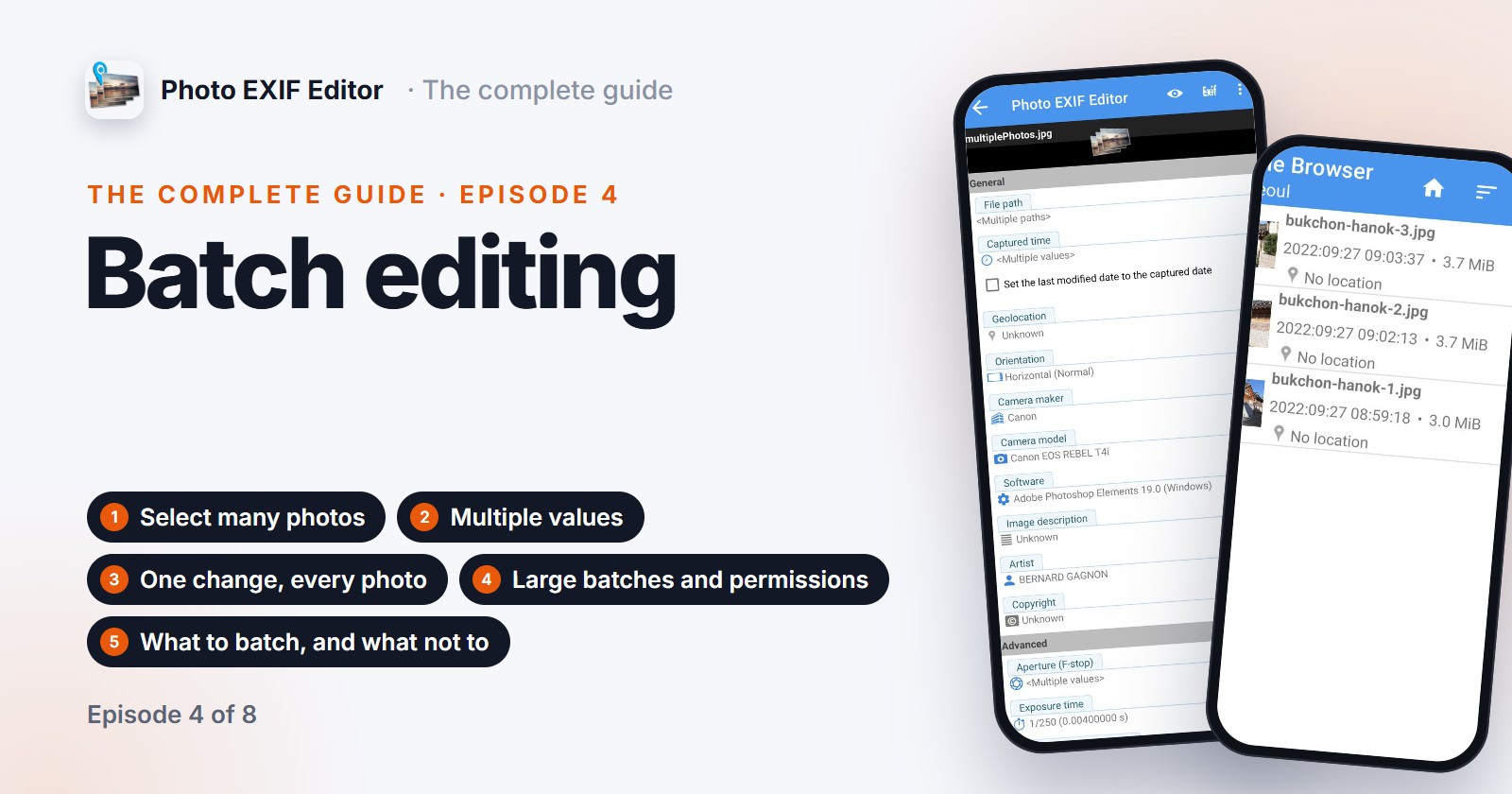
Photo EXIF Editor ガイド 第 4 回:一括編集
Photo EXIF Editor の動画ガイド、第 4 回です。多くの写真を一度に編集します。 フォルダを選択する、「複数の値」の意味、1 つの変更をすべての写真に書き込む、 旅行全体をずらす、数百枚や数千枚の大量の写真を扱う、そしてその途中で Android が 求める権限について、といった内容です。
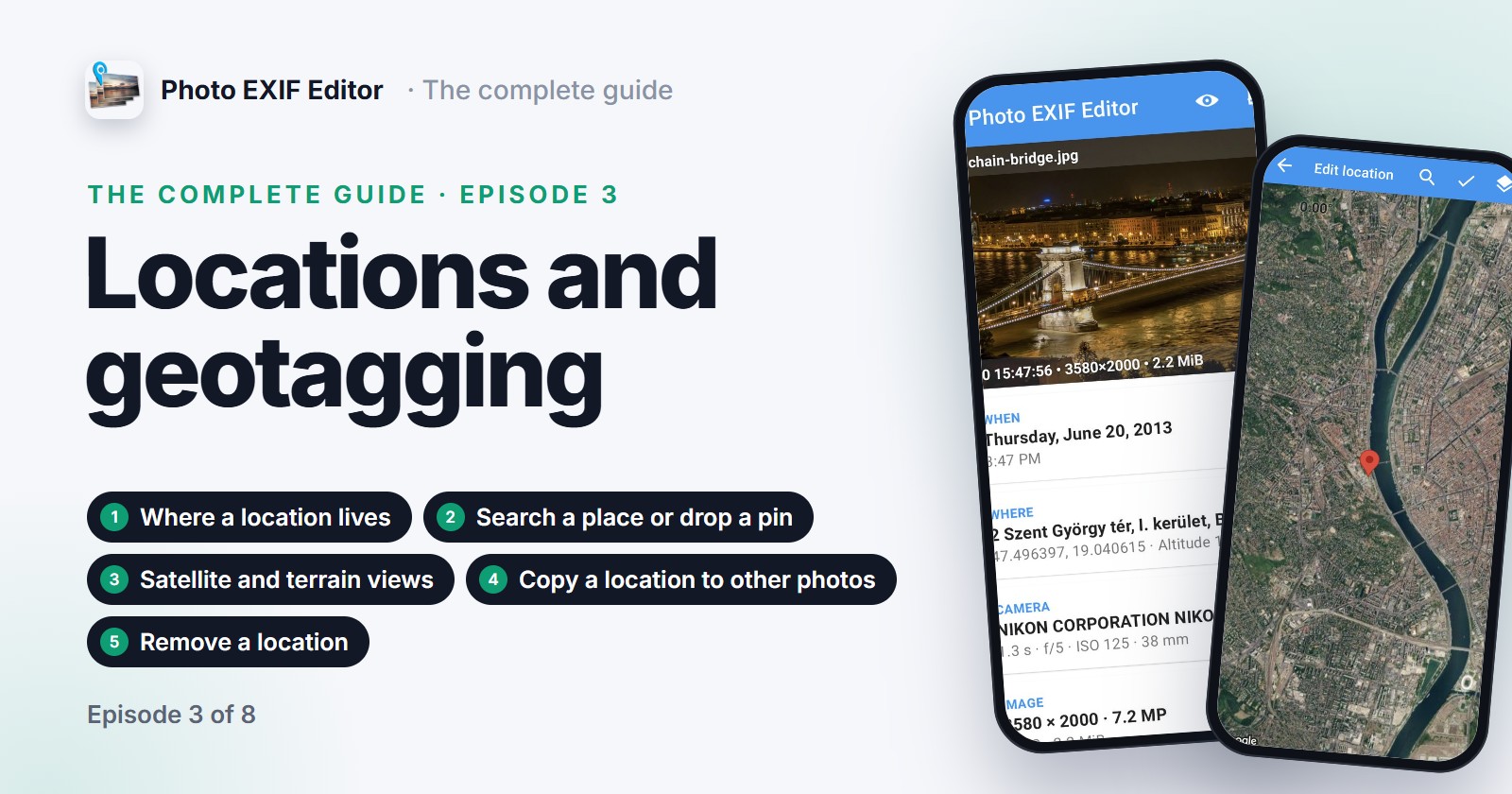
Photo EXIF Editor ガイド 第 3 回:位置情報とジオタグ
Photo EXIF Editor の動画ガイド、第 3 回です。写真を地図に配置します。位置情報が 写真の中のどこにあるのか、場所を検索したりピンを置いたりして位置情報を追加する、 衛星表示で写真を正確な場所に置く、1 枚の写真から多くの写真に位置情報をコピーする、 そして写真を公開する前に位置情報を削除する、といった内容です。