Como converter fotos HEIC para JPG no Android
Saiba o que são HEIC e JPG, como converter fotos HEIC para JPG no Android com um app conversor ou com ferramentas nativas, como conferir o resultado e o que fazer quando a conversão falha.
On this page
Você copia um lote de fotos de um iPhone, um amigo manda algumas imagens ou você baixa fotos de um armazenamento em nuvem, e de repente o seu Android mostra arquivos terminados em .heic. Alguns apps abrem esses arquivos sem problema. Outros mostram uma miniatura em branco, se recusam a enviá-los ou travam. Converter essas fotos para JPG costuma ser a solução mais simples.
Este guia explica o que são HEIC e JPG, como preparar os arquivos, como convertê-los no Android, como conferir o resultado e o que fazer quando algo dá errado.
O que são HEIC e JPG?
HEIC
HEIC é um formato de arquivo baseado no HEIF (High Efficiency Image File Format). Ele guarda imagens comprimidas com HEVC (H.265), a mesma compressão usada em muitos vídeos modernos. A Apple o tornou o formato padrão da câmera do iPhone com o iOS 11, em 2017, e alguns celulares Android também podem fotografar em HEIF para economizar espaço.
As principais vantagens do HEIC:
- Arquivos menores. Uma foto HEIC costuma ser bem menor que um JPG de qualidade visual parecida.
- Mais recursos. O formato pode guardar dados extras, como mapas de profundidade, várias imagens em um só arquivo e maior profundidade de bits para cores mais ricas.
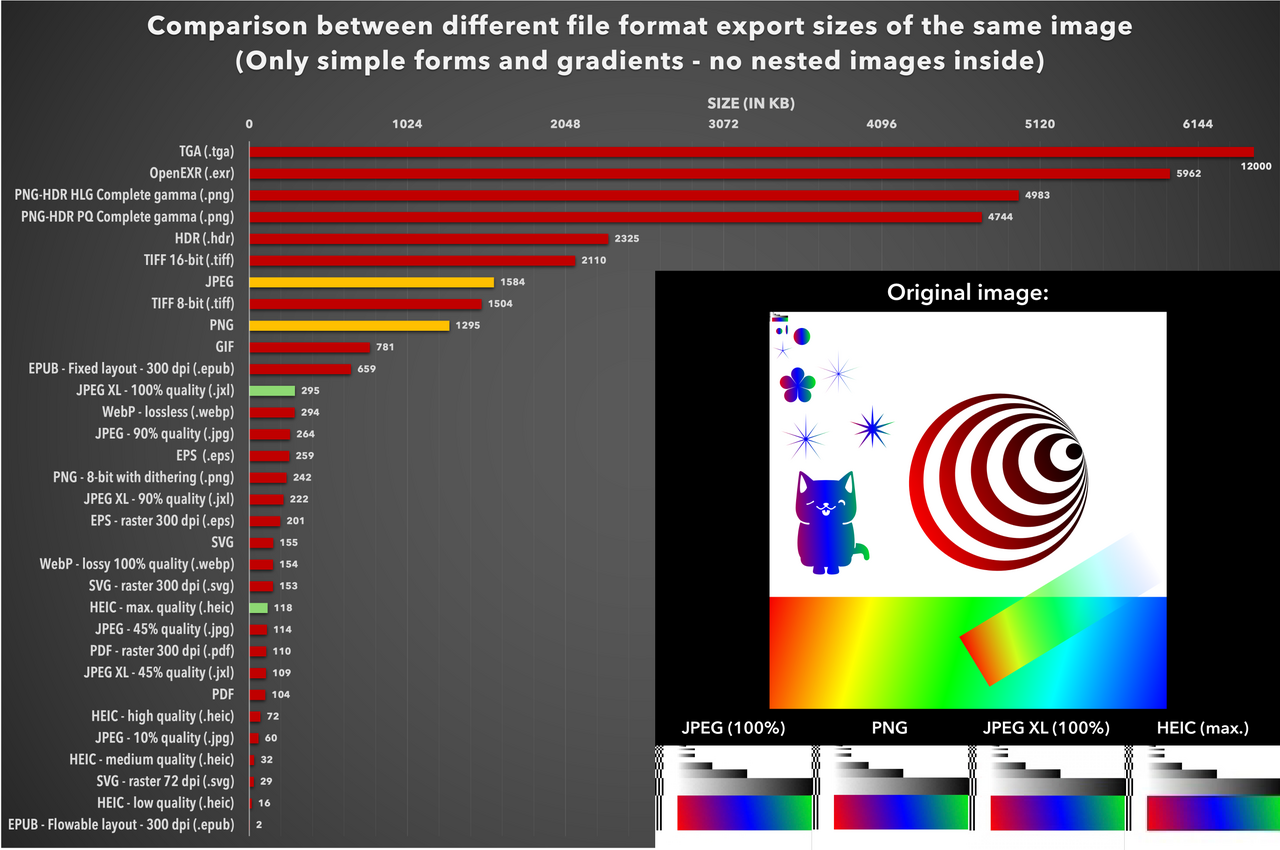 Uma imagem de teste exportada em vários formatos: o HEIC na qualidade máxima ficou com menos da metade do tamanho de um JPEG com qualidade 90%. Imagem: LucaLindholm, CC BY 4.0, via Wikimedia Commons.
A principal desvantagem é a compatibilidade. Muitos sites, apps antigos, impressoras e alguns programas de computador ainda não lidam bem com HEIC.
JPG
O JPG (também escrito JPEG) é o formato que quase tudo entende. Ele é o padrão das fotos digitais há décadas, e praticamente todo app de galeria, navegador, rede social e impressora de fotos é compatível com ele.
Os arquivos JPG geralmente são maiores que os HEIC com a mesma qualidade visual, e o formato tem menos recursos avançados. Mas quando você precisa que uma foto simplesmente funcione em qualquer lugar, o JPG é a escolha segura.
Por que converter?
Você vai querer JPG quando precisar:
- Enviar fotos para um site ou formulário que recusa HEIC
- Compartilhar imagens com pessoas que usam aparelhos antigos
- Editar imagens em um app que não abre HEIC
- Imprimir fotos em um totem ou em um serviço de impressão on-line
- Arquivar fotos em um formato que vai continuar legível por muito tempo
Antes de começar: prepare os arquivos
Um pouco de preparação evita a maioria dos problemas de conversão.
1. Garanta que os arquivos estejam realmente no celular
Se as suas fotos HEIC vêm de um armazenamento em nuvem, um arquivo que aparece no gerenciador de arquivos pode ser só um marcador até ser baixado. Abra o app da nuvem e confira se as fotos foram baixadas para o armazenamento local, ou salve-as em uma pasta como Pictures ou Download.
Se você transferiu fotos de um iPhone por cabo ou pela nuvem, confira se elas chegaram mesmo em HEIC. Dependendo do método de transferência e das configurações do iPhone, algumas fotos podem já ter sido convertidas para JPG no caminho.
2. Confira a extensão do arquivo
Abra o gerenciador de arquivos e olhe os nomes dos arquivos. Fotos HEIC normalmente terminam em .heic ou .heif. Se as extensões não aparecem, procure nas configurações do gerenciador de arquivos uma opção para exibi-las, ou veja a tela de detalhes do arquivo. Para uma referência rápida de outras extensões que você pode encontrar, veja Extensões de arquivos de imagem comuns e o que elas significam.
3. Guarde os originais
A conversão para JPG tem perdas, e alguns recursos do HEIC (como dados de profundidade ou cores estendidas) não sobrevivem à viagem. Antes de converter, guarde uma cópia dos arquivos HEIC originais, em uma pasta separada ou na nuvem. Se o resultado não for o esperado, você pode tentar de novo com outras configurações.
4. Libere espaço de armazenamento
Os arquivos JPG muitas vezes são maiores que os HEIC de origem. Se você vai converter centenas de fotos, confira se há espaço livre suficiente. Uma regra aproximada: conte com o conjunto convertido ocupando mais espaço que os originais.
5. Coloque os arquivos em uma única pasta
Junte tudo o que você quer converter em uma única pasta. Isso facilita a seleção em lote e ajuda a encontrar o resultado depois.
Como converter HEIC para JPG no Android
Há algumas formas de fazer isso. A mais adequada depende de quantas fotos você tem e de quanto controle você quer.
Opção 1: use um app conversor, como o Avico
Um app conversor dedicado dá a você o maior controle sobre a qualidade e o local de destino. O Avico, da Banana Studio, converte imagens HEIF/HEIC e AVIF para JPEG, PNG ou WebP (e também no sentido inverso). Ele funciona off-line, então suas fotos nunca saem do celular, e inclui decodificadores próprios, por isso consegue ler HEIC até em celulares cuja versão do Android não consegue. Ele roda no Android 5.0 ou mais recente.
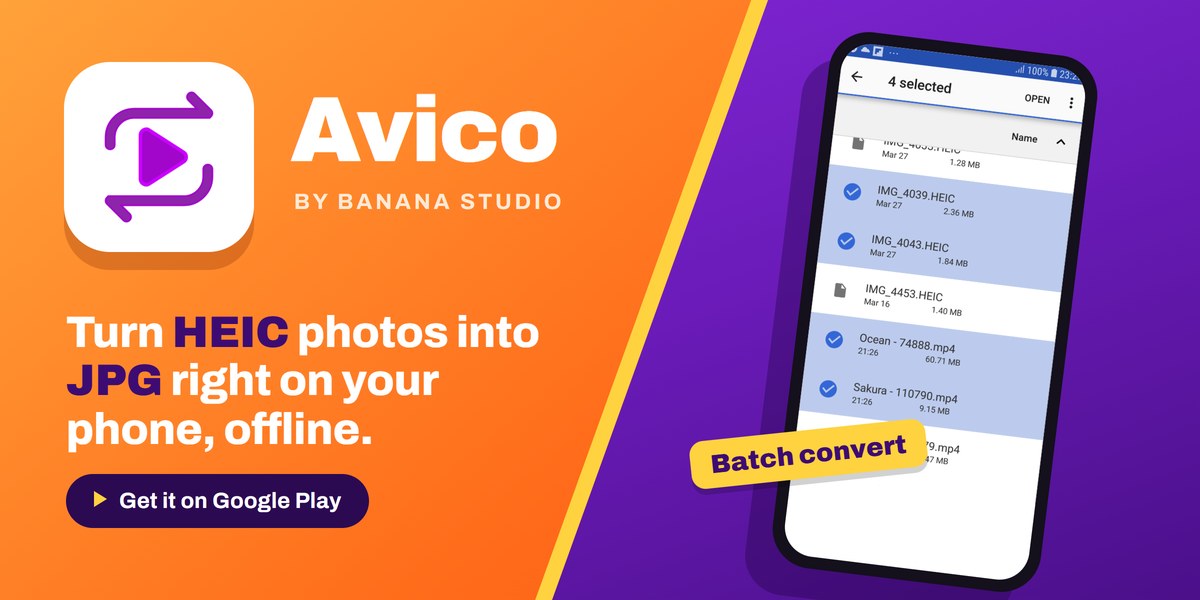
O processo é este (os nomes exatos podem variar um pouco entre versões do app):
- Abra o app e permita o acesso às suas fotos ou arquivos quando ele pedir.
- Escolha o conversor de imagens de HEIC/HEIF/AVIF para JPEG/PNG.
- Adicione seus arquivos HEIC. Você pode adicionar um único arquivo, vários de uma vez ou uma pasta inteira para conversão em lote. Também pode compartilhar fotos com o Avico a partir da galeria ou do gerenciador de arquivos.
- Escolha JPEG como formato de saída.
- Defina a qualidade. O Avico permite escolher um valor de qualidade de 0 a 100. Algo entre 85 e 92 é um bom equilíbrio entre qualidade de imagem e tamanho do arquivo; use um valor mais alto se pretende editar ou imprimir as fotos.
- Escolha onde salvar. Use um local que você vá lembrar, de preferência uma pasta separada dos originais.
- Inicie a conversão. O Avico continua convertendo se você mudar para outro app, e a lista de histórico mostra quais arquivos já foram convertidos.
O Avico leva os metadados da foto HEIC (dados EXIF como data da foto, modelo da câmera e localização) para o arquivo convertido. É isso que você quer para um arquivo pessoal, mas, se pretende compartilhar as fotos publicamente, considere remover a localização depois com um editor de metadados como o Photo EXIF Editor. O checklist de privacidade de fotos mostra o que verificar.
Opção 2: use as ferramentas nativas do celular
Alguns celulares Android conseguem lidar com HEIC sem um app extra:
- Apps de galeria. Os apps de galeria de alguns fabricantes abrem fotos HEIC e oferecem uma opção de edição ou de "Salvar como cópia" que grava um JPG. Abra a foto, faça uma pequena edição ou salve uma cópia e confira o formato do novo arquivo.
- Converter ao compartilhar. Alguns celulares que fotografam em HEIF têm uma configuração na galeria que converte as fotos para JPG automaticamente quando você as compartilha. Procure nas configurações da câmera ou da galeria uma opção relacionada à conversão de HEIF.
Esses métodos são práticos para poucas fotos, mas raramente dão controle sobre a qualidade ou permitem processar em lote.
Opção 3: converta na origem
Se as fotos vêm de um iPhone ao qual você tem acesso, dá para evitar o problema daqui em diante. No iPhone, vá em Ajustes > Câmera > Formatos e escolha Mais Compatível, que salva as novas fotos em JPEG (o guia da Apple explica as opções). Isso não muda as fotos existentes, mas impede que novos arquivos HEIC se acumulem.
Como conferir as fotos convertidas
Não apague nada antes de conferir o resultado. Uma revisão rápida leva poucos minutos e pode evitar que você perca fotos.
Abra e compare
Abra alguns JPGs convertidos no app de galeria. Depois abra os originais HEIC correspondentes (se o celular conseguir exibi-los) e compare lado a lado. Observe:
- Orientação. A foto está girada corretamente? Alguns conversores ignoram a indicação de rotação e deixam as fotos de lado.
- Cor. Fotos HEIC podem usar uma gama de cores ampla. Depois da conversão, as cores podem parecer um pouco mais apagadas ou alteradas, principalmente vermelhos e verdes. Pequenas diferenças são normais; grandes mudanças não.
- Detalhes. Dê zoom em texturas finas, como cabelo, folhas ou texto. Blocos ou bordas borradas indicam que a qualidade escolhida foi baixa demais.
- Faixas de cor. Áreas lisas, como o céu, podem mostrar degraus de cor visíveis se a compressão for forte demais.
Confira o tamanho do arquivo
Abra os detalhes do arquivo no gerenciador de arquivos e compare os tamanhos:
- Um JPG um pouco maior que o HEIC original é normal.
- Um JPG muito menor que o original pode indicar que a qualidade foi definida baixa demais ou que a imagem foi redimensionada.
- Um JPG muito grande provavelmente indica qualidade no máximo ou perto dele. Isso é bom para arquivar, mas talvez você queira uma configuração mais baixa para compartilhar.
Confira também a resolução (largura e altura em pixels). Ela deve ser igual à do original, a não ser que você tenha redimensionado de propósito. Se tiver dúvidas sobre a relação entre quantidade de pixels e qualidade, veja Resolução de imagem vs qualidade de imagem.
Confira os metadados
Se você se importa com a data da foto, os detalhes da câmera ou a localização, abra uma foto convertida em um visualizador de metadados como o Photo EXIF Editor ou o EXIF Pro e confirme se as informações foram mantidas. Um problema comum de alguns conversores é que as fotos perdem a data original e passam a mostrar a data da conversão, o que pode bagunçar a ordem na galeria. Para entender o que esses campos significam, leia O que são dados EXIF?
Confira a quantidade
Em conversões em lote, compare o número de arquivos nas pastas de origem e de destino. Se faltar algum, esses arquivos provavelmente falharam sem aviso. Veja a seção de solução de problemas abaixo.
Solução de problemas: quando os arquivos não abrem ou a conversão falha
O arquivo HEIC não abre de jeito nenhum
- Download incompleto. Marcadores da nuvem e transferências interrompidas geram arquivos que parecem normais, mas estão vazios ou danificados. Confira o tamanho do arquivo; um arquivo de poucos kilobytes quase certamente está incompleto. Baixe-o de novo.
- Falta de suporte de decodificação. O Android só ganhou decodificação HEIF nativa no Android 9, e mesmo assim ela é opcional para os fabricantes. Em celulares sem ela, use um app que inclua o próprio decodificador (o Avico inclui) ou converta as fotos em outro aparelho.
- Extensão errada. Às vezes um arquivo tem o nome
.heic, mas na verdade é outra coisa, ou o contrário. Se um arquivo "HEIC" não abre em lugar nenhum, confira os detalhes dele em um gerenciador de arquivos ou tente abri-lo como uma imagem comum.
Para um passo a passo mais completo, veja Por que meu celular não abre uma imagem HEIC ou AVIF?
A conversão falha ou para no meio
- Permissões. Garanta que o app tenha acesso tanto à pasta de origem quanto à pasta de destino. Nas versões mais recentes do Android, selecione a pasta de novo se o acesso foi concedido só temporariamente.
- Falta de espaço. Libere espaço e tente de novo. Os conversores podem precisar de espaço temporário além dos arquivos finais.
- Arquivos muito grandes ou incomuns. Fotos de alta resolução, sequências de fotos em rajada ou arquivos HEIC com várias imagens podem exigir muita memória. Tente convertê-los um de cada vez.
- Otimização de bateria. O Android pode pausar ou encerrar apps que trabalham em segundo plano. Se um lote longo parar, mantenha o app aberto ou exclua-o temporariamente da otimização de bateria.
O resultado parece errado
- Fotos de lado: gire-as no app de galeria ou tente outro conversor que respeite a orientação.
- Cores desbotadas: isso costuma vir de originais com cores amplas ou HDR. Uma pequena diferença pode ser inevitável com JPG.
- Só um quadro de uma Live Photo: é o esperado. O JPG guarda uma única imagem estática; a parte em movimento é um arquivo de vídeo separado.
Ainda não deu certo?
Tente converter um único arquivo que você sabe que está em bom estado. Se funcionar, o problema está em arquivos específicos, não no app. Se você está usando o Avico e o problema continua, fale com o suporte da Banana Studio informando a versão do Android, o modelo do aparelho e uma descrição do erro.
Resumo rápido
- Garanta que os arquivos HEIC estejam totalmente baixados e guardados no armazenamento local.
- Faça backup dos originais e libere espaço de armazenamento.
- Converta com um app dedicado ou com as ferramentas nativas do celular, usando uma qualidade entre 85 e 92.
- Confira orientação, cor, detalhes, tamanho do arquivo, metadados e quantidade de arquivos.
- Resolva as falhas verificando permissões, espaço e os arquivos problemáticos um a um.
Depois que suas fotos estiverem em JPG, elas vão abrir, ser enviadas e ser impressas em praticamente qualquer lugar.
Related app
Photo EXIF Editor
Visualize, edite e remova os dados EXIF e a localização GPS das fotos