Resolução de imagem vs qualidade de imagem: qual é a diferença?
Mais pixels não garantem uma foto melhor. Entenda a diferença entre dimensões em pixels, resolução e compressão, e como escolher o formato e a qualidade certos.
On this page
Você provavelmente já viu isso acontecer. Uma foto com dimensões enormes em pixels fica borrada quando você dá zoom, enquanto uma imagem menor parece nítida e limpa. Isso acontece porque resolução e qualidade são coisas diferentes, embora muita gente use as duas palavras como se significassem o mesmo.
Este guia explica o que cada termo realmente significa, por que uma quantidade grande de pixels não garante uma boa imagem e o que a compressão faz com as suas fotos. No final, mostra como escolher um formato e uma configuração de qualidade de acordo com o que você vai fazer com o arquivo.
Os três termos que as pessoas confundem
Dimensões em pixels
As dimensões em pixels são a largura e a altura de uma imagem, contadas em pixels. Uma foto de 4000 × 3000 pixels contém 12 milhões de pixels, e é daí que vem a indicação "12 MP".
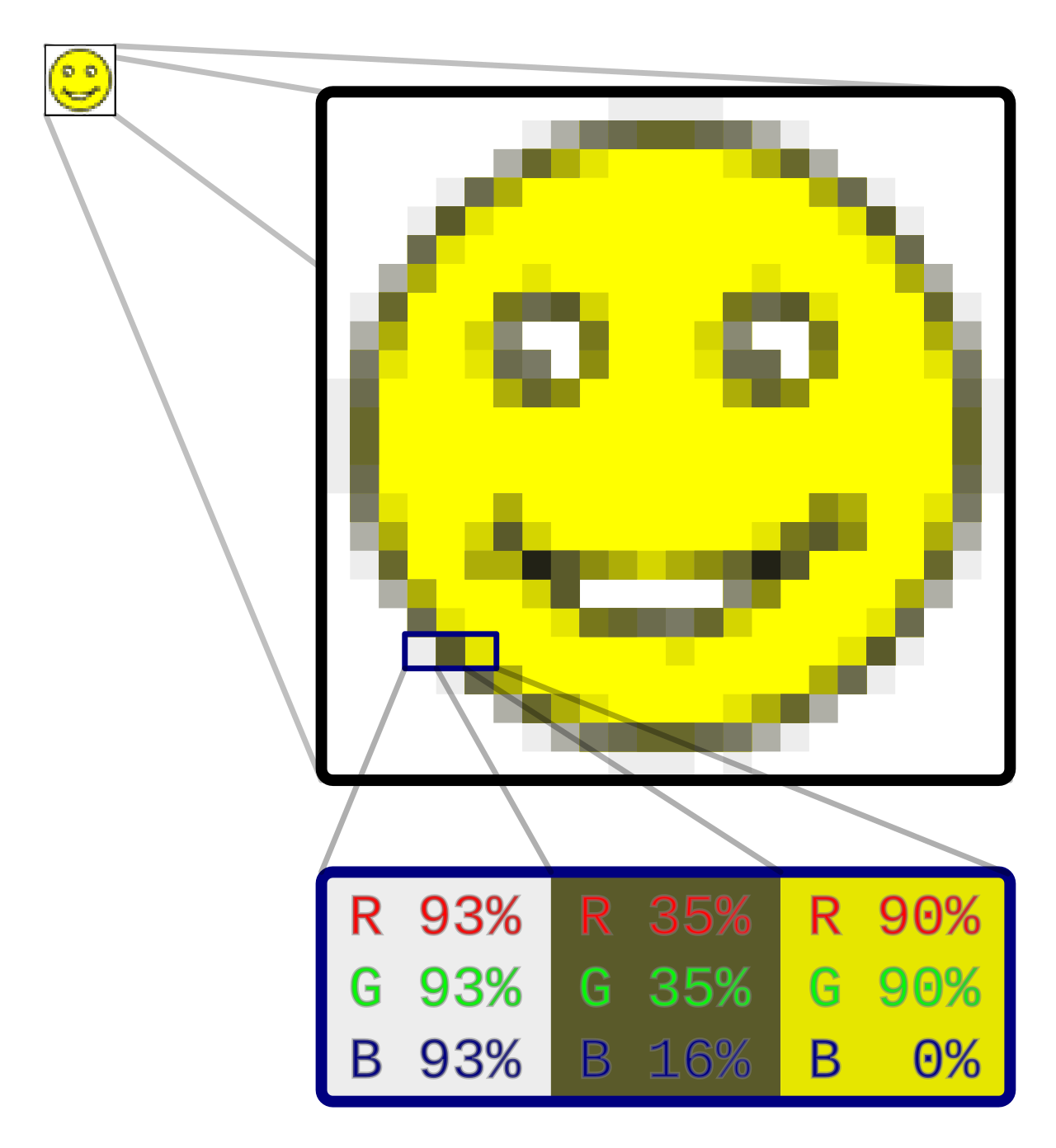 Com zoom suficiente, toda foto digital é uma grade de pixels, cada um guardando uma única cor. Imagem: Gringer, CC0, via Wikimedia Commons.

Este é o número mais concreto que você tem. Ele diz quantos detalhes o arquivo pode guardar. Não diz nada sobre se esses detalhes são bons.
Resolução (e a confusão entre DPI e PPI)
A palavra "resolução" é usada de duas formas:
- No uso do dia a dia, normalmente significa apenas as dimensões em pixels. Quando alguém fala em "foto em alta resolução", geralmente quer dizer "muitos pixels".
- Em termos de impressão, resolução significa densidade de pixels: quantos pixels cabem em cada polegada, escrita como PPI (pixels por polegada) ou DPI (pontos por polegada).
Esta é a parte que confunde muita gente. O valor de DPI guardado no arquivo é só um rótulo. Uma imagem de 4000 × 3000 marcada com 72 DPI e a mesma imagem marcada com 300 DPI contêm exatamente os mesmos pixels e, no celular ou no monitor, ficam idênticas. O DPI só importa na impressão, porque define o tamanho da imagem impressa. A 300 PPI, 4000 pixels cobrem cerca de 13,3 polegadas. A 150 PPI, cobrem cerca de 26,7 polegadas.
Então, se um site ou formulário pede uma "imagem com 300 DPI", o que ele realmente precisa é de pixels suficientes para o tamanho de impressão que tem em mente.
Compressão
Compressão é a forma como os dados da imagem são guardados para deixar o arquivo menor. Existem dois tipos:
- Compressão sem perdas (PNG, WebP sem perdas) reduz o arquivo sem descartar nenhuma informação. Ao decodificar, você recebe de volta exatamente os pixels originais.
- Compressão com perdas (JPEG, WebP com perdas, HEIC, AVIF) descarta informações que o codificador acha que você não vai notar. Quanto mais forte a compressão, menor o arquivo, mas mais visíveis os danos.
A compressão é a origem da maioria dos problemas de qualidade, e as dimensões em pixels não revelam nada disso.
Por que mais pixels nem sempre significam uma imagem melhor
A quantidade de pixels descreve o tamanho da tela de pintura. A qualidade depende do que foi pintado nela. Estes são os motivos mais comuns para uma imagem com muitos pixels continuar ruim.
1. Compressão pesada
Uma imagem grande salva com qualidade JPEG baixa pode parecer pior do que uma imagem menor salva com cuidado. Sinais típicos de compressão exagerada (artefatos de compressão):
- Blocos: quadrados visíveis de 8 × 8 pixels, principalmente no céu e em degradês suaves.
- Halos: auréolas ou "ruído de mosquito" em volta de bordas nítidas e de textos.
- Faixas: degradês suaves divididos em degraus de cor visíveis.
- Textura borrada: grama, cabelo e tecido viram um borrão parecido com aquarela.
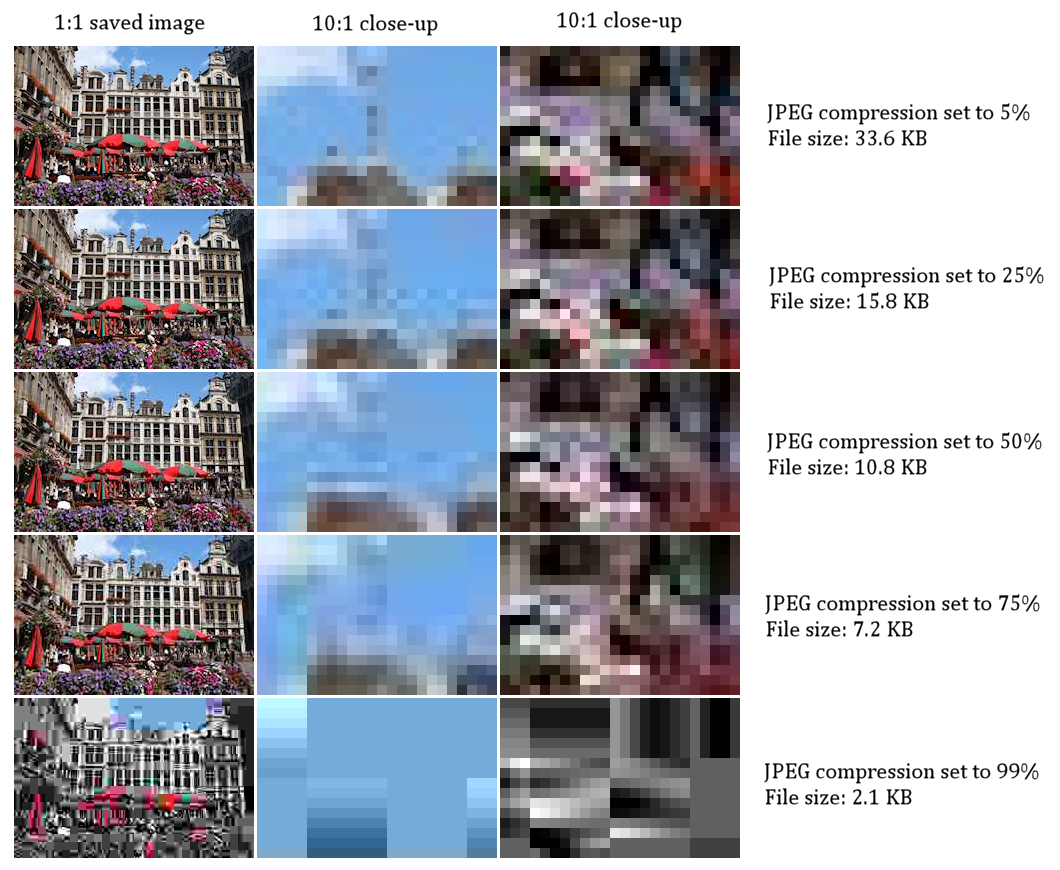 A mesma foto em cinco níveis de compressão JPEG. Todas as versões têm as mesmas dimensões em pixels, mas a compressão mais forte (porcentagem mais alta aqui) diminui o arquivo e acrescenta blocos visíveis. Imagem: Marek Ślusarczyk (Tupungato), CC BY 3.0, via Wikimedia Commons.

2. Ampliação
Aumentar uma imagem não acrescenta detalhes reais. Se uma imagem de 1000 × 750 é ampliada para 4000 × 3000, o software precisa inventar os pixels que faltam por interpolação. O resultado é um arquivo grande cheio de detalhes suaves e borrados. A quantidade de pixels aumentou, mas a informação não.
3. Salvar várias vezes
Toda vez que um arquivo com perdas é editado e salvo de novo, ele perde um pouco mais. Imagens que foram compartilhadas, capturadas em print, baixadas e enviadas de novo várias vezes acumulam artefatos. É por isso que fotos que passaram por vários apps de mensagens costumam parecer desgastadas.
4. Problemas na captura
Nenhuma configuração corrige o que a câmera não registrou bem. Tremido, foco errado, ruído com pouca luz e lente suja reduzem a qualidade, não importa quantos pixels o sensor tenha. Os sensores pequenos dos celulares, com pouca luz, muitas vezes produzem imagens com muitos pixels, mas poucos detalhes finos, porque a redução de ruído alisa a textura.
5. Zoom digital e recorte
Dar zoom digital, ou recortar uma área pequena e ampliá-la de novo, tem o mesmo problema da ampliação: menos pixels reais esticados em uma tela maior.
Um exemplo: o original vs a cópia comprimida
Para deixar isso mais concreto, veja uma comparação ilustrativa. O tamanho dos arquivos varia muito conforme o conteúdo da imagem, então trate estes dados como padrões aproximados, não como números exatos.
Imagine uma foto de uma rua: céu, prédios, algumas pessoas, algumas placas com letras pequenas.
Versão A: o original
- 4000 × 3000 pixels, JPEG de alta qualidade direto da câmera
- Arquivo grande, muitas vezes com vários megabytes
- Texto das placas nítido, céu limpo, textura dos tijolos bem definida
Versão B: mesmas dimensões, compressão pesada
- Continua com 4000 × 3000 pixels
- Arquivo bem menor
- O céu mostra faixas, o texto das placas tem halos, a textura dos tijolos parece borrada
- Mais pixels que a Versão C, mas com qualidade claramente pior
Versão C: redimensionada, compressão moderada
- 2000 × 1500 pixels, salva com uma qualidade razoável
- Menor que a Versão A, muitas vezes do mesmo tamanho ou menor que a Versão B
- Fica limpa na tela do celular e na maioria das páginas da web
As versões B e C podem acabar com tamanhos de arquivo parecidos. A B gasta os bytes com pixels que não consegue representar bem. A C gasta com menos pixels, cada um com informação real. Para ver na tela, a C geralmente fica melhor.
Você pode testar isso. Pegue uma foto, exporte-a em algumas combinações de tamanho e qualidade e compare as versões com zoom de 100% e no tamanho em que você realmente vai vê-las. Diferenças visíveis a 100% muitas vezes desaparecem no tamanho normal de visualização, e o contrário também pode acontecer.
Como escolher o formato certo
Cada formato tem seus pontos fortes. Aqui vai um resumo prático (para mais formatos, veja Extensões de arquivos de imagem comuns e o que elas significam).
JPEG
- Ideal para: fotos que você compartilha, publica ou envia para quase qualquer lugar.
- Prós: funciona em todo lugar, arquivos pequenos com boa qualidade.
- Contras: só com perdas, se sai mal com texto e gráficos nítidos, sem transparência.
PNG
- Ideal para: capturas de tela, diagramas, logotipos, imagens com texto, qualquer coisa que precise de transparência.
- Prós: sem perdas, bordas nítidas.
- Contras: arquivos muito grandes para fotos.
WebP
- Ideal para: uso na web e em apps quando você quer arquivos menores.
- Prós: tem modos com e sem perdas e transparência; geralmente é menor que o JPEG com qualidade visual parecida.
- Contras: alguns programas e sites mais antigos ainda não o aceitam.
HEIC/HEIF
- Ideal para: guardar fotos em aparelhos compatíveis.
- Prós: compressão eficiente, boa qualidade para o tamanho.
- Contras: compatibilidade limitada com alguns sites, apps antigos e instalações do Windows sem os codecs certos. Veja como converter fotos HEIC para JPG no Android.
AVIF
- Ideal para: distribuição moderna na web, quando o tamanho pequeno importa.
- Prós: compressão muito eficiente.
- Contras: a compatibilidade ainda é irregular, e a codificação pode ser lenta.
Como escolher a qualidade para cada uso
Não existe uma única configuração correta. Comece pensando em onde a imagem vai parar.
Compartilhar em apps de mensagens e redes sociais
- A maioria das plataformas redimensiona e comprime de novo o que você envia de qualquer forma.
- Redimensionar antes para um tamanho sensato, por exemplo cerca de 2000 pixels no lado maior, dá a você mais controle sobre o resultado.
- Uma qualidade JPEG entre 80 e 90 é um ponto de partida comum.
Sites e blogs
- Ajuste as dimensões em pixels ao maior tamanho em que a imagem será exibida, com uma folga para telas de alta densidade.
- WebP ou AVIF podem reduzir bastante o tamanho do arquivo em comparação com JPEG.
- Confira se o texto e as bordas continuam limpos depois da compressão.
Anexos de e-mail e formulários com limite de tamanho
- Reduza primeiro as dimensões em pixels. Isso geralmente economiza muito mais espaço do que baixar a qualidade.
- Depois, diminua a qualidade aos poucos até ficar abaixo do limite, e pare assim que conseguir.
Impressão
- Calcule os pixels de que você precisa: a largura da impressão em polegadas × 300 dá uma meta confortável para ver de perto. Impressões grandes vistas de longe podem usar menos.
- Use alta qualidade ou formatos sem perdas. Não salve o arquivo-mestre de impressão com compressão pesada.
Arquivar os originais
- Mantenha o arquivo original intacto e faça cópias comprimidas para compartilhar.
- Nunca substitua o original por uma versão menor. Depois que os detalhes se perdem, não dá para recuperá-los.
Um fluxo simples no Android
- Guarde o original. Faça uma cópia antes de redimensionar ou comprimir.
- Veja o que você tem. Confira as dimensões em pixels e o tamanho do arquivo antes de decidir qualquer coisa.
- Redimensione para o destino. Não envie 12 MP se a imagem vai ser vista com 1080 pixels de largura.
- Escolha um formato com base no guia acima.
- Escolha a qualidade e compare. Veja o resultado no tamanho real de visualização e com zoom de 100% nas áreas com detalhes.
- Revise os metadados antes de compartilhar.
Onde entram os apps da Banana Studio
O Avico ajuda na etapa de formato e qualidade. Ele converte imagens HEIC/HEIF e AVIF para JPEG, PNG ou WebP, e imagens JPEG ou PNG para HEIF ou AVIF, com qualidade ajustável, e mantém os metadados da foto. Ele funciona off-line, no próprio celular. O Avico é focado em conversão de formato, então faça qualquer redimensionamento no editor da galeria ou em outra ferramenta. Como sempre, trabalhe com uma cópia para que o original fique intacto.
O Photo EXIF Editor e o EXIF Pro são úteis nas etapas de conferência e compartilhamento. Os metadados EXIF podem mostrar detalhes como as dimensões em pixels da imagem, a câmera que a capturou e o valor de DPI guardado. Eles também lembram o que a sua foto revela: muitas fotos carregam coordenadas GPS e o horário da captura. Revise essas informações e remova o que não quer compartilhar antes de publicar a imagem. O que são dados EXIF? e o checklist de privacidade de fotos explicam com mais detalhes.
Resumo rápido
- As dimensões em pixels dizem o tamanho da tela de pintura.
- DPI/PPI só importa para o tamanho de impressão. Não muda a aparência da imagem na tela.
- A compressão decide quantos detalhes reais sobrevivem, e é a causa mais comum de baixa qualidade.
- Mais pixels com compressão pesada, ampliação ou desfoque podem parecer piores do que menos pixels bem preservados.
- Escolha o formato e a qualidade de acordo com o destino da imagem e sempre guarde o original.
Quando você passa a ver resolução e qualidade como duas configurações separadas, consegue criar arquivos pequenos o bastante para compartilhar e que continuam bonitos. A mesma ideia explica por que um papel de parede pode ficar borrado mesmo em uma tela nítida.
Related app
Photo EXIF Editor
Visualize, edite e remova os dados EXIF e a localização GPS das fotos
Related posts
Como converter fotos HEIC para JPG no Android
Saiba o que são HEIC e JPG, como converter fotos HEIC para JPG no Android com um app conversor ou com ferramentas nativas, como conferir o resultado e o que fazer quando a conversão falha.
Guia do Photo EXIF Editor, Episódio 4: Edição em lote
O Episódio 4 do nosso guia em vídeo do Photo EXIF Editor é sobre editar muitas fotos de uma vez: selecionar uma pasta, o que significa Vários valores, uma alteração gravada em todas as fotos, deslocar uma viagem inteira, lotes grandes de centenas ou milhares de fotos e as permissões que o Android pede pelo caminho.
Guia do Photo EXIF Editor, Episódio 3: Localizações e geomarcação
O Episódio 3 do nosso guia em vídeo do Photo EXIF Editor coloca as fotos no mapa: onde a localização fica guardada dentro de uma foto, como adicionar uma pesquisando um lugar ou soltando um marcador, posicionar uma foto com exatidão na vista de satélite, copiar a localização de uma foto para muitas e remover uma localização antes de a foto ir parar na internet.