Så konverterar du HEIC-foton till JPG på Android
Lär dig vad HEIC och JPG är, hur du konverterar HEIC-foton till JPG på Android med en konverteringsapp eller inbyggda verktyg, hur du kontrollerar resultatet och vad du gör när konverteringen misslyckas.
On this page
Du kopierar en bunt foton från en iPhone, en kompis skickar några bilder eller du laddar ner bilder från molnlagringen, och plötsligt visar din Android-mobil filer som slutar på .heic. Vissa appar öppnar dem utan problem. Andra visar en tom miniatyr, vägrar ladda upp dem eller kraschar. Att konvertera fotona till JPG är oftast den enklaste lösningen.
Den här guiden förklarar vad HEIC och JPG är, hur du förbereder filerna, hur du konverterar dem på Android, hur du kontrollerar resultatet och vad du gör när något går fel.
Vad är HEIC och JPG?
HEIC
HEIC är ett filformat som bygger på HEIF (High Efficiency Image File Format). Det lagrar bilder komprimerade med HEVC (H.265), samma komprimering som används för mycket modern video. Apple gjorde det till standardformat för kameran i iPhone med iOS 11 år 2017, och vissa Android-mobiler kan också fotografera i HEIF för att spara utrymme.
De främsta fördelarna med HEIC:
- Mindre filer. Ett HEIC-foto är ofta märkbart mindre än en JPG med liknande visuell kvalitet.
- Fler funktioner. Formatet kan innehålla extra data som djupkartor, flera bilder i en fil och högre bitdjup för rikare färger.
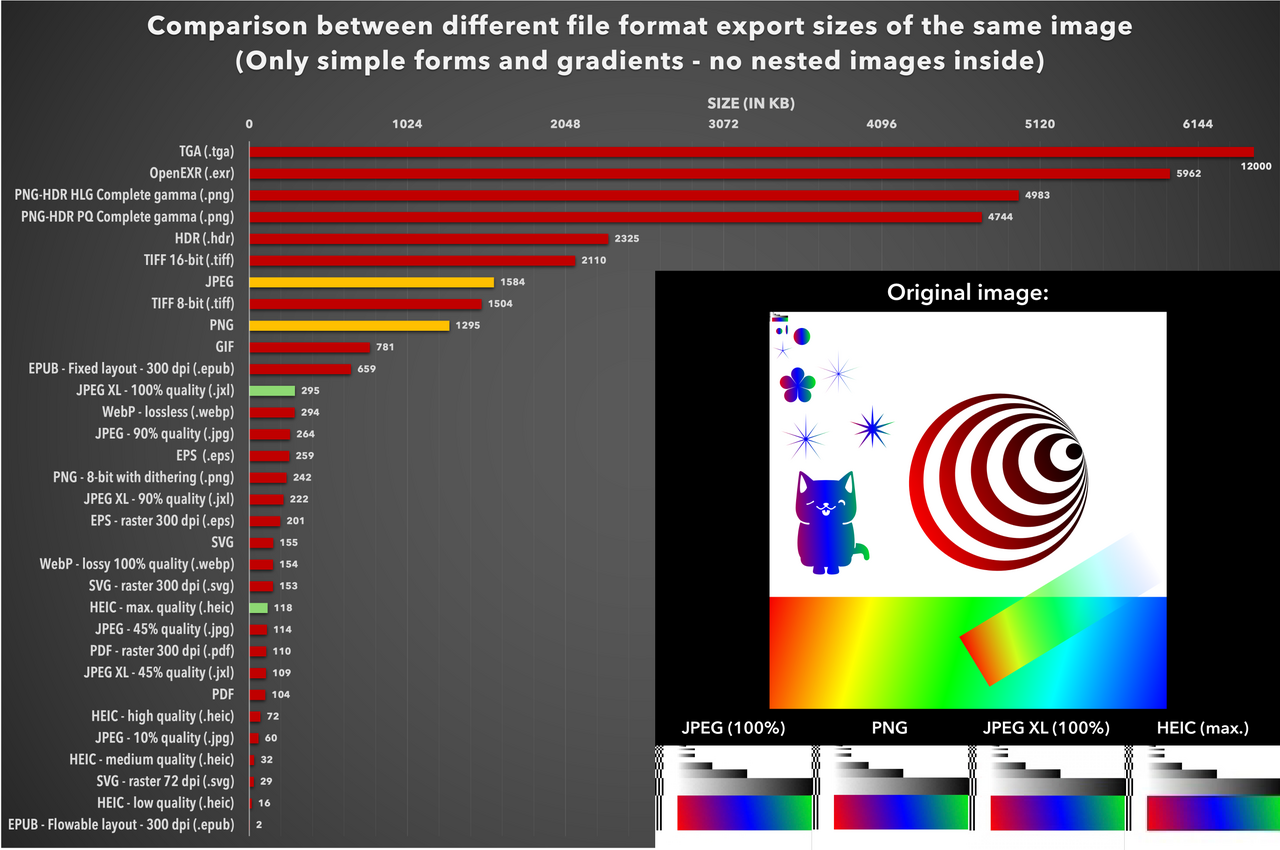 En testbild exporterad i många format: HEIC med högsta kvalitet blev mindre än hälften så stor som en JPEG med 90 % kvalitet. Bild: LucaLindholm, CC BY 4.0, via Wikimedia Commons.
Den största nackdelen är kompatibiliteten. Många webbplatser, äldre appar, skrivare och vissa datorprogram hanterar fortfarande inte HEIC på ett pålitligt sätt.
JPG
JPG (skrivs också JPEG) är formatet som nästan allt förstår. Det har varit standard för digitala foton i årtionden, och i stort sett alla galleriappar, webbläsare, sociala nätverk och fotoskrivare stöder det.
JPG-filer är oftast större än HEIC med samma visuella kvalitet, och formatet stöder färre avancerade funktioner. Men när du behöver ett foto som helt enkelt fungerar överallt är JPG det säkra valet.
Varför konvertera?
Du vill ha JPG när du behöver:
- Ladda upp foton till en webbplats eller ett formulär som inte accepterar HEIC
- Dela bilder med personer som har äldre enheter
- Redigera bilder i en app som inte öppnar HEIC
- Skriva ut foton i en fotoautomat eller via en framkallningstjänst på nätet
- Arkivera foton i ett format som förblir läsbart länge
Innan du börjar: förbered filerna
Lite förberedelse förhindrar de flesta konverteringsproblem.
1. Se till att filerna verkligen finns på mobilen
Om dina HEIC-foton kommer från molnlagring kan en fil som visas i filhanteraren vara en platshållare tills den har laddats ner. Öppna molnappen och se till att fotona är nedladdade till den lokala lagringen, eller spara dem i en mapp som Pictures eller Download.
Om du för över foton från en iPhone med kabel eller via molnet, kontrollera om de faktiskt kom fram som HEIC. Beroende på överföringssätt och iPhonens inställningar kan vissa foton redan ha konverterats till JPG på vägen.
2. Kontrollera filändelsen
Öppna filhanteraren och titta på filnamnen. HEIC-foton slutar oftast på .heic eller .heif. Om du inte ser några filändelser, leta i filhanterarens inställningar efter ett alternativ för att visa dem, eller titta på filens informationsskärm. En snabb översikt över andra filändelser du kan stöta på finns i Vanliga filändelser för bilder och vad de betyder.
3. Behåll originalen
Konvertering till JPG är förstörande, och vissa HEIC-funktioner (som djupdata eller utökade färger) överlever inte resan. Innan du konverterar, behåll en kopia av de ursprungliga HEIC-filerna, antingen i en separat mapp eller i molnlagringen. Om resultatet inte blir som du tänkt dig kan du försöka igen med andra inställningar.
4. Frigör lagringsutrymme
JPG-filer är ofta större än HEIC-originalen. Om du konverterar hundratals foton, se till att du har tillräckligt med ledigt utrymme. En grov tumregel: räkna med att de konverterade filerna tar mer plats än originalen.
5. Lägg filerna i en mapp
Samla allt du vill konvertera i en enda mapp. Det gör det lättare att markera flera filer samtidigt och hjälper dig att hitta resultatet efteråt.
Så konverterar du HEIC till JPG på Android
Det finns några sätt att få jobbet gjort. Vilket som passar beror på hur många foton du har och hur mycket kontroll du vill ha.
Alternativ 1: Använd en konverteringsapp som Avico
En särskild konverteringsapp ger dig mest kontroll över kvalitet och var filerna sparas. Avico från Banana Studio konverterar HEIF/HEIC- och AVIF-bilder till JPEG, PNG eller WebP (och tillbaka åt andra hållet). Appen fungerar offline, så dina foton lämnar aldrig mobilen, och den har egna avkodare, så den kan läsa HEIC även på mobiler vars Android-version inte kan det. Den fungerar på Android 5.0 och senare.
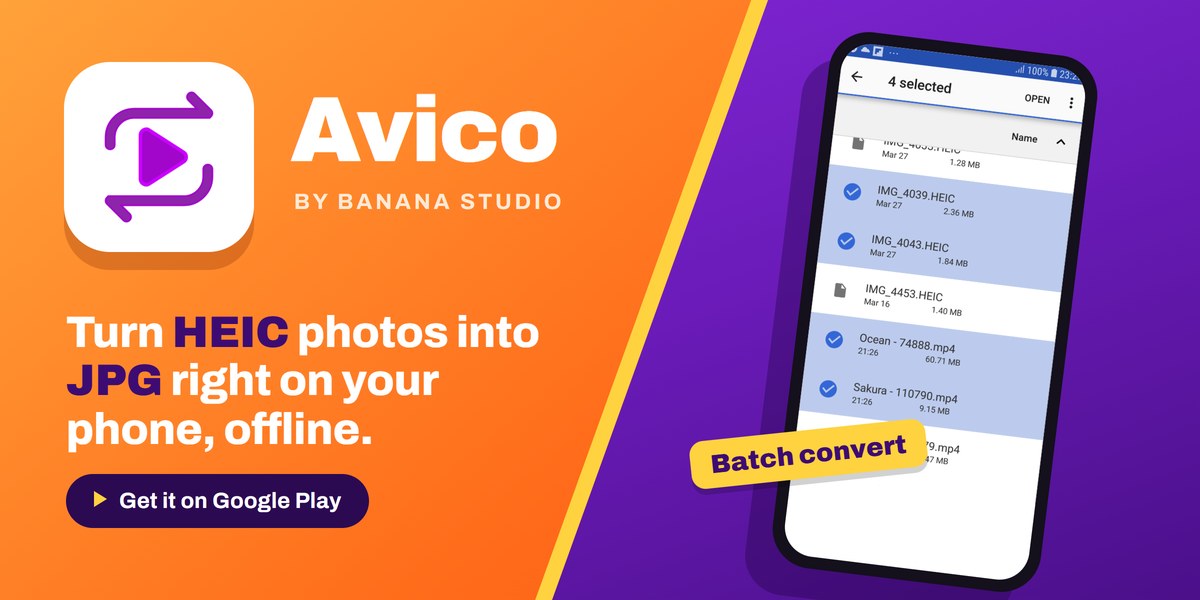
Arbetsflödet ser ut så här (exakta etiketter kan skilja sig något mellan appversioner):
- Öppna appen och ge åtkomst till dina foton eller filer när du blir tillfrågad.
- Välj bildkonverteraren för HEIC/HEIF/AVIF till JPEG/PNG.
- Lägg till dina HEIC-filer. Du kan lägga till en enda fil, flera filer samtidigt eller en hel mapp för batchkonvertering. Du kan också dela foton till Avico från galleriet eller filhanteraren.
- Välj JPEG som utdataformat.
- Ställ in kvaliteten. I Avico kan du välja ett kvalitetsvärde från 0 till 100. Runt 85–92 är en bra balans mellan bildkvalitet och filstorlek; använd ett högre värde om du tänker redigera eller skriva ut fotona.
- Välj var filerna ska sparas. Välj en plats du kommer ihåg, helst en annan mapp än originalens.
- Starta konverteringen. Avico fortsätter konvertera om du byter till en annan app, och historiklistan visar vilka filer som har konverterats.
Avico för över HEIC-fotots metadata (EXIF-data som tagningsdatum, kameramodell och position) till den konverterade filen. Det är vad du vill ha för ett personligt arkiv, men om du tänker dela fotona offentligt kan du överväga att ta bort platsdatan efteråt med en metadataredigerare som Photo EXIF Editor. Checklistan för fotointegritet tar upp vad du ska titta efter.
Alternativ 2: Använd mobilens inbyggda verktyg
Vissa Android-mobiler kan hantera HEIC utan en extra app:
- Galleriappar. Vissa tillverkares galleriappar kan öppna HEIC-foton och erbjuder ett redigeringsalternativ eller ”Spara som kopia” som skriver en JPG. Öppna fotot, gör en liten redigering eller spara en kopia och kontrollera formatet på den nya filen.
- Konvertera vid delning. Vissa mobiler som fotograferar i HEIF har en galleriinställning som automatiskt konverterar foton till JPG när du delar dem. Leta i kamerans eller galleriets inställningar efter ett alternativ för HEIF-konvertering.
De här metoderna är smidiga för några få foton, men de ger sällan kontroll över kvalitet eller batchbearbetning.
Alternativ 3: Konvertera vid källan
Om fotona kommer från en iPhone som du har tillgång till kan du undvika problemet framöver. På iPhonen går du till Inställningar > Kamera > Format och väljer Mest kompatibelt, som sparar nya foton som JPEG (Apples guide förklarar alternativen). Det ändrar inte befintliga foton, men det hindrar nya HEIC-filer från att hopa sig.
Så kontrollerar du de konverterade fotona
Radera ingenting förrän du har kontrollerat resultatet. En snabb genomgång tar några minuter och kan rädda dig från att förlora foton.
Öppna och jämför
Öppna några konverterade JPG-filer i galleriappen. Öppna sedan motsvarande HEIC-original (om mobilen kan visa dem) och jämför dem sida vid sida. Titta efter:
- Orientering. Är fotot rätt roterat? Vissa konverterare ignorerar rotationsflaggan, så att fotona hamnar på sidan.
- Färg. HEIC-foton kan använda ett brett färgomfång. Efter konverteringen kan färgerna se lite mattare eller förskjutna ut, särskilt rött och grönt. Små skillnader är normala; stora förskjutningar är det inte.
- Detaljer. Zooma in på fina strukturer som hår, löv eller text. Blockighet eller utsmetade kanter tyder på att kvaliteten var inställd för lågt.
- Bandning. Jämna ytor som himmel kan visa synliga färgsteg om komprimeringen är för hård.
Kontrollera filstorleken
Öppna filinformationen i filhanteraren och jämför storlekarna:
- En JPG som är något större än HEIC-originalet är normalt.
- En JPG som är mycket mindre än originalet kan betyda att kvaliteten var för lågt inställd eller att bilden skalades om.
- En JPG som är mycket stor betyder troligen att kvaliteten ligger på eller nära max. Det går bra för arkivering, men du kanske vill ha en lägre inställning för delning.
Kontrollera också upplösningen (bredd och höjd i pixlar). Den ska stämma med originalet, såvida du inte avsiktligt ändrade storleken. Om du är osäker på hur antal pixlar och kvalitet hänger ihop, läs Bildupplösning eller bildkvalitet.
Kontrollera metadatan
Om tagningsdatum, kamerauppgifter eller position är viktiga för dig, öppna ett konverterat foto i en metadatavisare som Photo EXIF Editor eller EXIF Pro och bekräfta att informationen följde med. Ett vanligt problem med vissa konverterare är att fotona förlorar sitt ursprungliga datum och i stället visar konverteringsdatumet, vilket kan röra till ordningen i galleriet. Vad fälten betyder kan du läsa i Vad är EXIF-data?
Kontrollera antalet
Vid batchkonvertering, jämför antalet filer i käll- och målmappen. Om några saknas har de filerna troligen misslyckats utan felmeddelande. Se felsökningsavsnittet nedan.
Felsökning: när filer inte öppnas eller konverteringen misslyckas
HEIC-filen går inte att öppna alls
- Ofullständig nedladdning. Platshållare från molnet och avbrutna överföringar ger filer som ser normala ut men är tomma eller skadade. Kontrollera filstorleken; en fil på några få kilobyte är nästan säkert ofullständig. Ladda ner den igen.
- Saknat stöd för avkodning. Android fick inbyggd HEIF-avkodning först i Android 9, och även då är den frivillig för tillverkarna. På mobiler utan den, använd en app med egen avkodare (det har Avico), eller konvertera fotona på en annan enhet.
- Fel filändelse. Ibland heter en fil
.heicmen är egentligen något annat, eller tvärtom. Om en ”HEIC”-fil inte går att öppna någonstans, kontrollera dess information i en filhanterare eller försök öppna den som en vanlig bild.
En mer utförlig genomgång finns i Varför kan min mobil inte öppna en HEIC- eller AVIF-bild?
Konverteringen misslyckas eller stannar halvvägs
- Behörigheter. Se till att appen har åtkomst till både källmappen och målmappen. På nyare Android-versioner, välj mappen igen om åtkomsten bara gavs tillfälligt.
- För lite lagringsutrymme. Frigör utrymme och försök igen. Konverterare kan behöva tillfälligt utrymme utöver de färdiga filerna.
- Mycket stora eller ovanliga filer. Högupplösta foton, bildserier eller HEIC-filer med flera bilder kan kräva mycket minne. Försök konvertera dem en i taget.
- Batterioptimering. Android kan pausa eller stoppa appar som arbetar i bakgrunden. Om en lång batch stannar, håll appen öppen eller undanta den tillfälligt från batterioptimering.
Resultatet ser fel ut
- Foton som ligger på sidan: Rotera dem i galleriappen, eller prova en annan konverterare som respekterar orienteringen.
- Urblekta färger: Det beror ofta på original med brett färgomfång eller HDR. En liten skillnad kan vara oundviklig med JPG.
- Bara en bildruta från en Live Photo: Det är väntat. JPG rymmer en enda stillbild; rörelsedelen är en separat videofil.
Fortfarande problem?
Försök konvertera en enda fil som du vet är hel. Om det fungerar ligger problemet hos specifika filer snarare än appen. Om du använder Avico och problemet kvarstår, kontakta Banana Studios support och ange din Android-version, enhetsmodell och en beskrivning av felet.
Snabb sammanfattning
- Se till att dina HEIC-filer är helt nedladdade och lagrade lokalt.
- Säkerhetskopiera originalen och frigör lagringsutrymme.
- Konvertera med en särskild app eller mobilens inbyggda verktyg, med en kvalitetsinställning runt 85–92.
- Kontrollera orientering, färg, detaljer, filstorlek, metadata och antal filer.
- Åtgärda fel genom att kontrollera behörigheter, lagringsutrymme och enskilda problemfiler.
När dina foton väl är i JPG öppnas, laddas upp och skrivs ut nästan överallt.
Related app
Photo EXIF Editor
Visa, redigera och ta bort EXIF-data och GPS-position från foton