HEIC-foto's omzetten naar JPG op Android
Ontdek wat HEIC en JPG zijn, hoe je HEIC-foto's op Android naar JPG omzet met een converter-app of ingebouwde tools, hoe je het resultaat controleert en wat je doet als omzetten mislukt.
On this page
Je kopieert een reeks foto's van een iPhone, een vriend stuurt je een paar foto's of je downloadt afbeeldingen uit de cloud, en ineens toont je Android-telefoon bestanden die eindigen op .heic. Sommige apps openen ze zonder problemen. Andere tonen een lege miniatuur, weigeren ze te uploaden of crashen. Die foto's omzetten naar JPG is meestal de eenvoudigste oplossing.
Deze gids legt uit wat HEIC en JPG zijn, hoe je je bestanden voorbereidt, hoe je ze op Android omzet, hoe je het resultaat controleert en wat je doet als er iets misgaat.
Wat zijn HEIC en JPG?
HEIC
HEIC is een bestandsformaat dat gebaseerd is op HEIF (High Efficiency Image File Format). Het slaat afbeeldingen op die zijn gecomprimeerd met HEVC (H.265), dezelfde compressie die voor veel moderne video wordt gebruikt. Apple maakte het in 2017 met iOS 11 het standaard cameraformaat op iPhones, en sommige Android-telefoons kunnen ook in HEIF fotograferen om ruimte te besparen.
De belangrijkste voordelen van HEIC:
- Kleinere bestanden. Een HEIC-foto is vaak merkbaar kleiner dan een JPG van vergelijkbare beeldkwaliteit.
- Meer mogelijkheden. Het formaat kan extra gegevens bevatten, zoals dieptekaarten, meerdere afbeeldingen in één bestand en een hogere bitdiepte voor rijkere kleuren.
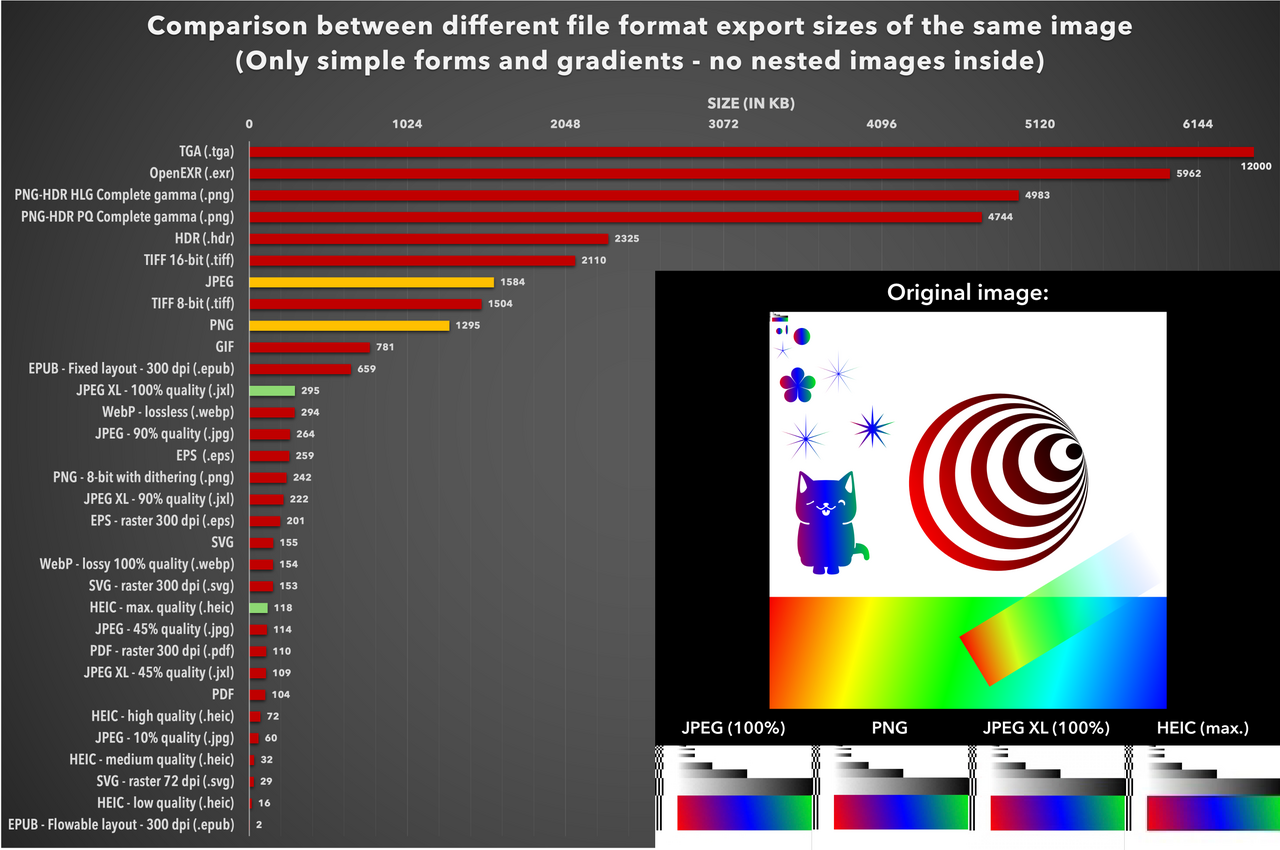 Eén testafbeelding, geëxporteerd in veel formaten: HEIC op maximale kwaliteit was minder dan half zo groot als een JPEG op 90% kwaliteit. Afbeelding: LucaLindholm, CC BY 4.0, via Wikimedia Commons.
Het grootste nadeel is de compatibiliteit. Veel websites, oudere apps, printers en sommige computerprogramma's kunnen nog steeds niet betrouwbaar met HEIC overweg.
JPG
JPG (ook geschreven als JPEG) is het formaat dat bijna alles begrijpt. Het is al tientallen jaren de standaard voor digitale foto's, en vrijwel elke galerij-app, browser, sociaal netwerk en fotoprinter ondersteunt het.
JPG-bestanden zijn bij dezelfde beeldkwaliteit meestal groter dan HEIC, en het formaat heeft minder geavanceerde mogelijkheden. Maar als een foto gewoon overal moet werken, is JPG de veilige keuze.
Waarom omzetten?
Je wilt JPG als je:
- Foto's wilt uploaden naar een website of formulier dat HEIC weigert
- Foto's wilt delen met mensen met oudere apparaten
- Afbeeldingen wilt bewerken in een app die HEIC niet opent
- Foto's wilt afdrukken bij een fotozuil of online printservice
- Foto's wilt archiveren in een formaat dat lang leesbaar blijft
Voordat je begint: bereid je bestanden voor
Met een beetje voorbereiding voorkom je de meeste problemen bij het omzetten.
1. Zorg dat de bestanden echt op je telefoon staan
Komen je HEIC-foto's uit de cloud, dan kan een bestand in je bestandsbeheerder alleen een tijdelijke verwijzing zijn tot het is gedownload. Open je cloud-app en zorg dat de foto's naar de lokale opslag zijn gedownload, of sla ze op in een map zoals Pictures of Download.
Zet je foto's via een kabel of de cloud over vanaf een iPhone, controleer dan of ze echt als HEIC zijn aangekomen. Afhankelijk van de overdrachtsmethode en de instellingen van de iPhone zijn sommige foto's onderweg misschien al naar JPG omgezet.
2. Controleer de bestandsextensie
Open je bestandsbeheerder en bekijk de bestandsnamen. HEIC-foto's eindigen meestal op .heic of .heif. Zie je geen extensies, zoek dan in de instellingen van de bestandsbeheerder naar een optie om ze te tonen, of bekijk het detailscherm van het bestand. Een handig overzicht van andere extensies die je kunt tegenkomen, vind je in Veelgebruikte bestandsextensies voor afbeeldingen en wat ze betekenen.
3. Bewaar de originelen
Omzetten naar JPG gaat met kwaliteitsverlies, en sommige HEIC-mogelijkheden (zoals dieptegegevens of uitgebreide kleuren) overleven de omzetting niet. Bewaar daarom voor het omzetten een kopie van de originele HEIC-bestanden, in een aparte map of in de cloud. Is het resultaat niet wat je verwachtte, dan kun je het opnieuw proberen met andere instellingen.
4. Maak opslagruimte vrij
JPG-bestanden zijn vaak groter dan de HEIC-bestanden waaruit ze komen. Zet je honderden foto's om, zorg dan dat je genoeg vrije ruimte hebt. Grove vuistregel: reken erop dat de omgezette set meer ruimte inneemt dan de originelen.
5. Zet de bestanden in één map
Verzamel alles wat je wilt omzetten in één map. Dat maakt het selecteren van een hele reeks makkelijker en helpt je het resultaat daarna terug te vinden.
HEIC omzetten naar JPG op Android
Er zijn een paar manieren om dit te doen. Welke het best past, hangt af van hoeveel foto's je hebt en hoeveel controle je wilt.
Optie 1: gebruik een converter-app zoals Avico
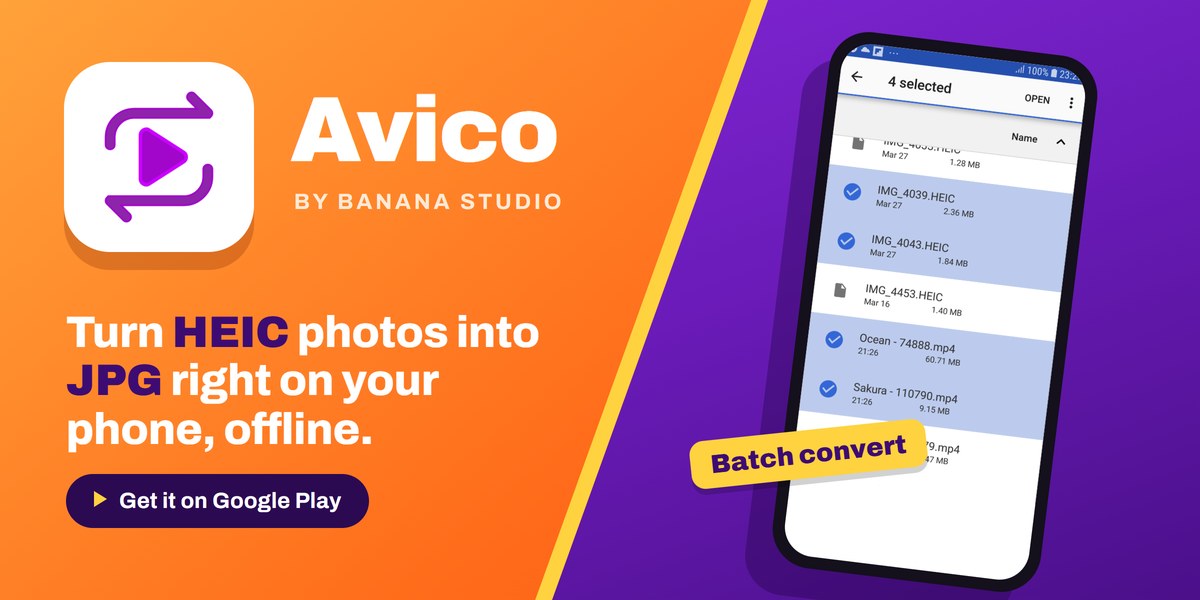
Een speciale converter-app geeft je de meeste controle over de kwaliteit en de plek waar het resultaat terechtkomt. Avico van Banana Studio zet HEIF/HEIC- en AVIF-afbeeldingen om naar JPEG, PNG of WebP (en andersom). De app werkt offline, dus je foto's verlaten je telefoon nooit, en heeft eigen decoders, zodat hij HEIC kan lezen, zelfs op telefoons waarvan de Android-versie dat niet kan. De app werkt op Android 5.0 en hoger.
Zo werkt het (de precieze labels kunnen per app-versie iets verschillen):
- Open de app en geef toegang tot je foto's of bestanden als daarom wordt gevraagd.
- Kies de beeldconverter voor HEIC/HEIF/AVIF naar JPEG/PNG.
- Voeg je HEIC-bestanden toe. Je kunt één bestand toevoegen, meerdere bestanden tegelijk of een hele map om in één keer om te zetten. Je kunt foto's ook vanuit je galerij of bestandsbeheerder naar Avico delen.
- Kies JPEG als uitvoerformaat.
- Stel de kwaliteit in. In Avico kies je een kwaliteitswaarde van 0 tot 100. Rond de 85–92 is een goede balans tussen beeldkwaliteit en bestandsgrootte; kies een hogere waarde als je de foto's wilt bewerken of afdrukken.
- Kies waar je opslaat. Kies een locatie die je onthoudt, liefst een andere map dan die met de originelen.
- Start het omzetten. Avico gaat door met omzetten als je naar een andere app overschakelt, en in de geschiedenislijst zie je welke bestanden al zijn omgezet.
Avico neemt de metadata van de HEIC-foto (EXIF-gegevens zoals opnamedatum, cameramodel en locatie) over in het omgezette bestand. Dat wil je voor een persoonlijk archief, maar ben je van plan de foto's openbaar te delen, verwijder de locatiegegevens daarna dan met een metadata-editor zoals Photo EXIF Editor. De checklist voor fotoprivacy beschrijft waar je op let.
Optie 2: gebruik de ingebouwde tools van je telefoon
Sommige Android-telefoons kunnen zonder extra app met HEIC overweg:
- Galerij-apps. Sommige galerij-apps van fabrikanten kunnen HEIC-foto's openen en bieden een optie om te bewerken of een kopie op te slaan, waarbij een JPG wordt geschreven. Open de foto, doe een kleine bewerking of sla een kopie op, en controleer het formaat van het nieuwe bestand.
- Omzetten bij het delen. Sommige telefoons die in HEIF fotograferen, hebben een galerij-instelling die foto's automatisch naar JPG omzet als je ze deelt. Zoek in de instellingen van je camera of galerij naar een optie voor HEIF-conversie.
Deze methoden zijn handig voor een paar foto's, maar geven je zelden controle over de kwaliteit of de mogelijkheid om veel foto's tegelijk om te zetten.
Optie 3: zet om bij de bron
Komen de foto's van een iPhone waar je bij kunt, dan kun je het probleem voortaan vermijden. Ga op de iPhone naar Instellingen > Camera > Formaten en kies Meest compatibel, zodat nieuwe foto's als JPEG worden bewaard (de handleiding van Apple legt de opties uit). Bestaande foto's veranderen hierdoor niet, maar er stapelen zich geen nieuwe HEIC-bestanden meer op.
Je omgezette foto's controleren
Verwijder niets voordat je het resultaat hebt gecontroleerd. Een snelle controle kost een paar minuten en kan voorkomen dat je foto's kwijtraakt.
Openen en vergelijken
Open een paar omgezette JPG's in je galerij-app. Open daarna de bijbehorende HEIC-originelen (als je telefoon ze kan tonen) en vergelijk ze naast elkaar. Let op:
- Oriëntatie. Staat de foto goed gedraaid? Sommige converters negeren de rotatie-instelling, waardoor foto's op hun kant staan.
- Kleur. HEIC-foto's kunnen een breed kleurbereik gebruiken. Na het omzetten kunnen kleuren iets doffer of verschoven lijken, vooral rood en groen. Kleine verschillen zijn normaal; grote verschuivingen niet.
- Detail. Zoom in op fijne structuren zoals haar, bladeren of tekst. Blokjes of uitgesmeerde randen wijzen op een te lage kwaliteitsinstelling.
- Kleurbanden. Egale vlakken zoals een lucht kunnen zichtbare kleurtrapjes tonen als de compressie te sterk is.
Controleer de bestandsgrootte
Open de bestandsdetails in je bestandsbeheerder en vergelijk de grootte:
- Een JPG die wat groter is dan het HEIC-origineel is normaal.
- Een JPG die veel kleiner is dan het origineel kan betekenen dat de kwaliteit te laag stond of dat de afbeelding is verkleind.
- Een JPG die heel groot is, staat waarschijnlijk op of vlak bij de maximale kwaliteit. Prima om te archiveren, maar om te delen wil je misschien een lagere instelling.
Controleer ook de resolutie (de breedte en hoogte in pixels). Die moet gelijk zijn aan het origineel, tenzij je bewust hebt verkleind. Weet je niet zeker hoe het aantal pixels en de kwaliteit samenhangen, lees dan Beeldresolutie of beeldkwaliteit.
Controleer de metadata
Vind je de opnamedatum, cameragegevens of locatie belangrijk, open een omgezette foto dan in een metadataviewer zoals Photo EXIF Editor of EXIF Pro en controleer of de informatie is meegekomen. Een veelvoorkomend probleem bij sommige converters is dat foto's hun oorspronkelijke datum verliezen en in plaats daarvan de datum van het omzetten tonen, waardoor de volgorde in je galerij door elkaar kan raken. Wat deze velden betekenen, lees je in Wat zijn EXIF-gegevens?
Controleer het aantal
Vergelijk bij het omzetten van een hele reeks het aantal bestanden in de bronmap en de uitvoermap. Ontbreken er bestanden, dan is het omzetten daarvan waarschijnlijk ongemerkt mislukt. Zie het onderdeel over probleemoplossing hieronder.
Probleemoplossing: als bestanden niet openen of omzetten mislukt
Het HEIC-bestand opent helemaal niet
- Onvolledige download. Tijdelijke cloudverwijzingen en onderbroken overdrachten leveren bestanden op die er normaal uitzien, maar leeg of beschadigd zijn. Controleer de bestandsgrootte; een bestand van een paar kilobyte is vrijwel zeker onvolledig. Download het opnieuw.
- Geen ondersteuning voor de decoder. Android kreeg pas in Android 9 ingebouwde HEIF-decodering, en zelfs dan is die optioneel voor fabrikanten. Gebruik op telefoons zonder deze ondersteuning een app met een eigen decoder (Avico heeft die), of zet de foto's op een ander apparaat om.
- Verkeerde extensie. Soms heet een bestand
.heicmaar is het eigenlijk iets anders, of andersom. Opent een "HEIC"-bestand nergens, bekijk dan de details in een bestandsbeheerder of probeer het als gewone afbeelding te openen.
Een uitgebreidere uitleg vind je in Waarom opent mijn telefoon geen HEIC- of AVIF-afbeelding?
Omzetten mislukt of stopt halverwege
- Rechten. Zorg dat de app toegang heeft tot zowel de bronmap als de uitvoermap. Kies op nieuwere Android-versies de map opnieuw als de toegang maar tijdelijk was verleend.
- Te weinig opslag. Maak ruimte vrij en probeer het opnieuw. Converters hebben naast de uiteindelijke bestanden soms tijdelijke ruimte nodig.
- Heel grote of ongewone bestanden. Foto's met een hoge resolutie, burstreeksen of HEIC-bestanden met meerdere afbeeldingen kunnen veel geheugen vragen. Zet ze een voor een om.
- Batterijoptimalisatie. Android kan apps die op de achtergrond werken pauzeren of stoppen. Stopt een lange reeks, houd de app dan open of sluit hem tijdelijk uit van batterijoptimalisatie.
Het resultaat ziet er verkeerd uit
- Foto's op hun kant: Draai ze in je galerij-app, of probeer een andere converter die de oriëntatie respecteert.
- Flets kleuren: Dit komt vaak door originelen met een breed kleurbereik of HDR. Een klein verschil is met JPG soms onvermijdelijk.
- Maar één beeld van een Live Photo: Dat is normaal. Een JPG bevat één stilstaand beeld; het bewegende deel is een apart videobestand.
Kom je er nog steeds niet uit?
Probeer één bestand om te zetten waarvan je weet dat het in orde is. Werkt dat, dan ligt het probleem bij specifieke bestanden en niet bij de app. Gebruik je Avico en blijft het probleem bestaan, neem dan contact op met de support van Banana Studio en vermeld je Android-versie, je toestelmodel en een beschrijving van de fout.
Kort samengevat
- Zorg dat je HEIC-bestanden volledig zijn gedownload en lokaal zijn opgeslagen.
- Maak een back-up van de originelen en maak opslagruimte vrij.
- Zet om met een speciale app of met de ingebouwde tools van je telefoon, met een kwaliteitsinstelling rond de 85–92.
- Controleer oriëntatie, kleur, detail, bestandsgrootte, metadata en het aantal bestanden.
- Los mislukte omzettingen op door rechten, opslag en afzonderlijke probleembestanden te controleren.
Staan je foto's eenmaal in JPG, dan kun je ze bijna overal openen, uploaden en afdrukken.
Related app
Photo EXIF Editor
EXIF-gegevens en GPS-locatie van foto's bekijken, bewerken en verwijderen