Beeldresolutie of beeldkwaliteit: wat is het verschil?
Meer pixels betekent niet automatisch een betere foto. Ontdek hoe pixelafmetingen, resolutie en compressie verschillen en hoe je het juiste formaat en de juiste kwaliteit kiest.
On this page
Je hebt het vast weleens gezien. Een foto met enorme pixelafmetingen ziet er vlekkerig uit als je inzoomt, terwijl een kleinere afbeelding scherp en strak oogt. Dat komt doordat resolutie en kwaliteit twee verschillende dingen zijn, ook al gebruiken mensen de woorden vaak alsof ze hetzelfde betekenen.
Deze gids legt uit wat elk begrip echt betekent, waarom een hoog aantal pixels geen garantie is voor een goede afbeelding en wat compressie met je foto's doet. Tot slot lees je hoe je een formaat en kwaliteitsinstelling kiest die passen bij wat je echt met het bestand gaat doen.
De drie begrippen die mensen door elkaar halen
Pixelafmetingen
Pixelafmetingen zijn de breedte en hoogte van een afbeelding, geteld in pixels. Een foto van 4000 × 3000 pixels bevat 12 miljoen pixels, en daar komt het label "12 MP" vandaan.
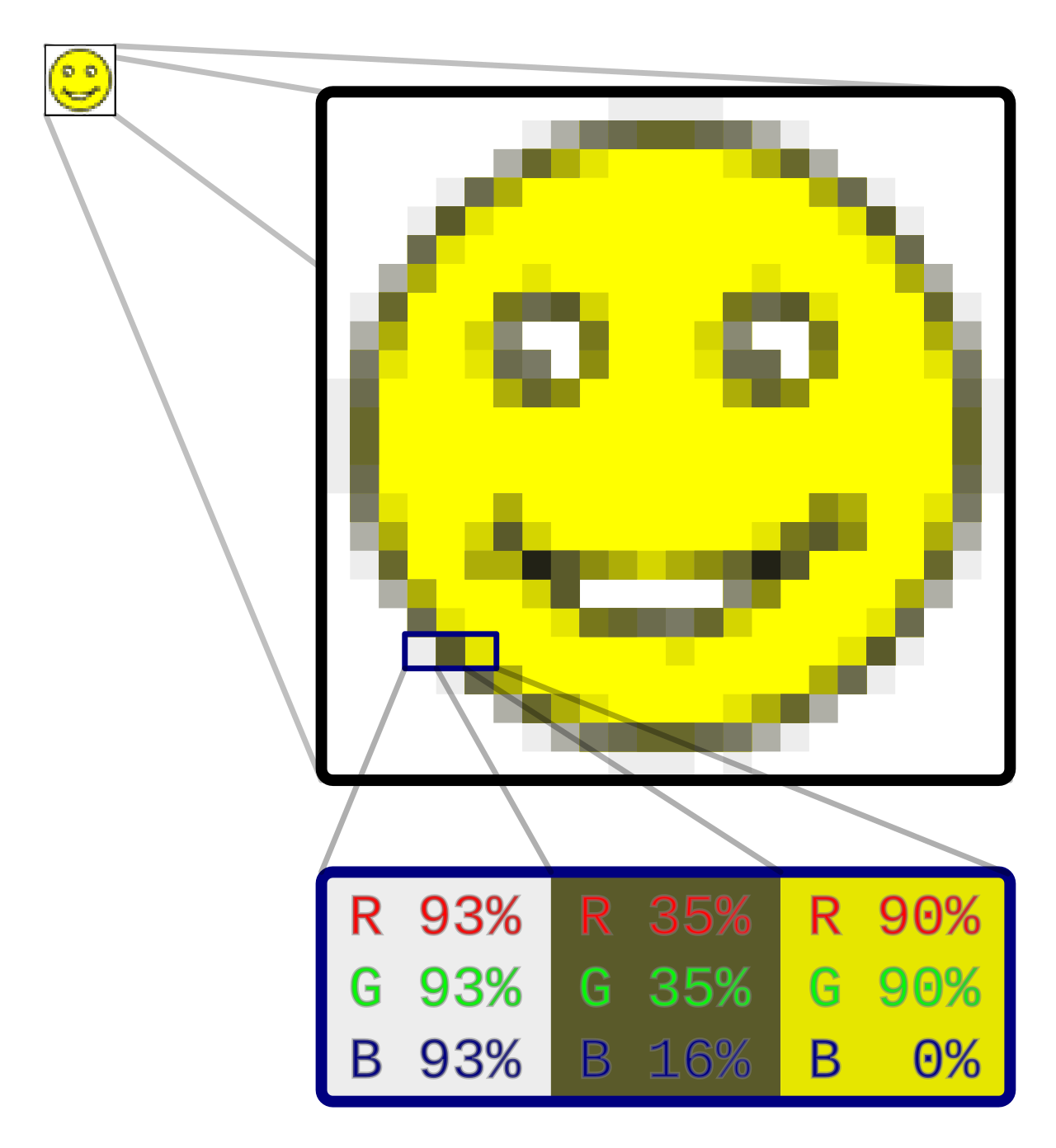 Zoom je ver genoeg in, dan is elke digitale foto een raster van pixels die elk één kleur bevatten. Afbeelding: Gringer, CC0, via Wikimedia Commons.

Dit is het meest concrete getal dat je hebt. Het vertelt hoeveel detail het bestand kan bevatten. Het zegt niets over de vraag of dat detail ook goed is.
Resolutie (en de verwarring rond DPI/PPI)
"Resolutie" wordt op twee manieren gebruikt:
- In het dagelijks gebruik bedoelt men er meestal gewoon pixelafmetingen mee. Als iemand "foto in hoge resolutie" zegt, bedoelt hij normaal gesproken "veel pixels".
- In de drukwereld betekent resolutie pixeldichtheid: hoeveel pixels er in elke inch zitten, uitgedrukt in PPI (pixels per inch) of DPI (dots per inch).
Hier gaat het vaak mis. De DPI-waarde die in een bestand staat, is alleen een label. Een afbeelding van 4000 × 3000 met het label 72 DPI en dezelfde afbeelding met het label 300 DPI bevatten precies dezelfde pixels, en op een telefoon of monitor zien ze er hetzelfde uit. DPI telt alleen als je afdrukt, omdat het bepaalt hoe groot de afdruk wordt. Bij 300 PPI beslaan 4000 pixels ongeveer 13,3 inch. Bij 150 PPI is dat ongeveer 26,7 inch.
Vraagt een website of formulier om een "afbeelding van 300 DPI", dan heeft die eigenlijk genoeg pixels nodig voor het afdrukformaat dat ze in gedachten hebben.
Compressie
Compressie is de manier waarop de beeldgegevens worden opgeslagen om het bestand kleiner te maken. Er zijn twee soorten:
- Verliesvrije compressie (PNG, verliesvrije WebP) maakt het bestand kleiner zonder informatie weg te gooien. Decodeer je het, dan krijg je precies de originele pixels terug.
- Compressie met verlies (JPEG, WebP met verlies, HEIC, AVIF) gooit informatie weg waarvan de encoder denkt dat je het niet merkt. Sterkere compressie geeft een kleiner bestand, maar zichtbaardere schade.
De meeste kwaliteitsproblemen komen door compressie, en de pixelafmetingen verraden daar niets van.
Waarom meer pixels niet altijd een betere afbeelding betekent
Het aantal pixels beschrijft de grootte van het doek. De kwaliteit hangt af van wat erop geschilderd is. Dit zijn de meest voorkomende redenen waarom een afbeelding met veel pixels er toch slecht uitziet.
1. Sterke compressie
Een grote afbeelding die met een lage JPEG-kwaliteit is opgeslagen, kan er slechter uitzien dan een kleinere afbeelding die zorgvuldig is opgeslagen. Typische tekenen van te sterke compressie (compressieartefacten):
- Blokvorming: zichtbare vierkantjes van 8 × 8 pixels, vooral in luchten en egale kleurverlopen.
- Ringing: halo's of "muggenruis" rond scherpe randen en tekst.
- Kleurbanden: vloeiende kleurverlopen die in zichtbare kleurtrapjes uiteenvallen.
- Vervaagde structuur: gras, haar en stof veranderen in een soort waterverfwaas.
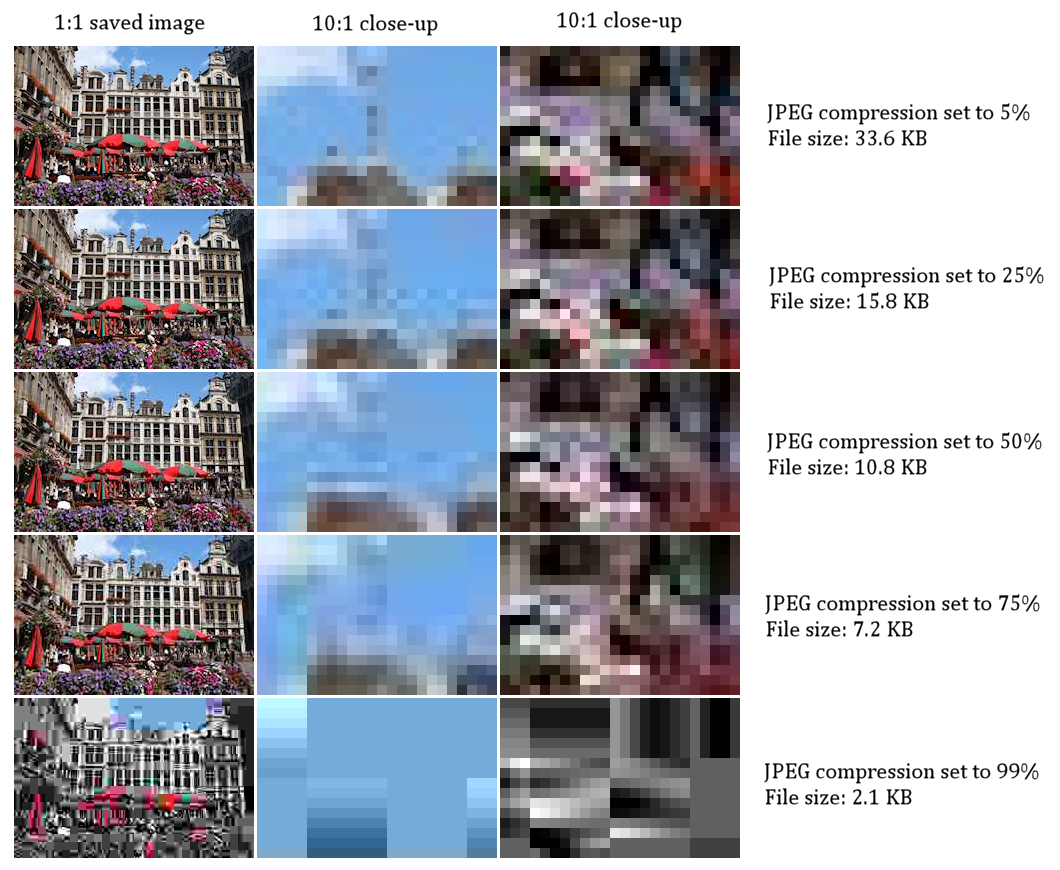 Dezelfde foto met vijf JPEG-compressieniveaus. Elke versie heeft dezelfde pixelafmetingen, maar sterkere compressie (hier een hoger percentage) maakt het bestand kleiner en voegt zichtbare blokken toe. Afbeelding: Marek Ślusarczyk (Tupungato), CC BY 3.0, via Wikimedia Commons.

2. Opschalen
Een afbeelding groter maken voegt geen echt detail toe. Wordt een afbeelding van 1000 × 750 vergroot tot 4000 × 3000, dan moet de software de ontbrekende pixels verzinnen door interpolatie. Je houdt een groot bestand over vol zacht, wazig detail. Het aantal pixels ging omhoog, de informatie niet.
3. Steeds opnieuw opslaan
Elke keer dat een bestand met verlies wordt bewerkt en opnieuw opgeslagen, gaat er weer een beetje verloren. Afbeeldingen die meerdere keren zijn gedeeld, gescreenshot, gedownload en opnieuw geüpload, stapelen artefacten op. Daarom zien foto's die door berichtenapps zijn rondgestuurd er vaak versleten uit.
4. Problemen bij de opname
Geen enkele instelling kan herstellen wat de camera niet goed heeft vastgelegd. Bewegingsonscherpte, gemiste focus, ruis bij weinig licht en een vuile lens verlagen allemaal de kwaliteit, hoeveel pixels de sensor ook heeft. Kleine telefoonsensoren leveren bij weinig licht vaak afbeeldingen op met veel pixels maar weinig fijn detail, omdat ruisonderdrukking de structuur wegpoetst.
5. Digitale zoom en bijsnijden
Digitaal inzoomen, of een klein stukje uitsnijden en dat weer vergroten, heeft hetzelfde probleem als opschalen: minder echte pixels uitgerekt over een groter doek.
Een voorbeeld: het origineel tegenover de gecomprimeerde kopie
Om het concreet te maken, volgt hier een vergelijking ter illustratie. Bestandsgroottes verschillen sterk per beeldinhoud, dus zie dit als grove patronen en niet als exacte cijfers.
Stel je een foto van een straat voor: lucht, gebouwen, een paar mensen en wat borden met kleine tekst.
Versie A: het origineel
- 4000 × 3000 pixels, JPEG van hoge kwaliteit rechtstreeks uit de camera
- Groot bestand, vaak meerdere megabytes
- Scherpe tekst op de borden, een strakke lucht, fijne baksteenstructuur
Versie B: dezelfde afmetingen, sterke compressie
- Nog steeds 4000 × 3000 pixels
- Veel kleiner bestand
- De lucht vertoont kleurbanden, de tekst op de borden heeft halo's, de baksteenstructuur ziet er uitgesmeerd uit
- Meer pixels dan versie C, maar duidelijk slechtere kwaliteit
Versie C: verkleind, gematigde compressie
- 2000 × 1500 pixels, opgeslagen met een redelijke kwaliteitsinstelling
- Kleiner dan versie A, vaak vergelijkbaar met of kleiner dan versie B
- Ziet er strak uit op een telefoonscherm en op de meeste webpagina's
Versie B en C kunnen een vergelijkbare bestandsgrootte krijgen. B besteedt de bytes aan pixels die hij niet goed kan weergeven. C besteedt ze aan minder pixels die elk echte informatie bevatten. Om op een scherm te bekijken, ziet C er meestal beter uit.
Je kunt dit zelf testen. Neem één foto, exporteer die in een paar combinaties van formaat en kwaliteit, en vergelijk ze op 100% zoom en op het formaat waarop je ze echt bekijkt. Verschillen die je op 100% ziet, verdwijnen vaak op normaal formaat, en andersom kan ook.
Het juiste formaat kiezen
Elk formaat heeft zijn sterke punten. Hier een praktisch overzicht (meer formaten vind je in Veelgebruikte bestandsextensies voor afbeeldingen en wat ze betekenen).
JPEG
- Het best voor: foto's die je bijna overal deelt, uploadt of verstuurt.
- Voordelen: werkt overal, kleine bestanden met goede kwaliteit.
- Nadelen: alleen met verlies, moeite met tekst en scherpe graphics, geen transparantie.
PNG
- Het best voor: screenshots, diagrammen, logo's, afbeeldingen met tekst en alles wat transparantie nodig heeft.
- Voordelen: verliesvrij, scherpe randen.
- Nadelen: erg grote bestanden bij foto's.
WebP
- Het best voor: gebruik op het web en in apps waar je kleinere bestanden wilt.
- Voordelen: ondersteunt compressie met en zonder verlies en transparantie; meestal kleiner dan JPEG bij vergelijkbare beeldkwaliteit.
- Nadelen: sommige oudere software en websites accepteren het nog steeds niet.
HEIC/HEIF
- Het best voor: foto's opslaan op apparaten die het ondersteunen.
- Voordelen: efficiënte compressie, goede kwaliteit voor de bestandsgrootte.
- Nadelen: beperkte compatibiliteit met sommige websites, oudere apps en Windows-installaties zonder de juiste codecs. Zie HEIC-foto's omzetten naar JPG op Android.
AVIF
- Het best voor: moderne websites waar een kleine bestandsgrootte telt.
- Voordelen: zeer efficiënte compressie.
- Nadelen: de ondersteuning is nog wisselend en coderen kan traag zijn.
Kwaliteitsinstellingen kiezen per toepassing
Er is niet één juiste instelling. Ga uit van waar de afbeelding terechtkomt.
Delen via berichtenapps en sociale media
- De meeste platforms verkleinen en comprimeren je upload toch opnieuw.
- Verklein je eerst zelf naar een verstandig formaat, bijvoorbeeld rond de 2000 pixels aan de lange kant, dan heb je meer controle over het resultaat.
- Een JPEG-kwaliteit ergens tussen 80 en 90 is een gangbaar startpunt.
Websites en blogs
- Stem de pixelafmetingen af op het grootste formaat waarop de afbeelding wordt getoond, met wat speling voor schermen met een hoge pixeldichtheid.
- WebP of AVIF kan de bestandsgrootte flink verkleinen vergeleken met JPEG.
- Controleer of tekst en randen er na compressie nog strak uitzien.
E-mailbijlagen en formulieren met een maximale grootte
- Verklein eerst de pixelafmetingen. Dat bespaart meestal veel meer ruimte dan de kwaliteit verlagen.
- Verlaag daarna de kwaliteit stapsgewijs tot je onder de limiet zit, en stop zodra dat zo is.
Afdrukken
- Reken uit hoeveel pixels je nodig hebt: afdrukbreedte in inch × 300 geeft een ruim doel voor bekijken van dichtbij. Grote afdrukken die je van een afstand bekijkt, kunnen met minder toe.
- Gebruik een hoge kwaliteit of verliesvrije formaten. Sla een masterbestand om af te drukken niet op als sterk gecomprimeerd bestand.
Originelen archiveren
- Laat het originele bestand onaangeroerd en maak gecomprimeerde kopieën om te delen.
- Overschrijf het origineel nooit met een kleinere versie. Weg is weg: verloren detail krijg je niet terug.
Een eenvoudige werkwijze op Android
- Bewaar het origineel. Maak een kopie voordat je verkleint of comprimeert.
- Bekijk wat je hebt. Kijk naar de pixelafmetingen en bestandsgrootte voordat je iets beslist.
- Verklein naar de bestemming. Stuur geen 12 MP als de afbeelding op 1080 pixels breed wordt bekeken.
- Kies een formaat met behulp van het overzicht hierboven.
- Kies de kwaliteit en vergelijk. Bekijk het resultaat op het echte weergaveformaat en op 100% zoom bij gedetailleerde delen.
- Controleer de metadata voordat je deelt.
Waar de apps van Banana Studio passen
Avico helpt bij de stap met formaat en kwaliteit. De app zet HEIC/HEIF- en AVIF-afbeeldingen om naar JPEG, PNG of WebP, en JPEG- of PNG-afbeeldingen naar HEIF of AVIF, met een instelbare kwaliteit, en behoudt de metadata van de foto. De app werkt offline op de telefoon. Avico richt zich op het omzetten van formaten, dus verklein afbeeldingen in de editor van je galerij of met een andere tool. Werk zoals altijd op een kopie, zodat het origineel intact blijft.
Photo EXIF Editor en EXIF Pro zijn handig bij het controleren en delen. EXIF-metadata kan details tonen zoals de pixelafmetingen van de afbeelding, de camera waarmee hij is gemaakt en de opgeslagen DPI-waarde. Het herinnert je er ook aan wat je foto verraadt: veel foto's bevatten gps-coördinaten en opnametijden. Controleer die informatie en verwijder wat je niet wilt delen voordat je de afbeelding plaatst. Wat zijn EXIF-gegevens? en de checklist voor fotoprivacy gaan hier dieper op in.
Kort samengevat
- Pixelafmetingen vertellen hoe groot het doek is.
- DPI/PPI telt alleen voor het afdrukformaat. Het verandert niets aan hoe een afbeelding er op een scherm uitziet.
- Compressie bepaalt hoeveel echt detail overblijft, en is de meest voorkomende oorzaak van slechte kwaliteit.
- Meer pixels met sterke compressie, opschaling of onscherpte kunnen er slechter uitzien dan minder pixels die goed bewaard zijn gebleven.
- Kies formaat en kwaliteit op basis van waar de afbeelding naartoe gaat, en bewaar altijd het origineel.
Zie je resolutie en kwaliteit eenmaal als twee aparte instellingen, dan kun je bestanden maken die klein genoeg zijn om te delen en er toch goed uitzien. Hetzelfde idee verklaart waarom een achtergrond er wazig kan uitzien, zelfs op een scherp scherm.
Related app
Photo EXIF Editor
EXIF-gegevens en GPS-locatie van foto's bekijken, bewerken en verwijderen
Related posts
HEIC-foto's omzetten naar JPG op Android
Ontdek wat HEIC en JPG zijn, hoe je HEIC-foto's op Android naar JPG omzet met een converter-app of ingebouwde tools, hoe je het resultaat controleert en wat je doet als omzetten mislukt.
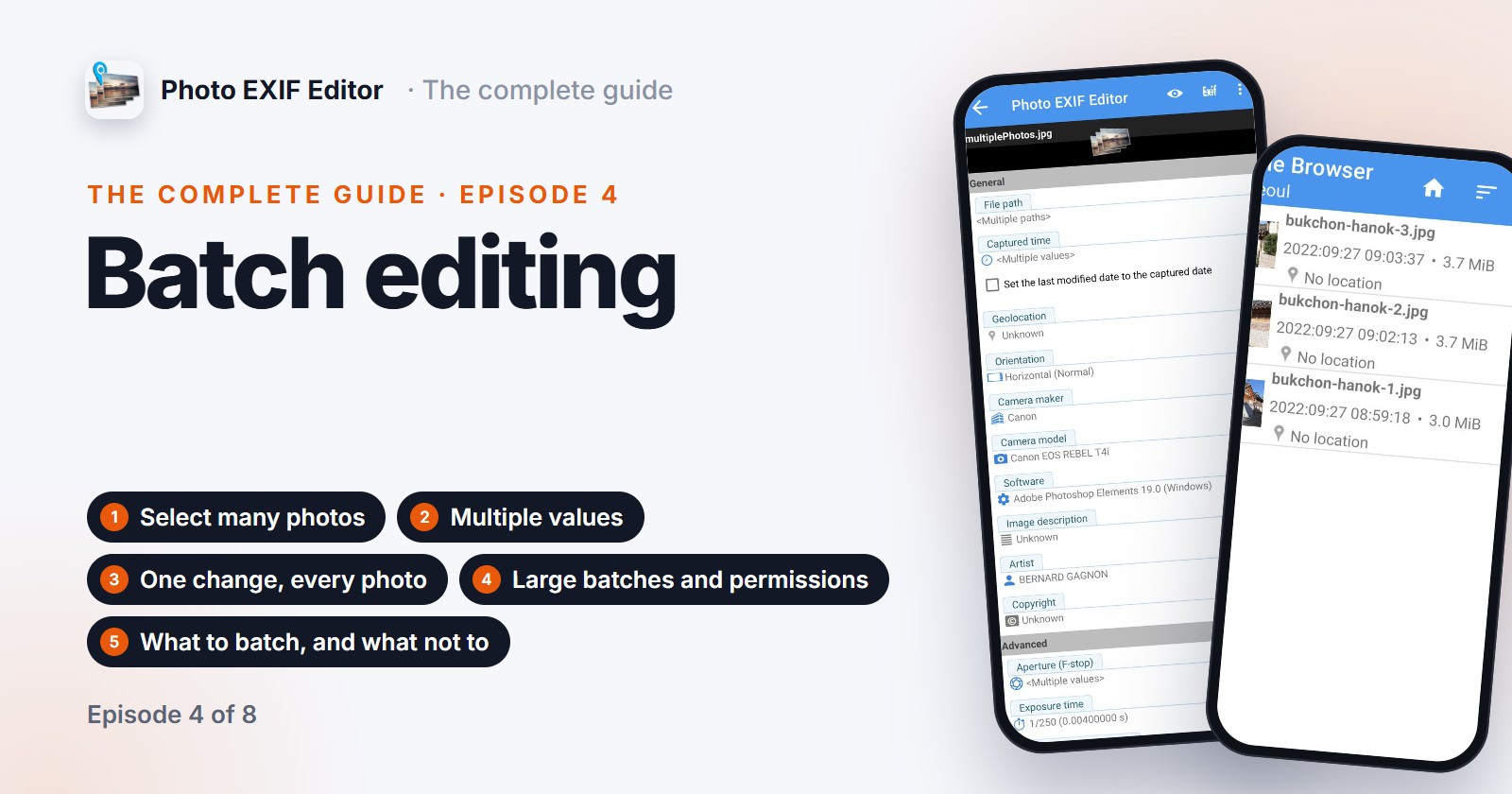
Photo EXIF Editor-gids, aflevering 4: Bewerken in reeksen
Aflevering 4 van onze videogids voor Photo EXIF Editor gaat over veel foto's tegelijk bewerken: een map selecteren, wat Meerdere waarden betekent, één wijziging die in elke foto wordt geschreven, een hele reis verschuiven, grote reeksen van honderden of duizenden foto's, en de machtigingen waar Android onderweg om vraagt.
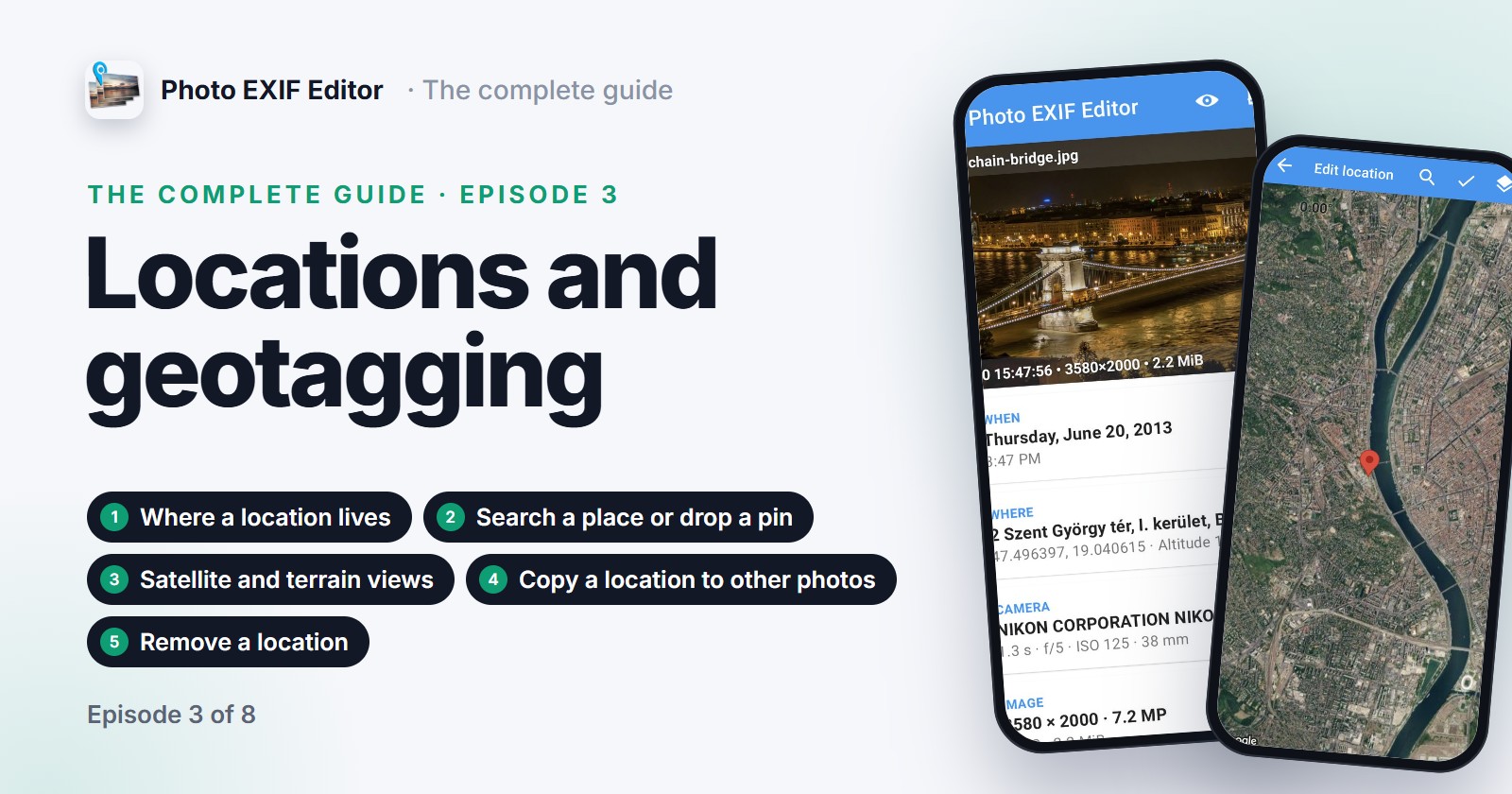
Photo EXIF Editor-gids, aflevering 3: Locaties en geotaggen
Aflevering 3 van onze videogids voor Photo EXIF Editor zet foto's op de kaart: waar een locatie in een foto zit, er een toevoegen door een plaats te zoeken of een speld te plaatsen, een foto precies plaatsen in de satellietweergave, een locatie van één foto naar veel andere kopiëren, en een locatie verwijderen voordat een foto online gaat.