Wat zijn EXIF-gegevens en wat verraden ze over je foto's?
Ontdek wat EXIF-metadata is, wat het over je foto's vastlegt, waarom sommige afbeeldingen het missen en hoe je het controleert en verwijdert voordat je deelt.
On this page
Elke keer dat je met je telefoon een foto maakt, slaat de camera meer op dan alleen het beeld. In het bestand zit een blok verborgen informatie dat beschrijft hoe, wanneer en vaak ook waar de foto is gemaakt. Die informatie heet EXIF-gegevens, en de meeste mensen zien het nooit.
Deze gids legt uit wat EXIF is, wat het meestal bevat, waarom sommige foto's er veel meer van hebben dan andere en waar je op let voordat je een foto met iemand deelt.
Wat is EXIF?
EXIF staat voor Exchangeable Image File Format. Het is een standaardmanier om metadata, oftewel "gegevens over gegevens", in afbeeldingsbestanden op te slaan. Camera's en telefoons schrijven EXIF-informatie in foto's op het moment dat ze worden gemaakt. Je vindt het vooral in JPEG-bestanden, maar andere formaten zoals HEIC, TIFF en veel RAW-formaten bevatten vergelijkbare informatie.
EXIF is niet het enige soort metadata dat een foto kan bevatten. Je komt ook deze tegen:
- XMP: een flexibel formaat dat bewerkingssoftware vaak gebruikt om bewerkingen, beoordelingen en beschrijvingen op te slaan.
- IPTC: een formaat dat veel wordt gebruikt in de journalistiek en stockfotografie voor bijschriften, trefwoorden, vermeldingen en copyrightinformatie.
In de dagelijkse praktijk zeggen mensen vaak "EXIF" als ze al deze verborgen informatie samen bedoelen. Technisch gezien zijn het aparte dingen, maar ze staan naast elkaar in hetzelfde bestand en roepen dezelfde vragen op over wat je deelt.
Welke informatie bevat EXIF meestal?
Welke velden er precies in staan, hangt af van het apparaat en de app waarmee de foto is gemaakt, maar de meeste telefoonfoto's bevatten een aantal bekende categorieën.
Merk en model van de camera
EXIF legt meestal de fabrikant en het model vast van het apparaat waarmee de foto is gemaakt. Bij een telefoon is dat het merk en de modelnaam. Sommige bestanden bevatten ook een beschrijving van het objectief, en bepaalde camera's slaan een serienummer van de body of het objectief op.
Handig voor fotografen die apparatuur vergelijken, maar het verraadt ook welk apparaat je hebt.
Datum en tijd
De meeste foto's slaan de datum en tijd op waarop de foto is gemaakt, en soms aparte tijdstempels voor wanneer het bestand is gedigitaliseerd of voor het laatst gewijzigd. Nieuwere bestanden bevatten soms ook de tijdzoneverschuiving.
Galerij-apps gebruiken deze gegevens om je foto's in een tijdlijn te sorteren. Stond de klok van de camera verkeerd, of is een bestand met bepaalde tools bewerkt, dan kunnen deze tijdstempels onjuist zijn.
Camera-instellingen
Dit is het deel waar fotografen dol op zijn. EXIF kan precies beschrijven hoe de foto is belicht:
- Diafragma (f-getal), dat de scherptediepte beïnvloedt
- Sluitertijd (belichtingstijd)
- ISO, de lichtgevoeligheid van de sensor
- Brandpuntsafstand, soms met een waarde omgerekend naar 35 mm
- Flitser, of die wel of niet is afgegaan
- Witbalans, lichtmeting en belichtingscorrectie
- Oriëntatie, die viewers vertelt of de afbeelding gedraaid moet worden
- Afmetingen van de afbeelding en soms de software waarmee hij is verwerkt
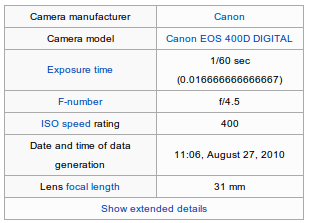 Typische cameravelden in de EXIF-gegevens van een foto. Afbeelding: ErrantX, CC BY-SA 4.0, via Wikimedia Commons.

Heb je je ooit afgevraagd hoe iemand een bepaalde opname heeft gemaakt? Deze waarden vertellen een groot deel van het verhaal.
Gps-locatie
Staat locatietags aan in je camera-app, dan kan de foto gps-coördinaten bevatten: breedtegraad, lengtegraad en soms hoogte, richting en een gps-tijdstempel. Deze coördinaten zijn vaak nauwkeurig genoeg om een specifiek gebouw aan te wijzen.
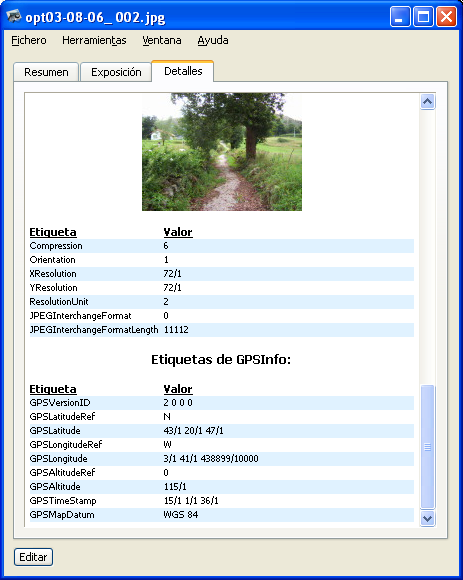 Gps-tags (breedtegraad, lengtegraad, hoogte en tijd) in een EXIF-viewer voor de computer. Afbeelding: Emilio Gómez Fernández, CC BY-SA 3.0, via Wikimedia Commons.

Dit is het gevoeligste deel van de EXIF-gegevens. Een foto die thuis is gemaakt met locatietags aan, kan in feite je huisadres bevatten.
Overige details
Afhankelijk van het apparaat vind je ook een kleine ingesloten miniatuur, een veld voor auteur of copyright, de naam van de bewerkingssoftware en fabrikantspecifieke notities die alleen bepaalde tools kunnen ontcijferen. Onthoud vooral die ingesloten miniatuur: in sommige gevallen toont die nog de originele versie van een afbeelding, ook nadat de foto zelf is bijgesneden.
Waarom hebben niet alle foto's volledige metadata?
Bekijk je een paar afbeeldingen, dan zie je al snel dat sommige vol details zitten en andere bijna niets bevatten. Daar zijn een paar veelvoorkomende redenen voor.
Locatietags stond uit
Gps-coördinaten worden alleen opgeslagen als de camera-app locatietoegang heeft en de instelling voor locatietags aanstaat. Veel mensen zetten dit uit, en veel camera-apps vragen ernaar als je ze voor het eerst opent. Geen locatie-instelling, geen gps-gegevens.
Screenshots en gegenereerde afbeeldingen
Screenshots worden niet door een camera gemaakt, dus ze missen meestal camera-instellingen en locatie. Hetzelfde geldt voor afbeeldingen die uit ontwerptools zijn geëxporteerd, veel gedownloade afbeeldingen en afbeeldingen die door apps zijn gemaakt.
Sociale netwerken en berichtenapps
Veel sociale platforms en berichtendiensten verwijderen de meeste metadata als je een foto uploadt of verstuurt, deels om je privacy te beschermen en deels om het bestand kleiner te maken. Maar dat verschilt per dienst en per manier van versturen (bijvoorbeeld als gewone foto of als bestand of document), en het kan in de loop van de tijd veranderen. Ga er nooit van uit dat een dienst je foto's voor je opschoont.
Bewerken en omzetten
Sommige bewerkingsapps behouden EXIF, sommige herschrijven een deel ervan en sommige gooien het bij het opslaan helemaal weg. Omzetten naar een ander formaat, afbeeldingen comprimeren of exporteren vanuit bepaalde apps kan ook metadata laten verdwijnen.
Android-rechten
Sinds Android 10 hebben apps een apart recht voor medialocatie nodig om gps-gegevens uit je foto's te lezen. Zonder dat recht verbergt Android de coördinaten voor die app, waardoor de foto eruit kan zien alsof hij geen locatie heeft, ook al staan de coördinaten in het bestand. Toont een viewer-app geen gps-gegevens, dan betekent dat dus niet altijd dat ze er niet zijn. In onze gids over app-rechten beheren op Android lees je hoe je deze rechten controleert.
Andere apparaten, andere velden
Geen enkel apparaat is verplicht om elk veld in te vullen. Goedkope telefoons, oudere camera's en scanners schrijven soms maar een handvol basiswaarden, terwijl echte camera's tientallen fabrikantspecifieke velden kunnen vullen.
Privacy: waar je op let voordat je foto's deelt
Metadata is op zich niet slecht. Het helpt je je bibliotheek te ordenen, te onthouden waar reizen plaatsvonden en te leren van je eigen foto's. Het probleem is dat je het onbedoeld deelt. Hier moet je aan denken.
Wat een vreemde te weten kan komen
Uit één foto met volledige metadata kan iemand mogelijk afleiden:
- Waar je woont, werkt of tijd doorbrengt, via gps-coördinaten
- Wanneer je meestal op een bepaalde plek bent, via tijdstempels
- Welk apparaat je gebruikt
- Patronen door de tijd heen, als je veel foto's van dezelfde plekken plaatst
Samen kunnen deze details veel meer onthullen dan de foto zelf.
Situaties waarin je eerst controleert
Neem in deze gevallen even extra tijd voordat je foto's deelt:
- Spullen online verkopen: productfoto's die thuis zijn gemaakt, kunnen je adres verraden.
- Foto's van je kinderen: vooral thuis, op school of bij vaste activiteiten.
- Bestanden direct versturen: e-mailbijlagen, cloudlinks en bestanden die je in berichtenapps "als document" verstuurt, houden vaak alle metadata.
- Plaatsen op forums of persoonlijke websites: kleinere sites verwijderen metadata vaak helemaal niet.
- Originele bestanden delen met klanten of samenwerkingspartners: misschien wil je de copyrightinformatie houden maar de locatie verwijderen.
Eenvoudige gewoontes die helpen
- Beslis over locatietags. Heb je zelden een locatie in je foto's nodig, zet locatietags dan uit in de instellingen van je camera-app. Voor een reis kun je het altijd weer aanzetten.
- Controleer voordat je deelt. Open de details van de foto in je galerij-app of een speciale EXIF-viewer om te zien wat erin staat.
- Verwijder wat je niet nodig hebt. Haal gps-gegevens, of alle metadata, weg uit de kopie die je deelt. Bewaar het origineel met metadata in je privébibliotheek als je dat wilt.
- Let op miniaturen. Heb je iets gevoeligs weggesneden, controleer dan of de ingesloten miniatuur het niet nog laat zien. Metadata verwijderen lost dit meestal op.
- Vertrouw niet op platforms. Ook als een dienst vandaag metadata verwijdert, schoon je gevoelige foto's beter zelf op.
Een stapsgewijze routine die ook behandelt wat er op de foto zelf te zien is, vind je in onze checklist voor fotoprivacy.
EXIF-gegevens bekijken en verwijderen op Android
De ingebouwde galerij van je telefoon toont meestal een paar basisgegevens, zoals de datum, de resolutie en soms de locatie, maar zelden alles. Voor een volledig overzicht, en om te bewerken of te verwijderen, is een speciale app makkelijker. Wij maken daar twee apps voor, afhankelijk van hoe diep je wilt gaan.
Photo EXIF Editor
Photo EXIF Editor is gemaakt voor alledaagse taken rond fotometadata. De app leest en schrijft EXIF in JPEG- en PNG-foto's, laat je de gps-locatie op een kaart wijzigen of toevoegen en kan metadata van meerdere foto's tegelijk bewerken of verwijderen. Daarmee is het een praktische keuze als je:
- Snel wilt controleren of een foto locatiegegevens bevat
- Gps-coördinaten uit een reeks foto's wilt verwijderen voordat je ze plaatst
- Een verkeerde datum of tijd door een verkeerd ingestelde cameraklok wilt corrigeren
- Camera-informatie wilt bewerken of wissen
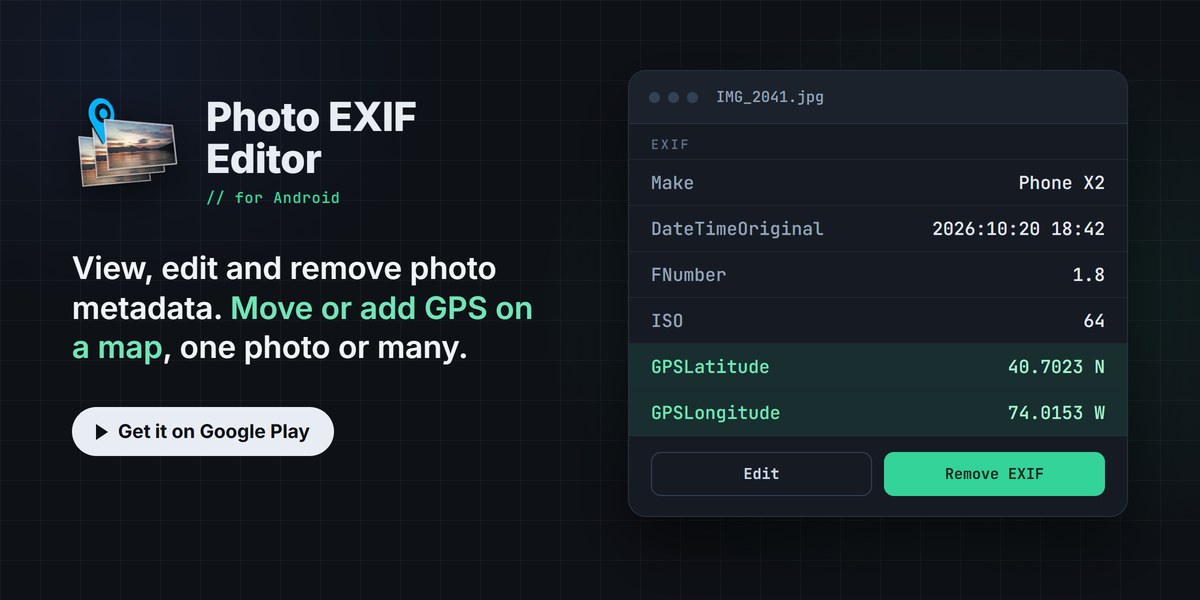
Zo werkt het meestal:
- Open Photo EXIF Editor en selecteer een of meer foto's.
- Bekijk de metadata en let vooral op het gps-gedeelte.
- Bewerk de velden die je wilt corrigeren, of gebruik Remove EXIF en kies welke tags je wilt verwijderen.
- Sla op en deel daarna de opgeschoonde versie.
Zijn je foto's HEIC of AVIF, dan kan de app ze omzetten naar JPEG of PNG met behoud van de EXIF-gegevens, zodat je ze daarna kunt bewerken of opschonen.
EXIF Pro: ExifTool voor Android
EXIF Pro is bedoeld voor wie meer nodig heeft dan standaard EXIF in foto's. De app is gebouwd op ExifTool van Phil Harvey en kan EXIF, XMP, IPTC, gps en vele andere soorten metadata bekijken, bewerken en verwijderen. Hij werkt niet alleen met foto's, maar ook met RAW-bestanden, video's, audio en andere bestandstypen. Overweeg hem als je:
- XMP- of IPTC-velden wilt bekijken, zoals bijschriften, trefwoorden of copyrightgegevens
- Metadata wilt verwijderen uit video's of audiobestanden, niet alleen uit afbeeldingen
- Liever een gedetailleerder, technisch overzicht wilt van alles wat een bestand bevat
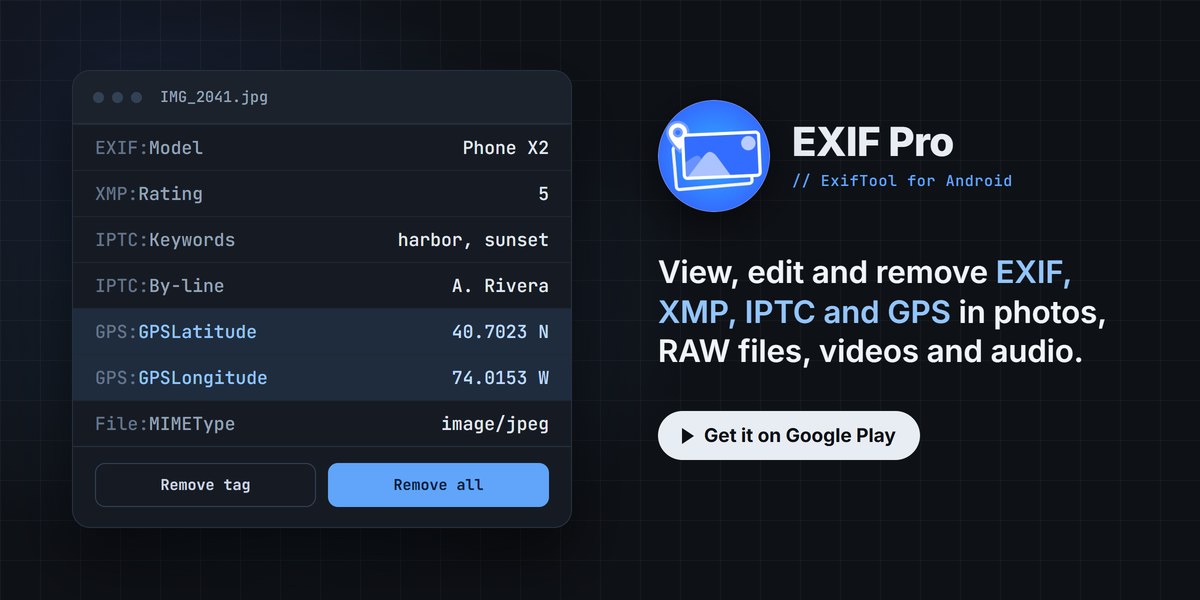
Video's verdienen een speciale vermelding: ze kunnen ook locatie- en apparaatgegevens bevatten, en je vergeet ze snel als je aan privacy denkt.
Kort samengevat
- EXIF is verborgen metadata in foto's, naast verwante formaten zoals XMP en IPTC.
- Het bevat meestal merk en model van de camera, datum en tijd, belichtingsinstellingen en vaak de gps-locatie.
- Niet elke foto heeft volledige metadata, door camera-instellingen, screenshots, bewerken, platforms die gegevens verwijderen of app-rechten.
- Gps-gegevens vormen het grootste privacyrisico, vooral in foto's die thuis zijn gemaakt.
- Controleer en schoon foto's op voordat je ze deelt, in plaats van erop te vertrouwen dat websites of berichtenapps dat voor je doen.
Benieuwd hoe JPEG, PNG, HEIC en de andere formaten verschillen? Onze gids over veelgebruikte bestandsextensies voor afbeeldingen legt ze een voor een uit.
Een paar seconden om de metadata van een foto te controleren, kan voorkomen dat je veel meer deelt dan je van plan was. Bewaar de details die je belangrijk vindt in je eigen bibliotheek, en stuur de wereld alleen de foto.
Related app
Photo EXIF Editor
EXIF-gegevens en GPS-locatie van foto's bekijken, bewerken en verwijderen