EXIF 데이터란? 사진이 드러내는 정보 알아보기
EXIF 메타데이터가 무엇인지, 사진에 어떤 정보를 기록하는지, 왜 어떤 이미지에는 없는지, 공유하기 전에 확인하고 정리하는 방법을 알아보세요.
On this page
휴대폰으로 사진을 찍을 때마다 카메라는 이미지만 저장하는 것이 아닙니다. 파일 안에는 사진을 어떻게, 언제, 그리고 많은 경우 어디서 찍었는지 알려 주는 숨은 정보가 함께 담깁니다. 이 정보를 EXIF 데이터라고 하는데, 대부분의 사람은 이를 한 번도 보지 못합니다.
이 가이드는 EXIF가 무엇인지, 보통 어떤 정보가 들어 있는지, 왜 어떤 사진에는 정보가 훨씬 많은지, 그리고 사진을 다른 사람과 공유하기 전에 무엇을 생각해야 하는지 설명합니다.
EXIF란?
EXIF는 Exchangeable Image File Format의 약자입니다. 이미지 파일 안에 메타데이터, 즉 "데이터에 관한 데이터"를 저장하는 표준 방식입니다. 카메라와 휴대폰은 사진을 찍는 순간 EXIF 정보를 사진에 기록합니다. 주로 JPEG 파일에서 볼 수 있지만, HEIC, TIFF, 여러 RAW 형식 같은 다른 형식에도 비슷한 정보가 담깁니다.
사진에 담길 수 있는 메타데이터는 EXIF만이 아닙니다. 다음과 같은 것도 볼 수 있습니다.
- XMP: 편집 소프트웨어가 편집 내용, 별점, 설명을 저장할 때 자주 쓰는 유연한 형식입니다.
- IPTC: 보도 사진과 스톡 사진 분야에서 캡션, 키워드, 크레딧, 저작권 표시에 널리 쓰는 형식입니다.
일상 대화에서는 이런 숨은 정보를 통틀어 "EXIF"라고 부르는 경우가 많습니다. 엄밀히 말하면 각각 다르지만, 같은 파일 안에 나란히 저장되며 무엇을 공유하게 되는지에 대해 같은 질문을 던집니다.
EXIF에는 보통 어떤 정보가 들어 있나요?
정확한 항목은 사진을 만든 기기와 앱에 따라 다르지만, 대부분의 휴대폰 사진에는 몇 가지 익숙한 범주가 포함됩니다.
카메라 제조사와 모델
EXIF에는 보통 사진을 찍은 기기의 제조사와 모델이 기록됩니다. 휴대폰이라면 브랜드와 모델명입니다. 일부 파일에는 렌즈 정보도 들어 있으며, 어떤 카메라는 본체나 렌즈의 일련번호를 저장하기도 합니다.
사진가가 장비를 비교할 때 유용하지만, 내가 어떤 기기를 갖고 있는지도 드러냅니다.
날짜와 시간
대부분의 사진에는 촬영 날짜와 시간이 저장되며, 파일이 디지털화된 시각이나 마지막으로 수정된 시각이 따로 기록되기도 합니다. 최신 파일에는 시간대 오프셋이 포함되기도 합니다.
갤러리 앱은 이 데이터로 사진을 시간순으로 정리합니다. 카메라 시계가 틀렸거나 특정 도구로 파일을 편집했다면 이 타임스탬프가 정확하지 않을 수 있습니다.
카메라 설정
사진가들이 가장 좋아하는 부분입니다. EXIF에는 이미지가 어떻게 노출되었는지 정확히 기록될 수 있습니다.
- 조리개(f 값): 피사계 심도에 영향을 줍니다
- 셔터 속도(노출 시간)
- ISO: 센서의 빛에 대한 감도
- 초점 거리: 35mm 환산값이 함께 기록되기도 합니다
- 플래시: 터졌는지 여부
- 화이트 밸런스, 측광 모드, 노출 보정
- 방향: 뷰어가 이미지를 회전해야 하는지 알려 줍니다
- 이미지 크기, 그리고 때로는 처리에 사용한 소프트웨어
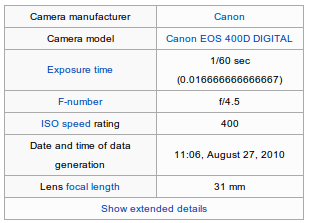 사진의 EXIF 데이터에 저장되는 일반적인 카메라 항목. 이미지: ErrantX, CC BY-SA 4.0, Wikimedia Commons.

어떤 사람이 특정 사진을 어떻게 찍었는지 궁금했다면, 이 값들이 많은 것을 알려 줍니다.
GPS 위치
카메라 앱에서 위치 태그가 켜져 있으면 사진에 GPS 좌표, 즉 위도와 경도, 때로는 고도, 방향, GPS 타임스탬프가 포함될 수 있습니다. 이 좌표는 특정 건물을 가리킬 만큼 정확한 경우가 많습니다.
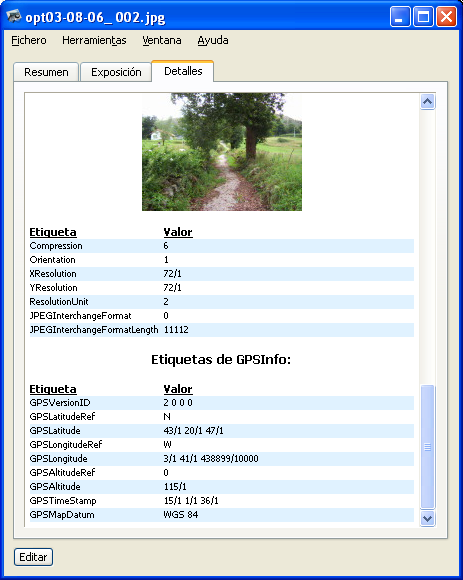 데스크톱 EXIF 뷰어에 표시된 GPS 태그(위도, 경도, 고도, 시간). 이미지: Emilio Gómez Fernández, CC BY-SA 3.0, Wikimedia Commons.

EXIF 데이터 중에서 가장 민감한 부분입니다. 위치 태그를 켠 채 집에서 찍은 사진에는 사실상 집 주소가 담겨 있을 수 있습니다.
기타 정보
기기에 따라 작은 미리보기 썸네일, 작성자나 저작권 항목, 편집 소프트웨어 이름, 특정 도구로만 해석할 수 있는 제조사별 메모가 들어 있기도 합니다. 내장 썸네일은 기억해 둘 만합니다. 경우에 따라 본 사진을 자른 뒤에도 원래 이미지가 썸네일에 그대로 남아 있을 수 있습니다.
왜 모든 사진에 메타데이터가 다 들어 있지 않나요?
이미지 몇 장을 살펴보면 어떤 사진에는 정보가 가득하고 어떤 사진에는 거의 없다는 것을 금방 알 수 있습니다. 흔한 이유는 다음과 같습니다.
위치 태그가 꺼져 있었음
GPS 좌표는 카메라 앱에 위치 권한이 있고 위치 태그 설정이 켜져 있을 때만 저장됩니다. 많은 사람이 이 설정을 끄며, 많은 카메라 앱이 처음 열 때 이 설정을 물어봅니다. 위치 설정이 꺼져 있으면 GPS 데이터도 없습니다.
스크린샷과 생성된 이미지
스크린샷은 카메라로 찍은 것이 아니므로 보통 카메라 설정과 위치 정보가 없습니다. 디자인 도구에서 내보낸 이미지, 다운로드한 그래픽 상당수, 앱이 만든 이미지도 마찬가지입니다.
소셜 네트워크와 메신저 앱
많은 소셜 플랫폼과 메신저 서비스는 사진을 올리거나 보낼 때 메타데이터 대부분을 제거합니다. 개인정보 보호를 위해서이기도 하고 파일 크기를 줄이기 위해서이기도 합니다. 하지만 서비스마다, 보내는 방식마다(예: 일반 사진으로 보내기와 파일 또는 문서로 보내기) 동작이 다르고, 시간이 지나면서 바뀔 수도 있습니다. 서비스가 알아서 사진을 정리해 줄 것이라고 생각하지 마세요.
편집과 변환
어떤 편집 앱은 EXIF를 유지하고, 어떤 앱은 일부를 다시 쓰며, 어떤 앱은 저장할 때 완전히 버립니다. 형식을 변환하거나 이미지를 압축하거나 특정 앱에서 내보낼 때도 메타데이터가 사라질 수 있습니다.
Android 권한
Android 10부터 앱이 사진의 GPS 데이터를 읽으려면 별도의 미디어 위치 권한이 필요합니다. 이 권한이 없으면 Android는 해당 앱에 좌표를 숨기므로, 파일에 좌표가 있어도 위치 정보가 없는 것처럼 보일 수 있습니다. 뷰어 앱에 GPS 데이터가 표시되지 않는다고 해서 항상 데이터가 없는 것은 아닙니다. 이런 권한을 확인하는 방법은 Android 앱 권한 관리 가이드에서 설명합니다.
기기마다 다른 항목
모든 항목을 채워야 하는 기기는 없습니다. 저가형 휴대폰, 오래된 카메라, 스캐너는 기본값 몇 개만 기록하기도 하고, 전용 카메라는 제조사별 항목을 수십 개씩 기록하기도 합니다.
사진을 공유하기 전에 고려할 개인정보 보호 사항
메타데이터 자체가 나쁜 것은 아닙니다. 사진 보관함을 정리하고, 여행 장소를 기억하고, 자신의 사진에서 배우는 데 도움이 됩니다. 문제는 의도치 않게 공유하는 것입니다. 다음 사항을 기억하세요.
낯선 사람이 알 수 있는 것
메타데이터가 모두 들어 있는 사진 한 장으로 누군가는 다음을 알아낼 수도 있습니다.
- GPS 좌표로 내가 사는 곳, 일하는 곳, 시간을 보내는 곳
- 타임스탬프로 내가 보통 어떤 장소에 있는 시간
- 내가 사용하는 기기
- 같은 장소에서 찍은 사진을 많이 올린다면 시간에 따른 생활 패턴
이런 정보가 합쳐지면 사진 자체보다 훨씬 많은 것을 드러낼 수 있습니다.
먼저 확인해야 하는 상황
다음과 같은 경우에는 사진을 공유하기 전에 잠깐 더 시간을 들이세요.
- 온라인으로 물건을 팔 때: 집에서 찍은 상품 사진이 주소를 드러낼 수 있습니다.
- 아이 사진: 특히 집, 학교, 정기적으로 다니는 활동 장소에서 찍은 사진
- 파일을 직접 보낼 때: 이메일 첨부, 클라우드 링크, 메신저 앱에서 "문서로" 보낸 파일은 메타데이터가 모두 그대로 남는 경우가 많습니다.
- 포럼이나 개인 웹사이트에 올릴 때: 작은 사이트는 메타데이터를 전혀 제거하지 않을 수 있습니다.
- 고객이나 협업자와 원본 파일을 공유할 때: 저작권 정보는 남기고 위치는 지우고 싶을 수 있습니다.
도움이 되는 간단한 습관
- 위치 태그 사용 여부를 정하세요. 사진에 위치가 거의 필요 없다면 카메라 앱 설정에서 위치 태그를 끄세요. 여행할 때는 언제든 다시 켤 수 있습니다.
- 공유하기 전에 확인하세요. 갤러리 앱의 사진 세부정보나 전용 EXIF 뷰어로 어떤 정보가 들어 있는지 확인하세요.
- 필요 없는 정보는 지우세요. 공유할 사본에서 GPS 데이터나 모든 메타데이터를 제거하세요. 원하면 메타데이터가 있는 원본은 개인 보관함에 그대로 두세요.
- 썸네일을 조심하세요. 민감한 부분을 잘라 냈다면 내장 썸네일에 여전히 남아 있지 않은지 확인하세요. 보통 메타데이터를 제거하면 해결됩니다.
- 플랫폼에 의존하지 마세요. 서비스가 지금은 메타데이터를 제거하더라도 민감한 사진은 직접 정리하세요.
사진에 보이는 내용까지 다루는 단계별 점검 방법은 사진 개인정보 보호 체크리스트를 참고하세요.
Android에서 EXIF 데이터 확인하고 제거하기
휴대폰의 기본 갤러리는 보통 날짜, 해상도, 때로는 위치 같은 몇 가지 기본 정보만 보여 주고 모든 정보를 보여 주는 경우는 드뭅니다. 전체 정보를 보거나 편집하고 제거하려면 전용 앱을 쓰는 것이 더 쉽습니다. 저희는 얼마나 깊이 다루고 싶은지에 따라 고를 수 있는 두 가지 앱을 만들고 있습니다.
Photo EXIF Editor
Photo EXIF Editor는 일상적인 사진 메타데이터 작업을 위해 만든 앱입니다. JPEG와 PNG 사진의 EXIF를 읽고 쓰며, 지도에서 GPS 위치를 변경하거나 추가할 수 있고, 여러 사진의 메타데이터를 한 번에 편집하거나 제거할 수 있습니다. 그래서 다음과 같은 경우에 실용적입니다.
- 사진에 위치 데이터가 있는지 빠르게 확인하고 싶을 때
- 사진을 올리기 전에 여러 장의 GPS 좌표를 한꺼번에 제거하고 싶을 때
- 카메라 시계가 틀려서 잘못 기록된 날짜나 시간을 고치고 싶을 때
- 카메라 정보를 편집하거나 지우고 싶을 때
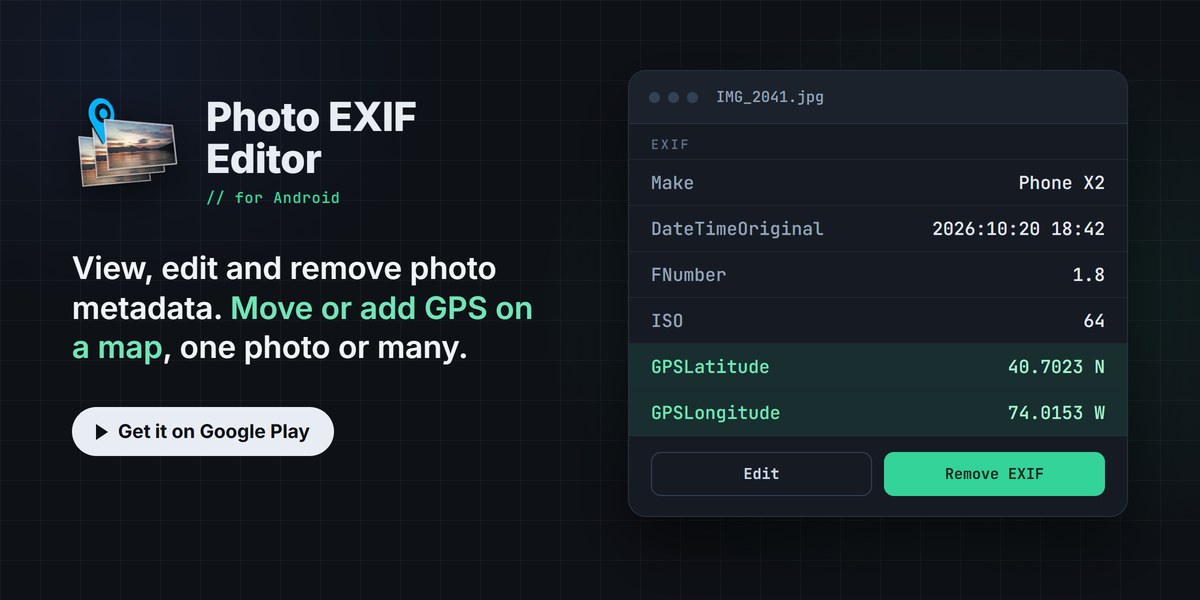
일반적인 사용 순서는 다음과 같습니다.
- Photo EXIF Editor를 열고 사진을 하나 이상 선택합니다.
- 메타데이터를 살펴봅니다. 특히 GPS 부분을 주의 깊게 보세요.
- 고치고 싶은 항목을 편집하거나, Remove EXIF를 사용해 제거할 태그를 선택합니다.
- 저장한 다음 정리된 버전을 공유합니다.
사진이 HEIC나 AVIF라면 앱에서 EXIF 데이터를 유지한 채 JPEG나 PNG로 변환한 다음 편집하거나 정리할 수 있습니다.
EXIF Pro: ExifTool for Android
EXIF Pro는 일반적인 사진 EXIF 이상이 필요한 사람을 위한 앱입니다. Phil Harvey의 ExifTool을 기반으로 EXIF, XMP, IPTC, GPS를 비롯한 다양한 메타데이터를 보고, 편집하고, 제거할 수 있으며, 사진뿐 아니라 RAW 파일, 동영상, 오디오 등 다른 파일 형식도 지원합니다. 다음과 같은 경우에 고려해 보세요.
- 캡션, 키워드, 저작권 데이터 같은 XMP나 IPTC 항목을 살펴보고 싶을 때
- 이미지뿐 아니라 동영상이나 오디오 파일의 메타데이터도 정리해야 할 때
- 파일에 담긴 모든 정보를 더 자세하고 기술적으로 보고 싶을 때
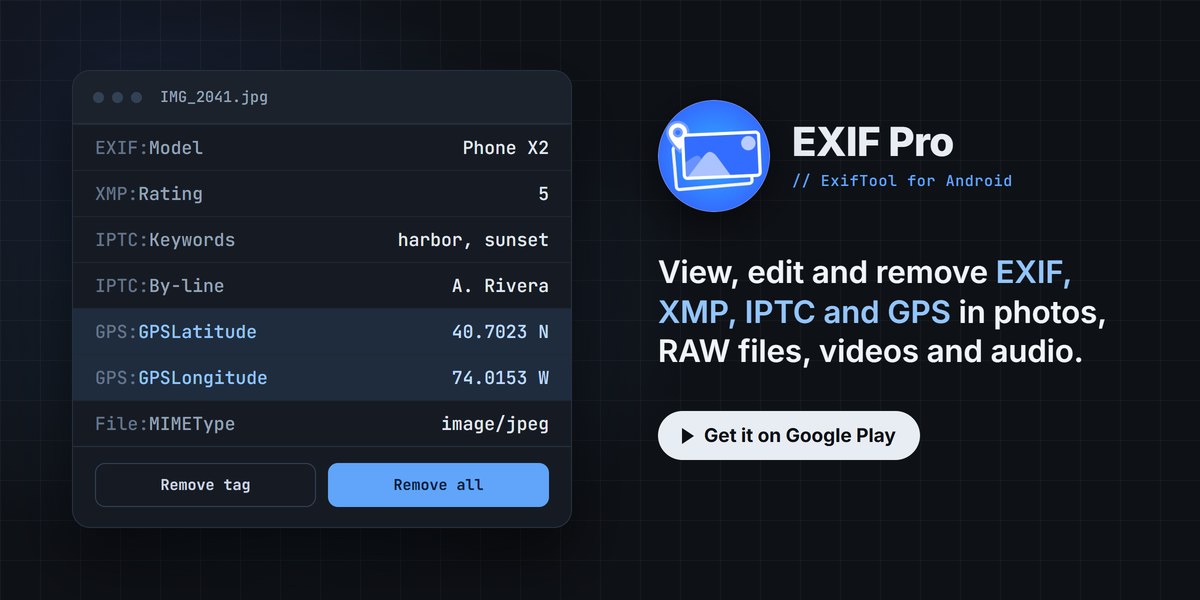
동영상은 특히 언급할 만합니다. 동영상에도 위치와 기기 정보가 담길 수 있으며, 개인정보 보호를 생각할 때 놓치기 쉽습니다.
간단 요약
- EXIF는 사진 안에 저장된 숨은 메타데이터이며, XMP와 IPTC 같은 관련 형식과 함께 저장됩니다.
- 보통 카메라 제조사와 모델, 날짜와 시간, 노출 설정, 그리고 많은 경우 GPS 위치가 포함됩니다.
- 카메라 설정, 스크린샷, 편집, 플랫폼의 메타데이터 제거, 앱 권한 때문에 모든 사진에 메타데이터가 다 들어 있지는 않습니다.
- GPS 데이터는 개인정보 보호에서 가장 큰 위험 요소이며, 특히 집에서 찍은 사진에서 그렇습니다.
- 웹사이트나 메신저 앱에 맡기지 말고 공유하기 전에 직접 사진을 확인하고 정리하세요.
JPEG, PNG, HEIC 등 여러 형식의 차이가 궁금하다면 흔히 쓰는 이미지 파일 확장자 가이드에서 하나씩 설명합니다.
몇 초만 들여 사진의 메타데이터를 확인하면 의도한 것보다 훨씬 많은 것을 공유하는 일을 막을 수 있습니다. 소중한 정보는 내 보관함에 두고, 세상에는 사진만 보내세요.
Related app
Photo EXIF Editor
사진의 EXIF 데이터와 GPS 위치 정보를 확인, 편집 및 삭제