Android에서 HEIC 사진을 JPG로 변환하는 방법
HEIC와 JPG가 무엇인지, 변환 앱이나 기본 도구로 Android에서 HEIC 사진을 JPG로 바꾸는 방법, 결과를 확인하는 방법, 변환이 실패할 때의 해결책을 알아보세요.
On this page
iPhone에서 사진을 여러 장 복사했거나, 친구가 사진을 보내 줬거나, 클라우드 저장소에서 이미지를 다운로드했더니 Android 휴대폰에 .heic로 끝나는 파일이 보이기 시작합니다. 어떤 앱은 잘 열지만, 어떤 앱은 빈 썸네일을 보여 주거나 업로드를 거부하거나 멈춰 버립니다. 이런 사진은 JPG로 변환하는 것이 보통 가장 간단한 해결책입니다.
이 가이드는 HEIC와 JPG가 무엇인지, 파일을 준비하는 방법, Android에서 변환하는 방법, 결과를 확인하는 방법, 문제가 생겼을 때 해결하는 방법을 설명합니다.
HEIC와 JPG란?
HEIC
HEIC는 HEIF(High Efficiency Image File Format)를 기반으로 한 파일 형식입니다. 최신 동영상에 많이 쓰이는 압축 방식인 HEVC(H.265)로 압축한 이미지를 저장합니다. Apple은 2017년 iOS 11부터 iPhone의 기본 카메라 형식으로 HEIC를 채택했고, 일부 Android 휴대폰도 저장 공간을 아끼기 위해 HEIF로 촬영할 수 있습니다.
HEIC의 주요 장점은 다음과 같습니다.
- 더 작은 파일. HEIC 사진은 비슷한 화질의 JPG보다 눈에 띄게 작은 경우가 많습니다.
- 더 많은 기능. 깊이 맵, 한 파일에 여러 이미지, 더 풍부한 색을 위한 높은 비트 심도 같은 추가 데이터를 담을 수 있습니다.
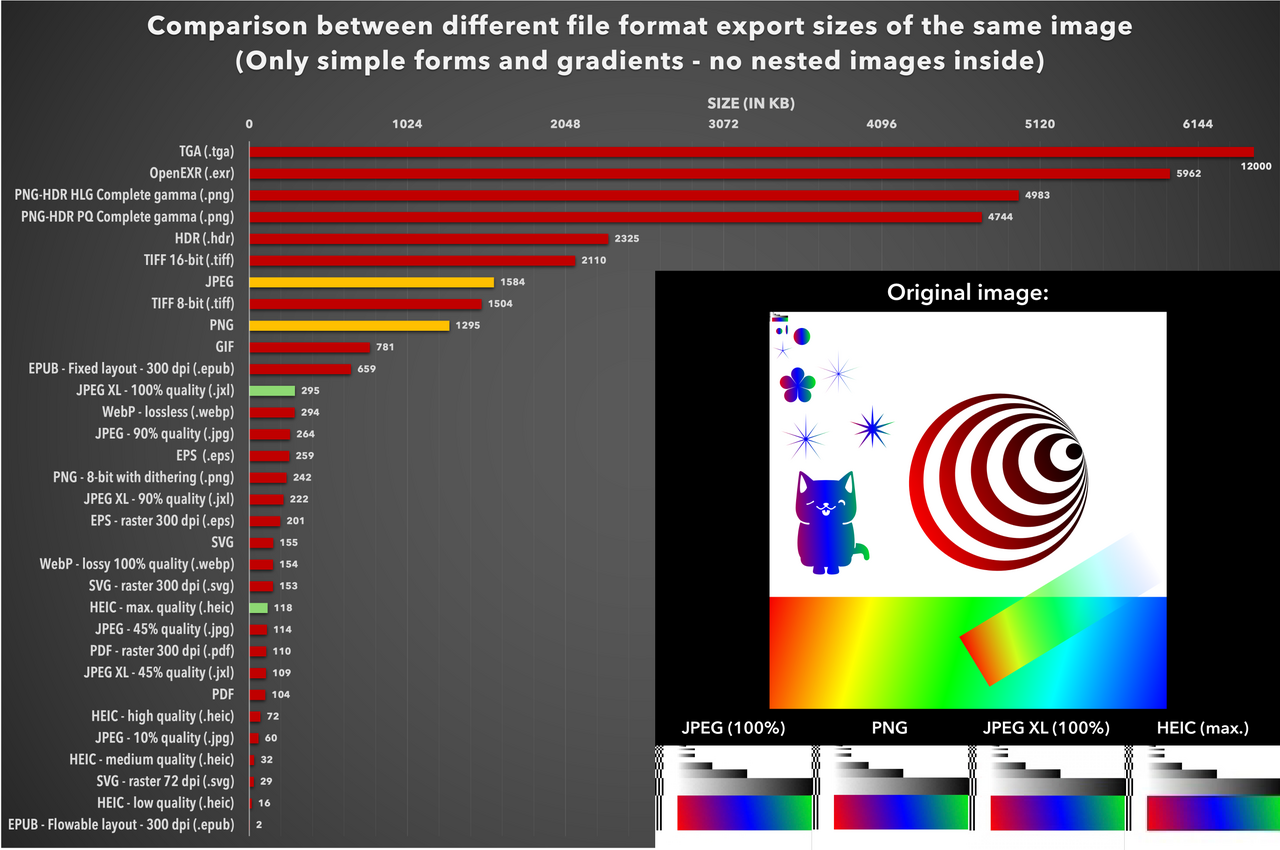 하나의 테스트 이미지를 여러 형식으로 내보낸 결과: 최고 품질의 HEIC가 품질 90% JPEG의 절반도 안 되는 크기였습니다. 이미지: LucaLindholm, CC BY 4.0, Wikimedia Commons.
가장 큰 단점은 호환성입니다. 많은 웹사이트, 오래된 앱, 프린터, 일부 데스크톱 소프트웨어는 아직 HEIC를 제대로 처리하지 못합니다.
JPG
JPG(JPEG라고도 씁니다)는 거의 모든 곳에서 인식하는 형식입니다. 수십 년 동안 디지털 사진의 표준이었으며, 사실상 모든 갤러리 앱, 브라우저, 소셜 네트워크, 사진 프린터가 지원합니다.
JPG 파일은 같은 화질에서 보통 HEIC보다 크고, 지원하는 고급 기능도 적습니다. 하지만 어디서나 그냥 잘 열리는 사진이 필요하다면 JPG가 안전한 선택입니다.
왜 변환해야 하나요?
다음과 같은 경우에 JPG가 필요합니다.
- HEIC를 받지 않는 웹사이트나 양식에 사진을 업로드할 때
- 오래된 기기를 쓰는 사람과 사진을 공유할 때
- HEIC를 열지 못하는 앱에서 이미지를 편집할 때
- 키오스크나 온라인 인화 서비스에서 사진을 인화할 때
- 오랫동안 읽을 수 있는 형식으로 사진을 보관할 때
시작하기 전에: 파일 준비하기
조금만 준비하면 대부분의 변환 문제를 막을 수 있습니다.
1. 파일이 휴대폰에 완전히 저장되었는지 확인하기
HEIC 사진이 클라우드 저장소에서 온 것이라면, 파일 관리자에 보이는 파일은 다운로드하기 전까지 자리만 차지하는 항목일 수 있습니다. 클라우드 앱을 열어 사진이 로컬 저장소에 다운로드되었는지 확인하거나, Pictures나 Download 같은 폴더에 저장하세요.
iPhone에서 케이블이나 클라우드로 사진을 옮겼다면 실제로 HEIC로 도착했는지 확인하세요. 전송 방법과 iPhone 설정에 따라 일부 사진은 이미 도중에 JPG로 변환되었을 수 있습니다.
2. 파일 확장자 확인하기
파일 관리자를 열고 파일 이름을 보세요. HEIC 사진은 보통 .heic나 .heif로 끝납니다. 확장자가 보이지 않으면 파일 관리자 설정에서 확장자를 표시하는 옵션을 찾거나 파일의 세부정보 화면을 확인하세요. 접할 수 있는 다른 확장자를 빠르게 참고하려면 흔히 쓰는 이미지 파일 확장자와 그 의미를 보세요.
3. 원본 보관하기
JPG 변환은 손실 압축이며, 일부 HEIC 기능(깊이 데이터나 확장된 색 등)은 변환 과정에서 사라집니다. 변환하기 전에 원본 HEIC 파일을 별도 폴더나 클라우드 저장소에 사본으로 보관하세요. 결과가 기대와 다르면 다른 설정으로 다시 시도할 수 있습니다.
4. 저장 공간 확보하기
JPG 파일은 원본 HEIC보다 큰 경우가 많습니다. 사진 수백 장을 변환한다면 여유 공간이 충분한지 확인하세요. 대략 변환된 파일들이 원본보다 더 많은 공간을 차지한다고 생각하면 됩니다.
5. 파일을 한 폴더에 모으기
변환할 파일을 모두 한 폴더에 모으세요. 한꺼번에 선택하기 쉽고, 나중에 결과물을 찾기도 쉽습니다.
Android에서 HEIC를 JPG로 변환하는 방법
몇 가지 방법이 있습니다. 사진이 얼마나 많은지, 얼마나 세밀하게 조절하고 싶은지에 따라 알맞은 방법이 다릅니다.
방법 1: Avico 같은 변환 앱 사용하기
전용 변환 앱을 쓰면 품질과 저장 위치를 가장 세밀하게 조절할 수 있습니다. Banana Studio의 Avico는 HEIF/HEIC와 AVIF 이미지를 JPEG, PNG, WebP로 변환하며 반대 방향으로도 변환할 수 있습니다. 오프라인으로 작동하므로 사진이 휴대폰 밖으로 나가지 않으며, 자체 디코더가 들어 있어 Android 버전이 HEIC를 지원하지 않는 휴대폰에서도 읽을 수 있습니다. Android 5.0 이상에서 실행됩니다.
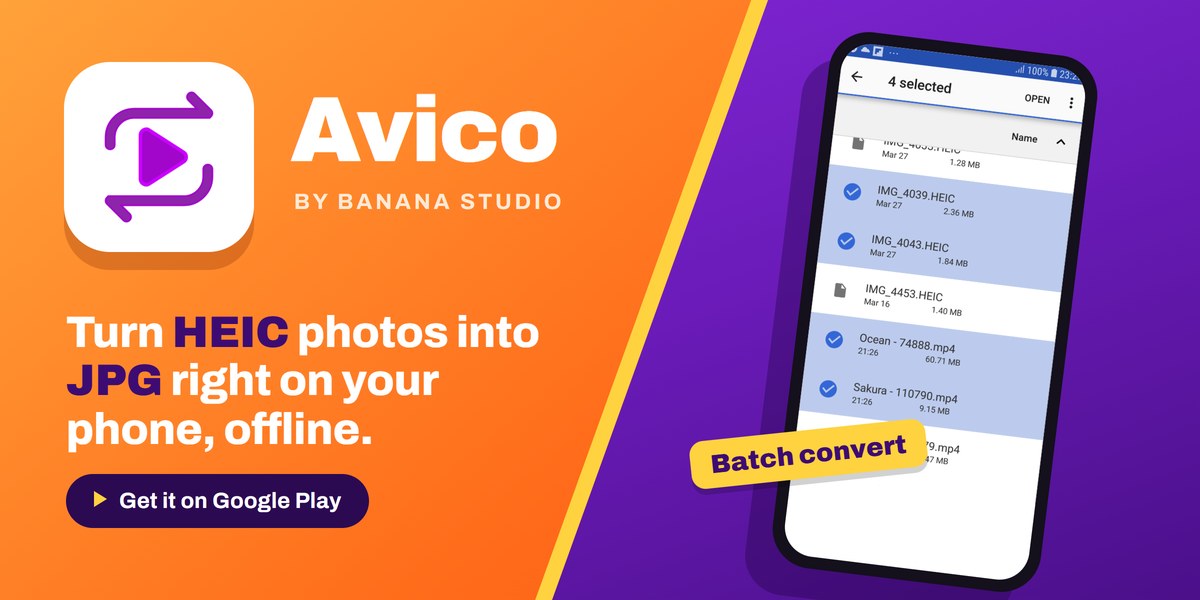
사용 순서는 다음과 같습니다(정확한 메뉴 이름은 앱 버전에 따라 조금 다를 수 있습니다).
- 앱을 열고 요청이 나오면 사진이나 파일에 대한 접근을 허용합니다.
- HEIC/HEIF/AVIF를 JPEG/PNG로 바꾸는 이미지 변환기를 선택합니다.
- HEIC 파일을 추가합니다. 파일 하나, 여러 파일, 또는 폴더 전체를 추가해 일괄 변환할 수 있습니다. 갤러리나 파일 관리자에서 Avico로 사진을 공유해도 됩니다.
- 출력 형식으로 JPEG를 선택합니다.
- 품질을 설정합니다. Avico에서는 0부터 100까지 품질 값을 고를 수 있습니다. 85~92 정도가 화질과 파일 크기 사이의 좋은 균형이며, 사진을 편집하거나 인화할 계획이라면 더 높은 값을 쓰세요.
- 저장 위치를 고릅니다. 기억하기 쉬운 위치, 가능하면 원본과 다른 폴더를 선택하세요.
- 변환을 시작합니다. 다른 앱으로 전환해도 Avico는 계속 변환하며, 기록 목록에서 어떤 파일이 변환되었는지 확인할 수 있습니다.
Avico는 HEIC 사진의 메타데이터(촬영 날짜, 카메라 모델, 위치 같은 EXIF 데이터)를 변환된 파일로 옮겨 줍니다. 개인 보관용으로는 바람직하지만, 사진을 공개적으로 공유할 계획이라면 나중에 Photo EXIF Editor 같은 메타데이터 편집기로 위치 데이터를 제거하는 것을 고려하세요. 무엇을 확인해야 하는지는 사진 개인정보 보호 체크리스트에서 다룹니다.
방법 2: 휴대폰 기본 도구 사용하기
일부 Android 휴대폰은 별도 앱 없이도 HEIC를 처리할 수 있습니다.
- 갤러리 앱. 일부 제조사의 갤러리 앱은 HEIC 사진을 열 수 있고, 편집이나 "사본으로 저장" 옵션으로 JPG를 만들어 줍니다. 사진을 열고 간단히 편집하거나 사본을 저장한 다음 새 파일의 형식을 확인하세요.
- 공유할 때 변환. HEIF로 촬영하는 일부 휴대폰에는 사진을 공유할 때 자동으로 JPG로 변환하는 갤러리 설정이 있습니다. 카메라나 갤러리 설정에서 HEIF 변환과 관련된 옵션을 찾아보세요.
이 방법들은 사진 몇 장에는 편리하지만, 품질 조절이나 일괄 처리를 지원하는 경우는 드뭅니다.
방법 3: 원래 기기에서 변환하기
사진이 내가 사용할 수 있는 iPhone에서 온 것이라면 앞으로는 이 문제를 피할 수 있습니다. iPhone에서 설정 > 카메라 > 포맷으로 이동해 높은 호환성을 선택하면 새 사진이 JPEG로 저장됩니다(Apple 가이드에서 옵션을 설명합니다). 기존 사진은 바뀌지 않지만, 새 HEIC 파일이 쌓이는 것은 막을 수 있습니다.
변환된 사진 확인하는 방법
결과를 확인하기 전에는 아무것도 삭제하지 마세요. 몇 분이면 빠르게 확인할 수 있고, 사진을 잃는 일을 막을 수 있습니다.
열어서 비교하기
변환된 JPG 몇 장을 갤러리 앱에서 열어 보세요. 그런 다음 해당 HEIC 원본을 열고(휴대폰에서 표시할 수 있다면) 나란히 비교하세요. 다음을 살펴보세요.
- 방향. 사진이 올바르게 회전되어 있나요? 일부 변환기는 회전 정보를 무시해서 사진이 옆으로 누워 버립니다.
- 색. HEIC 사진은 넓은 색 범위를 쓸 수 있습니다. 변환 후에는 특히 빨간색과 초록색이 약간 칙칙해지거나 달라 보일 수 있습니다. 작은 차이는 정상이지만 큰 변화는 그렇지 않습니다.
- 디테일. 머리카락, 나뭇잎, 글자 같은 세밀한 질감을 확대해 보세요. 깍두기 현상이나 뭉개진 가장자리가 보이면 품질 설정이 너무 낮았던 것입니다.
- 밴딩. 압축이 너무 강하면 하늘 같은 매끄러운 영역에 색이 계단처럼 보일 수 있습니다.
파일 크기 확인하기
파일 관리자에서 파일 세부정보를 열고 크기를 비교하세요.
- JPG가 HEIC 원본보다 조금 더 큰 것은 정상입니다.
- JPG가 원본보다 훨씬 작다면 품질을 너무 낮게 설정했거나 이미지 크기가 줄어든 것일 수 있습니다.
- JPG가 매우 크다면 품질이 최고치이거나 그에 가까운 것입니다. 보관용으로는 괜찮지만 공유할 때는 더 낮은 설정을 쓰는 것이 좋습니다.
해상도(픽셀 단위의 가로와 세로)도 확인하세요. 일부러 크기를 바꾸지 않았다면 원본과 같아야 합니다. 픽셀 수와 화질이 어떤 관계인지 잘 모르겠다면 이미지 해상도와 이미지 화질의 차이를 참고하세요.
메타데이터 확인하기
촬영 날짜, 카메라 정보, 위치가 중요하다면 변환된 사진을 Photo EXIF Editor나 EXIF Pro 같은 메타데이터 뷰어로 열어 정보가 제대로 옮겨졌는지 확인하세요. 일부 변환기에서 흔히 생기는 문제는 사진이 원래 날짜를 잃고 변환한 날짜가 대신 표시되어 갤러리의 순서가 뒤죽박죽이 되는 것입니다. 이런 항목의 의미를 알아보려면 EXIF 데이터란?을 읽어 보세요.
개수 확인하기
일괄 변환했다면 원본 폴더와 출력 폴더의 파일 수를 비교하세요. 일부가 빠져 있다면 그 파일들은 아무 표시 없이 실패했을 가능성이 높습니다. 아래 문제 해결 부분을 참고하세요.
문제 해결: 파일이 열리지 않거나 변환이 실패할 때
HEIC 파일이 아예 열리지 않음
- 다운로드가 완료되지 않음. 클라우드의 자리 표시 파일이나 중단된 전송은 겉보기에는 정상이지만 비어 있거나 손상된 파일을 만듭니다. 파일 크기를 확인하세요. 몇 킬로바이트밖에 안 되는 파일은 거의 확실히 불완전합니다. 다시 다운로드하세요.
- 디코더 지원 없음. Android는 Android 9에서야 HEIF 디코딩을 기본 기능으로 추가했으며, 그마저도 기기 제조사의 선택 사항입니다. 지원하지 않는 휴대폰에서는 자체 디코더가 들어 있는 앱(Avico가 그렇습니다)을 쓰거나 다른 기기에서 사진을 변환하세요.
- 잘못된 확장자. 이름은
.heic인데 실제로는 다른 형식이거나 그 반대인 경우가 있습니다. "HEIC" 파일이 어디서도 열리지 않는다면 파일 관리자에서 세부정보를 확인하거나 일반 이미지로 열어 보세요.
더 자세한 설명은 휴대폰에서 HEIC나 AVIF 이미지가 열리지 않는 이유는?을 참고하세요.
변환이 실패하거나 도중에 멈춤
- 권한. 앱이 원본 폴더와 출력 폴더 모두에 접근할 수 있는지 확인하세요. 최신 Android 버전에서는 접근 권한이 일시적으로만 허용되었다면 폴더를 다시 선택하세요.
- 저장 공간 부족. 공간을 확보하고 다시 시도하세요. 변환기는 최종 파일 외에 임시 공간이 필요할 수 있습니다.
- 매우 크거나 특이한 파일. 고해상도 사진, 연속 촬영 사진, 여러 이미지가 담긴 HEIC 파일은 메모리를 많이 쓸 수 있습니다. 하나씩 변환해 보세요.
- 배터리 최적화. Android는 백그라운드에서 작업하는 앱을 일시 중지하거나 중지할 수 있습니다. 긴 일괄 변환이 멈춘다면 앱을 열어 두거나 일시적으로 배터리 최적화에서 제외하세요.
결과물이 이상해 보임
- 옆으로 누운 사진: 갤러리 앱에서 회전하거나, 방향 정보를 지키는 다른 변환기를 써 보세요.
- 색이 바랜 느낌: 넓은 색역이나 HDR 원본에서 흔히 생깁니다. JPG에서는 약간의 차이를 피할 수 없을 수도 있습니다.
- Live Photo에서 한 프레임만 나옴: 정상입니다. JPG는 정지 이미지 한 장만 담으며, 움직이는 부분은 별도의 동영상 파일입니다.
그래도 해결되지 않나요?
정상인 것이 확실한 파일 하나를 변환해 보세요. 그게 된다면 문제는 앱이 아니라 특정 파일에 있습니다. Avico를 사용 중인데 문제가 계속된다면 Android 버전, 기기 모델, 오류 설명과 함께 Banana Studio 지원팀에 문의하세요.
간단 요약
- HEIC 파일이 완전히 다운로드되어 로컬에 저장되어 있는지 확인합니다.
- 원본을 백업하고 저장 공간을 확보합니다.
- 전용 앱이나 휴대폰 기본 도구로 변환하며, 품질은 85~92 정도로 설정합니다.
- 방향, 색, 디테일, 파일 크기, 메타데이터, 파일 수를 확인합니다.
- 권한, 저장 공간, 문제가 있는 개별 파일을 확인해 실패를 해결합니다.
사진을 JPG로 바꾸면 거의 어디서나 열고, 업로드하고, 인화할 수 있습니다.
Related app
Photo EXIF Editor
사진의 EXIF 데이터와 GPS 위치 정보를 확인, 편집 및 삭제