Bildupplösning eller bildkvalitet: vad är skillnaden?
Fler pixlar ger inte automatiskt ett bättre foto. Lär dig hur pixelmått, upplösning och komprimering skiljer sig åt och hur du väljer rätt format och kvalitet.
On this page
Du har säkert sett det hända. Ett foto med enorma pixelmått ser utsmetat ut när du zoomar in, medan en mindre bild ser skarp och ren ut. Det beror på att upplösning och kvalitet är två olika saker, även om många använder orden som om de betydde samma sak.
Den här guiden förklarar vad begreppen egentligen betyder, varför ett högt antal pixlar inte garanterar en bra bild och vad komprimering gör med dina foton. Den avslutas med hur du väljer format och kvalitetsinställning utifrån vad du faktiskt ska göra med filen.
De tre begreppen som blandas ihop
Pixelmått
Pixelmått är bildens bredd och höjd räknat i pixlar. Ett foto på 4000 × 3000 pixlar innehåller 12 miljoner pixlar, och det är därifrån beteckningen ”12 MP” kommer.
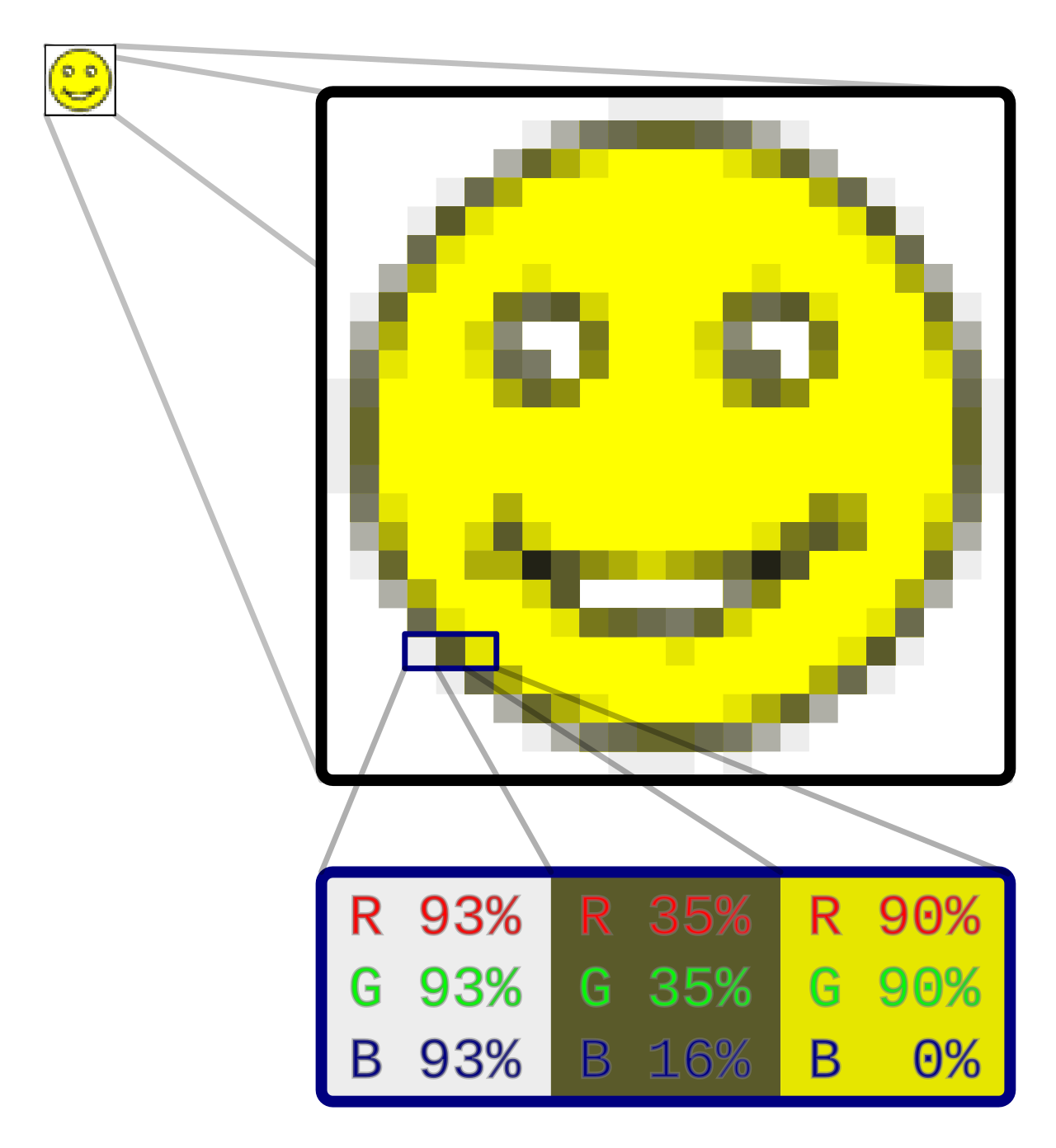 Zooma in tillräckligt långt så är varje digitalt foto ett rutnät av pixlar som var och en lagrar en enda färg. Bild: Gringer, CC0, via Wikimedia Commons.

Det här är det mest konkreta värdet du har. Det säger hur mycket detaljer filen kan rymma. Det säger ingenting om huruvida detaljerna är bra.
Upplösning (och förvirringen kring DPI/PPI)
”Upplösning” används på två sätt:
- I vardagligt tal betyder det oftast bara pixelmått. När någon säger ”högupplöst foto” menar de normalt ”många pixlar”.
- När det gäller utskrift betyder upplösning pixeltäthet: hur många pixlar som ryms per tum, skrivet som PPI (pixlar per tum) eller DPI (punkter per tum).
Här är det som får många att gå vilse. DPI-värdet som lagras i en fil är bara en etikett. En bild på 4000 × 3000 som märkts med 72 DPI och samma bild märkt med 300 DPI innehåller exakt samma pixlar, och på en mobil eller bildskärm ser de identiska ut. DPI spelar bara roll när du skriver ut, eftersom det avgör hur stor den utskrivna bilden blir. Vid 300 PPI täcker 4000 pixlar cirka 13,3 tum. Vid 150 PPI täcker de cirka 26,7 tum.
Så om en webbplats eller ett formulär ber om en ”bild med 300 DPI” är det egentligen tillräckligt många pixlar för den utskriftsstorlek de tänkt sig som behövs.
Komprimering
Komprimering är hur bilddatan lagras för att göra filen mindre. Det finns två sorter:
- Förlustfri komprimering (PNG, förlustfri WebP) krymper filen utan att kasta bort någon information. Avkoda den så får du tillbaka exakt de ursprungliga pixlarna.
- Förstörande komprimering (JPEG, förstörande WebP, HEIC, AVIF) kastar bort information som kodaren tror att du inte märker. Hårdare komprimering ger en mindre fil men tydligare skador.
Det är komprimeringen som orsakar de flesta kvalitetsproblem, och pixelmåtten avslöjar inget av det.
Varför fler pixlar inte alltid ger en bättre bild
Antalet pixlar beskriver dukens storlek. Kvaliteten beror på vad som är målat på den. Här är de vanligaste orsakerna till att en bild med många pixlar ändå ser dålig ut.
1. Hård komprimering
En stor bild som sparats med låg JPEG-kvalitet kan se sämre ut än en mindre bild som sparats omsorgsfullt. Typiska tecken på överkomprimering (komprimeringsartefakter):
- Blockighet: synliga rutor på 8 × 8 pixlar, särskilt i himmel och jämna toningar.
- Ringning: halos eller ”myggbrus” runt skarpa kanter och text.
- Bandning: jämna toningar som bryts upp i synliga färgsteg.
- Utsmetad struktur: gräs, hår och tyg förvandlas till en akvarellaktig suddighet.
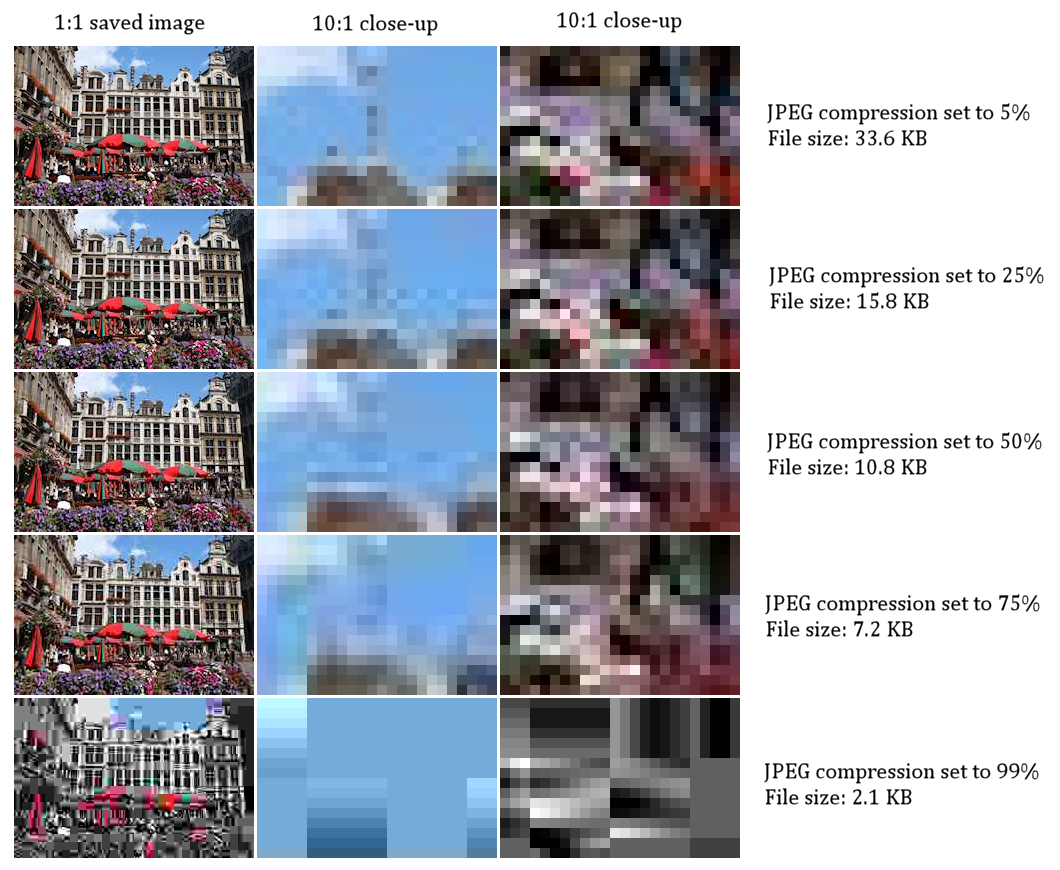 Samma foto med fem JPEG-komprimeringsnivåer. Alla versioner har samma pixelmått, men hårdare komprimering (högre procentsats här) krymper filen och ger synliga block. Bild: Marek Ślusarczyk (Tupungato), CC BY 3.0, via Wikimedia Commons.

2. Uppskalning
Att göra en bild större lägger inte till några verkliga detaljer. Om en bild på 1000 × 750 förstoras till 4000 × 3000 måste programmet hitta på de saknade pixlarna genom interpolering. Du får en stor fil full av mjuka, suddiga detaljer. Antalet pixlar ökade, men informationen gjorde det inte.
3. Upprepad omsparning
Varje gång en förstörande komprimerad fil redigeras och sparas igen förlorar den lite till. Bilder som har delats, skärmdumpats, laddats ner och laddats upp igen flera gånger samlar på sig artefakter. Det är därför foton som har studsat runt mellan meddelandeappar ofta ser slitna ut.
4. Problem vid fotograferingen
Ingen inställning kan rätta till det som kameran inte fångade väl. Rörelseoskärpa, missad fokus, brus i svagt ljus och en smutsig lins sänker alla kvaliteten oavsett hur många pixlar sensorn har. Små mobilsensorer i svagt ljus ger ofta bilder med många pixlar men lite fina detaljer, eftersom brusreduceringen jämnar ut strukturen.
5. Digital zoom och beskärning
Att zooma in digitalt, eller att beskära ett litet område och skala upp det igen, har samma problem som uppskalning: färre verkliga pixlar utsträckta över en större duk.
Ett exempel: originalet och den komprimerade kopian
För att göra det konkret kommer här en illustrativ jämförelse. Filstorlekar varierar mycket med bildens innehåll, så se dem som ungefärliga mönster snarare än exakta siffror.
Tänk dig ett foto av en gatumiljö: himmel, byggnader, några personer och några skyltar med liten text.
Version A: originalet
- 4000 × 3000 pixlar, JPEG med hög kvalitet direkt från kameran
- Stor fil, ofta flera megabyte
- Skarp skylttext, ren himmel, fin tegelstruktur
Version B: samma mått, hård komprimering
- Fortfarande 4000 × 3000 pixlar
- Mycket mindre fil
- Himlen visar bandning, skylttexten har halos, tegelstrukturen ser utsmetad ut
- Fler pixlar än version C, men tydligt sämre kvalitet
Version C: förminskad, måttlig komprimering
- 2000 × 1500 pixlar, sparad med en rimlig kvalitetsinställning
- Mindre än version A, ofta lika stor som eller mindre än version B
- Ser ren ut på en mobilskärm och på de flesta webbsidor
Version B och C kan få liknande filstorlek. B lägger byten på pixlar som den inte kan återge bra. C lägger dem på färre pixlar som var och en bär verklig information. För visning på skärm ser C oftast bättre ut.
Du kan testa det själv. Ta ett foto, exportera det i några kombinationer av storlek och kvalitet och jämför sedan vid 100 % zoom och i den storlek du faktiskt kommer att visa dem. Skillnader du ser vid 100 % försvinner ofta i normal visningsstorlek, och det omvända kan också gälla.
Välj rätt format
Varje format har sina styrkor. Här är en praktisk sammanfattning (fler format finns i Vanliga filändelser för bilder och vad de betyder).
JPEG
- Bäst för: foton som du delar, laddar upp eller skickar nästan var som helst.
- Fördelar: fungerar överallt, små filer med bra kvalitet.
- Nackdelar: bara förstörande komprimering, har svårt med text och skarp grafik, ingen transparens.
PNG
- Bäst för: skärmbilder, diagram, logotyper, bilder med text och allt som behöver transparens.
- Fördelar: förlustfri, skarpa kanter.
- Nackdelar: mycket stora filer för foton.
WebP
- Bäst för: webben och appar där du vill ha mindre filer.
- Fördelar: stöder både förstörande och förlustfritt läge samt transparens; oftast mindre än JPEG med liknande visuell kvalitet.
- Nackdelar: vissa äldre program och webbplatser accepterar det fortfarande inte.
HEIC/HEIF
- Bäst för: att lagra foton på enheter som stöder formatet.
- Fördelar: effektiv komprimering, bra kvalitet i förhållande till storleken.
- Nackdelar: begränsad kompatibilitet med vissa webbplatser, äldre appar och Windows-installationer utan rätt kodekar. Se så konverterar du HEIC-foton till JPG på Android.
AVIF
- Bäst för: modern webbleverans där liten storlek är viktig.
- Fördelar: mycket effektiv komprimering.
- Nackdelar: stödet är fortfarande ojämnt, och kodningen kan vara långsam.
Välj kvalitetsinställning efter användning
Det finns ingen enskild rätt inställning. Utgå från var bilden ska hamna.
Delning i meddelandeappar och sociala medier
- De flesta plattformar skalar om och komprimerar om din uppladdning ändå.
- Om du först förminskar till en rimlig storlek, till exempel runt 2000 pixlar på den långa sidan, får du mer kontroll över resultatet.
- En JPEG-kvalitet någonstans i intervallet 80–90 är en vanlig utgångspunkt.
Webbplatser och bloggar
- Anpassa pixelmåtten efter den största storlek bilden visas i, med lite marginal för skärmar med hög pixeltäthet.
- WebP eller AVIF kan minska filstorleken märkbart jämfört med JPEG.
- Kontrollera att text och kanter fortfarande ser rena ut efter komprimeringen.
E-postbilagor och formulär med storleksgränser
- Minska pixelmåtten först. Det sparar oftast mycket mer utrymme än att sänka kvaliteten.
- Sänk sedan kvaliteten stegvis tills du är under gränsen, och sluta så fort du är det.
Utskrift
- Räkna ut hur många pixlar du behöver: utskriftsbredden i tum × 300 ger ett bekvämt mål för betraktning på nära håll. Stora utskrifter som betraktas på avstånd klarar sig med mindre.
- Använd hög kvalitet eller förlustfria format. Spara aldrig en originalfil för utskrift som en hårt komprimerad fil.
Arkivering av original
- Låt originalfilen vara orörd och gör komprimerade kopior för delning.
- Skriv aldrig över originalet med en mindre version. Detaljer som försvunnit går inte att få tillbaka.
Ett enkelt arbetsflöde på Android
- Behåll originalet. Gör en kopia innan du ändrar storlek eller komprimerar.
- Kontrollera vad du har. Titta på pixelmått och filstorlek innan du bestämmer något.
- Anpassa storleken efter målet. Skicka inte 12 MP om bilden ska visas 1080 pixlar bred.
- Välj ett format utifrån guiden ovan.
- Välj kvalitet och jämför sedan. Titta på resultatet i verklig visningsstorlek och vid 100 % zoom på detaljrika partier.
- Granska metadatan innan du delar.
Här passar Banana Studios appar in
Avico hjälper till med steget för format och kvalitet. Appen konverterar HEIC/HEIF- och AVIF-bilder till JPEG, PNG eller WebP, och JPEG- eller PNG-bilder till HEIF eller AVIF, med justerbar kvalitetsinställning, och behåller fotots metadata. Den fungerar offline i mobilen. Avico är inriktad på formatkonvertering, så gör eventuell storleksändring i galleriets redigerare eller ett annat verktyg. Arbeta som alltid på en kopia så att originalet förblir intakt.
Photo EXIF Editor och EXIF Pro är användbara i stegen för kontroll och delning. EXIF-metadata kan visa detaljer som bildens pixelmått, kameran som tog den och det lagrade DPI-värdet. Den är också en bra påminnelse om vad ditt foto avslöjar: många foton innehåller GPS-koordinater och tidpunkt för tagningen. Granska den informationen och ta bort det du inte vill dela innan du publicerar bilden. Vad är EXIF-data? och checklistan för fotointegritet går in på detaljerna.
Snabb sammanfattning
- Pixelmått talar om hur stor duken är.
- DPI/PPI spelar bara roll för utskriftsstorleken. Det ändrar inte hur en bild ser ut på skärmen.
- Komprimering avgör hur mycket verkliga detaljer som överlever, och det är den vanligaste orsaken till dålig kvalitet.
- Fler pixlar med hård komprimering, uppskalning eller oskärpa kan se sämre ut än färre, välbevarade pixlar.
- Välj format och kvalitet utifrån var bilden ska hamna, och behåll alltid originalet.
När du väl ser upplösning och kvalitet som två separata inställningar kan du skapa filer som är tillräckligt små för att dela och ändå ser bra ut. Samma tanke förklarar varför en bakgrundsbild kan se suddig ut även på en skarp skärm.
Related app
Photo EXIF Editor
Visa, redigera och ta bort EXIF-data och GPS-position från foton
Related posts
Så konverterar du HEIC-foton till JPG på Android
Lär dig vad HEIC och JPG är, hur du konverterar HEIC-foton till JPG på Android med en konverteringsapp eller inbyggda verktyg, hur du kontrollerar resultatet och vad du gör när konverteringen misslyckas.
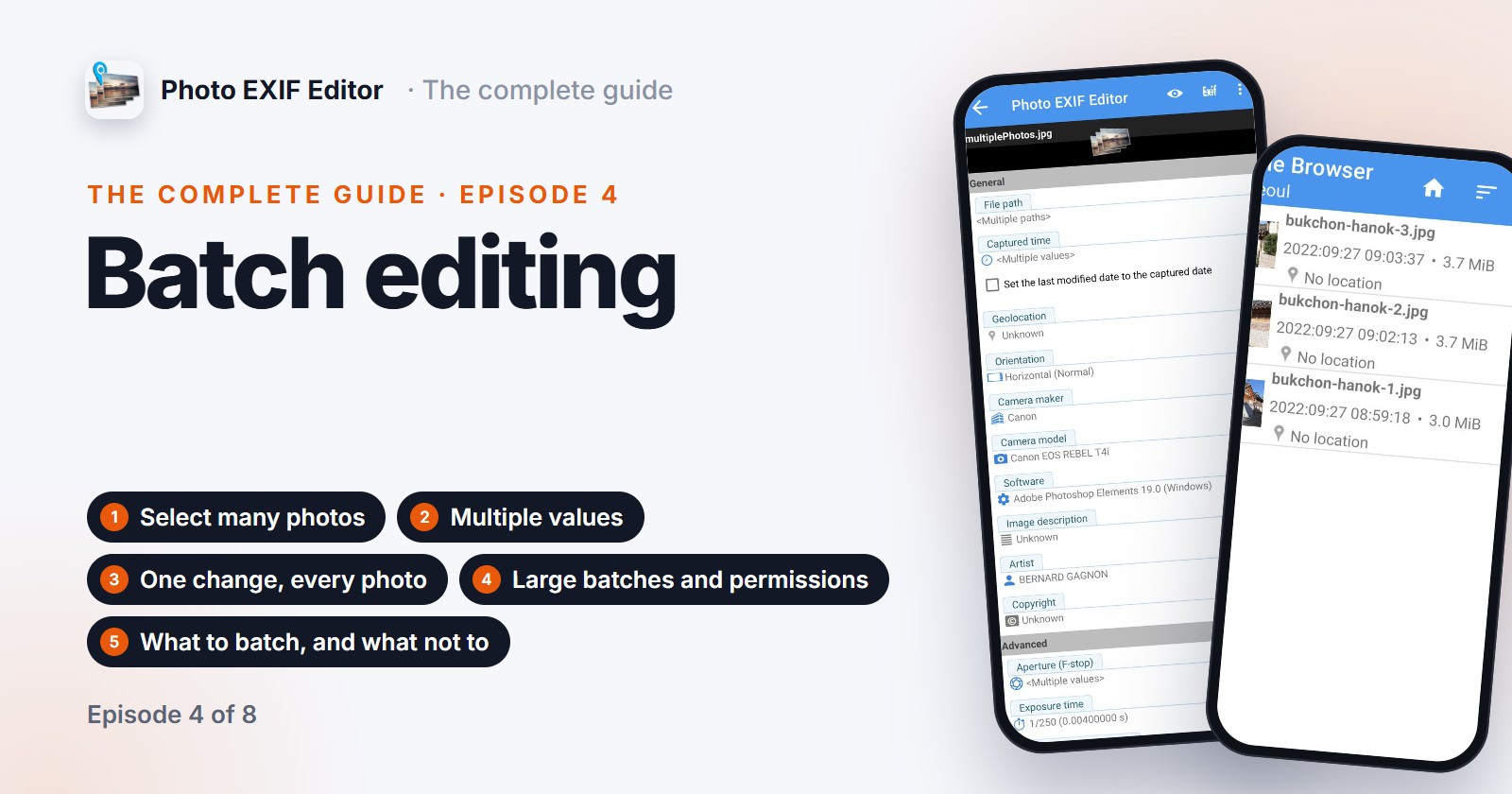
Photo EXIF Editor-guiden, avsnitt 4: Gruppredigering
Avsnitt 4 av vår videoguide till Photo EXIF Editor handlar om att redigera många foton på en gång: markera en mapp, vad Flera värden betyder, en ändring som skrivs till varje foto, flytta en hel resa, stora grupper med hundratals eller tusentals foton, och de behörigheter Android ber om på vägen.
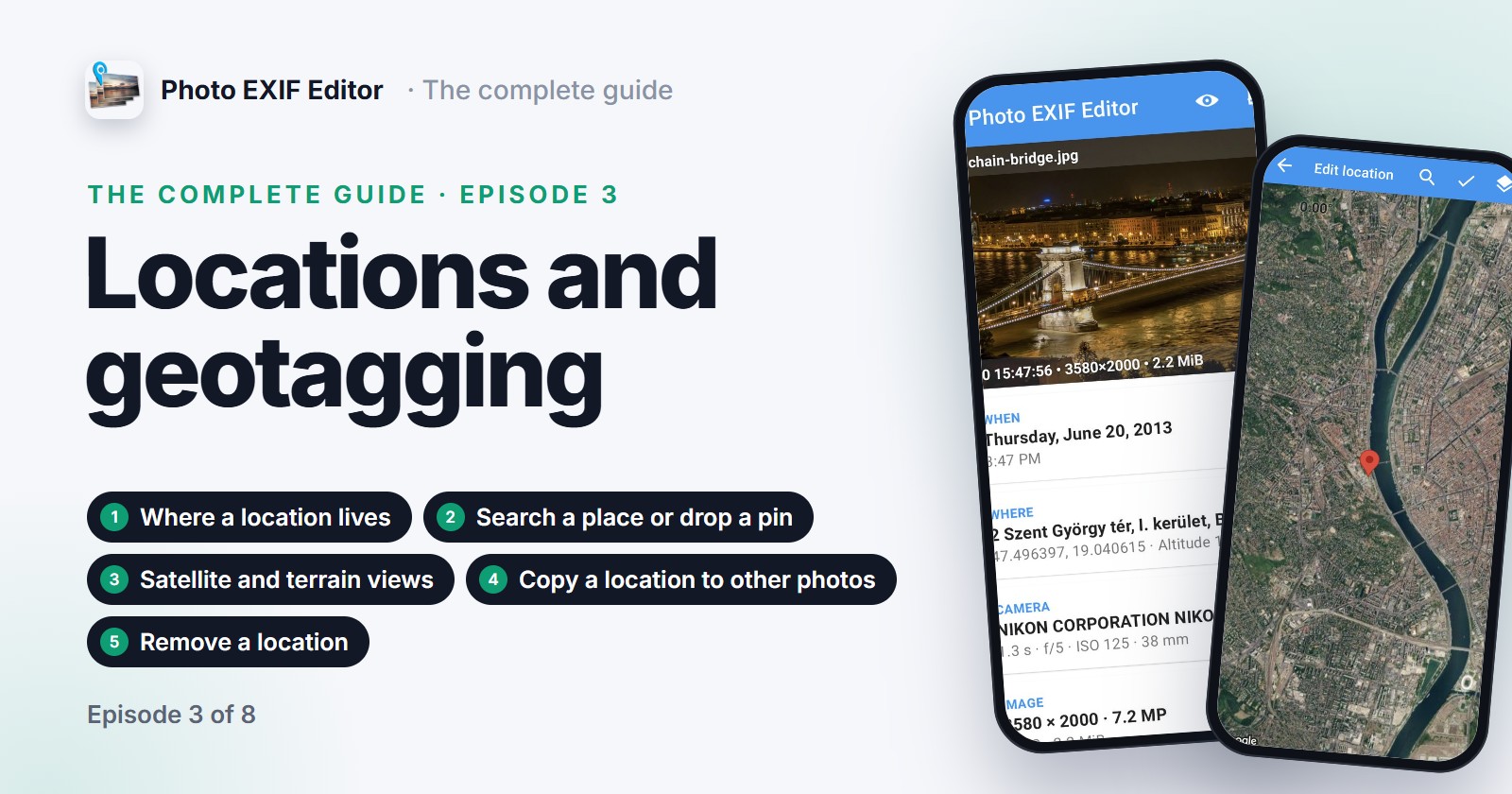
Photo EXIF Editor-guiden, avsnitt 3: Platser och geotaggning
Avsnitt 3 av vår videoguide till Photo EXIF Editor sätter foton på kartan: var en plats lagras inuti ett foto, lägga till en genom att söka en plats eller släppa en nål, placera ett foto exakt i satellitvy, kopiera en plats från ett foto till många, och ta bort en plats innan ett foto hamnar på nätet.