Resolución vs. calidad de imagen: ¿en qué se diferencian?
Más píxeles no garantizan una foto mejor. Descubre en qué se diferencian las dimensiones en píxeles, la resolución y la compresión, y cómo elegir el formato y la calidad adecuados.
On this page
Seguro que lo has visto alguna vez. Una foto con unas dimensiones en píxeles enormes se ve emborronada al ampliarla, mientras que una imagen más pequeña se ve nítida y limpia. Eso es porque la resolución y la calidad son dos cosas distintas, aunque a menudo se usen como si significaran lo mismo.
Esta guía explica qué significa realmente cada término, por qué un número alto de píxeles no garantiza una buena imagen y qué le hace la compresión a tus fotos. Termina con cómo elegir un formato y un ajuste de calidad según lo que vayas a hacer con el archivo.
Los tres términos que se confunden
Dimensiones en píxeles
Las dimensiones en píxeles son el ancho y el alto de una imagen, contados en píxeles. Una foto de 4000 × 3000 píxeles contiene 12 millones de píxeles, de ahí la etiqueta «12 MP».
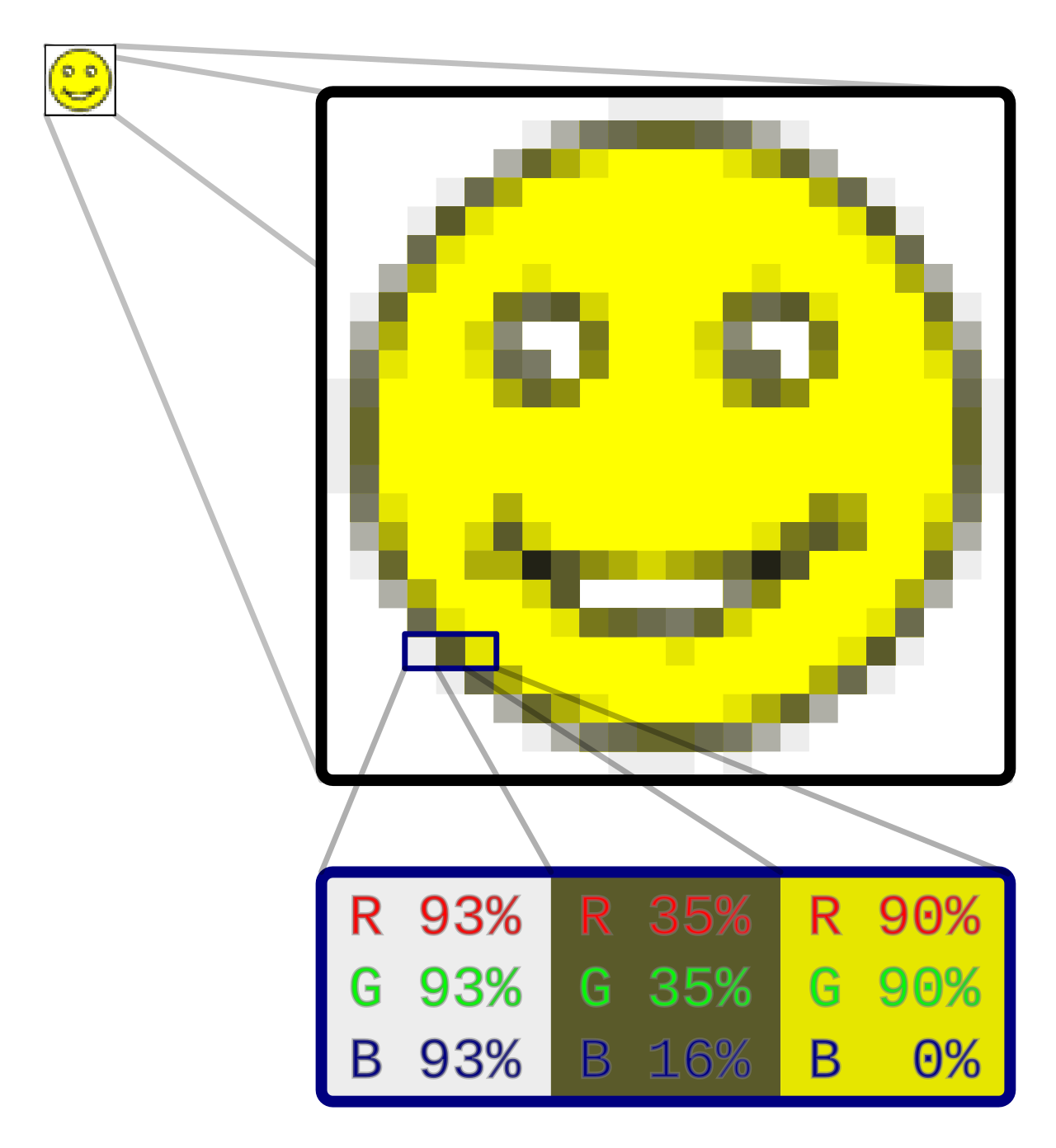 Si amplías lo suficiente, toda foto digital es una cuadrícula de píxeles, cada uno con un único color. Imagen: Gringer, CC0, vía Wikimedia Commons.

Es el dato más concreto que tienes. Te dice cuánto detalle puede contener el archivo. No dice nada sobre si ese detalle es bueno.
Resolución (y el lío de los PPP)
«Resolución» se usa de dos maneras:
- En el uso cotidiano, suele significar simplemente dimensiones en píxeles. Cuando alguien dice «foto de alta resolución», normalmente quiere decir «muchos píxeles».
- En impresión, la resolución es la densidad de píxeles: cuántos píxeles caben en cada pulgada, expresada en PPI (píxeles por pulgada) o DPI (puntos por pulgada, en español PPP).
Aquí está lo que confunde a la gente. El valor de PPP guardado dentro de un archivo es solo una etiqueta. Una imagen de 4000 × 3000 marcada a 72 PPP y la misma imagen marcada a 300 PPP contienen exactamente los mismos píxeles, y en un móvil o un monitor se ven idénticas. Los PPP solo importan al imprimir, porque deciden el tamaño de la imagen impresa. A 300 PPP, 4000 píxeles ocupan unas 13,3 pulgadas (unos 34 cm). A 150 PPP, ocupan unas 26,7 pulgadas (unos 68 cm).
Así que si una web o un formulario pide una «imagen a 300 PPP», lo que realmente necesita es suficientes píxeles para el tamaño de impresión que tiene en mente.
Compresión
La compresión es la forma de guardar los datos de la imagen para que el archivo ocupe menos. Hay dos tipos:
- Compresión sin pérdida (PNG, WebP sin pérdida): reduce el archivo sin desechar información. Al descomprimirlo recuperas exactamente los píxeles originales.
- Compresión con pérdida (JPEG, WebP con pérdida, HEIC, AVIF): desecha información que el codificador cree que no notarás. Cuanto más fuerte es la compresión, más pequeño es el archivo, pero más visibles son los daños.
La compresión es el origen de la mayoría de los problemas de calidad, y las dimensiones en píxeles no revelan nada de ello.
Por qué más píxeles no siempre significan mejor imagen
El número de píxeles describe el tamaño del lienzo. La calidad depende de lo que hay pintado en él. Estas son las razones más habituales por las que una imagen con muchos píxeles sigue viéndose mal.
1. Compresión excesiva
Una imagen grande guardada con una calidad JPEG baja puede verse peor que una imagen más pequeña guardada con cuidado. Señales típicas de compresión excesiva (artefactos de compresión):
- Bloques: cuadrados visibles de 8 × 8 píxeles, sobre todo en cielos y degradados suaves.
- Halos: aureolas o «ruido de mosquito» alrededor de los bordes nítidos y del texto.
- Bandas: degradados suaves rotos en escalones de color visibles.
- Texturas emborronadas: la hierba, el pelo y la ropa se convierten en una mancha parecida a la acuarela.
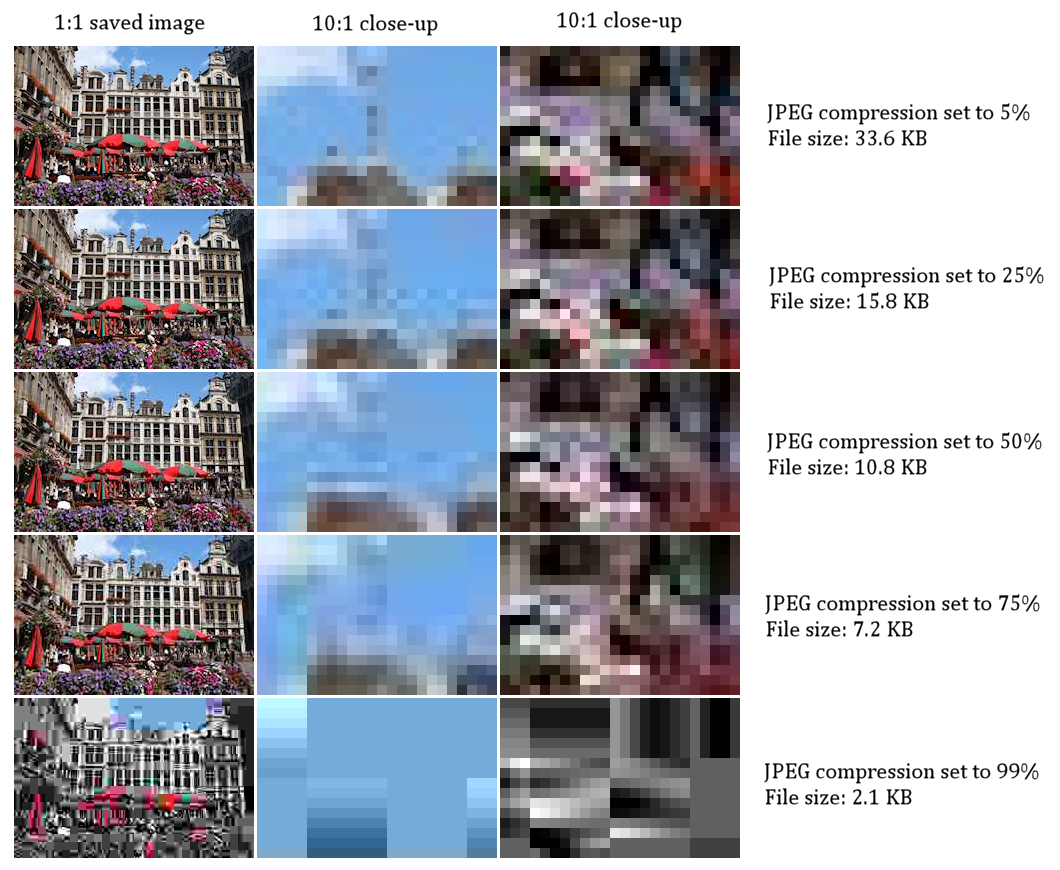 La misma foto con cinco niveles de compresión JPEG. Todas las versiones tienen las mismas dimensiones en píxeles, pero una compresión más fuerte (aquí, un porcentaje más alto) reduce el archivo y añade bloques visibles. Imagen: Marek Ślusarczyk (Tupungato), CC BY 3.0, vía Wikimedia Commons.

2. Ampliación
Agrandar una imagen no añade detalle real. Si una imagen de 1000 × 750 se amplía a 4000 × 3000, el programa tiene que inventarse los píxeles que faltan mediante interpolación. Acabas con un archivo grande lleno de detalle blando y borroso. El número de píxeles subió, pero la información no.
3. Guardar una y otra vez
Cada vez que un archivo con pérdida se edita y se vuelve a guardar, pierde un poco más. Las imágenes que se han compartido, capturado, descargado y vuelto a subir varias veces acumulan artefactos. Por eso las fotos que han pasado de una app de mensajería a otra suelen verse gastadas.
4. Problemas al hacer la foto
Ningún ajuste puede arreglar lo que la cámara no captó bien. El movimiento, el enfoque fallido, el ruido con poca luz y una lente sucia reducen la calidad sin importar cuántos píxeles tenga el sensor. Los sensores pequeños de los móviles con poca luz suelen producir imágenes con muchos píxeles pero poco detalle fino, porque la reducción de ruido borra la textura.
5. Zoom digital y recorte
Hacer zoom digital, o recortar una zona pequeña y volver a ampliarla, tiene el mismo problema que la ampliación: menos píxeles reales estirados sobre un lienzo más grande.
Un ejemplo: el original frente a la copia comprimida
Para concretarlo, aquí tienes una comparación ilustrativa. El tamaño de los archivos varía mucho según el contenido de la imagen, así que tómalo como patrones aproximados y no como cifras exactas.
Imagina una foto de una calle: cielo, edificios, algunas personas y unos letreros con texto pequeño.
Versión A: el original
- 4000 × 3000 píxeles, JPEG de alta calidad recién salido de la cámara
- Archivo grande, a menudo de varios megabytes
- Texto de los letreros nítido, cielo limpio, textura fina del ladrillo
Versión B: mismas dimensiones, compresión fuerte
- Sigue teniendo 4000 × 3000 píxeles
- Archivo mucho más pequeño
- El cielo muestra bandas, el texto de los letreros tiene halos y la textura del ladrillo se ve emborronada
- Más píxeles que la versión C, pero claramente peor calidad
Versión C: redimensionada, compresión moderada
- 2000 × 1500 píxeles, guardada con un ajuste de calidad razonable
- Más pequeña que la versión A, a menudo parecida o más pequeña que la versión B
- Se ve limpia en la pantalla de un móvil y en la mayoría de las webs
Las versiones B y C pueden acabar con tamaños de archivo parecidos. B gasta los bytes en píxeles que no puede representar bien. C los gasta en menos píxeles que contienen información real. Para verla en pantalla, C suele verse mejor.
Puedes comprobarlo tú mismo. Coge una foto, expórtala con varias combinaciones de tamaño y calidad y compáralas al 100 % de zoom y al tamaño al que realmente las vas a ver. Las diferencias que ves al 100 % a menudo desaparecen al tamaño normal, y también puede pasar al revés.
Cómo elegir el formato adecuado
Cada formato tiene sus puntos fuertes. Aquí tienes un resumen práctico (para más formatos, consulta Extensiones de archivos de imagen comunes y qué significan).
JPEG
- Ideal para: fotos que compartes, subes o envías a casi cualquier sitio.
- Ventajas: funciona en todas partes, archivos pequeños con buena calidad.
- Inconvenientes: solo con pérdida, no se lleva bien con el texto ni con los gráficos nítidos, sin transparencia.
PNG
- Ideal para: capturas de pantalla, diagramas, logotipos, imágenes con texto y todo lo que necesite transparencia.
- Ventajas: sin pérdida, bordes nítidos.
- Inconvenientes: archivos muy grandes para fotos.
WebP
- Ideal para: uso web y apps en las que quieras archivos más pequeños.
- Ventajas: admite modos con y sin pérdida y transparencia; suele ser más pequeño que JPEG con una calidad visual parecida.
- Inconvenientes: algunos programas y webs antiguos todavía no lo aceptan.
HEIC/HEIF
- Ideal para: guardar fotos en dispositivos que lo admiten.
- Ventajas: compresión eficiente, buena calidad para su tamaño.
- Inconvenientes: compatibilidad limitada con algunas webs, apps antiguas y equipos Windows sin los códecs adecuados. Consulta cómo convertir fotos HEIC a JPG en Android.
AVIF
- Ideal para: distribución web moderna en la que importa el tamaño.
- Ventajas: compresión muy eficiente.
- Inconvenientes: la compatibilidad todavía es irregular y la codificación puede ser lenta.
Cómo elegir la calidad según el uso
No hay un único ajuste correcto. Empieza por pensar dónde va a acabar la imagen.
Compartir en apps de mensajería y redes sociales
- La mayoría de las plataformas redimensionan y vuelven a comprimir lo que subes de todos modos.
- Redimensionar antes a un tamaño razonable, por ejemplo unos 2000 píxeles en el lado largo, te da más control sobre el resultado.
- Una calidad JPEG de entre 80 y 90 es un punto de partida habitual.
Webs y blogs
- Ajusta las dimensiones en píxeles al tamaño máximo al que se mostrará la imagen, con algo de margen para pantallas de alta densidad.
- WebP o AVIF pueden reducir bastante el tamaño del archivo frente a JPEG.
- Comprueba que el texto y los bordes siguen viéndose limpios después de comprimir.
Adjuntos de correo y formularios con límite de tamaño
- Reduce primero las dimensiones en píxeles. Normalmente ahorra mucho más espacio que bajar la calidad.
- Después baja la calidad poco a poco hasta quedar por debajo del límite, y para en cuanto lo consigas.
Impresión
- Calcula los píxeles que necesitas: el ancho de impresión en pulgadas × 300 te da un objetivo cómodo para verla de cerca. Las impresiones grandes que se ven a distancia pueden usar menos.
- Usa una calidad alta o formatos sin pérdida. No guardes un original para imprimir como un archivo muy comprimido.
Archivar los originales
- Conserva el archivo original sin tocar y haz copias comprimidas para compartir.
- Nunca sobrescribas el original con una versión más pequeña. Una vez perdido, el detalle no se recupera.
Un flujo de trabajo sencillo en Android
- Conserva el original. Haz una copia antes de redimensionar o comprimir.
- Mira qué tienes. Revisa las dimensiones en píxeles y el tamaño del archivo antes de decidir nada.
- Redimensiona según el destino. No envíes 12 MP si la imagen se va a ver a 1080 píxeles de ancho.
- Elige un formato con la guía anterior.
- Elige la calidad y compara. Mira el resultado al tamaño real de visualización y al 100 % de zoom en las zonas con detalle.
- Revisa los metadatos antes de compartir.
Dónde encajan las apps de Banana Studio
Avico ayuda en el paso del formato y la calidad. Convierte imágenes HEIC/HEIF y AVIF a JPEG, PNG o WebP, e imágenes JPEG o PNG a HEIF o AVIF, con un ajuste de calidad regulable, y conserva los metadatos de la foto. Funciona sin conexión en el móvil. Avico se centra en la conversión de formatos, así que redimensiona con el editor de tu galería o con otra herramienta. Como siempre, trabaja sobre una copia para que el original quede intacto.
Photo EXIF Editor y EXIF Pro son útiles en los pasos de revisar y compartir. Los metadatos EXIF pueden mostrar detalles como las dimensiones en píxeles de la imagen, la cámara que la hizo y el valor de PPP guardado. También son un buen recordatorio de lo que revela tu foto: muchas fotos llevan coordenadas GPS y la hora de captura. Revisa esa información y quita lo que no quieras compartir antes de publicar la imagen. ¿Qué son los datos EXIF? y la lista de privacidad para fotos entran en más detalle.
Resumen rápido
- Las dimensiones en píxeles te dicen lo grande que es el lienzo.
- Los PPP (DPI/PPI) solo importan para el tamaño de impresión. No cambian cómo se ve una imagen en pantalla.
- La compresión decide cuánto detalle real sobrevive, y es la causa más habitual de la mala calidad.
- Más píxeles con compresión fuerte, ampliación o desenfoque pueden verse peor que menos píxeles bien conservados.
- Elige el formato y la calidad según el destino de la imagen y conserva siempre el original.
Cuando ves la resolución y la calidad como dos ajustes separados, puedes crear archivos lo bastante pequeños para compartir que sigan viéndose bien. La misma idea explica por qué un fondo de pantalla puede verse borroso incluso en una pantalla nítida.
Related app
Photo EXIF Editor
Ver, editar y eliminar los datos EXIF y la ubicación GPS de las fotos
Related posts
Cómo convertir fotos HEIC a JPG en Android
Descubre qué son HEIC y JPG, cómo convertir fotos HEIC a JPG en Android con una app de conversión o con herramientas integradas, cómo revisar el resultado y qué hacer si la conversión falla.
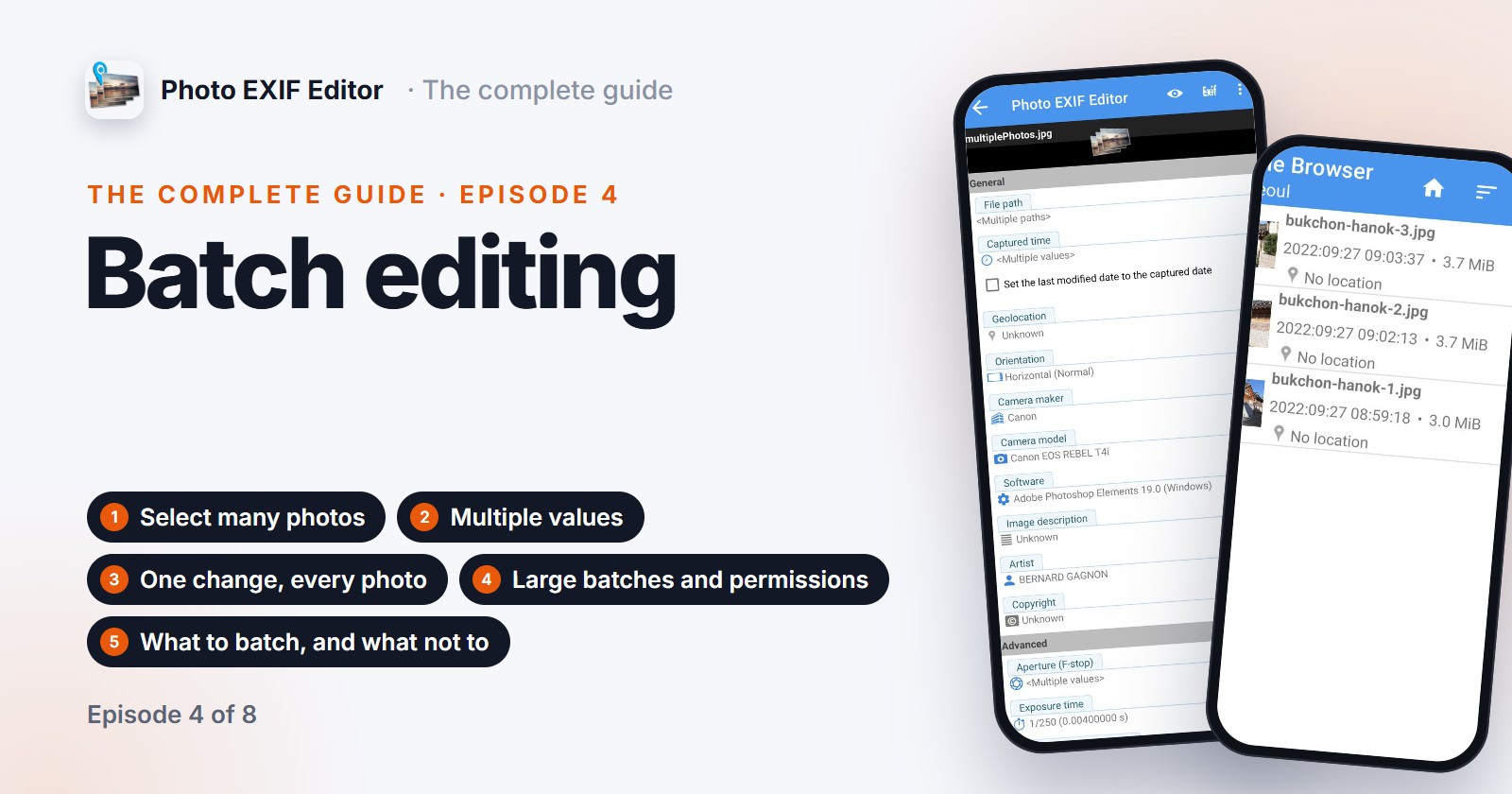
Guía de Photo EXIF Editor, episodio 4: edición en lote
El episodio 4 de nuestra videoguía de Photo EXIF Editor trata de editar muchas fotos a la vez: seleccionar una carpeta, qué significa Varios valores, un cambio escrito en todas las fotos, desplazar un viaje entero, lotes grandes de cientos o miles de fotos, y los permisos que Android pide por el camino.
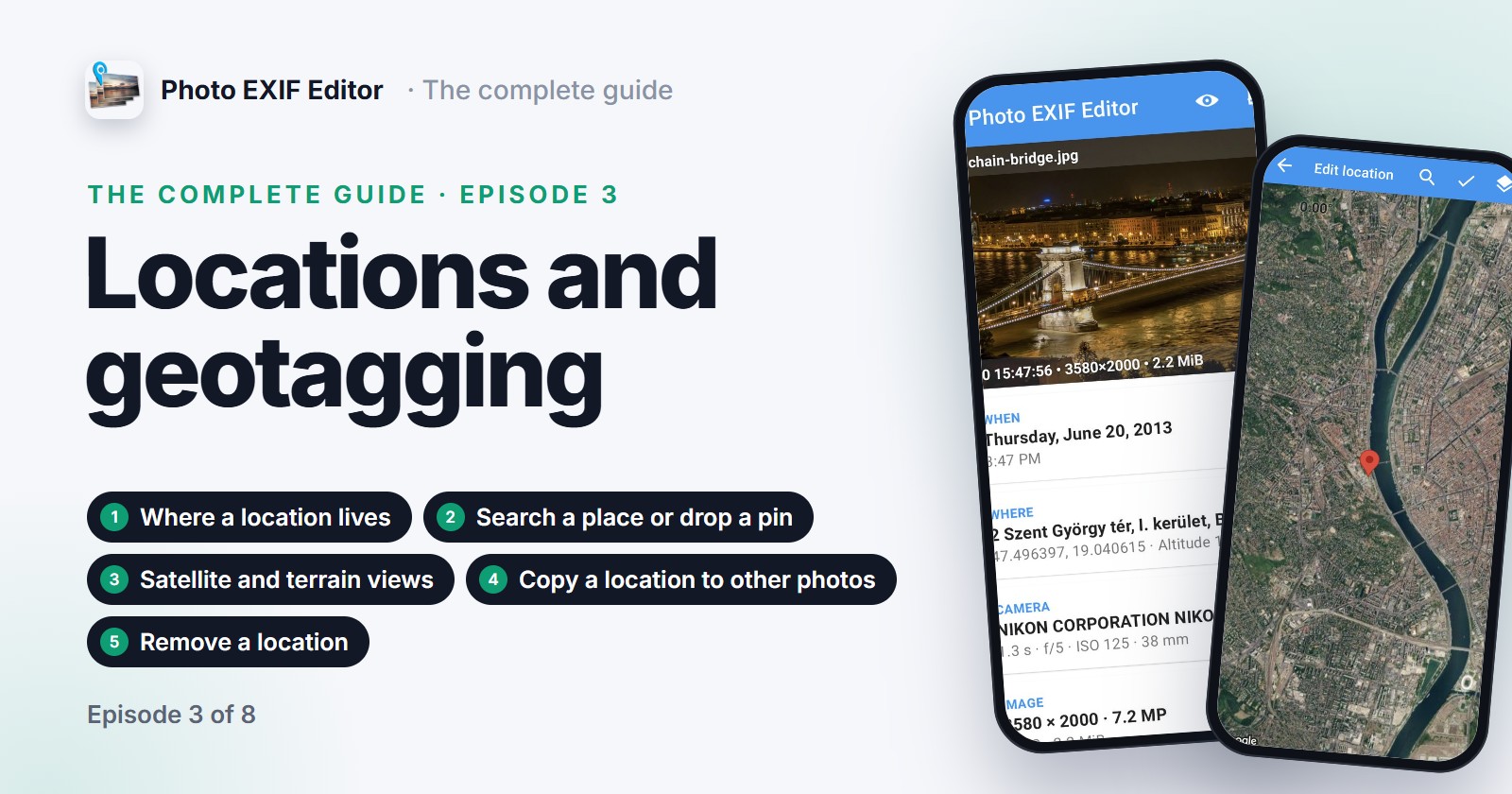
Guía de Photo EXIF Editor, episodio 3: ubicaciones y geoetiquetado
El episodio 3 de nuestra videoguía de Photo EXIF Editor pone las fotos en el mapa: dónde vive la ubicación dentro de una foto, cómo añadir una buscando un lugar o soltando un marcador, colocar una foto con exactitud en la vista de satélite, copiar la ubicación de una foto a muchas, y quitar la ubicación antes de que una foto se publique en internet.