Độ phân giải ảnh và chất lượng ảnh: khác nhau thế nào?
Nhiều điểm ảnh hơn không có nghĩa là ảnh đẹp hơn. Tìm hiểu sự khác nhau giữa kích thước pixel, độ phân giải và nén ảnh, và cách chọn định dạng, mức chất lượng phù hợp.
On this page
Có lẽ bạn đã từng gặp chuyện này. Một bức ảnh có kích thước pixel khổng lồ lại trông nhòe khi phóng to, trong khi một ảnh nhỏ hơn lại sắc nét và sạch sẽ. Đó là vì độ phân giải và chất lượng là hai thứ khác nhau, dù người ta thường dùng hai từ này như thể chúng cùng nghĩa.
Hướng dẫn này giải thích từng thuật ngữ thực sự có nghĩa gì, vì sao số pixel cao không đảm bảo ảnh đẹp, và nén ảnh tác động thế nào đến ảnh của bạn. Cuối bài là cách chọn định dạng và mức chất lượng phù hợp với việc bạn thực sự làm với tệp ảnh.
Ba thuật ngữ hay bị nhầm lẫn
Kích thước pixel
Kích thước pixel là chiều rộng và chiều cao của ảnh, tính bằng pixel. Một bức ảnh 4000 × 3000 pixel chứa 12 triệu pixel, và đó là nguồn gốc của nhãn "12 MP".
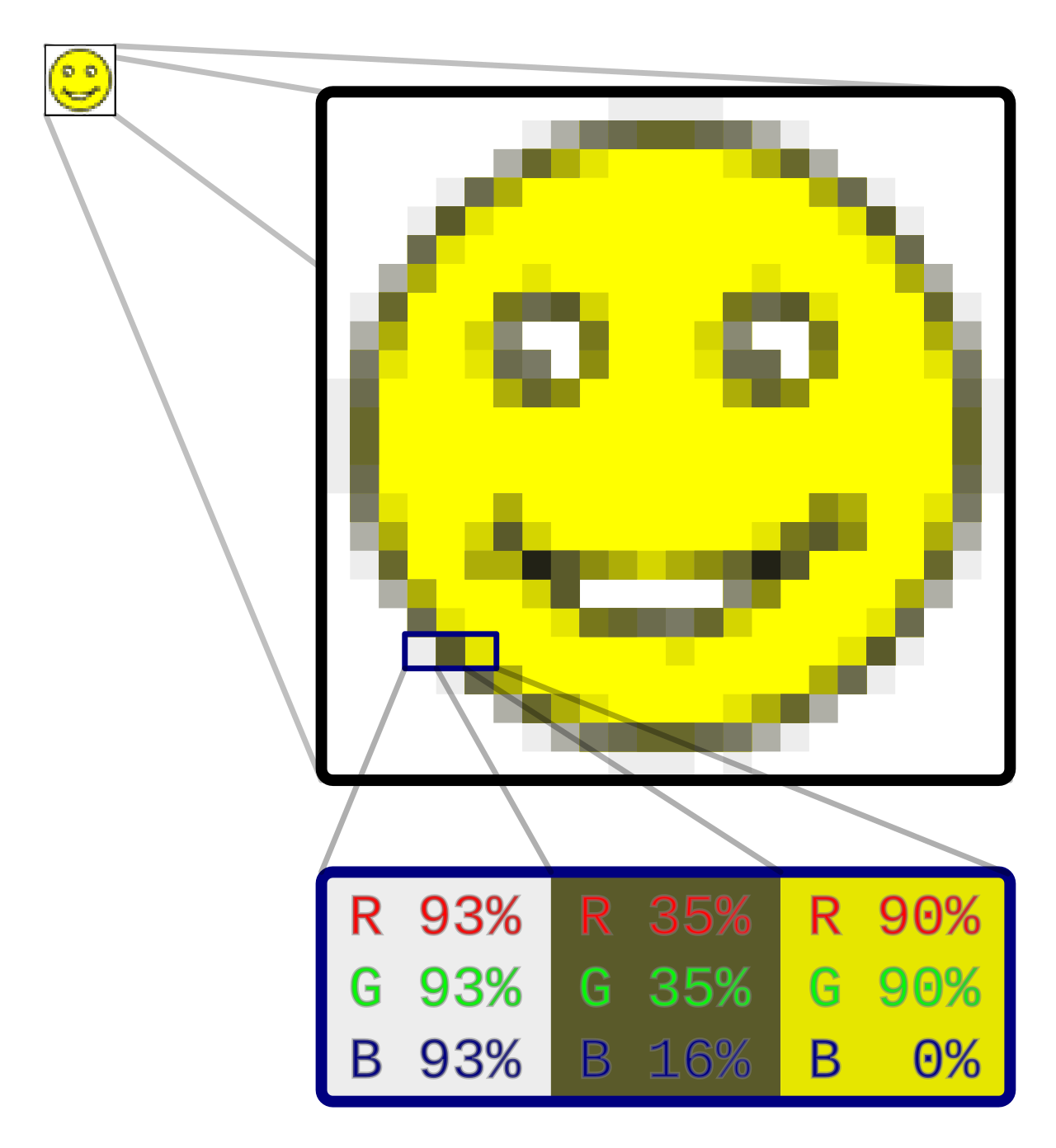 Phóng to đủ nhiều thì mọi bức ảnh kỹ thuật số đều là một lưới pixel, mỗi pixel lưu một màu duy nhất. Ảnh: Gringer, CC0, qua Wikimedia Commons.

Đây là con số cụ thể nhất mà bạn có. Nó cho biết tệp có thể chứa bao nhiêu chi tiết. Nó không nói gì về việc chi tiết đó có tốt hay không.
Độ phân giải (và sự nhầm lẫn DPI/PPI)
"Độ phân giải" được dùng theo hai cách:
- Trong cách dùng hằng ngày, nó thường chỉ có nghĩa là kích thước pixel. Khi ai đó nói "ảnh độ phân giải cao", họ thường muốn nói "nhiều pixel".
- Trong ngành in, độ phân giải có nghĩa là mật độ điểm ảnh: có bao nhiêu pixel trên mỗi inch, được viết là PPI (pixels per inch) hoặc DPI (dots per inch).
Đây là phần khiến nhiều người nhầm. Giá trị DPI lưu trong tệp chỉ là một nhãn. Một ảnh 4000 × 3000 gắn nhãn 72 DPI và cùng ảnh đó gắn nhãn 300 DPI chứa chính xác những pixel giống nhau, và trên điện thoại hay màn hình máy tính chúng trông y hệt nhau. DPI chỉ có ý nghĩa khi bạn in, vì nó quyết định ảnh in ra lớn cỡ nào. Ở 300 PPI, 4000 pixel phủ khoảng 13,3 inch. Ở 150 PPI, nó phủ khoảng 26,7 inch.
Vì vậy, nếu một website hay biểu mẫu yêu cầu "ảnh 300 DPI", thứ họ thực sự cần là đủ pixel cho kích thước in mà họ dự tính.
Nén ảnh
Nén là cách dữ liệu ảnh được lưu trữ để tệp nhỏ hơn. Có hai loại:
- Nén không mất dữ liệu (PNG, WebP lossless) làm tệp nhỏ lại mà không bỏ đi thông tin nào. Giải mã ra, bạn nhận lại chính xác các pixel gốc.
- Nén có mất dữ liệu (JPEG, WebP lossy, HEIC, AVIF) bỏ đi những thông tin mà bộ mã hóa cho rằng bạn sẽ không nhận ra. Nén càng mạnh thì tệp càng nhỏ nhưng hư hại càng dễ thấy.
Nén là nguồn gốc của phần lớn vấn đề về chất lượng, và kích thước pixel không cho thấy chút nào về điều đó.
Vì sao nhiều pixel hơn không phải lúc nào cũng là ảnh đẹp hơn
Số pixel mô tả kích thước của tấm vải. Chất lượng phụ thuộc vào những gì được vẽ lên đó. Đây là những lý do phổ biến nhất khiến một ảnh nhiều pixel vẫn trông xấu.
1. Nén quá mạnh
Một ảnh lớn được lưu ở mức chất lượng JPEG thấp có thể trông tệ hơn một ảnh nhỏ hơn được lưu cẩn thận. Các dấu hiệu điển hình của nén quá mức (nhiễu do nén):
- Vỡ khối: lộ ra các ô vuông 8 × 8 pixel, đặc biệt ở bầu trời và các dải màu chuyển mượt.
- Viền nhiễu: quầng sáng hoặc "nhiễu muỗi" quanh các cạnh sắc và chữ.
- Phân dải màu: các dải màu chuyển mượt bị vỡ thành từng bậc màu rõ rệt.
- Họa tiết bị nhòe: cỏ, tóc và vải biến thành một vệt mờ như tranh màu nước.
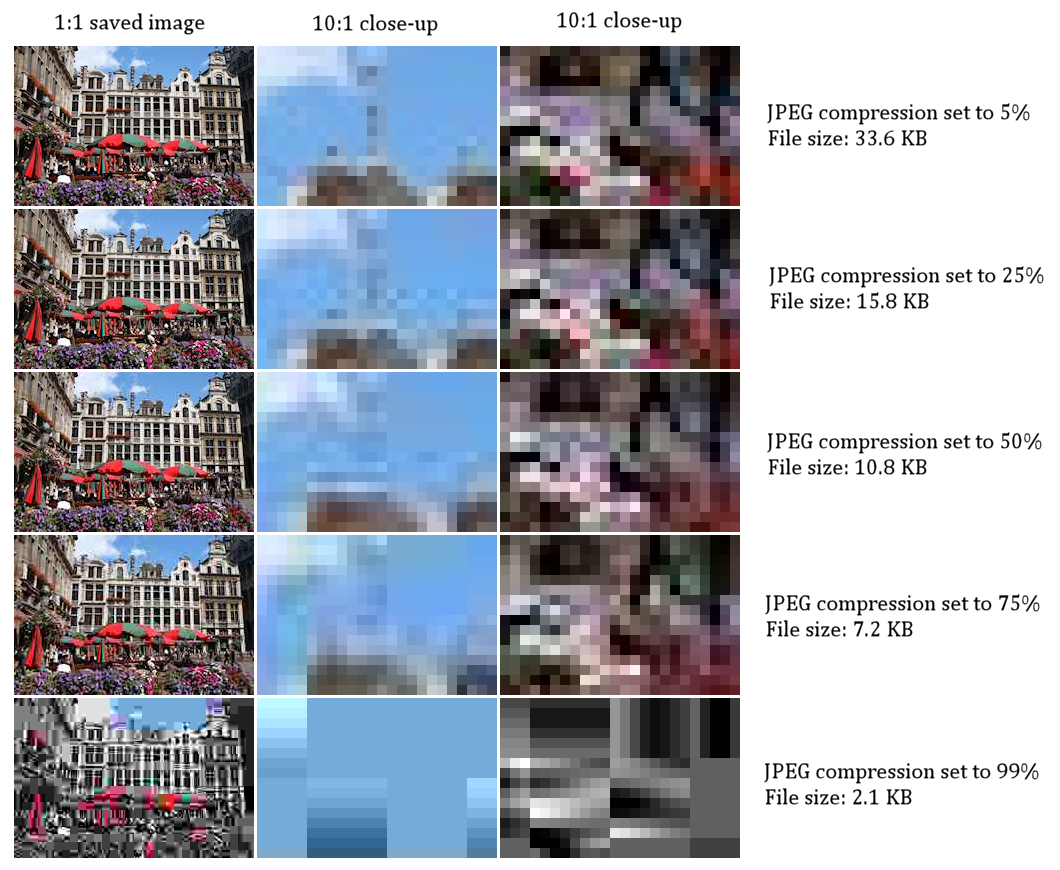 Cùng một bức ảnh ở năm mức nén JPEG. Mọi phiên bản đều có cùng kích thước pixel, nhưng nén mạnh hơn (ở đây là phần trăm cao hơn) làm tệp nhỏ lại và thêm các khối vỡ dễ thấy. Ảnh: Marek Ślusarczyk (Tupungato), CC BY 3.0, qua Wikimedia Commons.

2. Phóng to ảnh
Làm ảnh lớn hơn không thêm được chi tiết thật. Nếu một ảnh 1000 × 750 được phóng lên 4000 × 3000, phần mềm phải tự tạo ra các pixel còn thiếu bằng phép nội suy. Kết quả là một tệp lớn đầy những chi tiết mềm, mờ. Số pixel tăng lên, nhưng thông tin thì không.
3. Lưu đi lưu lại nhiều lần
Mỗi lần một tệp nén có mất dữ liệu được chỉnh sửa và lưu lại, nó mất thêm một chút. Những ảnh đã được chia sẻ, chụp màn hình, tải về và tải lên lại nhiều lần sẽ tích tụ nhiễu. Đó là lý do ảnh đã đi qua lại nhiều ứng dụng nhắn tin thường trông cũ kỹ.
4. Vấn đề khi chụp
Không cài đặt nào sửa được những gì camera đã không ghi lại tốt. Nhòe do chuyển động, lấy nét trượt, nhiễu khi thiếu sáng và ống kính bẩn đều làm giảm chất lượng, bất kể cảm biến có bao nhiêu pixel. Cảm biến điện thoại nhỏ trong ánh sáng yếu thường cho ra ảnh có nhiều pixel nhưng ít chi tiết nhỏ, vì thuật toán giảm nhiễu làm mịn mất họa tiết.
5. Zoom kỹ thuật số và cắt ảnh
Zoom kỹ thuật số, hoặc cắt một vùng nhỏ rồi phóng to trở lại, có cùng vấn đề với phóng to ảnh: ít pixel thật hơn bị kéo giãn trên một tấm vải lớn hơn.
Ví dụ: bản gốc so với bản đã nén
Để cụ thể hơn, đây là một so sánh minh họa. Dung lượng tệp thay đổi rất nhiều tùy nội dung ảnh, nên hãy coi đây là xu hướng chung chứ không phải con số chính xác.
Hãy hình dung một bức ảnh cảnh đường phố: bầu trời, các tòa nhà, vài người, vài tấm biển có chữ nhỏ.
Phiên bản A: bản gốc
- 4000 × 3000 pixel, JPEG chất lượng cao lấy thẳng từ camera
- Tệp lớn, thường vài megabyte
- Chữ trên biển sắc nét, bầu trời sạch, họa tiết gạch rõ ràng
Phiên bản B: cùng kích thước, nén mạnh
- Vẫn là 4000 × 3000 pixel
- Tệp nhỏ hơn nhiều
- Bầu trời bị phân dải màu, chữ trên biển có quầng sáng, họa tiết gạch trông bị nhòe
- Nhiều pixel hơn Phiên bản C, nhưng chất lượng rõ ràng tệ hơn
Phiên bản C: đã thu nhỏ, nén vừa phải
- 2000 × 1500 pixel, lưu ở mức chất lượng hợp lý
- Nhỏ hơn Phiên bản A, thường tương đương hoặc nhỏ hơn Phiên bản B
- Trông sạch sẽ trên màn hình điện thoại và trên hầu hết các trang web
Phiên bản B và C có thể có dung lượng tệp tương đương. B dồn dung lượng vào những pixel mà nó không thể hiển thị tốt. C dồn dung lượng vào ít pixel hơn nhưng mỗi pixel đều mang thông tin thật. Khi xem trên màn hình, C thường trông đẹp hơn.
Bạn có thể tự kiểm chứng. Lấy một bức ảnh, xuất ra vài tổ hợp kích thước và chất lượng, rồi so sánh chúng ở mức zoom 100% và ở kích thước bạn sẽ thực sự xem. Những khác biệt thấy được ở 100% thường biến mất ở kích thước xem bình thường, và điều ngược lại cũng có thể xảy ra.
Chọn định dạng phù hợp
Mỗi định dạng có điểm mạnh riêng. Đây là phần tóm tắt thực tế (để biết thêm các định dạng khác, hãy xem Các đuôi tệp ảnh phổ biến và ý nghĩa của chúng).
JPEG
- Phù hợp nhất cho: ảnh bạn chia sẻ, tải lên hoặc gửi đi gần như bất cứ đâu.
- Ưu điểm: dùng được ở mọi nơi, tệp nhỏ mà chất lượng tốt.
- Nhược điểm: chỉ có nén mất dữ liệu, xử lý kém chữ và đồ họa sắc nét, không hỗ trợ trong suốt.
PNG
- Phù hợp nhất cho: ảnh chụp màn hình, sơ đồ, logo, ảnh có chữ, bất cứ thứ gì cần nền trong suốt.
- Ưu điểm: không mất dữ liệu, cạnh sắc nét.
- Nhược điểm: tệp rất lớn với ảnh chụp.
WebP
- Phù hợp nhất cho: dùng trên web và trong ứng dụng khi bạn muốn tệp nhỏ hơn.
- Ưu điểm: hỗ trợ cả chế độ có mất dữ liệu lẫn không mất dữ liệu và độ trong suốt; thường nhỏ hơn JPEG ở chất lượng hình ảnh tương đương.
- Nhược điểm: một số phần mềm và website cũ vẫn chưa chấp nhận.
HEIC/HEIF
- Phù hợp nhất cho: lưu ảnh trên các thiết bị hỗ trợ định dạng này.
- Ưu điểm: nén hiệu quả, chất lượng tốt so với dung lượng.
- Nhược điểm: hạn chế tương thích với một số website, ứng dụng cũ và máy Windows chưa có codec phù hợp. Xem cách chuyển ảnh HEIC sang JPG trên Android.
AVIF
- Phù hợp nhất cho: phân phối nội dung web hiện đại, khi dung lượng nhỏ là quan trọng.
- Ưu điểm: nén rất hiệu quả.
- Nhược điểm: mức hỗ trợ vẫn chưa đồng đều, và mã hóa có thể chậm.
Chọn mức chất lượng theo mục đích sử dụng
Không có một cài đặt đúng duy nhất. Hãy bắt đầu từ nơi bức ảnh sẽ được dùng.
Chia sẻ qua ứng dụng nhắn tin và mạng xã hội
- Phần lớn nền tảng đằng nào cũng thay đổi kích thước và nén lại ảnh bạn tải lên.
- Tự thu nhỏ trước về một kích thước hợp lý, ví dụ khoảng 2000 pixel ở cạnh dài, giúp bạn kiểm soát kết quả tốt hơn.
- Chất lượng JPEG trong khoảng 80–90 là điểm khởi đầu phổ biến.
Website và blog
- Đặt kích thước pixel khớp với kích thước lớn nhất mà ảnh sẽ được hiển thị, dư ra một chút cho màn hình mật độ điểm ảnh cao.
- WebP hoặc AVIF có thể giảm đáng kể dung lượng tệp so với JPEG.
- Kiểm tra xem chữ và các cạnh vẫn sạch sẽ sau khi nén.
Tệp đính kèm email và biểu mẫu giới hạn dung lượng
- Giảm kích thước pixel trước. Cách này thường tiết kiệm được nhiều dung lượng hơn hẳn so với giảm chất lượng.
- Sau đó giảm chất lượng dần dần cho đến khi xuống dưới giới hạn, và dừng ngay khi đạt.
In ấn
- Tính số pixel bạn cần: chiều rộng bản in tính bằng inch × 300 cho bạn một mục tiêu thoải mái khi xem gần. Bản in lớn xem từ xa có thể dùng ít hơn.
- Dùng chất lượng cao hoặc định dạng không mất dữ liệu. Đừng lưu bản gốc để in thành một tệp nén quá mạnh.
Lưu trữ bản gốc
- Giữ nguyên tệp gốc, và tạo các bản sao đã nén để chia sẻ.
- Đừng bao giờ ghi đè bản gốc bằng một phiên bản nhỏ hơn. Chi tiết đã mất thì không lấy lại được.
Quy trình đơn giản trên Android
- Giữ bản gốc. Tạo một bản sao trước khi thay đổi kích thước hoặc nén.
- Kiểm tra những gì bạn có. Xem kích thước pixel và dung lượng tệp trước khi quyết định bất cứ điều gì.
- Thay đổi kích thước cho vừa nơi dùng. Đừng gửi ảnh 12 MP nếu nó sẽ được xem ở chiều rộng 1080 pixel.
- Chọn định dạng theo hướng dẫn ở trên.
- Chọn chất lượng, rồi so sánh. Xem kết quả ở kích thước xem thực tế và ở mức zoom 100% tại những vùng nhiều chi tiết.
- Xem lại siêu dữ liệu trước khi chia sẻ.
Vai trò của các ứng dụng Banana Studio
Avico giúp ở bước chọn định dạng và chất lượng. Ứng dụng chuyển ảnh HEIC/HEIF và AVIF sang JPEG, PNG hoặc WebP, và ảnh JPEG hoặc PNG sang HEIF hoặc AVIF, với mức chất lượng điều chỉnh được, và giữ lại siêu dữ liệu của ảnh. Ứng dụng hoạt động ngoại tuyến trên điện thoại. Avico tập trung vào chuyển đổi định dạng, nên hãy thay đổi kích thước bằng trình chỉnh sửa của thư viện ảnh hoặc một công cụ khác. Như mọi khi, hãy làm việc trên bản sao để bản gốc được giữ nguyên.
Photo EXIF Editor và EXIF Pro hữu ích ở bước kiểm tra và chia sẻ. Siêu dữ liệu EXIF có thể cho thấy các chi tiết như kích thước pixel của ảnh, máy ảnh đã chụp và giá trị DPI được lưu. Nó cũng là lời nhắc tốt về những gì bức ảnh của bạn tiết lộ: nhiều ảnh mang theo tọa độ GPS và thời điểm chụp. Hãy xem lại thông tin đó và xóa những gì bạn không muốn chia sẻ trước khi đăng ảnh. Dữ liệu EXIF là gì? và danh sách kiểm tra quyền riêng tư ảnh đi sâu hơn vào vấn đề này.
Tóm tắt nhanh
- Kích thước pixel cho biết tấm vải lớn cỡ nào.
- DPI/PPI chỉ quan trọng với kích thước in. Nó không thay đổi cách ảnh hiển thị trên màn hình.
- Nén quyết định bao nhiêu chi tiết thật được giữ lại, và là nguyên nhân phổ biến nhất khiến ảnh kém chất lượng.
- Nhiều pixel nhưng bị nén mạnh, bị phóng to hoặc bị nhòe có thể trông tệ hơn ít pixel nhưng được giữ gìn tốt.
- Hãy chọn định dạng và chất lượng dựa trên nơi bức ảnh sẽ được dùng, và luôn giữ lại bản gốc.
Khi đã coi độ phân giải và chất lượng là hai cài đặt riêng biệt, bạn có thể tạo ra những tệp đủ nhỏ để chia sẻ mà vẫn đẹp. Cùng ý tưởng đó giải thích vì sao hình nền có thể trông mờ ngay cả trên một màn hình sắc nét.
Related app
Photo EXIF Editor
Xem, chỉnh sửa và xóa dữ liệu EXIF và vị trí GPS của ảnh
Related posts
Cách chuyển ảnh HEIC sang JPG trên Android
Tìm hiểu HEIC và JPG là gì, cách chuyển ảnh HEIC sang JPG trên Android bằng ứng dụng chuyển đổi hoặc công cụ có sẵn, cách kiểm tra kết quả, và phải làm gì khi chuyển đổi thất bại.
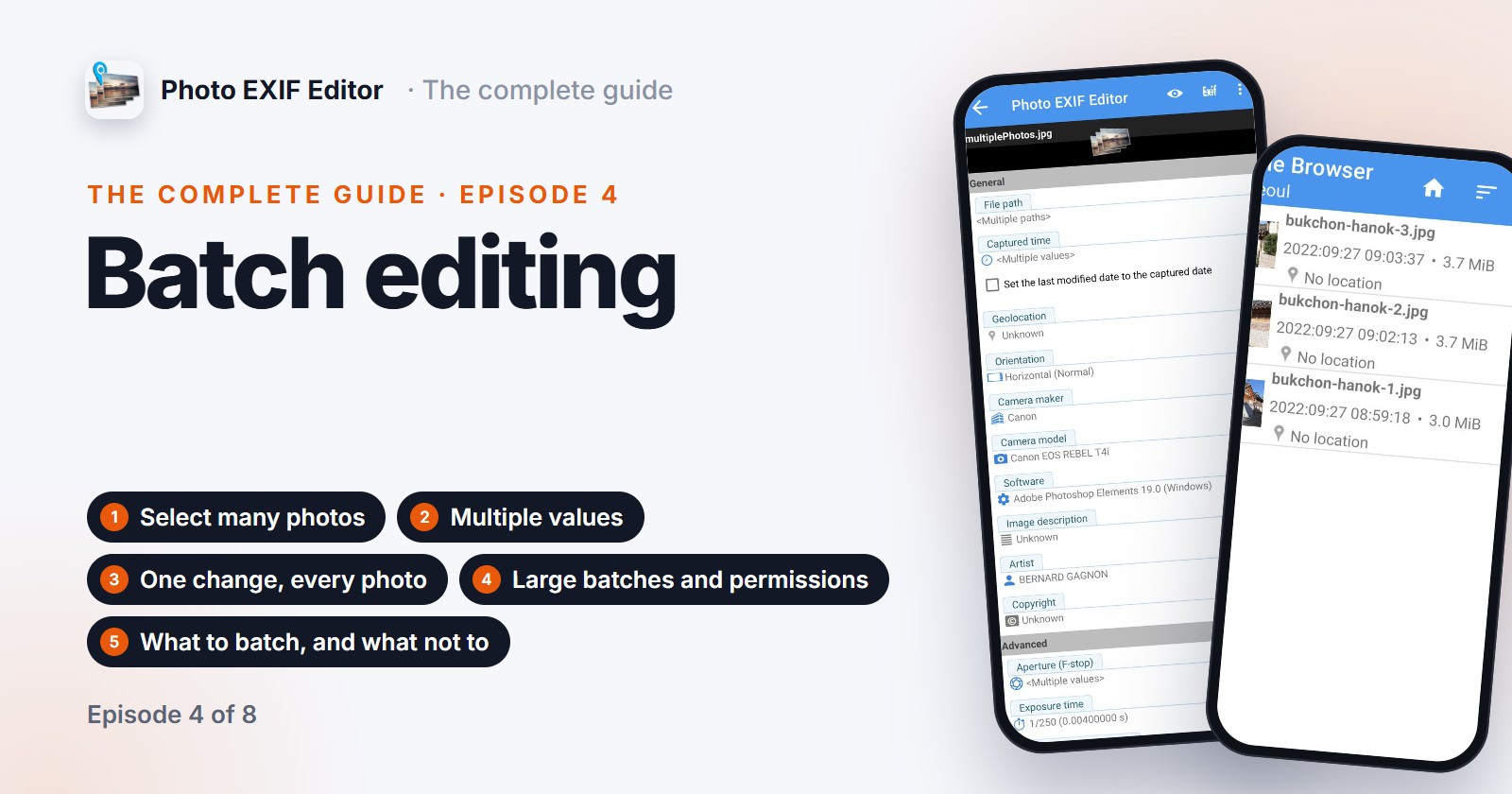
Hướng dẫn Photo EXIF Editor, tập 4: Sửa hàng loạt
Tập 4 trong loạt video hướng dẫn Photo EXIF Editor nói về sửa nhiều ảnh cùng lúc: chọn một thư mục, Nhiều giá trị nghĩa là gì, một thay đổi được ghi vào mọi bức ảnh, dịch chuyển cả một chuyến đi, các loạt lớn hàng trăm hay hàng nghìn ảnh, và những quyền mà Android hỏi trên đường đi.
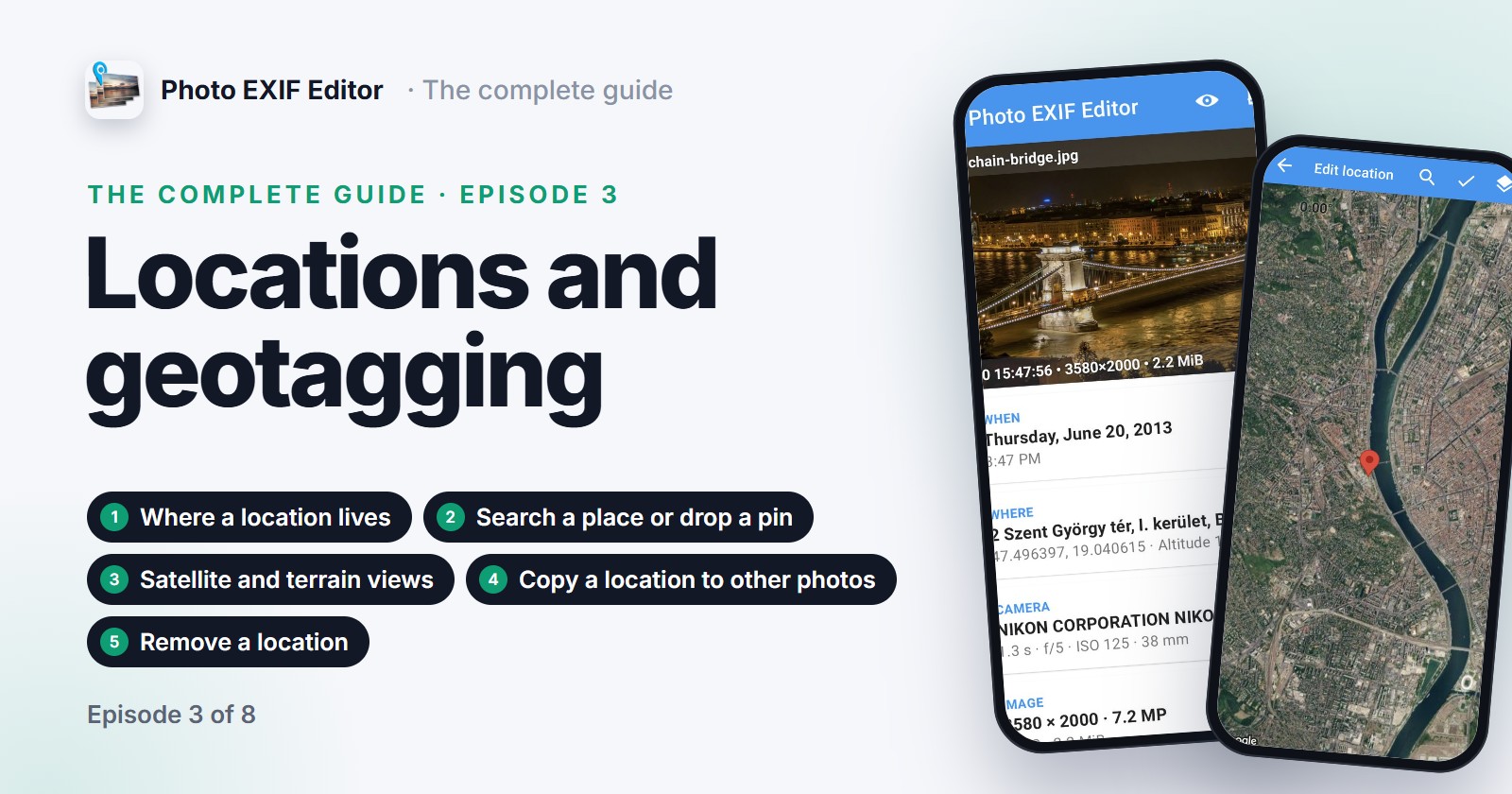
Hướng dẫn Photo EXIF Editor, tập 3: Vị trí và gắn vị trí
Tập 3 trong loạt video hướng dẫn Photo EXIF Editor đặt ảnh lên bản đồ: vị trí nằm ở đâu bên trong một bức ảnh, thêm vị trí bằng cách tìm một địa điểm hay thả ghim, đặt một bức ảnh thật chính xác trên chế độ vệ tinh, sao chép vị trí từ một bức ảnh sang nhiều ảnh, và xóa vị trí trước khi một bức ảnh lên mạng.