دقة الصورة مقابل جودتها: ما الفرق؟
البكسلات الأكثر لا تضمن صورة أفضل. تعرّف على الفرق بين الأبعاد بالبكسل والدقة والضغط، وكيف تختار التنسيق والجودة المناسبين.
On this page
لا بد أنك رأيت ذلك من قبل. صورة بأبعاد ضخمة بالبكسل تبدو ملطّخة عند تكبيرها، بينما تبدو صورة أصغر حادة ونظيفة. والسبب أن الدقة والجودة أمران مختلفان، رغم أن الناس كثيرًا ما يستخدمون الكلمتين كأنهما تعنيان الشيء نفسه.
يشرح هذا الدليل المعنى الحقيقي لكل مصطلح، ولماذا لا يضمن العدد الكبير من البكسلات صورة جيدة، وما الذي يفعله الضغط بصورك. ويختتم بكيفية اختيار التنسيق وإعداد الجودة بحسب ما ستفعله فعلًا بالملف.
المصطلحات الثلاثة التي يخلط الناس بينها
الأبعاد بالبكسل
الأبعاد بالبكسل هي عرض الصورة وارتفاعها محسوبين بالبكسل. فالصورة ذات الأبعاد 4000 × 3000 بكسل تحتوي على 12 مليون بكسل، ومن هنا تأتي تسمية «12 ميغابكسل».
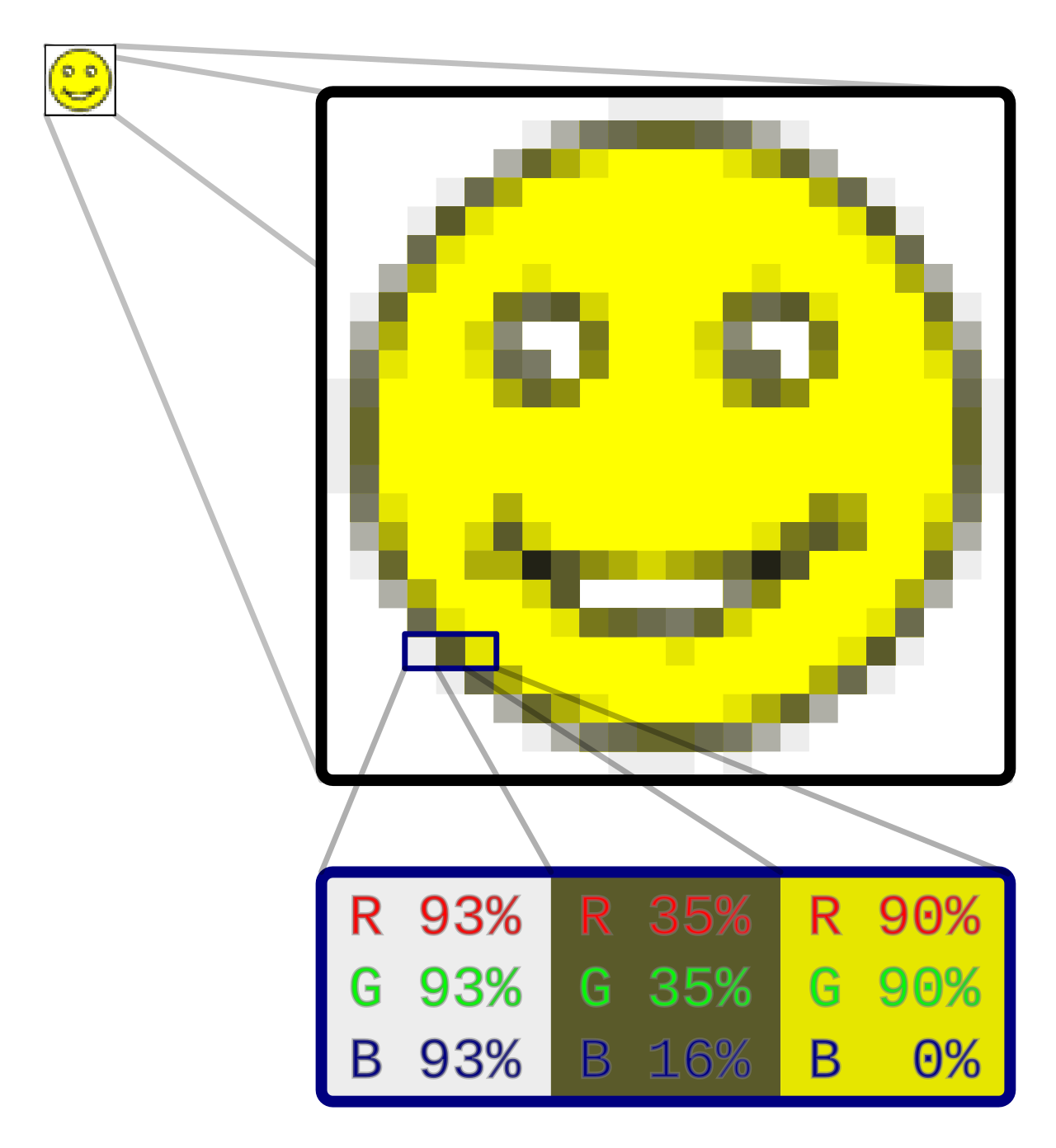 كبّر بما يكفي وستجد أن كل صورة رقمية شبكة من البكسلات، يخزّن كلٌّ منها لونًا واحدًا. الصورة: Gringer، CC0، عبر Wikimedia Commons.

هذا هو الرقم الأكثر وضوحًا لديك. فهو يخبرك بمقدار التفاصيل التي يمكن أن يحملها الملف، لكنه لا يقول شيئًا عن جودة تلك التفاصيل.
الدقة (والالتباس بين DPI وPPI)
تُستخدم كلمة «الدقة» بمعنيين:
- في الاستخدام اليومي، تعني عادةً الأبعاد بالبكسل فحسب. فحين يقول أحدهم «صورة عالية الدقة»، فهو يقصد عادةً «بكسلات كثيرة».
- في مجال الطباعة، تعني الدقة كثافة البكسلات: عدد البكسلات المحشورة في كل بوصة، وتُكتب PPI (بكسل لكل بوصة) أو DPI (نقطة لكل بوصة).
وهنا الجزء الذي يُربك الناس. فقيمة DPI المخزّنة داخل الملف مجرد وسم. الصورة 4000 × 3000 الموسومة بـ 72 DPI والصورة نفسها الموسومة بـ 300 DPI تحتويان على البكسلات ذاتها تمامًا، وتبدوان متطابقتين على الهاتف أو الشاشة. ولا تهم قيمة DPI إلا عند الطباعة، لأنها تحدد حجم الصورة المطبوعة. فعند 300 PPI تغطي 4000 بكسل نحو 13.3 بوصة، وعند 150 PPI تغطي نحو 26.7 بوصة.
لذا إذا طلب منك موقع أو نموذج «صورة بدقة 300 DPI»، فما يحتاجه فعلًا هو عدد كافٍ من البكسلات لحجم الطباعة الذي يقصده.
الضغط
الضغط هو طريقة تخزين بيانات الصورة لتصغير حجم الملف. وهو نوعان:
- الضغط دون فقدان (PNG، وWebP دون فقدان) يقلّص الملف دون التخلي عن أي معلومات. فعند فك ترميزه تحصل على البكسلات الأصلية نفسها تمامًا.
- الضغط مع فقدان (JPEG، وWebP مع فقدان، وHEIC، وAVIF) يتخلى عن معلومات يعتقد المرمّز أنك لن تلاحظها. وكلما كان الضغط أقوى صغر الملف وزاد الضرر المرئي.
ومن الضغط تأتي معظم مشكلات الجودة، والأبعاد بالبكسل لا تكشف شيئًا من ذلك.
لماذا لا تعني البكسلات الأكثر صورة أفضل دائمًا
يصف عدد البكسلات حجم اللوحة، أما الجودة فتعتمد على ما رُسم عليها. وإليك أكثر الأسباب شيوعًا لظهور صورة كثيرة البكسلات بمظهر سيئ.
1. الضغط الشديد
قد تبدو صورة كبيرة محفوظة بإعداد جودة JPEG منخفض أسوأ من صورة أصغر حُفظت بعناية. ومن العلامات المعتادة للضغط المفرط (تشوهات الضغط):
- التكتّل: مربعات مرئية بحجم 8 × 8 بكسل، خاصة في السماء والتدرّجات الناعمة.
- التموّج: هالات أو «ضجيج البعوض» حول الحواف الحادة والنصوص.
- التدرّج المتقطع: تدرّجات ناعمة تتحول إلى درجات لونية مرئية.
- تلطّخ الملمس: يتحول العشب والشعر والأقمشة إلى ضبابية تشبه الألوان المائية.
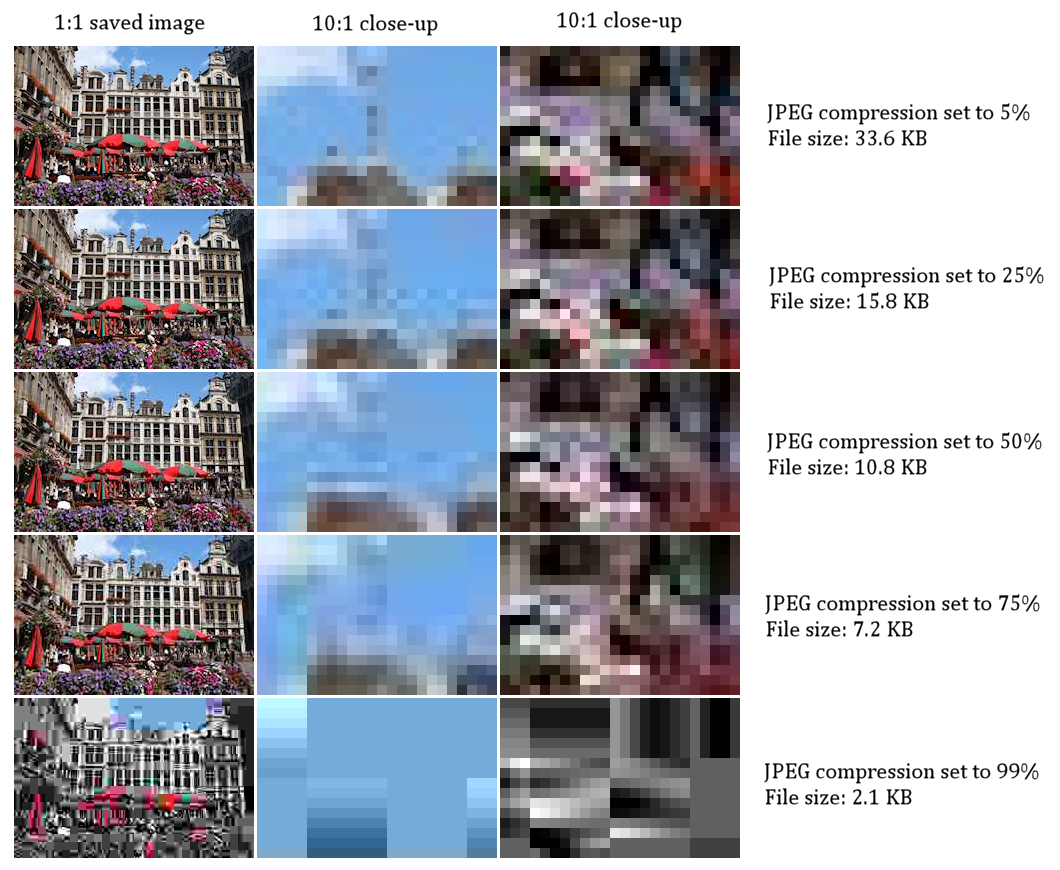 الصورة نفسها بخمسة مستويات من ضغط JPEG. لكل النسخ الأبعاد نفسها بالبكسل، لكن الضغط الأقوى (النسبة الأعلى هنا) يصغّر الملف ويضيف مربعات مرئية. الصورة: Marek Ślusarczyk (Tupungato)، CC BY 3.0، عبر Wikimedia Commons.

2. التكبير
تكبير الصورة لا يضيف تفاصيل حقيقية. فإذا كُبّرت صورة 1000 × 750 إلى 4000 × 3000، يضطر البرنامج إلى اختلاق البكسلات الناقصة عبر الاستيفاء. فينتهي بك الأمر بملف كبير مليء بتفاصيل ناعمة ضبابية. ارتفع عدد البكسلات، لكن المعلومات لم ترتفع.
3. إعادة الحفظ المتكررة
في كل مرة يُعدَّل فيها ملف مضغوط مع فقدان ويُحفظ مجددًا، يفقد قليلًا آخر. والصور التي شوركت والتُقطت لها لقطات شاشة ونُزّلت وأُعيد رفعها عدة مرات تتراكم فيها التشوهات. ولهذا تبدو الصور التي تنقّلت بين تطبيقات المراسلة مهترئة في الغالب.
4. مشكلات الالتقاط
لا يوجد إعداد يستطيع إصلاح ما لم تسجّله الكاميرا جيدًا. فضبابية الحركة، والتركيز الخاطئ، وضجيج الإضاءة المنخفضة، والعدسة المتسخة، كلها تقلل الجودة مهما كان عدد بكسلات المستشعر. وغالبًا ما تنتج مستشعرات الهواتف الصغيرة في الإضاءة الخافتة صورًا كثيرة البكسلات قليلة التفاصيل الدقيقة، لأن تقليل الضجيج يمحو الملمس.
5. التكبير الرقمي والقصّ
التكبير الرقمي، أو قصّ منطقة صغيرة ثم تكبيرها مجددًا، يعاني من المشكلة نفسها التي يعاني منها التكبير: بكسلات حقيقية أقل ممدودة على لوحة أكبر.
مثال: الأصل مقابل النسخة المضغوطة
لتوضيح الفكرة، إليك مقارنة توضيحية. تختلف أحجام الملفات كثيرًا بحسب محتوى الصورة، لذا تعامل معها على أنها أنماط تقريبية لا أرقام دقيقة.
تخيّل صورة واحدة لمشهد في شارع: سماء ومبانٍ وبعض الأشخاص ولافتات بنصوص صغيرة.
النسخة A: الأصل
- 4000 × 3000 بكسل، بتنسيق JPEG عالي الجودة مباشرة من الكاميرا
- ملف كبير، غالبًا بضعة ميغابايتات
- نصوص لافتات حادة، وسماء نظيفة، وملمس طوب دقيق
النسخة B: الأبعاد نفسها، ضغط شديد
- ما زالت 4000 × 3000 بكسل
- ملف أصغر بكثير
- تظهر في السماء تدرّجات متقطعة، وحول نصوص اللافتات هالات، ويبدو ملمس الطوب ملطّخًا
- بكسلات أكثر من النسخة C، لكن جودة أسوأ بوضوح
النسخة C: حجم مصغّر، ضغط معتدل
- 2000 × 1500 بكسل، محفوظة بإعداد جودة معقول
- أصغر من النسخة A، وغالبًا مماثلة للنسخة B أو أصغر منها
- تبدو نظيفة على شاشة الهاتف وفي معظم صفحات الويب
قد ينتهي الأمر بالنسختين B وC بأحجام ملفات متقاربة. فالنسخة B تنفق البايتات على بكسلات لا تستطيع عرضها جيدًا، والنسخة C تنفقها على بكسلات أقل يحمل كلٌّ منها معلومات حقيقية. وللعرض على الشاشات، تبدو C عادةً أفضل.
يمكنك اختبار ذلك بنفسك. خذ صورة واحدة، وصدّرها بعدة توليفات من الحجم والجودة، ثم قارن بينها بتكبير 100% وبالحجم الذي ستشاهدها به فعلًا. فالفروق التي تراها عند 100% غالبًا ما تختفي بحجم العرض العادي، وقد يحدث العكس أيضًا.
اختيار التنسيق المناسب
لكل تنسيق نقاط قوته. وإليك ملخصًا عمليًا (ولمزيد من التنسيقات، راجع امتدادات ملفات الصور الشائعة وما تعنيه).
JPEG
- الأفضل لـ: الصور التي تشاركها أو ترفعها أو ترسلها إلى أي مكان تقريبًا.
- المزايا: يعمل في كل مكان، وملفات صغيرة بجودة جيدة.
- العيوب: ضغط مع فقدان فقط، ويواجه صعوبة مع النصوص والرسومات الحادة، ولا يدعم الشفافية.
PNG
- الأفضل لـ: لقطات الشاشة والرسوم التخطيطية والشعارات والصور التي تحتوي على نصوص، وكل ما يحتاج إلى شفافية.
- المزايا: دون فقدان، وحواف حادة.
- العيوب: ملفات كبيرة جدًا للصور الفوتوغرافية.
WebP
- الأفضل لـ: الويب والتطبيقات حيث تريد ملفات أصغر.
- المزايا: يدعم وضعَي الضغط مع فقدان ودون فقدان والشفافية، وعادةً ما يكون أصغر من JPEG بجودة مرئية مماثلة.
- العيوب: بعض البرامج والمواقع القديمة ما زالت لا تقبله.
HEIC/HEIF
- الأفضل لـ: تخزين الصور على الأجهزة التي تدعمه.
- المزايا: ضغط فعّال، وجودة جيدة بالنسبة إلى الحجم.
- العيوب: توافق محدود مع بعض المواقع والتطبيقات القديمة وأنظمة Windows التي تفتقر إلى برامج الترميز المناسبة. راجع كيف تحوّل صور HEIC إلى JPG على Android.
AVIF
- الأفضل لـ: تقديم الصور على الويب الحديث حيث يهم صغر الحجم.
- المزايا: ضغط فعّال جدًا.
- العيوب: الدعم ما زال متفاوتًا، وقد يكون الترميز بطيئًا.
اختيار إعدادات الجودة بحسب الاستخدام
لا يوجد إعداد واحد صحيح. ابدأ من المكان الذي ستنتهي إليه الصورة.
المشاركة في تطبيقات المراسلة ووسائل التواصل الاجتماعي
- معظم المنصات تغيّر حجم ما ترفعه وتعيد ضغطه على أي حال.
- تغيير الحجم أولًا إلى مقاس معقول، مثل نحو 2000 بكسل على الضلع الأطول، يمنحك تحكمًا أكبر في النتيجة.
- جودة JPEG في نطاق 80 إلى 90 تقريبًا نقطة بداية شائعة.
المواقع والمدونات
- اجعل الأبعاد بالبكسل مطابقة لأكبر حجم ستُعرض به الصورة، مع هامش إضافي للشاشات عالية الكثافة.
- يمكن لـ WebP أو AVIF تقليص حجم الملف بشكل ملحوظ مقارنة بـ JPEG.
- تأكد من أن النصوص والحواف ما زالت نظيفة بعد الضغط.
مرفقات البريد الإلكتروني والنماذج ذات الحدود القصوى للحجم
- قلّل الأبعاد بالبكسل أولًا. فهذا يوفّر عادةً مساحة أكبر بكثير من خفض الجودة.
- ثم اخفض الجودة تدريجيًا حتى تصبح دون الحد، وتوقّف بمجرد أن تصل إليه.
الطباعة
- احسب البكسلات التي تحتاج إليها: عرض الطباعة بالبوصة × 300 يمنحك هدفًا مريحًا للمشاهدة عن قرب. أما المطبوعات الكبيرة التي تُشاهد من بعيد فيمكنها الاكتفاء بأقل.
- استخدم جودة عالية أو تنسيقات دون فقدان. ولا تحفظ النسخة الأساسية للطباعة كملف مضغوط بشدة.
أرشفة الأصول
- احتفظ بالملف الأصلي دون مساس، وأنشئ نسخًا مضغوطة للمشاركة.
- لا تكتب فوق الأصل بنسخة أصغر أبدًا. فلا يمكنك استعادة التفاصيل بعد ضياعها.
طريقة عمل بسيطة على Android
- احتفظ بالأصل. أنشئ نسخة قبل تغيير الحجم أو الضغط.
- اعرف ما لديك. انظر إلى الأبعاد بالبكسل وحجم الملف قبل أن تقرر أي شيء.
- غيّر الحجم ليناسب الوجهة. لا ترسل 12 ميغابكسل إذا كانت الصورة ستُعرض بعرض 1080 بكسل.
- اختر تنسيقًا من الدليل أعلاه.
- اختر الجودة ثم قارن. اعرض النتيجة بحجم المشاهدة الفعلي وبتكبير 100% على المناطق الغنية بالتفاصيل.
- راجع البيانات الوصفية قبل المشاركة.
أين تأتي تطبيقات Banana Studio
يساعدك Avico في خطوة التنسيق والجودة. فهو يحوّل صور HEIC/HEIF وAVIF إلى JPEG أو PNG أو WebP، وصور JPEG أو PNG إلى HEIF أو AVIF، مع إعداد جودة قابل للضبط، ويحافظ على البيانات الوصفية للصورة. ويعمل دون اتصال بالإنترنت على الهاتف. يركّز Avico على تحويل التنسيقات، لذا غيّر الحجم في محرّر المعرض أو بأداة أخرى. وكالعادة، اعمل على نسخة حتى يبقى الأصل سليمًا.
أما Photo EXIF Editor و**EXIF Pro** فمفيدان في خطوتَي التحقق والمشاركة. إذ يمكن لبيانات EXIF الوصفية أن تُظهر تفاصيل مثل أبعاد الصورة بالبكسل والكاميرا التي التقطتها وقيمة DPI المخزّنة. وهي أيضًا تذكير جيد بما تكشفه صورتك: فكثير من الصور تحمل إحداثيات GPS وأوقات الالتقاط. راجع هذه المعلومات وأزل ما لا تريد مشاركته قبل نشر الصورة. ويتناول ما بيانات EXIF؟ وقائمة التحقق لخصوصية الصور المزيد من التفاصيل.
ملخص سريع
- الأبعاد بالبكسل تخبرك بحجم اللوحة.
- DPI/PPI لا تهم إلا لحجم الطباعة، ولا تغيّر مظهر الصورة على الشاشة.
- الضغط يحدد مقدار التفاصيل الحقيقية التي تنجو، وهو السبب الأكثر شيوعًا لرداءة الجودة.
- البكسلات الأكثر مع ضغط شديد أو تكبير أو ضبابية قد تبدو أسوأ من بكسلات أقل محفوظة جيدًا.
- اختر التنسيق والجودة بحسب وجهة الصورة، واحتفظ بالأصل دائمًا.
بمجرد أن ترى الدقة والجودة كإعدادين منفصلين، يمكنك إنشاء ملفات صغيرة بما يكفي للمشاركة وتبدو جيدة في الوقت نفسه. والفكرة نفسها تفسّر لماذا قد تبدو الخلفية ضبابية حتى على شاشة حادة.
Related app
Photo EXIF Editor
عرض بيانات EXIF للصور وتعديلها وإزالتها، بما في ذلك موقع GPS
Related posts
كيف تحوّل صور HEIC إلى JPG على Android
تعرّف على تنسيقَي HEIC وJPG، وكيف تحوّل صور HEIC إلى JPG على Android باستخدام تطبيق تحويل أو الأدوات المدمجة، وكيف تتحقق من النتائج، وماذا تفعل عند فشل التحويل.
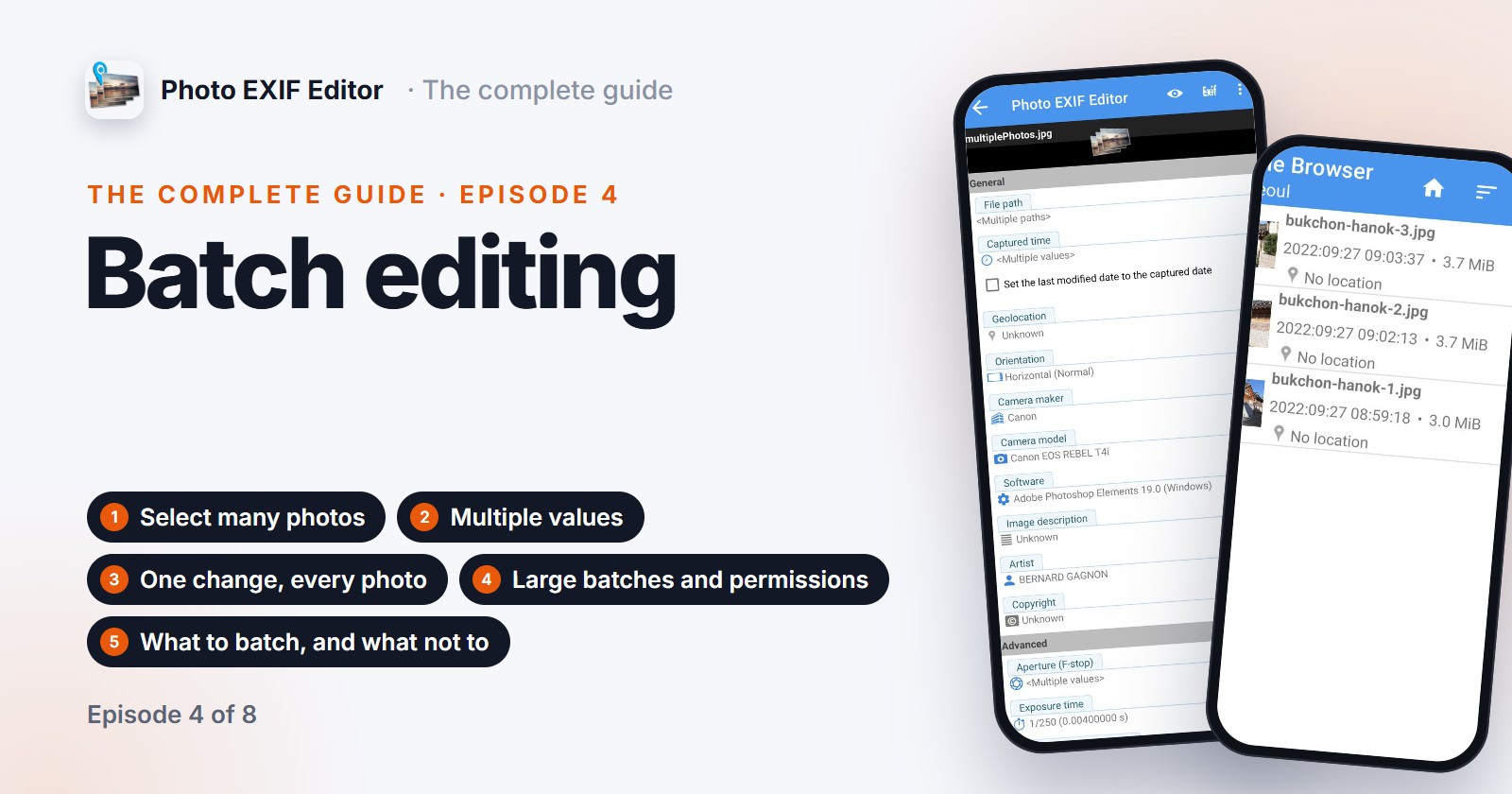
دليل Photo EXIF Editor، الحلقة 4: التعديل الجماعي
الحلقة الرابعة من دليلنا المصوّر لتطبيق Photo EXIF Editor عن تعديل صور كثيرة دفعة واحدة: تحديد مجلد، ومعنى «قيم متعددة»، وتغيير واحد يُكتب في كل صورة، وإزاحة رحلة كاملة، والدفعات الكبيرة من مئات الصور أو آلافها، والأذونات التي يطلبها Android في الطريق.
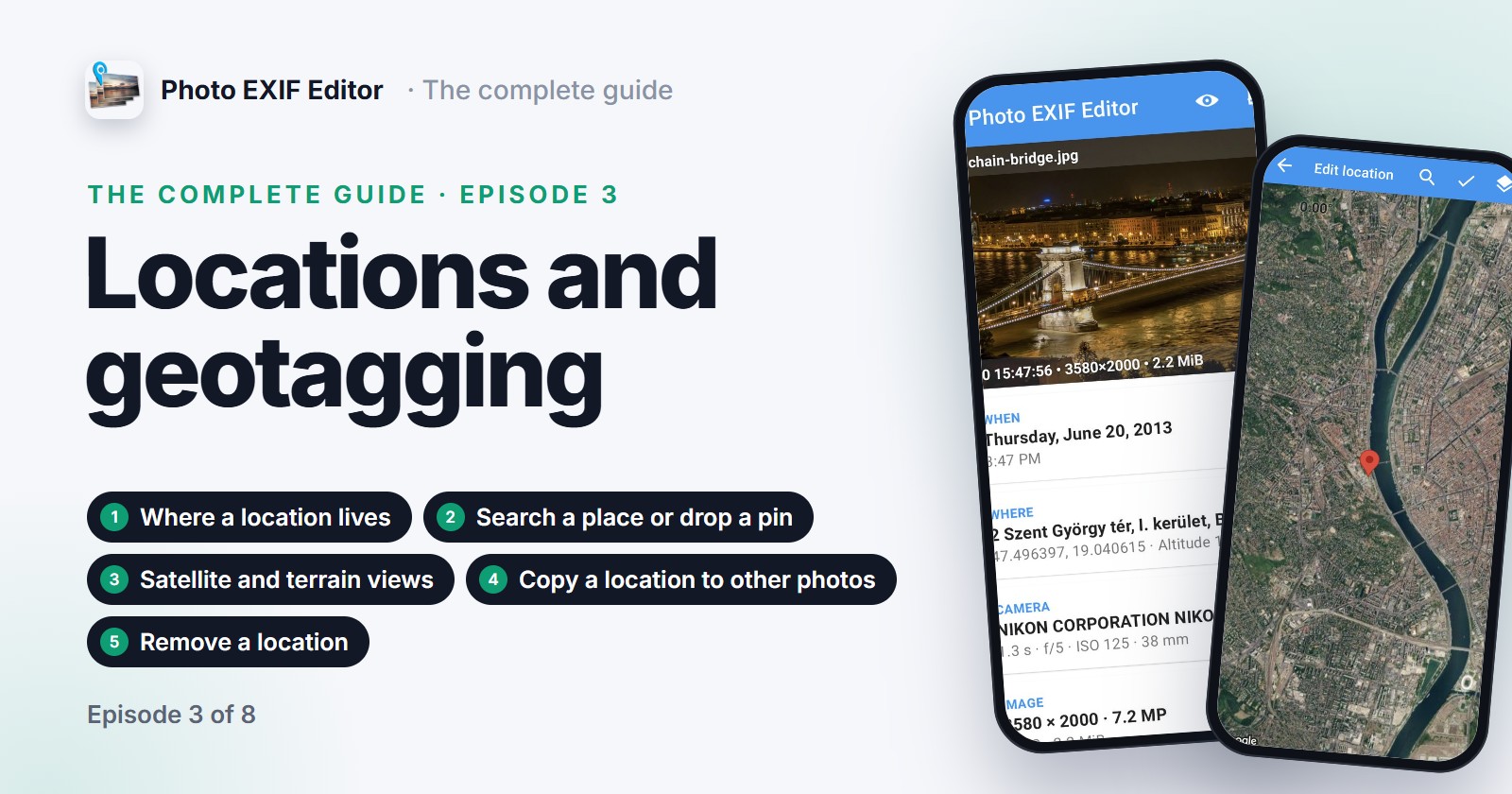
دليل Photo EXIF Editor، الحلقة 3: المواقع وتحديد الموقع الجغرافي
الحلقة الثالثة من دليلنا المصوّر لتطبيق Photo EXIF Editor تضع الصور على الخريطة: أين يعيش الموقع داخل الصورة، وإضافة موقع بالبحث عن مكان أو بوضع دبوس، ووضع صورة في مكانها بالضبط على عرض القمر الصناعي، ونسخ موقع من صورة إلى صور كثيرة، وإزالة الموقع قبل أن تُنشر الصورة على الإنترنت.