Cách sắp xếp tệp trên Android: thư mục, tên tệp, sao lưu
Một hệ thống thực tế để phân loại, đặt tên, tìm và sao lưu tệp trên điện thoại Android, kèm cách di chuyển hoặc xóa tệp mà không mất dữ liệu.
On this page
Phần lớn điện thoại Android dần dần biến thành một đống ảnh chụp màn hình, tệp PDF, ghi âm và tệp tải về mà chẳng ai nhớ đã lưu. Điện thoại vẫn chạy, nhưng tìm một tệp cụ thể mỗi tháng lại lâu hơn, và việc sao lưu trở thành chuyện đoán mò.
Hướng dẫn này giới thiệu một hệ thống đơn giản mà bạn có thể thiết lập trong một buổi chiều và duy trì chỉ với vài phút mỗi tuần. Nó dùng được với bất kỳ trình quản lý tệp nào có sẵn trên điện thoại, nên bạn không cần cài thêm gì để bắt đầu.
Bắt đầu bằng việc xem nhanh những gì bạn có
Trước khi tạo thư mục mới, hãy dành mười phút xem các tệp của bạn thực sự nằm ở đâu. Mở trình quản lý tệp có sẵn trên điện thoại (thường có tên Files hoặc My Files) và xem bộ nhớ trong. Thường bạn sẽ thấy các thư mục tiêu chuẩn sau:
- DCIM – ảnh và video từ camera
- Pictures – ảnh chụp màn hình và ảnh do các ứng dụng khác lưu
- Download – mọi thứ lưu từ trình duyệt hoặc nhiều ứng dụng nhắn tin
- Documents – tệp PDF, tệp văn bản và tài liệu văn phòng (thường ít được dùng)
- Music, Movies, Recordings – tệp nhạc, phim, ghi âm, tùy theo điện thoại
Nhiều trình quản lý tệp còn có chế độ xem bộ nhớ hoặc "dọn dẹp" cho biết nhóm nào chiếm nhiều dung lượng nhất. Hãy ghi lại hai hoặc ba khu vực có vấn đề lớn nhất. Với hầu hết mọi người, đó là Download và thư mục camera.
Một lời nhắc: hãy để yên các thư mục do ứng dụng tạo ra (ví dụ thư mục media của một ứng dụng nhắn tin). Ứng dụng cần tệp của chúng ở những vị trí cụ thể, và di chuyển chúng có thể làm ứng dụng bị lỗi hoặc không thấy tệp nữa.
Phân loại tệp theo mục đích, không theo loại tệp
Android vốn đã nhóm tệp theo loại: hình ảnh, âm thanh, tài liệu. Cách đó hữu ích khi duyệt xem, nhưng không giúp gì khi bạn cần "hợp đồng thuê nhà" hay "biên lai thuế năm ngoái". Một cấu trúc theo mục đích trả lời câu hỏi vì sao mình có tệp này?
Một bộ danh mục cấp cao nhất tốt để bắt đầu:
- Personal (Cá nhân) – bản quét giấy tờ tùy thân, hồ sơ y tế, chứng chỉ
- Finance (Tài chính) – biên lai, hóa đơn, sao kê ngân hàng, giấy tờ thuế
- Work (Công việc) hoặc School (Học tập) – tệp dự án, ghi chú, bài tập
- Home (Nhà cửa) – sách hướng dẫn, phiếu bảo hành, giấy tờ thuê nhà hoặc điện nước
- Media – ảnh và video bạn muốn giữ lâu dài, được sắp xếp tách khỏi thư viện ảnh camera
- Inbox (Hộp chờ) – nơi tạm chứa những thứ bạn chưa phân loại
Hãy giữ danh sách ngắn gọn. Năm đến bảy thư mục cấp cao nhất là quá đủ. Nếu bạn không quyết được một tệp thuộc về đâu trong vài giây, các danh mục của bạn đang bị chia quá nhỏ.
Đặt cấu trúc thư mục ở đâu
Thư mục Documents là nơi hợp lý cho các thư mục theo mục đích, vì đây là vị trí tiêu chuẩn mà các công cụ sao lưu và ứng dụng khác đều nhận ra. Hãy để ảnh camera trong DCIM; bạn có thể sắp xếp những ảnh muốn giữ riêng (xem thêm ở bên dưới).
Đặt tên tệp để sau này dễ tìm
Tên tốt giúp tìm kiếm hiệu quả. Một tệp tên IMG_20240312_0931.jpg hay document(3).pdf chẳng cho bạn biết gì. Một quy tắc đặt tên nhất quán giải quyết được chuyện này.
Một công thức đặt tên đáng tin cậy:
YYYY-MM-DD_topic_detail.ext
Ví dụ:
2024-03-12_receipt_laptop-repair.pdf2024-01-05_lease_apartment-renewal.pdf2023-11-20_passport_scan.jpg
Vì sao cách này hiệu quả:
- Ngày tháng đứng đầu theo thứ tự năm-tháng-ngày (định dạng ISO 8601) giúp tệp tự động được sắp xếp theo thời gian.
- Chủ đề đứng tiếp theo giúp gom các tệp giống nhau khi bạn tìm những từ như "receipt" (biên lai) hay "lease" (thuê nhà).
- Ngắn gọn và cụ thể – tránh những câu dài, và bỏ những từ như "final" hay "new", vì chúng nhanh chóng không còn đúng nữa.
Vài quy tắc thực tế:
- Dùng dấu gạch ngang hoặc gạch dưới thay cho dấu cách. Một số ứng dụng và máy tính xử lý dấu cách không tốt.
- Tránh các ký tự đặc biệt như
/ \ : * ? " < > |. Chúng có thể gây lỗi khi bạn chép tệp sang máy tính hoặc dịch vụ đám mây. - Nếu có nhiều phiên bản, hãy thêm
v1,v2ở cuối thay vì "final" và "final-final".
Bạn không cần đổi tên mọi tệp cũ. Hãy áp dụng quy tắc này cho tệp mới và cho những tệp quan trọng bạn đụng đến khi dọn dẹp.
Xây dựng cấu trúc thư mục nông
Cây thư mục sâu rất khó duyệt trên màn hình nhỏ. Mỗi cấp thêm vào là thêm một lần nhấn và thêm một chỗ để tệp bị lẫn mất.
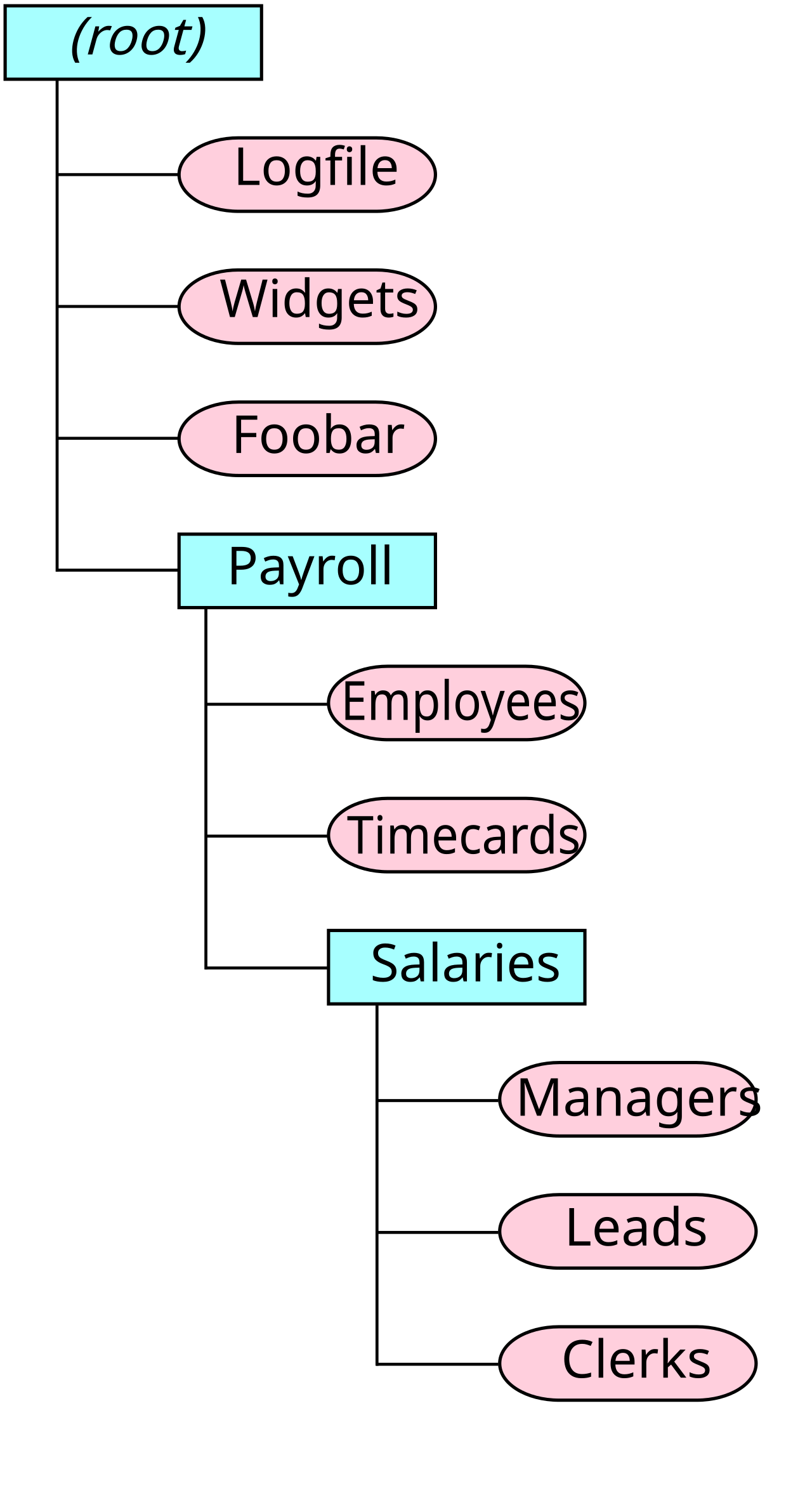 Một cây thư mục: thư mục (hình chữ nhật) chứa tệp (hình bầu dục) và các thư mục khác. Ảnh: TotoBaggins, CC BY-SA 3.0, qua Wikimedia Commons.

Hãy nhắm tới không quá ba cấp:
Documents/
  Finance/
    2024/
    2023/
  Home/
    Manuals/
    Warranties/
  Personal/
  Work/
  Inbox/
Thư mục theo năm phù hợp với những thứ tích lũy theo thời gian, như biên lai hay sao kê. Với mọi thứ khác, một cấp duy nhất bên trong mỗi danh mục thường là đủ.
Nếu trình quản lý tệp hỗ trợ mục yêu thích hoặc dấu trang, hãy ghim những thư mục bạn mở thường xuyên nhất (Inbox, Finance, Work) để mở chúng chỉ bằng một lần nhấn.
Kiểm soát thư mục Download
Thư mục Download là nơi sự bừa bộn tăng nhanh nhất. Trình duyệt, email và ứng dụng trò chuyện đều thả tệp vào đó, và chẳng có gì rời đi.
Một thói quen đơn giản:
- Coi Download là nơi tạm thời. Mọi thứ trong đó mặc nhiên là chưa được phân loại.
- Mỗi tuần một lần, xem qua nó. Sắp xếp theo ngày để tệp mới nhất nằm trên cùng.
- Với mỗi tệp, đưa ra một quyết định: chuyển nó vào một thư mục danh mục, hoặc xóa nó.
- Xóa tệp cài đặt và tệp dùng một lần. Tệp APK, thẻ lên máy bay của những chuyến đã qua và các tệp PDF trùng lặp hiếm khi cần giữ lại.
Nếu trình duyệt cho phép chọn nơi lưu tệp tải về, bạn có thể đặt nó thành thư mục Inbox. Như vậy mọi tệp chưa phân loại nằm ở một nơi do bạn kiểm soát. Dù chọn cách nào, thói quen vẫn quan trọng hơn vị trí.
Sắp xếp ảnh mà không làm hỏng thư viện ảnh
Ảnh thường chiếm phần lớn dung lượng lưu trữ. Di chuyển tệp camera lung tung có thể khiến ứng dụng thư viện ảnh và ứng dụng sao lưu bị rối, nên một cách tiếp cận nhẹ nhàng hơn sẽ hiệu quả hơn:
- Xóa trước. Bỏ những ảnh mờ, ảnh trùng và ảnh chụp màn hình bạn không cần nữa.
- Dùng album trong ứng dụng thư viện ảnh để nhóm ảnh, thay vì di chuyển tệp ra khỏi DCIM.
- Chỉ chép những ảnh muốn giữ vào Media khi bạn muốn có một bộ ảnh chọn lọc, như tài liệu đã quét hoặc ảnh gia đình bạn định lưu trữ.
Siêu dữ liệu ảnh có thể giúp ích ở đây. Phần lớn ảnh chứa dữ liệu EXIF như ngày chụp và thông tin máy ảnh, mà nhiều ứng dụng dùng để sắp xếp ảnh. Nếu ngày tháng bị sai (thường gặp với ảnh nhận qua ứng dụng nhắn tin hoặc ảnh in đã quét), một trình chỉnh sửa siêu dữ liệu như Photo EXIF Editor cho phép bạn xem và sửa hàng loạt dữ liệu EXIF để ảnh được sắp xếp đúng. Ứng dụng còn có thể đổi hoặc xóa vị trí GPS, điều nên làm trước khi bạn chia sẻ hoặc lưu trữ những ảnh không muốn bị gắn với một địa điểm. Danh sách kiểm tra quyền riêng tư ảnh của chúng tôi liệt kê những gì khác cần kiểm tra.
Nếu bạn cũng xử lý video hoặc âm thanh, hoặc cần kiểm soát siêu dữ liệu đầy đủ hơn, EXIF Pro: ExifTool cho Android có thể xem, sửa và xóa EXIF, XMP, IPTC, GPS và các siêu dữ liệu khác trên nhiều loại tệp.
Xử lý HEIC và các định dạng khác
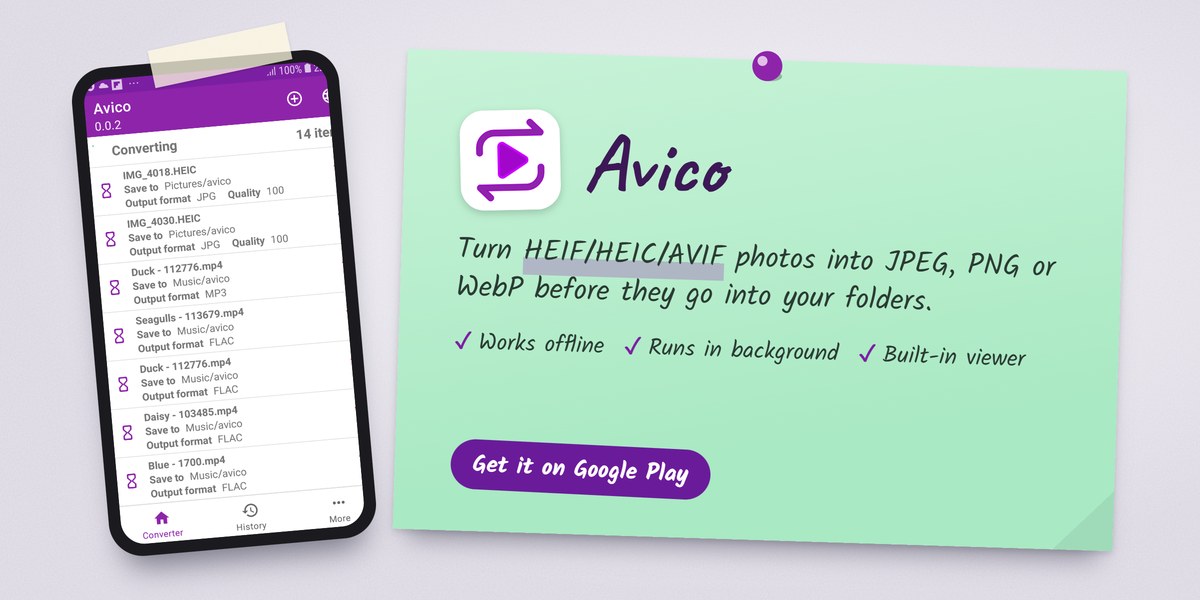
Một số máy ảnh và điện thoại lưu ảnh ở định dạng HEIF/HEIC, và một số website dùng AVIF. Các định dạng này tiết kiệm dung lượng, nhưng không phải ứng dụng, máy tính hay biểu mẫu tải lên nào cũng chấp nhận chúng. Thay vì giữ hai bản sao rải rác khắp nơi, hãy chỉ chuyển đổi những gì bạn cần. Avico chuyển ảnh HEIF/HEIC/AVIF sang JPEG, PNG hoặc WebP, và cũng chuyển đổi được tệp âm thanh và video. Ứng dụng hoạt động ngoại tuyến, tiếp tục chuyển đổi khi chạy nền, và có sẵn trình xem media, nên bạn có thể kiểm tra kết quả trước khi chuyển chúng vào thư mục. Xem Cách chuyển ảnh HEIC sang JPG trên Android để có hướng dẫn từng bước.
Tìm tệp nhanh chóng
Ngay cả khi đã sắp xếp tốt, tìm kiếm thường vẫn là cách nhanh nhất. Vài mẹo:
- Tìm theo từ chủ đề trong quy tắc đặt tên, như "receipt" hay "warranty". Đây là lúc tên tệp nhất quán phát huy tác dụng.
- Dùng bộ lọc trong trình quản lý tệp để thu hẹp theo loại (tài liệu, hình ảnh, âm thanh) hoặc theo ngày gần đây.
- Xem mục "Gần đây" trước. Nếu bạn lưu thứ gì đó trong vài ngày qua, nó thường nằm ở đó.
- Tìm trong thư mục riêng của ứng dụng nếu tệp đến từ một ứng dụng nhắn tin. Các ứng dụng này thường lưu vào thư mục media riêng thay vì Download.
Nếu tệp không hiện ra khi tìm kiếm, có thể nó đã được lưu trong bộ nhớ riêng của một ứng dụng, nơi mà trình quản lý tệp thường không thấy được trên các phiên bản Android gần đây. Khi đó, hãy mở ứng dụng gốc và dùng tùy chọn xuất hoặc chia sẻ để lưu một bản sao vào thư mục của bạn.
Sao lưu những gì quan trọng
Sắp xếp gọn gàng giúp sao lưu dễ hơn, vì giờ đây các tệp quan trọng của bạn nằm ở những vị trí dễ đoán. Hãy tập trung vào những thư mục bạn không thể tạo lại: Personal, Finance, Work và ảnh của bạn.
Một cách tiếp cận thực tế:
- Sao lưu đám mây cho ảnh. Phần lớn ứng dụng thư viện ảnh hoặc ảnh đều có sao lưu tự động. Hãy bật nó lên và xác nhận nó thực sự đang chạy.
- Đồng bộ đám mây cho các thư mục Documents. Dùng dịch vụ lưu trữ đám mây mà bạn đã tin tưởng và đồng bộ các thư mục danh mục bạn quan tâm.
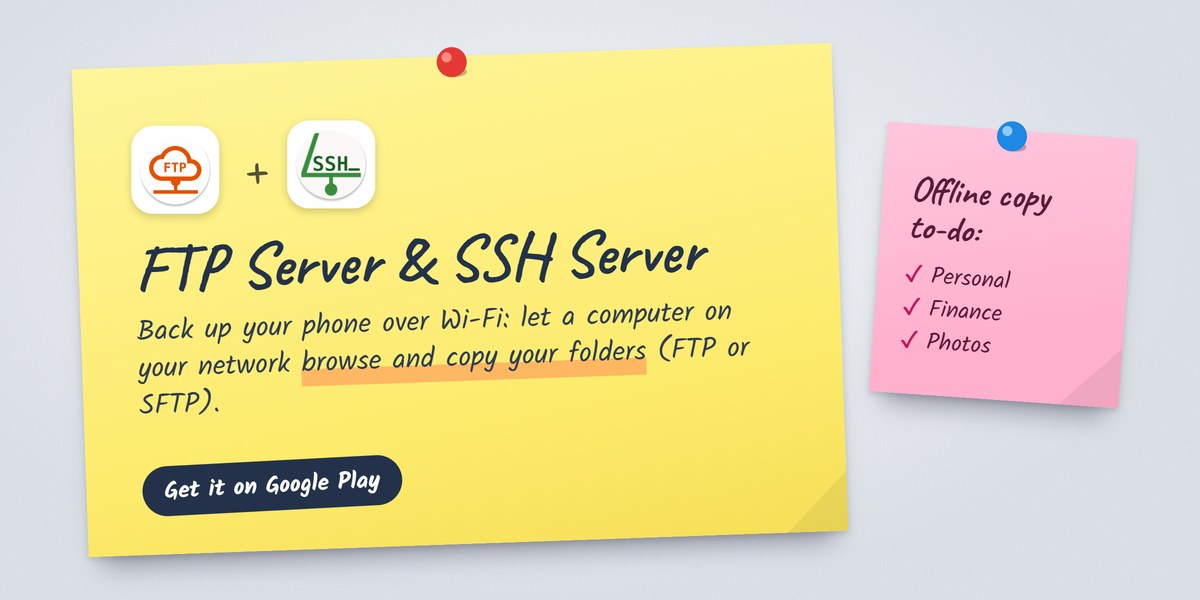
- Một bản sao ngoại tuyến. Vài tháng một lần, hãy chép các thư mục quan trọng sang máy tính, ổ cứng gắn ngoài hoặc thẻ nhớ. Việc này bảo vệ bạn nếu tài khoản đám mây bị khóa hoặc đồng bộ gặp trục trặc. Cáp USB dùng được, và Wi-Fi cũng vậy: FTP Server hoặc SSH Server (cho SFTP) cho phép một máy tính trong mạng của bạn duyệt và chép các thư mục trên điện thoại. Xem Cách chuyển tệp giữa Android và máy tính bằng FTP.
- Thử khôi phục. Mở vài tệp đã sao lưu từ một thiết bị khác để chắc chắn chúng đầy đủ và đọc được.
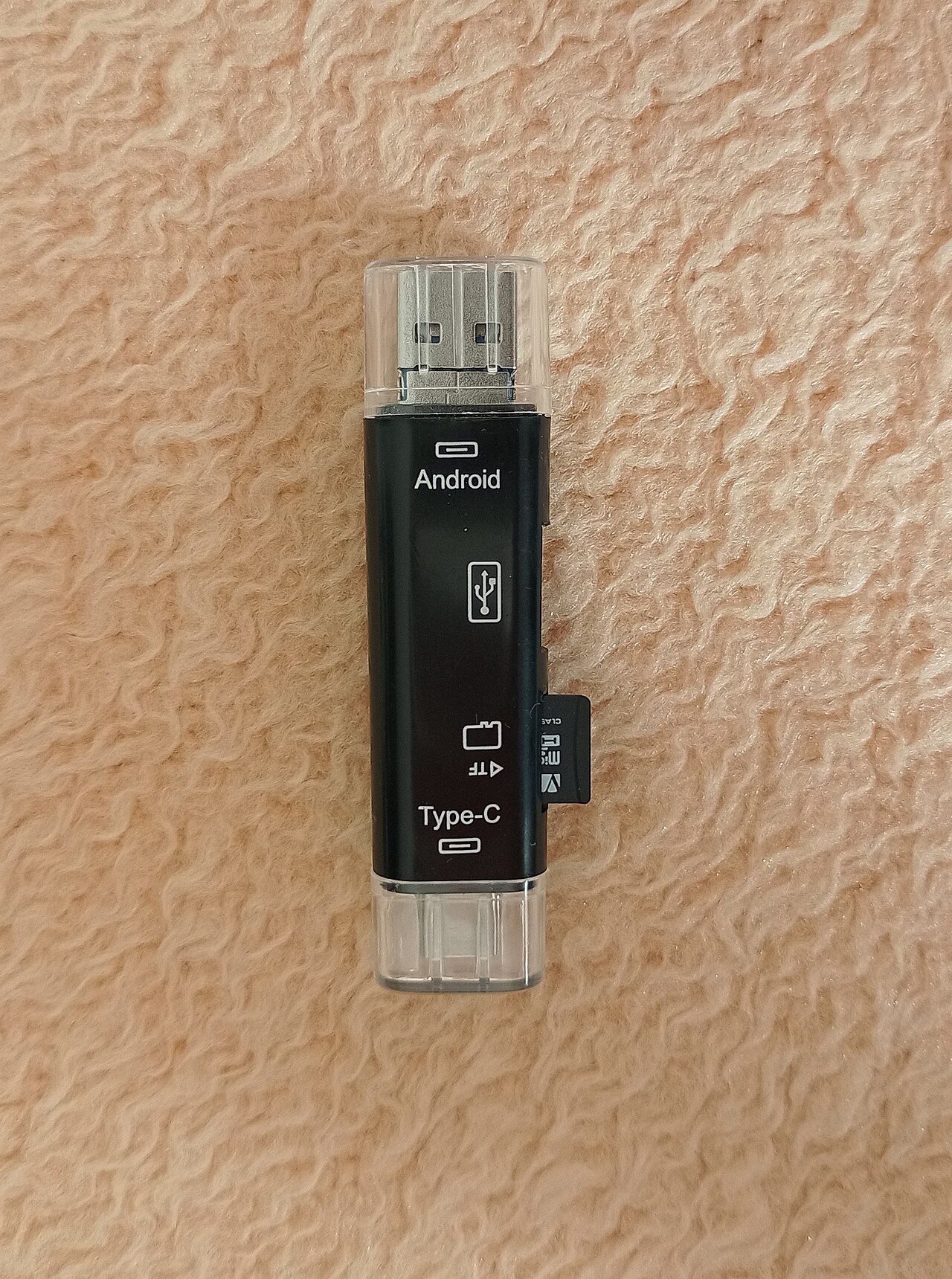 Đầu đọc thẻ USB OTG cho phép nhiều điện thoại Android chép tệp thẳng vào thẻ nhớ hoặc ổ USB. Ảnh: Momčilo Stokanovic, CC BY-SA 4.0, qua Wikimedia Commons.

Một quy tắc kinh nghiệm phổ biến là quy tắc 3-2-1: ba bản sao dữ liệu, trên hai loại phương tiện lưu trữ khác nhau, với một bản để ở nơi khác. Tối thiểu, hãy giữ hai bản sao ở hai nơi khác nhau, trong đó một bản không nằm trên điện thoại.
Cẩn thận khi di chuyển hoặc xóa tệp
Phần lớn các vụ mất tệp xảy ra khi dọn dẹp, không phải khi dùng hằng ngày. Hãy ghi nhớ những điều sau:
- Với tệp quan trọng, hãy chép trước rồi mới xóa. Di chuyển giữa các vị trí lưu trữ (ví dụ sang thẻ SD hoặc ổ USB) có thể thất bại giữa chừng. Chép trước và kiểm tra kết quả sẽ an toàn hơn.
- Đừng di chuyển thư mục của ứng dụng. Tệp thuộc về ứng dụng nên ở nguyên nơi ứng dụng đã đặt chúng.
- Kiểm tra trước khi dọn thùng rác. Nhiều trình quản lý tệp và ứng dụng thư viện ảnh có thùng rác. Hãy xem lại trước khi dọn sạch, vì đó thường là cơ hội cuối cùng để khôi phục tệp.
- Để ý đồng bộ. Xóa một tệp trên điện thoại có thể xóa luôn nó khỏi bản sao lưu đám mây, tùy cách thiết lập đồng bộ. Hãy biết dịch vụ của bạn có đồng bộ cả thao tác xóa hay không.
- Tránh xóa hàng loạt theo loại tệp. Chọn "tất cả hình ảnh" hay "tất cả tệp lớn" trong công cụ dọn dẹp có thể bao gồm cả những thứ bạn muốn giữ. Hãy xem lại lựa chọn trước.
- Giữ điện thoại có đủ pin khi truyền dữ liệu lớn để việc tắt máy không làm gián đoạn quá trình.
Thói quen năm phút mỗi tuần
Khi hệ thống đã được thiết lập, giữ cho nó gọn gàng tốn rất ít công sức:
- Dọn sạch Download hoặc Inbox bằng cách chuyển vào các thư mục danh mục, hoặc xóa đi.
- Đổi tên các tệp mới quan trọng theo quy tắc ngày-chủ đề.
- Xóa những ảnh chụp màn hình và ảnh trùng lặp bạn không cần.
- Liếc qua ứng dụng sao lưu để xác nhận nó đã chạy gần đây.
Vậy là xong. Một cấu trúc nông, tên tệp nhất quán và một lần dọn dẹp mỗi tuần sẽ giữ điện thoại Android của bạn ngăn nắp mà không biến việc quản lý tệp thành một thú vui tốn thời gian.
Related app
Máy chủ SSH
Chuyển Android thành Máy chủ SSH & SFTP với Terminal đầy đủ
Related posts
Độ phân giải ảnh và chất lượng ảnh: khác nhau thế nào?
Nhiều điểm ảnh hơn không có nghĩa là ảnh đẹp hơn. Tìm hiểu sự khác nhau giữa kích thước pixel, độ phân giải và nén ảnh, và cách chọn định dạng, mức chất lượng phù hợp.
Cách chuyển ảnh HEIC sang JPG trên Android
Tìm hiểu HEIC và JPG là gì, cách chuyển ảnh HEIC sang JPG trên Android bằng ứng dụng chuyển đổi hoặc công cụ có sẵn, cách kiểm tra kết quả, và phải làm gì khi chuyển đổi thất bại.
Dữ liệu EXIF là gì và có thể tiết lộ gì về ảnh của bạn?
Tìm hiểu siêu dữ liệu EXIF là gì, nó ghi lại những gì về ảnh của bạn, vì sao một số ảnh không có nó, và cách kiểm tra, xóa nó trước khi chia sẻ.