Cómo organizar archivos en Android: carpetas, nombres y copias de seguridad
Un sistema práctico para ordenar, nombrar, encontrar y hacer copias de seguridad de los archivos de tu móvil Android, y para mover o borrar archivos sin perder nada.
On this page
La mayoría de los móviles Android acaban convertidos poco a poco en un montón de capturas de pantalla, PDF, notas de voz y descargas que nadie recuerda haber guardado. El móvil sigue funcionando, pero encontrar un archivo concreto cuesta más cada mes y las copias de seguridad se vuelven una lotería.
Esta guía te explica un sistema sencillo que puedes montar en una tarde y mantener con unos minutos a la semana. Funciona con el gestor de archivos que ya tenga tu móvil, así que no necesitas instalar nada para empezar.
Empieza echando un vistazo a lo que tienes
Antes de crear carpetas nuevas, dedica diez minutos a ver dónde están realmente tus archivos. Abre el gestor de archivos integrado del móvil (a menudo llamado Files, Archivos o Mis archivos) y mira el almacenamiento interno. Normalmente encontrarás estas carpetas estándar:
- DCIM: fotos y vídeos de la cámara
- Pictures: capturas de pantalla e imágenes guardadas por otras apps
- Download: todo lo que guardas desde el navegador o desde muchas apps de mensajería
- Documents: PDF, archivos de texto y documentos de ofimática (a menudo infrautilizada)
- Music, Movies, Recordings: archivos multimedia, según el móvil
Muchos gestores de archivos tienen también una vista de almacenamiento o de «limpieza» que muestra qué categorías ocupan más espacio. Apunta las dos o tres zonas más problemáticas. Para la mayoría de la gente, son Download y la carpeta de la cámara.
Una advertencia: deja donde están las carpetas creadas por las apps (por ejemplo, la carpeta multimedia de una app de mensajería). Las apps esperan encontrar sus archivos en lugares concretos, y moverlos puede estropear la app u ocultarle los archivos.
Ordena los archivos por finalidad, no por tipo
Android ya agrupa los archivos por tipo: imágenes, audio, documentos. Es útil para echar un vistazo, pero no ayuda cuando necesitas «el contrato de alquiler» o «los recibos de la declaración del año pasado». Una estructura por finalidad responde a la pregunta ¿para qué tengo este archivo?
Un buen conjunto inicial de categorías principales:
- Personal: copias escaneadas de documentos de identidad, informes médicos, certificados
- Finance: recibos, facturas, extractos bancarios, documentos fiscales
- Work o School: archivos de proyectos, apuntes, trabajos
- Home: manuales, garantías, documentos del alquiler o de los suministros
- Media: fotos y vídeos que quieres conservar a largo plazo, ordenados más allá del carrete de la cámara
- Inbox: un sitio temporal para las cosas que todavía no has ordenado
Mantén la lista corta. De cinco a siete carpetas principales es más que suficiente. Si no sabes en unos segundos dónde va un archivo, tus categorías son demasiado detalladas.
Dónde poner tu estructura
La carpeta Documents es un buen sitio para tus carpetas por finalidad, porque es una ubicación estándar que reconocen las herramientas de copia de seguridad y otras apps. Deja las fotos de la cámara en DCIM; puedes organizar aparte las que quieras conservar (más sobre esto abajo).
Pon nombres que te permitan encontrar los archivos después
Los buenos nombres hacen que la búsqueda funcione. Un archivo llamado IMG_20240312_0931.jpg o document(3).pdf no te dice nada. Un patrón coherente lo resuelve.
Una fórmula fiable para los nombres:
YYYY-MM-DD_topic_detail.ext (año-mes-día_tema_detalle)
Por ejemplo:
2024-03-12_receipt_laptop-repair.pdf2024-01-05_lease_apartment-renewal.pdf2023-11-20_passport_scan.jpg
Por qué funciona:
- La fecha primero, en orden año-mes-día (el formato ISO 8601), hace que los archivos se ordenen cronológicamente de forma automática.
- Después el tema, que agrupa archivos parecidos cuando buscas palabras como «recibo» o «alquiler».
- Corto y concreto: evita frases largas y palabras como «final» o «nuevo», que enseguida dejan de ser ciertas.
Algunas reglas prácticas:
- Usa guiones o guiones bajos en lugar de espacios. Algunas apps y ordenadores no se llevan bien con los espacios.
- Evita caracteres especiales como
/ \ : * ? " < > |. Pueden dar errores al copiar archivos a un ordenador o a un servicio en la nube. - Si tienes versiones, añade
v1,v2al final en lugar de «final» y «final-final».
No hace falta que renombres todos los archivos antiguos. Aplica el patrón a los archivos nuevos y a todo lo importante que toques durante la limpieza.
Crea una estructura de carpetas poco profunda
Los árboles de carpetas profundos son difíciles de recorrer en una pantalla pequeña. Cada nivel extra es un toque más y un sitio más donde puede esconderse un archivo.
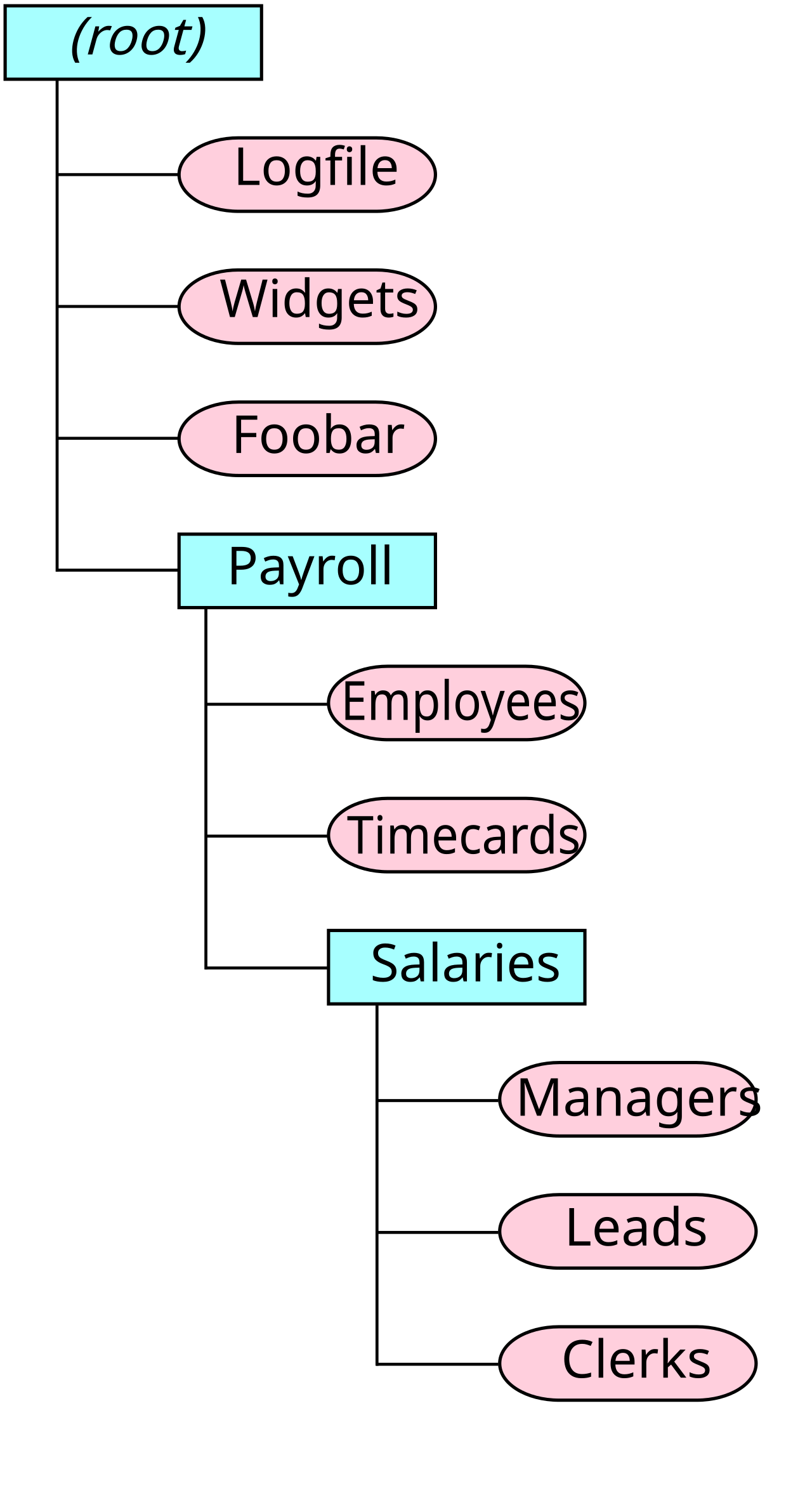 Una jerarquía de carpetas: las carpetas (rectángulos) contienen archivos (óvalos) y otras carpetas. Imagen: TotoBaggins, CC BY-SA 3.0, vía Wikimedia Commons.

Intenta no pasar de tres niveles:
Documents/
  Finance/
    2024/
    2023/
  Home/
    Manuals/
    Warranties/
  Personal/
  Work/
  Inbox/
Las carpetas por año funcionan bien para todo lo que se acumula con el tiempo, como recibos o extractos. Para lo demás, suele bastar con un solo nivel dentro de cada categoría.
Si tu gestor de archivos admite favoritos o marcadores, fija las carpetas que más abres (Inbox, Finance, Work) para llegar a ellas con un solo toque.
Controla la carpeta Download
La carpeta Download es donde más rápido crece el desorden. Los navegadores, el correo y las apps de chat dejan ahí sus archivos, y nunca sale nada.
Una rutina sencilla:
- Trata Download como algo temporal. Todo lo que hay en ella está, por definición, sin ordenar.
- Revísala una vez a la semana. Ordena por fecha para que los archivos más nuevos queden arriba.
- Para cada archivo, toma una decisión: muévelo a una carpeta de categoría o bórralo.
- Borra los instaladores y los archivos de un solo uso. Los archivos APK, las tarjetas de embarque de viajes pasados y los PDF duplicados rara vez tienen que quedarse.
Si tu navegador te deja elegir la ubicación de descarga, puedes apuntarla a tu carpeta Inbox. Así todos los archivos sin ordenar quedan en un solo sitio que controlas tú. En cualquier caso, el hábito importa más que la ubicación.
Organiza las fotos sin estropear la galería
Las fotos suelen ser lo que más espacio ocupa. Mover los archivos de la cámara puede confundir a las apps de galería y de copia de seguridad, así que funciona mejor un enfoque más suave:
- Borra primero. Elimina las fotos movidas, los duplicados y las capturas que ya no necesitas.
- Usa álbumes en tu app de galería para agrupar, en lugar de sacar físicamente los archivos de DCIM.
- Copia las que quieras conservar a Media solo cuando quieras una selección, como documentos escaneados o fotos familiares que pienses archivar.
Los metadatos de las fotos pueden ayudar. La mayoría de las fotos contienen datos EXIF, como la fecha de captura y los datos de la cámara, que muchas apps usan para ordenar las imágenes. Si las fechas están mal (algo habitual en imágenes recibidas por apps de mensajería o en fotos escaneadas), un editor de metadatos como Photo EXIF Editor te permite ver y editar por lotes los datos EXIF para que las fotos se ordenen bien. También puede cambiar o eliminar la ubicación GPS, algo que conviene hacer antes de compartir o archivar fotos que no quieres vincular a un lugar. Nuestra lista de privacidad para fotos explica qué más revisar.
Si también trabajas con vídeos o audio, o necesitas un control más completo de los metadatos, EXIF Pro: ExifTool para Android puede ver, editar y eliminar EXIF, XMP, IPTC, GPS y otros metadatos en muchos tipos de archivo.
Qué hacer con HEIC y otros formatos
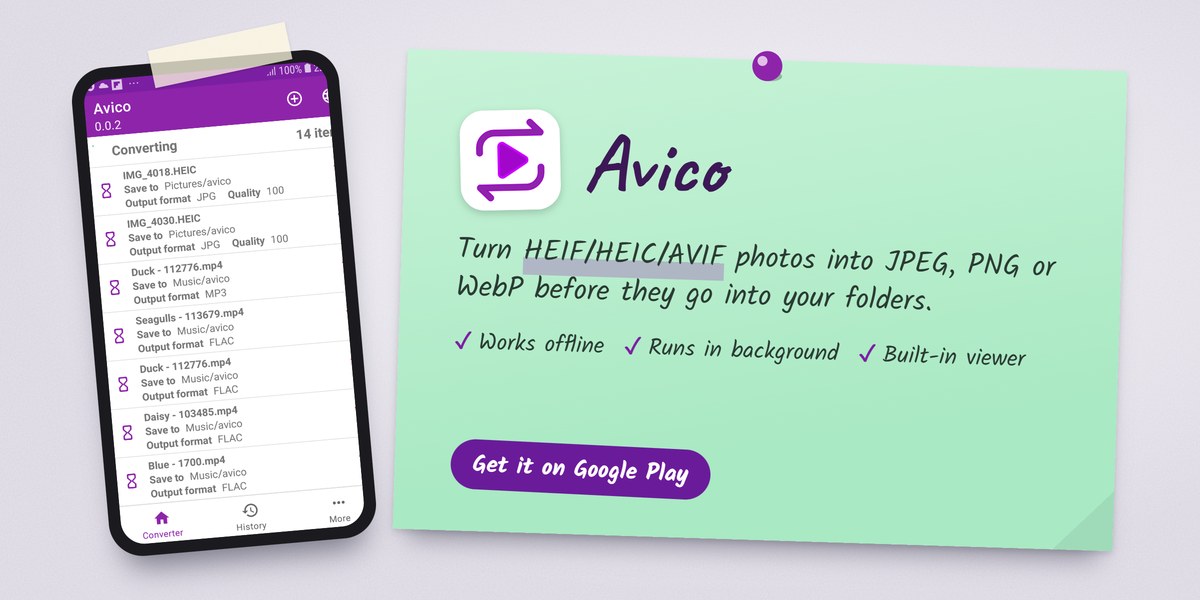
Algunas cámaras y móviles guardan las imágenes en HEIF/HEIC, y algunas webs usan AVIF. Estos formatos ahorran espacio, pero no todas las apps, ordenadores o formularios de subida los aceptan. En lugar de tener dos copias repartidas por ahí, convierte solo lo que necesites. Avico convierte imágenes HEIF/HEIC/AVIF a JPEG, PNG o WebP, y también convierte archivos de audio y vídeo. Funciona sin conexión, sigue convirtiendo en segundo plano e incluye un visor multimedia, así que puedes revisar el resultado antes de moverlo a tus carpetas. Consulta Cómo convertir fotos HEIC a JPG en Android para ver el proceso paso a paso.
Encuentra archivos rápidamente
Incluso con una buena organización, buscar suele ser lo más rápido. Algunos consejos:
- Busca por la palabra del tema de tu patrón de nombres, como «receipt» o «warranty». Aquí es donde compensa tener nombres coherentes.
- Usa los filtros del gestor de archivos para acotar por tipo (documentos, imágenes, audio) o por fecha reciente.
- Mira primero en «Recientes». Si guardaste algo en los últimos días, suele estar ahí.
- Busca carpetas propias de cada app si un archivo vino de una app de mensajería. Esas apps suelen guardar en sus propias carpetas multimedia en lugar de en Download.
Si un archivo no aparece en la búsqueda, puede que se guardara dentro del almacenamiento privado de una app, que los gestores de archivos normalmente no pueden ver en las versiones recientes de Android. En ese caso, abre la app original y usa su opción de exportar o compartir para guardar una copia en tus carpetas.
Haz copia de seguridad de lo importante
Organizar facilita las copias de seguridad, porque tus archivos importantes están ahora en lugares previsibles. Céntrate en las carpetas que no puedes recrear: Personal, Finance, Work y tus fotos.
Un enfoque práctico:
- Copia en la nube para las fotos. La mayoría de las apps de galería o de fotos ofrecen copia de seguridad automática. Actívala y comprueba que funciona de verdad.
- Sincronización en la nube para tus carpetas de Documents. Usa el servicio de almacenamiento en la nube en el que ya confías y sincroniza las carpetas de categoría que te importan.
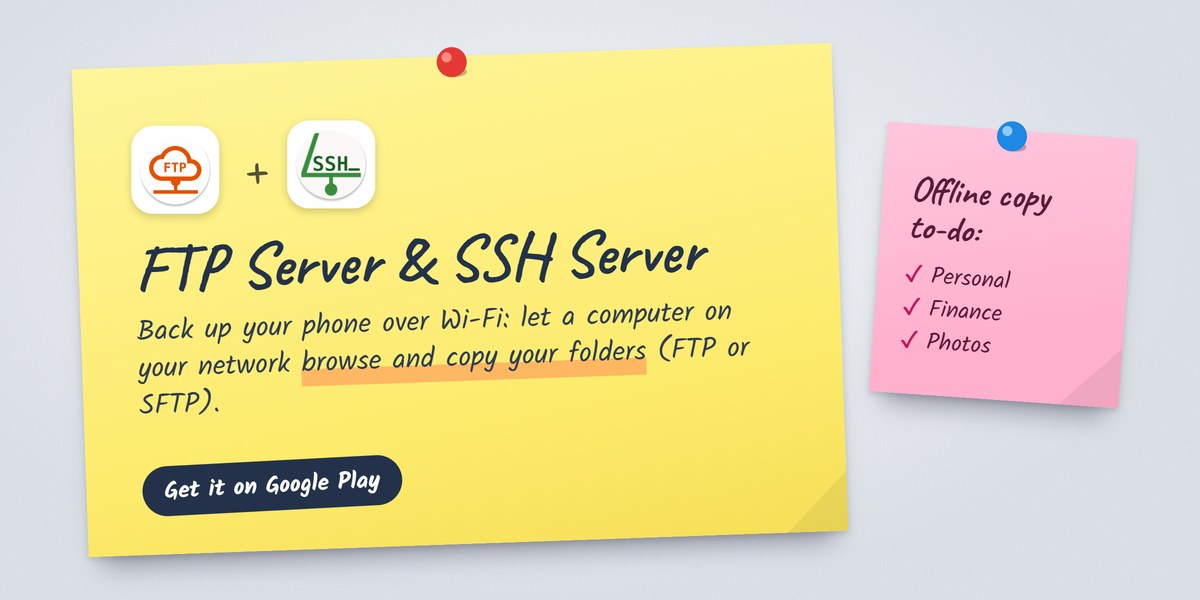
- Una copia sin conexión. Cada pocos meses, copia las carpetas importantes a un ordenador, un disco externo o una tarjeta de memoria. Te protege si una cuenta en la nube se bloquea o una sincronización sale mal. Sirve un cable USB, y también el Wi-Fi: FTP Server o SSH Server (para SFTP) permiten que un ordenador de tu red explore y copie las carpetas del móvil. Consulta Cómo transferir archivos entre Android y el PC con FTP.
- Prueba a restaurar. Abre algunos archivos copiados desde otro dispositivo para asegurarte de que están completos y se pueden leer.
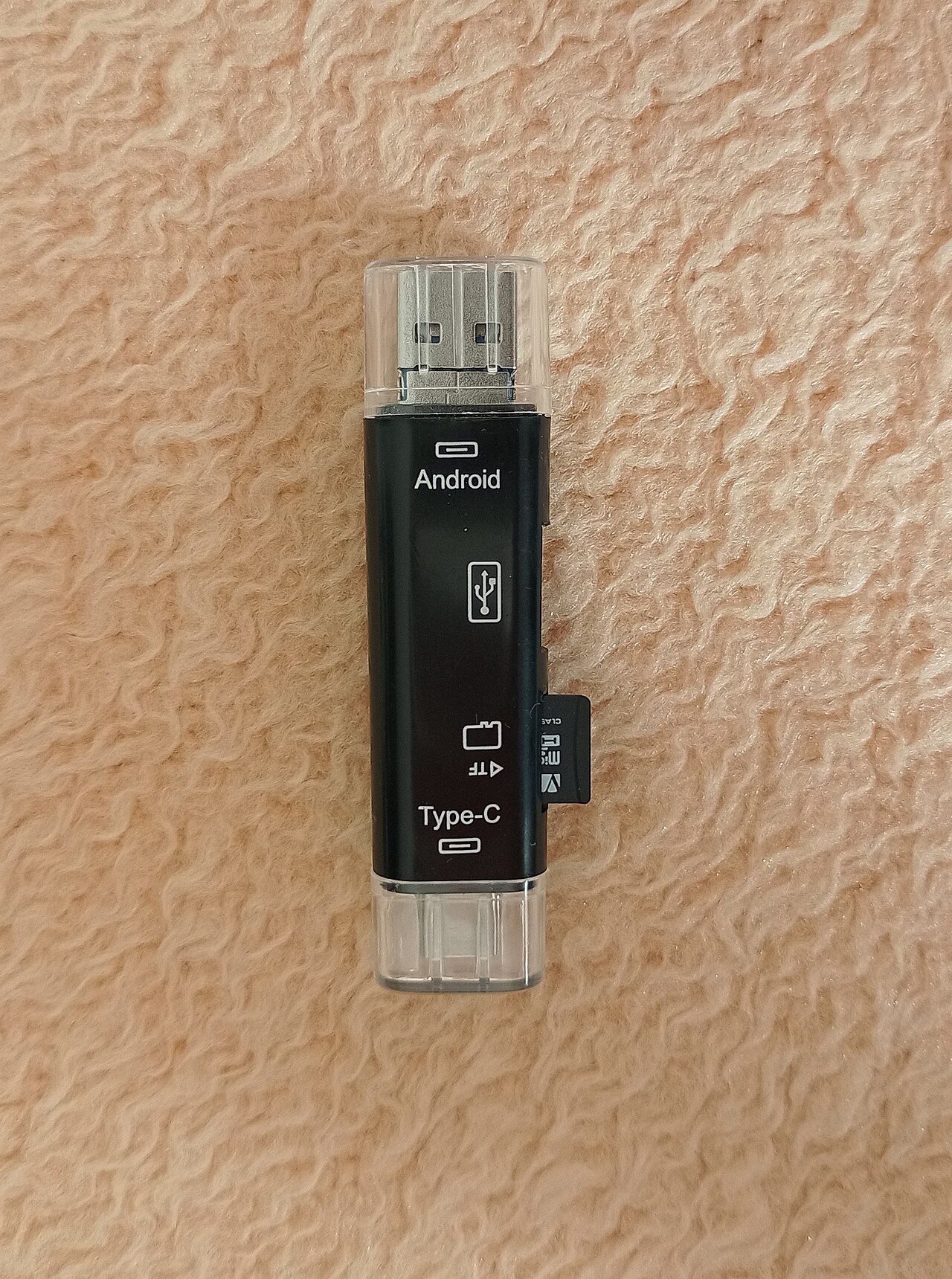 Un lector de tarjetas USB OTG permite a muchos móviles Android copiar archivos directamente a una tarjeta de memoria o a una memoria USB. Imagen: Momčilo Stokanovic, CC BY-SA 4.0, vía Wikimedia Commons.

Una regla general habitual es la regla 3-2-1: tres copias de tus datos, en dos tipos de almacenamiento distintos, con una guardada en otro lugar. Como mínimo, ten dos copias en sitios distintos, y que una de ellas no esté en el móvil.
Ten cuidado al mover o borrar archivos
La mayoría de las pérdidas de archivos ocurren durante la limpieza, no en el uso diario. Ten esto en cuenta:
- Con los archivos importantes, copia y después borra. Mover entre ubicaciones de almacenamiento (por ejemplo, a una tarjeta SD o a una memoria USB) puede fallar a medias. Es más seguro copiar primero y comprobar el resultado.
- No muevas las carpetas de las apps. Los archivos que pertenecen a las apps deben quedarse donde la app los puso.
- Revisa antes de vaciar la papelera. Muchos gestores de archivos y apps de galería tienen papelera. Revísala antes de vaciarla, porque a menudo es tu última oportunidad de recuperar un archivo.
- Cuidado con la sincronización. Borrar un archivo del móvil puede borrarlo también de tu copia en la nube, según cómo esté configurada la sincronización. Averigua si tu servicio sincroniza los borrados.
- Evita borrar en bloque por tipo. Seleccionar «todas las imágenes» o «todos los archivos grandes» en una herramienta de limpieza puede incluir cosas que quieres. Revisa antes la selección.
- Mantén el móvil cargado durante las transferencias grandes para que un apagado no interrumpa el proceso.
Una rutina semanal de cinco minutos
Una vez montado el sistema, mantenerlo en orden cuesta muy poco:
- Vacía Download o Inbox en las carpetas de categoría, o borra.
- Renombra los archivos nuevos importantes con el patrón fecha-tema.
- Borra las capturas de pantalla y las fotos duplicadas que no necesites.
- Echa un vistazo a tu app de copia de seguridad para confirmar que se ha ejecutado hace poco.
Y ya está. Una estructura poco profunda, nombres coherentes y un repaso semanal mantendrán tu móvil Android organizado sin que gestionar archivos se convierta en un pasatiempo.
Related app
SSH Server
Convierte Android en un servidor SSH y SFTP con un terminal completo
Related posts

Resolución vs. calidad de imagen: ¿en qué se diferencian?
Más píxeles no garantizan una foto mejor. Descubre en qué se diferencian las dimensiones en píxeles, la resolución y la compresión, y cómo elegir el formato y la calidad adecuados.
Cómo convertir fotos HEIC a JPG en Android
Descubre qué son HEIC y JPG, cómo convertir fotos HEIC a JPG en Android con una app de conversión o con herramientas integradas, cómo revisar el resultado y qué hacer si la conversión falla.
¿Qué son los datos EXIF y qué pueden revelar de tus fotos?
Descubre qué son los metadatos EXIF, qué registran de tus fotos, por qué algunas imágenes no los tienen y cómo revisarlos y limpiarlos antes de compartir.