Comment organiser ses fichiers sur Android : dossiers, noms, sauvegardes
Une méthode pratique pour trier, nommer, retrouver et sauvegarder les fichiers de votre téléphone Android, et pour déplacer ou supprimer des fichiers sans rien perdre.
On this page
La plupart des téléphones Android finissent par accumuler des captures d'écran, des PDF, des messages vocaux et des téléchargements que personne ne se souvient d'avoir enregistrés. Le téléphone fonctionne toujours, mais retrouver un fichier précis prend un peu plus de temps chaque mois, et les sauvegardes deviennent approximatives.
Ce guide vous présente une méthode simple que vous pouvez mettre en place en un après-midi et entretenir en quelques minutes par semaine. Elle fonctionne avec le gestionnaire de fichiers déjà présent sur votre téléphone : vous n'avez rien à installer pour commencer.
Commencez par un rapide état des lieux
Avant de créer de nouveaux dossiers, prenez dix minutes pour voir où se trouvent réellement vos fichiers. Ouvrez le gestionnaire de fichiers intégré de votre téléphone (souvent appelé Fichiers ou Mes fichiers) et regardez le stockage interne. Vous y trouverez généralement ces dossiers standard :
- DCIM – photos et vidéos de l'appareil photo
- Pictures – captures d'écran et images enregistrées par d'autres applications
- Download – tout ce qui est enregistré depuis un navigateur ou de nombreuses messageries
- Documents – PDF, fichiers texte et documents bureautiques (souvent sous-utilisé)
- Music, Movies, Recordings – fichiers multimédias, selon votre téléphone
Beaucoup de gestionnaires de fichiers proposent aussi une vue du stockage ou de « nettoyage » qui montre quelles catégories occupent le plus de place. Notez les deux ou trois zones les plus problématiques. Pour la plupart des gens, ce sont le dossier Download et celui de l'appareil photo.
Une mise en garde : laissez à leur place les dossiers créés par les applications (par exemple le dossier multimédia d'une messagerie). Les applications attendent leurs fichiers à des emplacements précis, et les déplacer peut les faire dysfonctionner ou leur cacher des fichiers.
Triez les fichiers par usage, pas par type
Android regroupe déjà les fichiers par type : images, audio, documents. C'est pratique pour parcourir, mais pas quand vous cherchez « le bail » ou « les reçus d'impôts de l'an dernier ». Une organisation par usage répond à la question pourquoi ai-je ce fichier ?
Voici une bonne base de catégories principales :
- Personal (personnel) – scans de papiers d'identité, dossiers médicaux, certificats
- Finance – reçus, factures, relevés bancaires, documents fiscaux
- Work (travail) ou School (études) – fichiers de projets, notes, devoirs
- Home (maison) – modes d'emploi, garanties, documents de location ou de fournisseurs d'énergie
- Media (médias) – photos et vidéos à garder longtemps, triées au-delà de la pellicule
- Inbox (à trier) – un point de chute temporaire pour ce que vous n'avez pas encore trié
Gardez une liste courte. Cinq à sept dossiers principaux, c'est largement suffisant. Si vous ne savez pas en quelques secondes où ranger un fichier, vos catégories sont trop détaillées. Vous pouvez bien sûr donner des noms français à vos dossiers ; les exemples ci-dessous gardent les noms anglais.
Où placer votre organisation
Le dossier Documents est un bon emplacement pour vos dossiers par usage, car c'est un emplacement standard que les outils de sauvegarde et les autres applications reconnaissent. Laissez les photos de l'appareil photo dans DCIM ; vous pouvez organiser à part celles que vous gardez (voir plus bas).
Nommez les fichiers pour les retrouver plus tard
De bons noms rendent la recherche efficace. Un fichier appelé IMG_20240312_0931.jpg ou document(3).pdf ne vous apprend rien. Un modèle cohérent règle ce problème.
Une formule de nommage fiable :
YYYY-MM-DD_topic_detail.ext (année-mois-jour_sujet_détail.extension)
Par exemple :
2024-03-12_receipt_laptop-repair.pdf2024-01-05_lease_apartment-renewal.pdf2023-11-20_passport_scan.jpg
Pourquoi ça marche :
- La date en premier, dans l'ordre année-mois-jour (le format ISO 8601), trie automatiquement les fichiers par ordre chronologique.
- Le sujet ensuite regroupe les fichiers similaires quand vous cherchez des mots comme « reçu » ou « bail ».
- Court et précis – évitez les phrases longues et les mots comme « final » ou « nouveau », qui cessent vite d'être vrais.
Quelques règles pratiques :
- Utilisez des tirets ou des traits de soulignement plutôt que des espaces. Certaines applications et certains ordinateurs gèrent mal les espaces.
- Évitez les caractères spéciaux comme
/ \ : * ? " < > |. Ils peuvent provoquer des erreurs quand vous copiez des fichiers vers un ordinateur ou un service cloud. - Si vous avez plusieurs versions, ajoutez
v1,v2à la fin plutôt que « final » et « final-final ».
Inutile de renommer tous vos anciens fichiers. Appliquez le modèle aux nouveaux fichiers et à tout fichier important que vous manipulez pendant le rangement.
Construisez une arborescence peu profonde
Les arborescences profondes sont difficiles à parcourir sur un petit écran. Chaque niveau supplémentaire, c'est un appui de plus et un endroit de plus où un fichier peut se cacher.
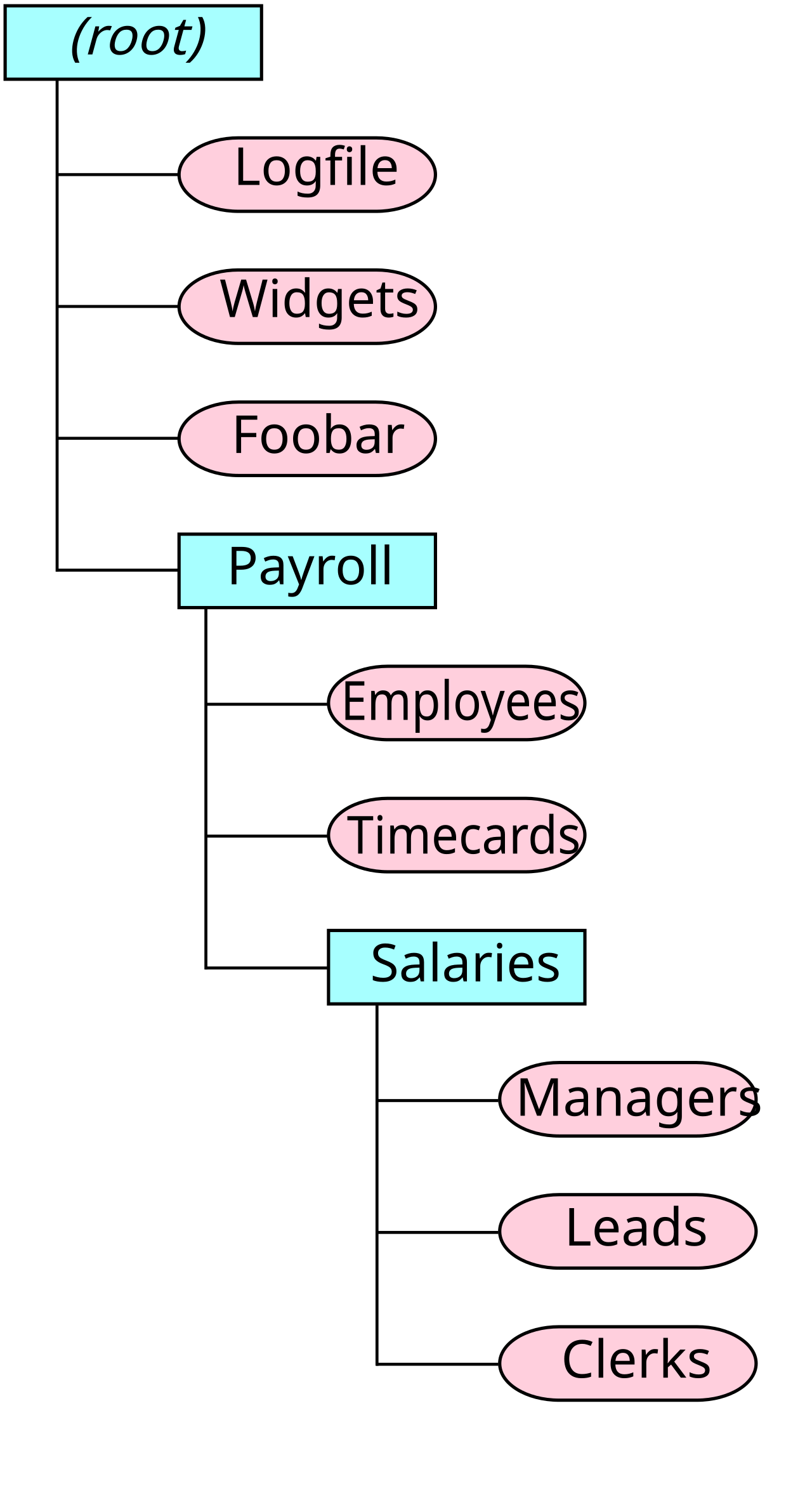 Une arborescence de dossiers : les dossiers (rectangles) contiennent des fichiers (ovales) et d'autres dossiers. Image : TotoBaggins, CC BY-SA 3.0, via Wikimedia Commons.

Visez trois niveaux au maximum :
Documents/
  Finance/
    2024/
    2023/
  Home/
    Manuals/
    Warranties/
  Personal/
  Work/
  Inbox/
Les dossiers par année conviennent bien à tout ce qui s'accumule avec le temps, comme les reçus ou les relevés. Pour le reste, un seul niveau dans chaque catégorie suffit généralement.
Si votre gestionnaire de fichiers prend en charge les favoris, épinglez les dossiers que vous ouvrez le plus souvent (Inbox, Finance, Work) pour y accéder en un seul appui.
Maîtrisez le dossier Download
C'est dans le dossier Download que le désordre s'accumule le plus vite. Les navigateurs, les e-mails et les messageries y déposent tous des fichiers, et rien n'en ressort jamais.
Une routine simple :
- Considérez Download comme temporaire. Tout ce qui s'y trouve est, par définition, non trié.
- Passez-le en revue une fois par semaine. Triez par date pour avoir les fichiers les plus récents en haut.
- Pour chaque fichier, prenez une seule décision : le déplacer dans un dossier de catégorie, ou le supprimer.
- Supprimez les installateurs et les fichiers à usage unique. Les fichiers APK, les cartes d'embarquement de voyages passés et les PDF en double ont rarement besoin de rester.
Si votre navigateur vous permet de choisir l'emplacement des téléchargements, vous pouvez le diriger vers votre dossier Inbox. Tous les fichiers non triés se retrouvent ainsi à un seul endroit que vous maîtrisez. Dans tous les cas, l'habitude compte plus que l'emplacement.
Organisez vos photos sans casser votre galerie
Les photos représentent généralement la plus grosse part du stockage. Déplacer les fichiers de l'appareil photo peut perturber les applications de galerie et de sauvegarde ; une approche plus douce fonctionne mieux :
- Supprimez d'abord. Retirez les photos floues, les doublons et les captures d'écran dont vous n'avez plus besoin.
- Utilisez les albums de votre galerie pour regrouper les photos, au lieu de déplacer physiquement les fichiers hors de DCIM.
- Copiez dans Media seulement ce que vous voulez garder dans une sélection soignée, comme des documents numérisés ou des photos de famille à archiver.
Les métadonnées des photos peuvent aider. La plupart des photos contiennent des données EXIF, comme la date de prise de vue et les informations sur l'appareil, que de nombreuses applications utilisent pour trier les images. Si les dates sont fausses (fréquent avec les images reçues par messagerie ou les tirages numérisés), un éditeur de métadonnées comme Photo EXIF Editor permet d'afficher et de modifier les données EXIF par lot pour que les photos se trient correctement. Il peut aussi modifier ou supprimer la position GPS, ce qui vaut la peine avant de partager ou d'archiver des photos que vous ne voulez pas associer à un lieu. Notre liste de contrôle pour la confidentialité des photos indique ce qu'il faut vérifier d'autre.
Si vous gérez aussi des vidéos ou de l'audio, ou si vous avez besoin d'un contrôle plus complet des métadonnées, EXIF Pro : ExifTool pour Android permet d'afficher, de modifier et de supprimer les métadonnées EXIF, XMP, IPTC, GPS et autres dans de nombreux types de fichiers.
Gérer le HEIC et les autres formats
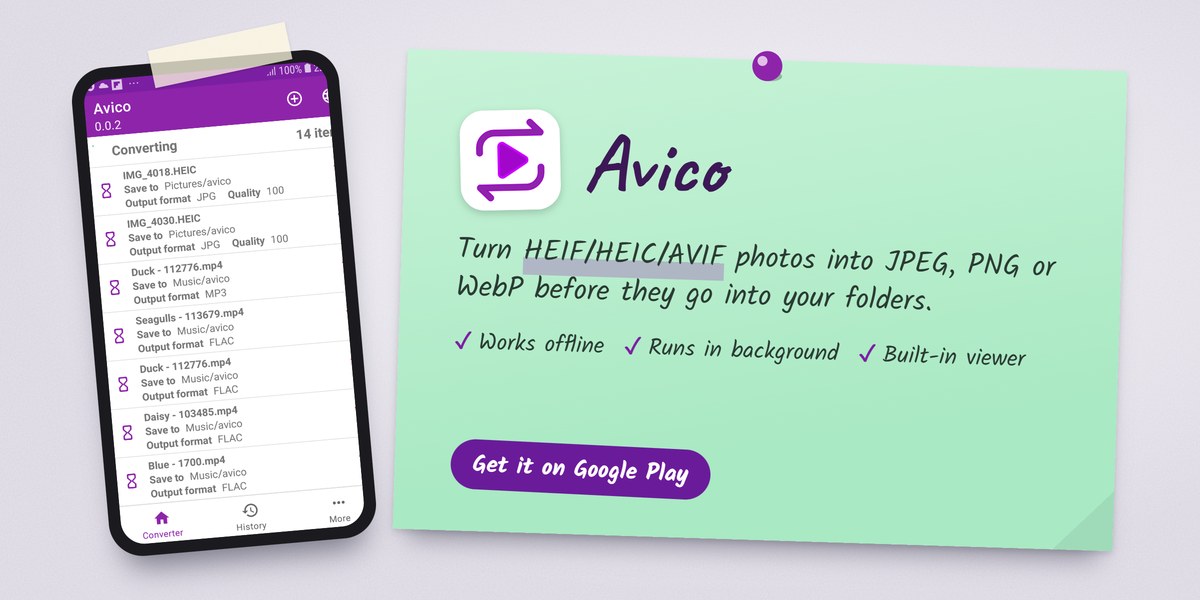
Certains appareils photo et téléphones enregistrent les images en HEIF/HEIC, et certains sites web utilisent l'AVIF. Ces formats font gagner de la place, mais toutes les applications, tous les ordinateurs et tous les formulaires d'envoi ne les acceptent pas. Plutôt que de garder deux copies éparpillées, convertissez seulement ce dont vous avez besoin. Avico convertit les images HEIF/HEIC/AVIF en JPEG, PNG ou WebP, et convertit aussi des fichiers audio et vidéo. L'application fonctionne hors ligne, poursuit la conversion en arrière-plan et intègre une visionneuse, pour que vous puissiez vérifier le résultat avant de le ranger dans vos dossiers. Consultez Comment convertir des photos HEIC en JPG sur Android pour un guide pas à pas.
Retrouvez vos fichiers rapidement
Même avec une bonne organisation, la recherche est souvent le chemin le plus rapide. Quelques conseils :
- Cherchez le mot du sujet de votre modèle de nommage, comme « receipt » ou « warranty ». C'est là que des noms cohérents sont payants.
- Utilisez les filtres de votre gestionnaire de fichiers pour affiner par type (documents, images, audio) ou par date récente.
- Regardez d'abord dans « Récents ». Si vous avez enregistré quelque chose ces derniers jours, il s'y trouve généralement.
- Cherchez les dossiers propres aux applications si un fichier vient d'une messagerie. Ces applications enregistrent souvent dans leurs propres dossiers multimédias plutôt que dans Download.
Si un fichier n'apparaît pas dans la recherche, il a peut-être été enregistré dans le stockage privé d'une application, que les gestionnaires de fichiers ne peuvent généralement pas voir sur les versions récentes d'Android. Dans ce cas, ouvrez l'application d'origine et utilisez son option d'export ou de partage pour enregistrer une copie dans vos dossiers.
Sauvegardez ce qui compte
L'organisation facilite les sauvegardes, car vos fichiers importants se trouvent désormais à des endroits prévisibles. Concentrez-vous sur les dossiers impossibles à recréer : Personal, Finance, Work et vos photos.
Une approche pratique :
- Une sauvegarde cloud pour les photos. La plupart des applications de galerie ou de photos proposent une sauvegarde automatique. Activez-la et vérifiez qu'elle fonctionne vraiment.
- Une synchronisation cloud pour vos dossiers Documents. Utilisez le service de stockage cloud en qui vous avez déjà confiance et synchronisez les dossiers de catégorie qui comptent pour vous.
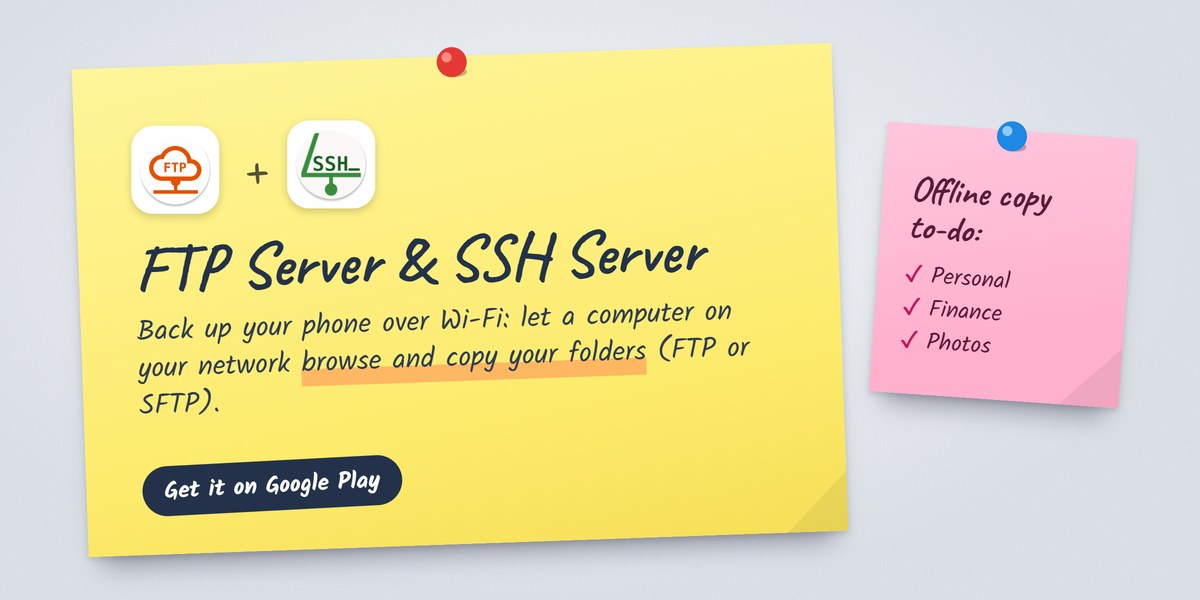
- Une copie hors ligne. Tous les quelques mois, copiez vos dossiers importants sur un ordinateur, un disque externe ou une carte mémoire. Cela vous protège si un compte cloud est bloqué ou si une synchronisation tourne mal. Un câble USB fait l'affaire, le Wi-Fi aussi : FTP Server ou SSH Server (pour le SFTP) permet à un ordinateur de votre réseau de parcourir et de copier les dossiers de votre téléphone. Consultez Comment transférer des fichiers entre Android et un PC par FTP.
- Testez une restauration. Ouvrez quelques fichiers sauvegardés depuis un autre appareil pour vérifier qu'ils sont complets et lisibles.
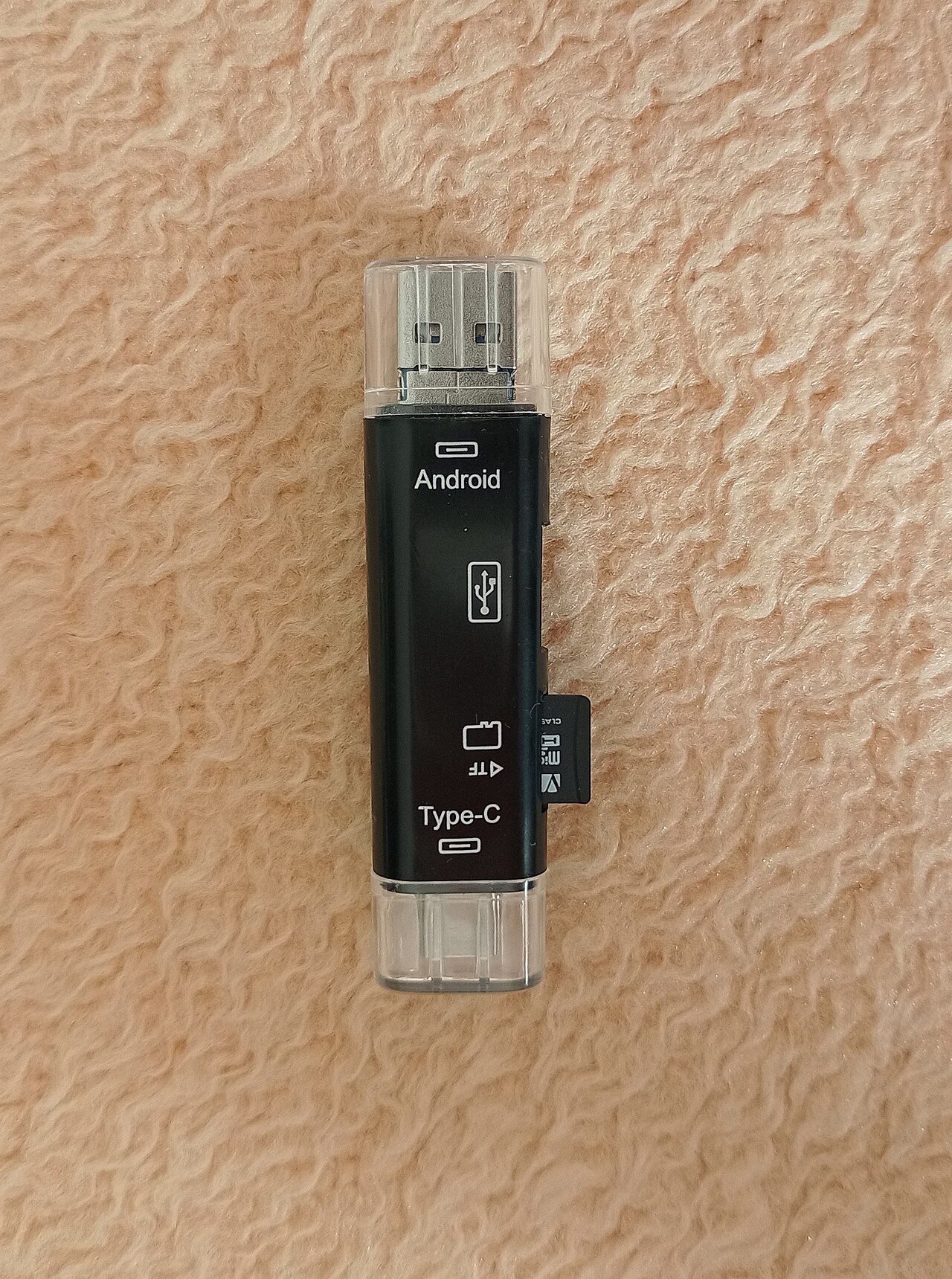 Un lecteur de cartes USB OTG permet à de nombreux téléphones Android de copier des fichiers directement sur une carte mémoire ou une clé USB. Image : Momčilo Stokanovic, CC BY-SA 4.0, via Wikimedia Commons.

Une règle courante est la règle 3-2-1 : trois copies de vos données, sur deux types de supports différents, dont une conservée ailleurs. Au minimum, gardez deux copies à des endroits différents, dont une qui n'est pas sur votre téléphone.
Soyez prudent en déplaçant ou en supprimant des fichiers
La plupart des pertes de fichiers surviennent pendant le rangement, pas pendant l'utilisation quotidienne. Gardez ces points en tête :
- Pour les fichiers importants, copiez puis supprimez. Un déplacement entre emplacements de stockage (par exemple vers une carte SD ou une clé USB) peut échouer en cours de route. Copier d'abord et vérifier le résultat est plus sûr.
- Ne déplacez pas les dossiers des applications. Les fichiers qui appartiennent aux applications doivent rester là où l'application les a mis.
- Vérifiez avant de vider la corbeille. Beaucoup de gestionnaires de fichiers et de galeries ont une corbeille. Passez-la en revue avant de la vider, car c'est souvent votre dernière chance de récupérer un fichier.
- Attention à la synchronisation. Supprimer un fichier sur votre téléphone peut aussi le supprimer de votre sauvegarde cloud, selon la configuration de la synchronisation. Sachez si votre service synchronise les suppressions.
- Évitez les suppressions en masse par type. Sélectionner « toutes les images » ou « tous les fichiers volumineux » dans un outil de nettoyage peut inclure des choses que vous voulez garder. Vérifiez d'abord la sélection.
- Gardez le téléphone chargé pendant les gros transferts pour qu'un arrêt n'interrompe pas l'opération.
Une routine hebdomadaire de cinq minutes
Une fois votre système en place, le garder en ordre demande très peu d'efforts :
- Videz Download ou Inbox dans les dossiers de catégorie, ou supprimez.
- Renommez les nouveaux fichiers importants selon le modèle date-sujet.
- Supprimez les captures d'écran et les photos en double inutiles.
- Jetez un œil à votre application de sauvegarde pour vérifier qu'elle a tourné récemment.
C'est tout. Une arborescence peu profonde, des noms cohérents et un petit rangement hebdomadaire garderont votre téléphone Android organisé sans faire de la gestion de fichiers un passe-temps.
Related app
SSH Server
Transformez Android en serveur SSH et SFTP avec un terminal complet
Related posts

Résolution d'image et qualité d'image : quelle différence ?
Plus de pixels ne garantit pas une meilleure photo. Découvrez ce qui distingue dimensions en pixels, résolution et compression, et comment choisir le bon format et la bonne qualité.
Comment convertir des photos HEIC en JPG sur Android
Découvrez ce que sont HEIC et JPG, comment convertir des photos HEIC en JPG sur Android avec une application ou les outils intégrés, comment vérifier le résultat et que faire si la conversion échoue.
Que sont les données EXIF et que peuvent-elles révéler sur vos photos ?
Découvrez ce que sont les métadonnées EXIF, ce qu'elles enregistrent sur vos photos, pourquoi certaines images n'en ont pas, et comment les vérifier et les nettoyer avant de partager.