Android 파일 정리 방법: 폴더, 이름, 백업
Android 휴대폰의 파일을 분류하고, 이름 짓고, 찾고, 백업하는 실용적인 방법과 아무것도 잃지 않고 파일을 옮기거나 삭제하는 방법을 알아보세요.
On this page
대부분의 Android 휴대폰은 시간이 지나면서 아무도 저장한 기억이 없는 스크린샷, PDF, 음성 메모, 다운로드 파일 더미로 변해 갑니다. 휴대폰은 여전히 잘 작동하지만, 특정 파일을 찾는 데 걸리는 시간은 달마다 늘어나고 백업은 짐작에 맡기게 됩니다.
이 가이드는 오후 한나절이면 만들고 일주일에 몇 분이면 유지할 수 있는 간단한 정리 방법을 안내합니다. 휴대폰에 이미 있는 파일 관리자로 할 수 있으므로 아무것도 설치하지 않고 바로 시작할 수 있습니다.
먼저 무엇이 있는지 빠르게 살펴보기
새 폴더를 만들기 전에 10분 정도 파일이 실제로 어디에 있는지 살펴보세요. 휴대폰의 기본 파일 관리자(보통 Files 또는 내 파일)를 열고 내부 저장소를 보세요. 보통 다음과 같은 표준 폴더가 있습니다.
- DCIM – 카메라로 찍은 사진과 동영상
- Pictures – 스크린샷과 다른 앱이 저장한 이미지
- Download – 브라우저나 여러 메신저 앱에서 저장한 모든 것
- Documents – PDF, 텍스트 파일, 오피스 문서(잘 활용되지 않는 경우가 많음)
- Music, Movies, Recordings – 휴대폰에 따라 있는 미디어 파일
많은 파일 관리자에는 어떤 항목이 공간을 가장 많이 차지하는지 보여 주는 저장공간 또는 "정리" 화면도 있습니다. 가장 큰 문제 영역 두세 곳을 메모해 두세요. 대부분의 사람에게는 Download와 카메라 폴더입니다.
주의할 점이 있습니다. 앱이 만든 폴더(예: 메신저 앱의 미디어 폴더)는 그대로 두세요. 앱은 파일이 특정 위치에 있기를 기대하므로, 옮기면 앱이 고장 나거나 앱에서 파일이 보이지 않을 수 있습니다.
파일을 종류가 아니라 목적별로 분류하기
Android는 이미 이미지, 오디오, 문서처럼 파일을 종류별로 묶어 줍니다. 둘러볼 때는 유용하지만 "임대차 계약서"나 "작년 세금 영수증"이 필요할 때는 도움이 되지 않습니다. 목적별 구조는 *이 파일을 왜 갖고 있지?*라는 질문에 답해 줍니다.
시작하기 좋은 최상위 분류는 다음과 같습니다.
- Personal(개인) – 신분증 스캔, 의료 기록, 증명서
- Finance(금융) – 영수증, 청구서, 은행 거래 내역서, 세금 문서
- Work(업무) 또는 School(학교) – 프로젝트 파일, 메모, 과제
- Home(집) – 설명서, 보증서, 임대나 공과금 관련 문서
- Media(미디어) – 오래 보관하고 싶은 사진과 동영상을 카메라 폴더와 별도로 정리
- Inbox(받은 편지함) – 아직 분류하지 않은 것들을 잠시 두는 곳
목록은 짧게 유지하세요. 최상위 폴더는 5~7개면 충분합니다. 몇 초 안에 파일을 어디에 둘지 정할 수 없다면 분류가 너무 세분화된 것입니다.
구조를 어디에 만들까
목적별 폴더를 두기에는 Documents 폴더가 적당합니다. 백업 도구와 다른 앱이 인식하는 표준 위치이기 때문입니다. 카메라 사진은 DCIM에 그대로 두고, 남길 사진은 따로 정리하면 됩니다(아래에서 자세히 설명합니다).
나중에 찾을 수 있도록 파일 이름 짓기
좋은 이름이 있어야 검색이 잘 됩니다. IMG_20240312_0931.jpg나 document(3).pdf 같은 파일 이름은 아무것도 알려 주지 않습니다. 일관된 패턴이 이 문제를 해결합니다.
믿을 만한 이름 짓기 공식은 다음과 같습니다.
YYYY-MM-DD_topic_detail.ext
예를 들면:
2024-03-12_receipt_laptop-repair.pdf2024-01-05_lease_apartment-renewal.pdf2023-11-20_passport_scan.jpg
이 방법이 좋은 이유는 다음과 같습니다.
- 연-월-일 순서(ISO 8601 형식)로 날짜를 맨 앞에 두면 파일이 자동으로 시간순으로 정렬됩니다.
- 그다음에 주제를 두면 "receipt"나 "lease" 같은 단어로 검색할 때 비슷한 파일이 모입니다.
- 짧고 구체적으로 – 긴 문장은 피하고, 금방 사실이 아니게 되는 "최종"이나 "새" 같은 단어는 빼세요.
실용적인 규칙 몇 가지:
- 띄어쓰기 대신 하이픈이나 밑줄을 쓰세요. 일부 앱과 컴퓨터는 공백을 제대로 처리하지 못합니다.
/ \ : * ? " < > |같은 특수 문자는 피하세요. 파일을 컴퓨터나 클라우드 서비스로 복사할 때 오류가 날 수 있습니다.- 버전이 여러 개라면 "최종", "최종-진짜최종" 대신 끝에
v1,v2를 붙이세요.
오래된 파일의 이름을 모두 바꿀 필요는 없습니다. 새 파일과 정리하면서 손대는 중요한 파일에만 이 패턴을 적용하세요.
얕은 폴더 구조 만들기
깊은 폴더 트리는 작은 화면에서 탐색하기 어렵습니다. 단계가 하나 늘 때마다 탭 한 번이 늘고 파일이 숨을 곳도 하나 늘어납니다.
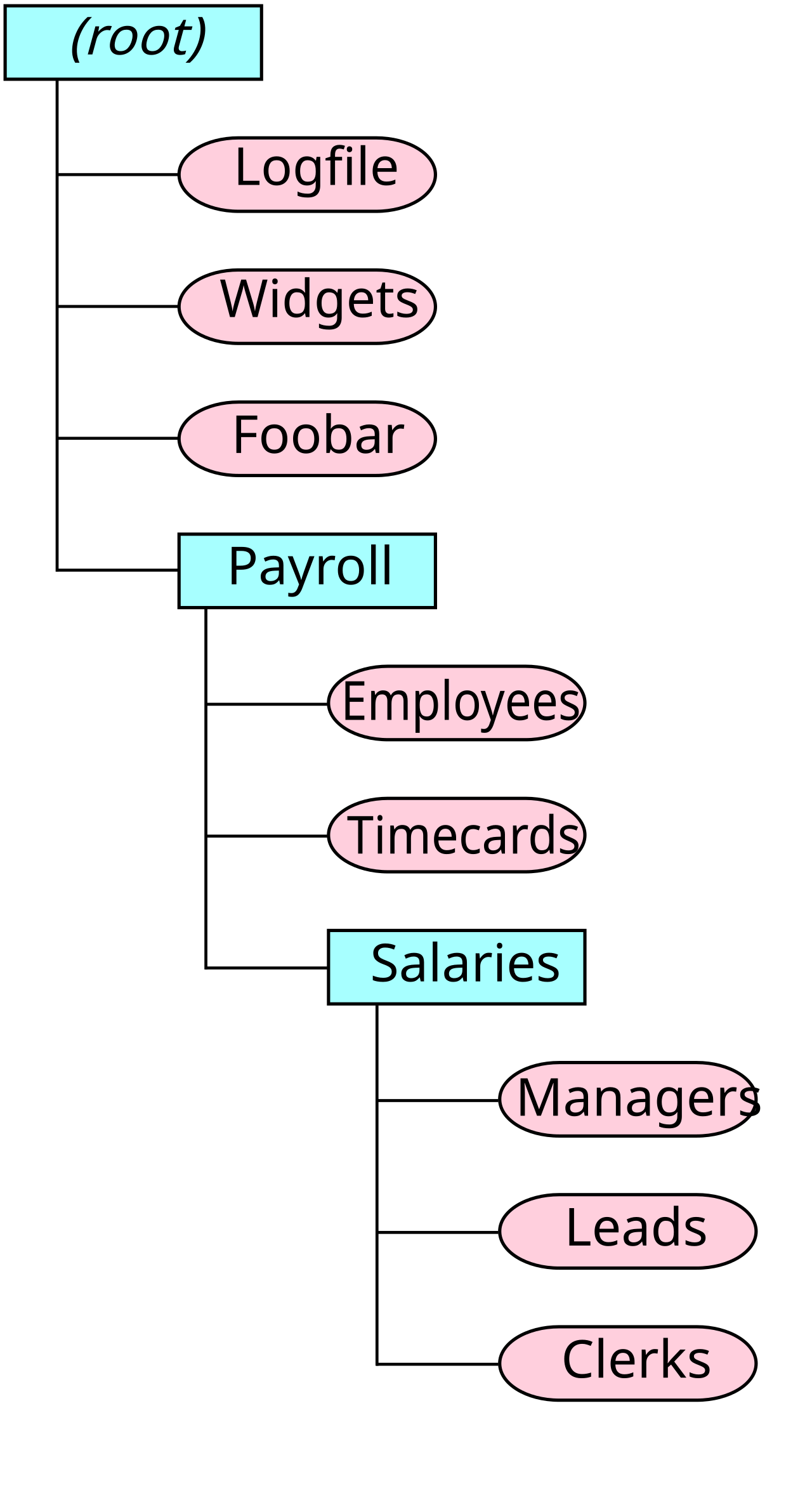 폴더 계층 구조: 폴더(사각형) 안에 파일(타원)과 다른 폴더가 들어 있습니다. 이미지: TotoBaggins, CC BY-SA 3.0, Wikimedia Commons.

최대 세 단계를 목표로 하세요.
Documents/
  Finance/
    2024/
    2023/
  Home/
    Manuals/
    Warranties/
  Personal/
  Work/
  Inbox/
연도 폴더는 영수증이나 거래 내역서처럼 시간이 지나면서 쌓이는 것에 잘 맞습니다. 그 밖의 것은 보통 분류마다 한 단계면 충분합니다.
파일 관리자가 즐겨찾기나 북마크를 지원한다면 가장 자주 여는 폴더(Inbox, Finance, Work)를 고정해 한 번에 이동할 수 있게 하세요.
Download 폴더 길들이기
Download 폴더는 잡동사니가 가장 빨리 쌓이는 곳입니다. 브라우저, 이메일, 채팅 앱이 모두 이곳에 파일을 내려놓고, 아무것도 빠져나가지 않습니다.
간단한 습관은 다음과 같습니다.
- Download를 임시 공간으로 생각하세요. 여기 있는 것은 모두 원래 분류되지 않은 것입니다.
- 일주일에 한 번 정리하세요. 날짜순으로 정렬해 최신 파일이 맨 위에 오게 하세요.
- 파일마다 한 가지만 결정하세요. 분류 폴더로 옮기거나 삭제하세요.
- 설치 파일과 한 번 쓰고 마는 파일은 삭제하세요. APK 파일, 지난 여행의 탑승권, 중복된 PDF는 남겨 둘 필요가 거의 없습니다.
브라우저에서 다운로드 위치를 고를 수 있다면 Inbox 폴더로 지정해도 됩니다. 분류하지 않은 파일을 모두 내가 관리하는 한곳에 모을 수 있습니다. 어느 쪽이든 위치보다 습관이 더 중요합니다.
갤러리를 망가뜨리지 않고 사진 정리하기
보통 사진이 저장 공간을 가장 많이 차지합니다. 카메라 파일을 이리저리 옮기면 갤러리와 백업 앱이 혼란스러워할 수 있으므로 좀 더 부드러운 방법이 좋습니다.
- 먼저 삭제하세요. 흐린 사진, 중복 사진, 더 이상 필요 없는 스크린샷을 지우세요.
- DCIM에서 파일을 실제로 옮기지 말고 갤러리 앱의 앨범으로 묶으세요.
- 스캔한 문서나 보관하려는 가족사진처럼 엄선한 모음이 필요할 때만 남길 사진을 Media로 복사하세요.
여기서 사진 메타데이터가 도움이 됩니다. 대부분의 사진에는 촬영 날짜와 카메라 정보 같은 EXIF 데이터가 들어 있으며, 많은 앱이 이를 이용해 이미지를 정렬합니다. 날짜가 틀렸다면(메신저 앱으로 받은 이미지나 스캔한 인화 사진에서 흔합니다) Photo EXIF Editor 같은 메타데이터 편집기로 EXIF 데이터를 확인하고 일괄 편집해 사진이 올바르게 정렬되게 할 수 있습니다. GPS 위치를 변경하거나 제거할 수도 있는데, 특정 장소와 연결되기를 원하지 않는 사진을 공유하거나 보관하기 전에 해 둘 만합니다. 그 밖에 무엇을 확인해야 하는지는 사진 개인정보 보호 체크리스트에서 다룹니다.
동영상이나 오디오도 다루거나 메타데이터를 더 폭넓게 관리해야 한다면 EXIF Pro: ExifTool for Android로 여러 파일 형식의 EXIF, XMP, IPTC, GPS 등 메타데이터를 보고, 편집하고, 제거할 수 있습니다.
HEIC 등 다른 형식 다루기
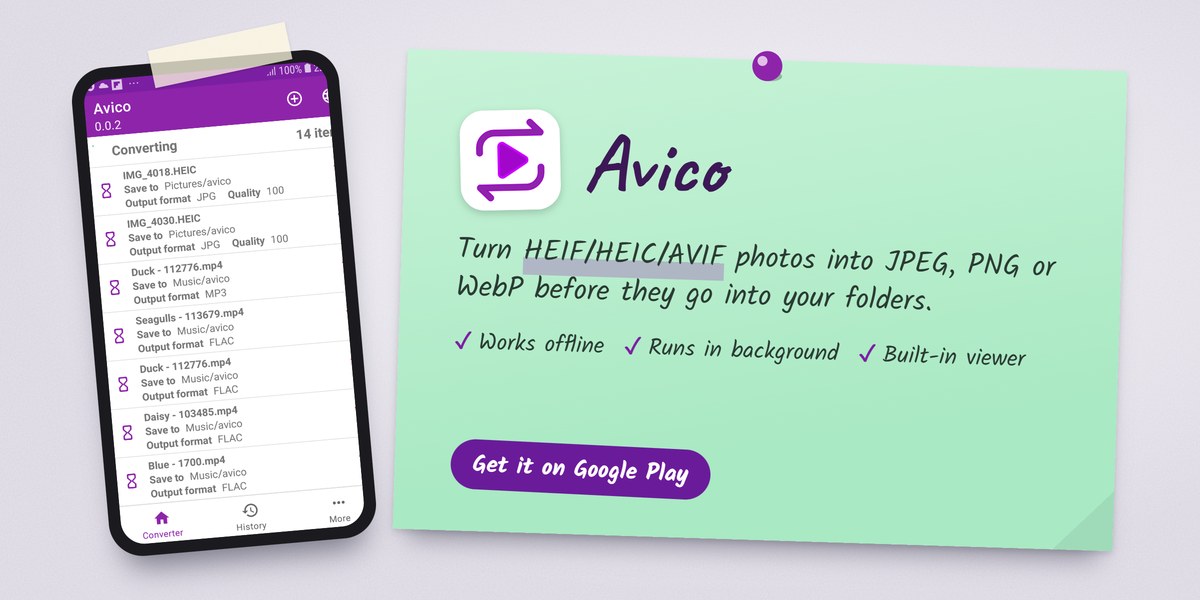
일부 카메라와 휴대폰은 이미지를 HEIF/HEIC로 저장하고, 일부 웹사이트는 AVIF를 사용합니다. 이런 형식은 공간을 아껴 주지만 모든 앱, 컴퓨터, 업로드 양식이 받아 주지는 않습니다. 사본 두 개를 여기저기 흩어 두지 말고 필요한 것만 변환하세요. Avico는 HEIF/HEIC/AVIF 이미지를 JPEG, PNG, WebP로 변환하며 오디오와 동영상 파일도 변환합니다. 오프라인으로 작동하고, 백그라운드에서도 계속 변환하며, 미디어 뷰어가 내장되어 있어 폴더로 옮기기 전에 결과를 확인할 수 있습니다. 단계별 안내는 Android에서 HEIC 사진을 JPG로 변환하는 방법을 참고하세요.
파일 빠르게 찾기
잘 정리해 두어도 검색이 가장 빠른 경우가 많습니다. 몇 가지 팁을 소개합니다.
- "receipt"나 "warranty"처럼 이름 패턴의 주제 단어로 검색하세요. 일관된 이름이 빛을 발하는 순간입니다.
- 파일 관리자의 필터로 종류(문서, 이미지, 오디오)나 최근 날짜별로 범위를 좁히세요.
- "최근 항목"을 먼저 확인하세요. 며칠 안에 저장한 것이라면 보통 거기 있습니다.
- 메신저 앱에서 받은 파일이라면 앱 전용 폴더를 찾아보세요. 이런 파일은 Download가 아니라 앱 자체의 미디어 폴더에 저장되는 경우가 많습니다.
검색해도 파일이 나오지 않는다면 앱의 비공개 저장소에 저장되었을 수 있는데, 최신 Android 버전에서는 파일 관리자가 보통 이곳을 볼 수 없습니다. 이럴 때는 원래 앱을 열고 내보내기나 공유 옵션으로 내 폴더에 사본을 저장하세요.
중요한 것은 백업하기
정리를 해 두면 중요한 파일이 예측 가능한 위치에 있으므로 백업도 쉬워집니다. 다시 만들 수 없는 폴더, 즉 Personal, Finance, Work와 사진에 집중하세요.
실용적인 방법은 다음과 같습니다.
- 사진은 클라우드 백업. 대부분의 갤러리나 사진 앱은 자동 백업을 제공합니다. 켜고 실제로 작동하는지 확인하세요.
- Documents 폴더는 클라우드 동기화. 이미 믿고 쓰는 클라우드 저장소 서비스로 중요한 분류 폴더를 동기화하세요.
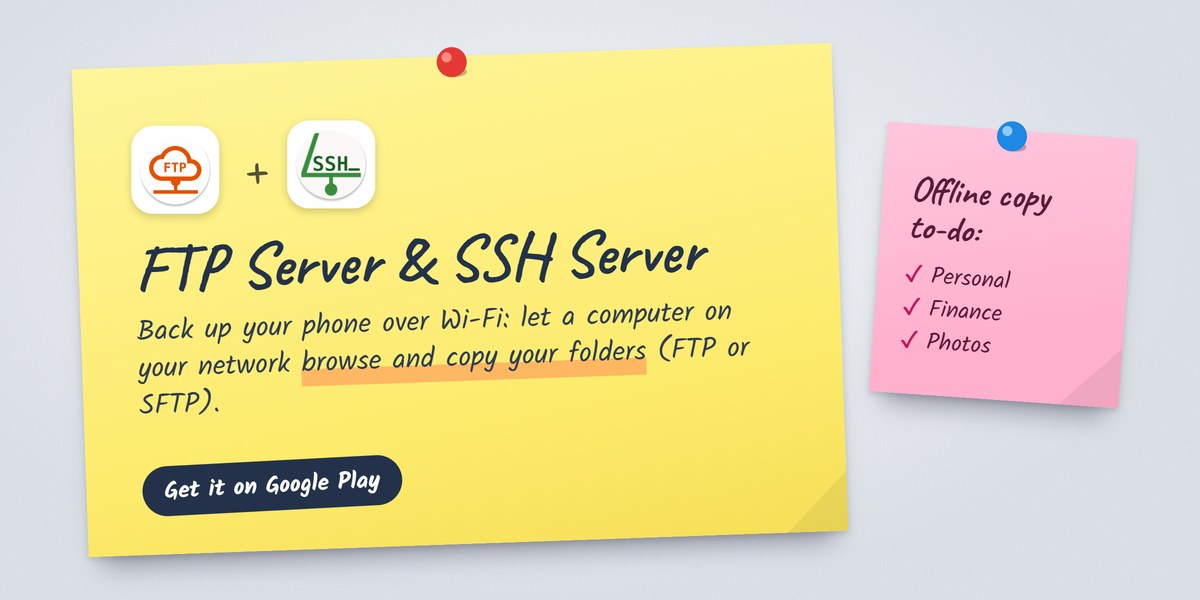
- 오프라인 사본. 몇 달에 한 번씩 중요한 폴더를 컴퓨터, 외장 드라이브, 메모리 카드로 복사하세요. 클라우드 계정이 잠기거나 동기화가 잘못될 때를 대비할 수 있습니다. USB 케이블로도 되고 Wi-Fi로도 됩니다. FTP Server나 SSH Server(SFTP용)를 쓰면 같은 네트워크의 컴퓨터에서 휴대폰 폴더를 둘러보고 복사할 수 있습니다. FTP로 Android와 PC 간에 파일을 전송하는 방법을 참고하세요.
- 복원을 테스트하세요. 다른 기기에서 백업한 파일 몇 개를 열어 완전하고 읽을 수 있는지 확인하세요.
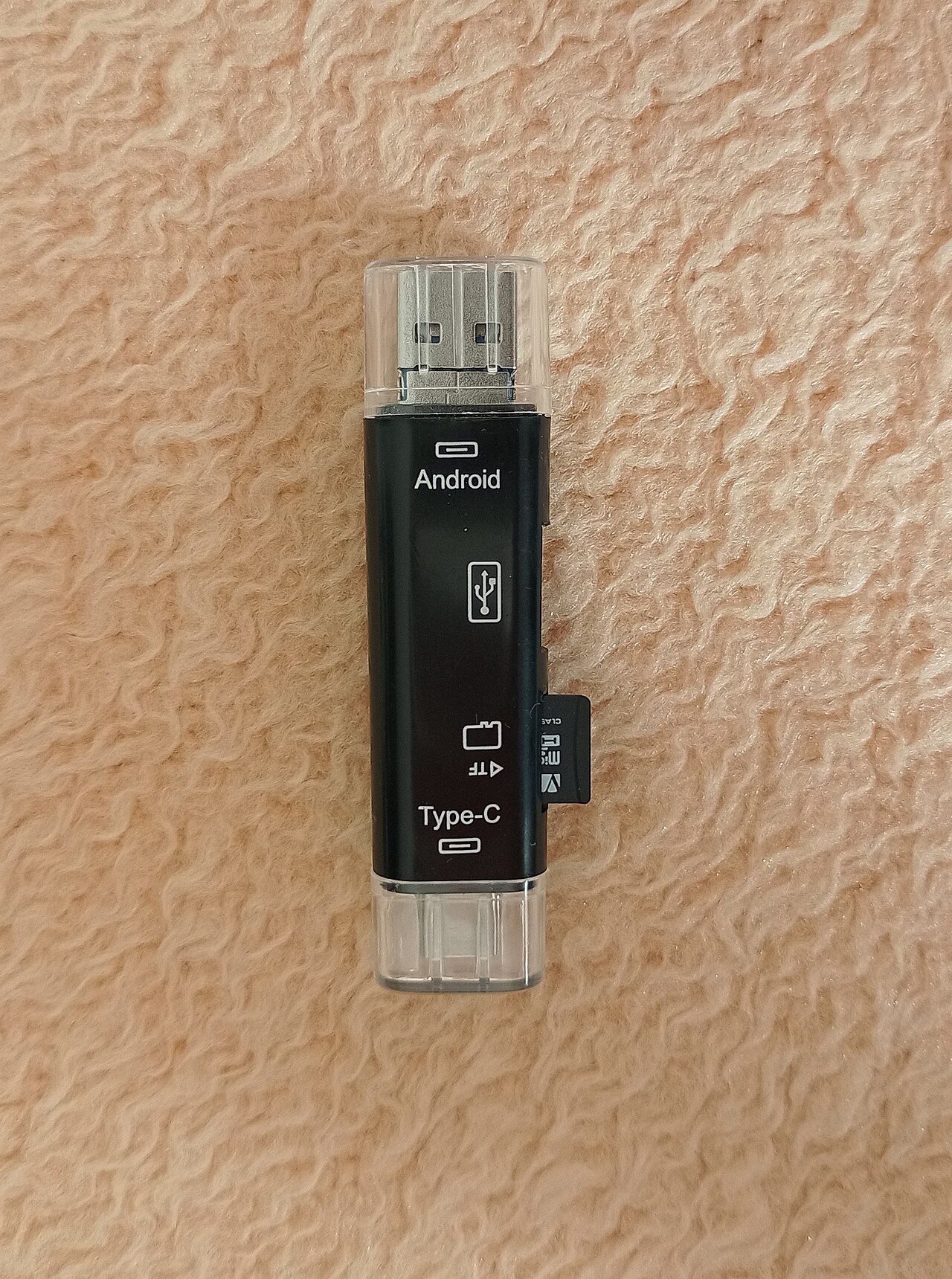 USB OTG 카드 리더를 쓰면 많은 Android 휴대폰에서 메모리 카드나 USB 드라이브로 파일을 바로 복사할 수 있습니다. 이미지: Momčilo Stokanovic, CC BY-SA 4.0, Wikimedia Commons.

흔히 쓰는 기준으로 3-2-1 규칙이 있습니다. 데이터 사본 세 개를 서로 다른 두 종류의 저장 매체에 두고, 그중 하나는 다른 장소에 보관하는 것입니다. 최소한 서로 다른 곳에 사본 두 개를 두고, 그중 하나는 휴대폰이 아닌 곳에 두세요.
파일을 옮기거나 삭제할 때 조심하기
파일 손실은 대부분 평소 사용 중이 아니라 정리하는 도중에 일어납니다. 다음을 기억하세요.
- 중요한 파일은 복사한 다음 삭제하세요. 저장 위치 간 이동(예: SD 카드나 USB 드라이브로)은 도중에 실패할 수 있습니다. 먼저 복사하고 결과를 확인하는 것이 더 안전합니다.
- 앱 폴더는 옮기지 마세요. 앱에 속한 파일은 앱이 둔 곳에 그대로 두어야 합니다.
- 휴지통을 비우기 전에 확인하세요. 많은 파일 관리자와 갤러리 앱에는 휴지통이 있습니다. 파일을 되살릴 마지막 기회인 경우가 많으니 비우기 전에 살펴보세요.
- 동기화를 주의하세요. 동기화 설정에 따라 휴대폰에서 파일을 지우면 클라우드 백업에서도 지워질 수 있습니다. 사용하는 서비스가 삭제도 동기화하는지 알아 두세요.
- 종류별 일괄 삭제는 피하세요. 정리 도구에서 "모든 이미지"나 "모든 대용량 파일"을 선택하면 남기고 싶은 것도 포함될 수 있습니다. 먼저 선택 항목을 확인하세요.
- 대용량 전송 중에는 꺼져서 작업이 중단되지 않도록 휴대폰을 충전된 상태로 유지하세요.
매주 5분 정리 습관
한번 체계를 만들어 두면 깔끔하게 유지하는 데는 거의 노력이 들지 않습니다.
- Download나 Inbox를 비워 분류 폴더로 옮기거나 삭제합니다.
- 새로 생긴 중요한 파일의 이름을 날짜-주제 패턴으로 바꿉니다.
- 필요 없는 스크린샷과 중복 사진을 삭제합니다.
- 백업 앱을 잠깐 열어 최근에 실행되었는지 확인합니다.
이게 전부입니다. 얕은 구조, 일관된 이름, 매주 한 번의 정리만으로 파일 관리를 취미로 만들지 않고도 Android 휴대폰을 깔끔하게 유지할 수 있습니다.
Related app
SSH Server
Android를 완전한 터미널을 갖춘 SSH 및 SFTP 서버로
Related posts

이미지 해상도와 이미지 화질: 무엇이 다를까요?
픽셀이 많다고 더 좋은 사진이 되는 것은 아닙니다. 픽셀 크기, 해상도, 압축의 차이와 알맞은 형식과 품질을 고르는 방법을 알아보세요.
Android에서 HEIC 사진을 JPG로 변환하는 방법
HEIC와 JPG가 무엇인지, 변환 앱이나 기본 도구로 Android에서 HEIC 사진을 JPG로 바꾸는 방법, 결과를 확인하는 방법, 변환이 실패할 때의 해결책을 알아보세요.
EXIF 데이터란? 사진이 드러내는 정보 알아보기
EXIF 메타데이터가 무엇인지, 사진에 어떤 정보를 기록하는지, 왜 어떤 이미지에는 없는지, 공유하기 전에 확인하고 정리하는 방법을 알아보세요.