Как упорядочить файлы на Android: папки, имена, резервные копии
Практичная система, чтобы сортировать, называть, находить и резервировать файлы на Android-телефоне, а также перемещать и удалять их, ничего не теряя.
On this page
Большинство Android-телефонов постепенно превращаются в кучу скриншотов, PDF, голосовых заметок и загрузок, которые никто не помнит, как сохранял. Телефон работает, но найти нужный файл с каждым месяцем всё дольше, а резервное копирование превращается в гадание.
В этом руководстве описана простая система, которую можно настроить за один вечер и поддерживать за несколько минут в неделю. Она работает с любым файловым менеджером, который уже есть на вашем телефоне, так что для начала ничего устанавливать не нужно.
Начните с быстрого осмотра
Прежде чем создавать новые папки, потратьте десять минут, чтобы увидеть, где на самом деле лежат ваши файлы. Откройте встроенный файловый менеджер (часто он называется «Файлы» или «Мои файлы») и посмотрите на внутреннюю память. Обычно там есть такие стандартные папки:
- DCIM – фото и видео с камеры
- Pictures – скриншоты и изображения, сохранённые другими приложениями
- Download – всё, что сохранено из браузера и многих мессенджеров
- Documents – PDF, текстовые файлы и офисные документы (часто используется мало)
- Music, Movies, Recordings – медиафайлы, в зависимости от телефона
Во многих файловых менеджерах есть также раздел хранилища или «очистки», где видно, какие категории занимают больше всего места. Отметьте две-три самые проблемные зоны. У большинства это Download и папка камеры.
Предупреждение: не трогайте папки, созданные приложениями (например, папку медиафайлов мессенджера). Приложения ожидают найти свои файлы в определённых местах, и перемещение может сломать приложение или скрыть от него файлы.
Сортируйте файлы по назначению, а не по типу
Android и так группирует файлы по типу: изображения, аудио, документы. Для просмотра это удобно, но не помогает, когда нужен «договор аренды» или «прошлогодние налоговые чеки». Структура по назначению отвечает на вопрос зачем мне этот файл?
Хороший стартовый набор категорий верхнего уровня:
- Личное – сканы документов, медицинские записи, сертификаты
- Финансы – чеки, счета, банковские выписки, налоговые документы
- Работа или Учёба – файлы проектов, заметки, задания
- Дом – инструкции, гарантии, документы по аренде и коммунальным услугам
- Медиа – фото и видео, которые вы хотите хранить долго, отобранные из общей ленты камеры
- Входящие – временное место для того, что вы ещё не разобрали
Список должен быть коротким. Пяти–семи папок верхнего уровня вполне достаточно. Если за пару секунд не получается решить, куда отнести файл, значит, категории слишком дробные.
Где разместить структуру
Папка Documents — разумное место для папок по назначению: это стандартное расположение, которое узнают инструменты резервного копирования и другие приложения. Фото с камеры оставьте в DCIM; самые ценные можно упорядочить отдельно (об этом ниже).
Называйте файлы так, чтобы потом их найти
Хорошие имена делают поиск рабочим. Файл с именем IMG_20240312_0931.jpg или document(3).pdf ни о чём не говорит. Единый шаблон решает эту проблему.
Надёжная формула имени:
YYYY-MM-DD_topic_detail.ext
Например:
2024-03-12_receipt_laptop-repair.pdf2024-01-05_lease_apartment-renewal.pdf2023-11-20_passport_scan.jpg
Почему это работает:
- Дата в начале в порядке год-месяц-день (формат ISO 8601) — и файлы автоматически сортируются хронологически.
- Тема следом группирует похожие файлы, когда вы ищете по словам вроде «чек» или «аренда».
- Коротко и конкретно — избегайте длинных фраз и слов вроде «финальный» или «новый», которые быстро перестают быть правдой.
Несколько практических правил:
- Используйте дефисы или подчёркивания вместо пробелов. Некоторые приложения и компьютеры плохо работают с пробелами.
- Избегайте специальных символов, таких как
/ \ : * ? " < > |. Они могут вызвать ошибки при копировании файлов на компьютер или в облако. - Если есть версии, добавляйте в конце
v1,v2, а не «финал» и «финал-финал».
Переименовывать все старые файлы не нужно. Применяйте шаблон к новым файлам и ко всему важному, что попадётся при уборке.
Стройте неглубокую структуру папок
По глубоким деревьям папок трудно перемещаться на маленьком экране. Каждый лишний уровень — это ещё одно нажатие и ещё одно место, где может спрятаться файл.
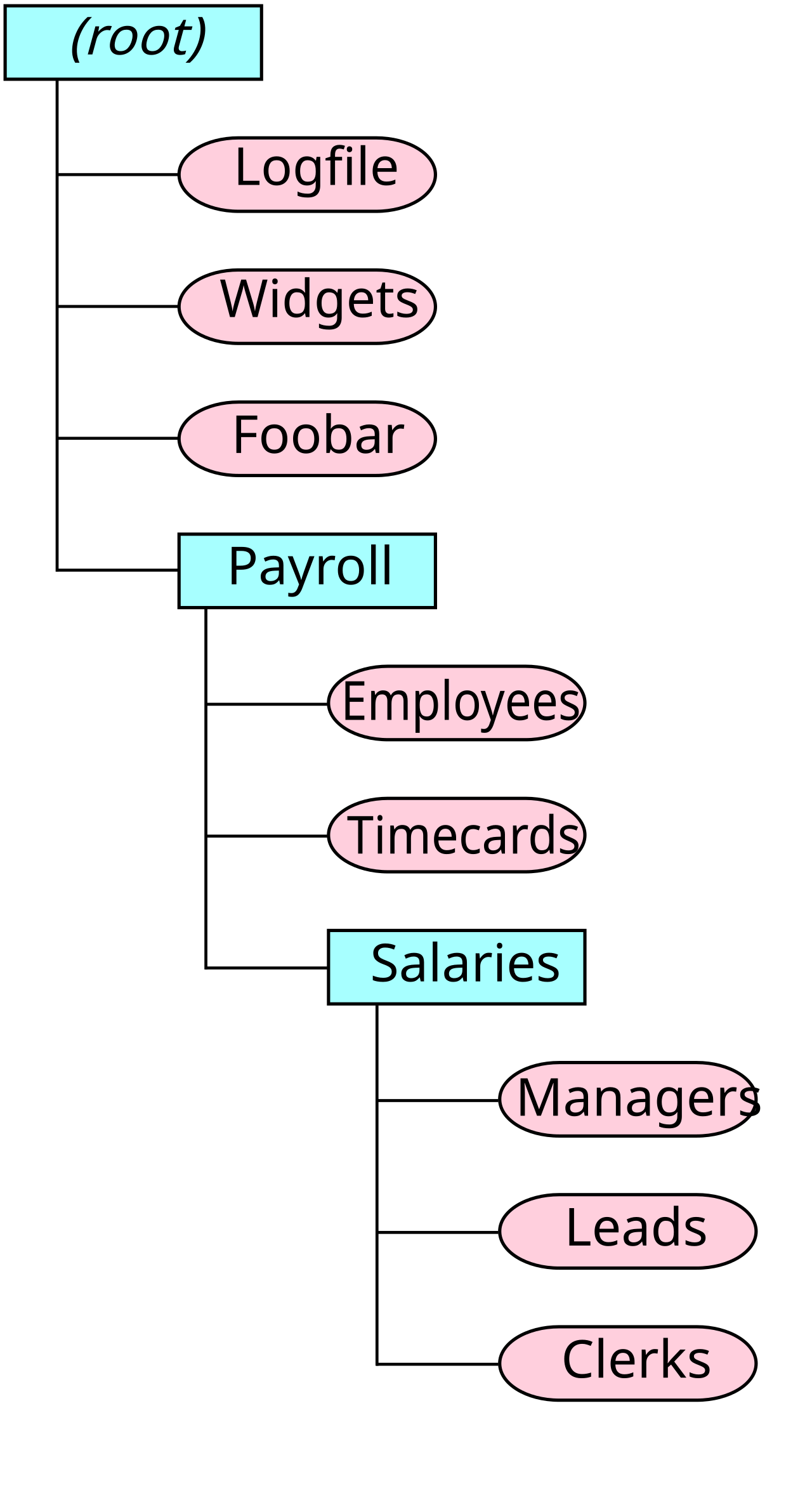 Иерархия папок: папки (прямоугольники) содержат файлы (овалы) и другие папки. Изображение: TotoBaggins, CC BY-SA 3.0, с Wikimedia Commons.

Старайтесь, чтобы было не больше трёх уровней:
Documents/
  Finance/
    2024/
    2023/
  Home/
    Manuals/
    Warranties/
  Personal/
  Work/
  Inbox/
Папки по годам хорошо подходят для всего, что накапливается со временем, например чеков или выписок. Для остального обычно хватает одного уровня внутри каждой категории.
Если файловый менеджер поддерживает избранное или закладки, закрепите папки, которые открываете чаще всего («Входящие», «Финансы», «Работа»), чтобы переходить к ним одним нажатием.
Наведите порядок в папке Download
Папка Download зарастает хламом быстрее всего. Браузеры, почта и мессенджеры складывают туда файлы, и ничто никогда оттуда не уходит.
Простая процедура:
- Считайте Download временной папкой. Всё, что в ней лежит, по определению не разобрано.
- Раз в неделю разбирайте её. Отсортируйте по дате, чтобы новые файлы были сверху.
- По каждому файлу примите одно решение: переместить его в папку категории или удалить.
- Удаляйте установщики и одноразовые файлы. APK-файлы, посадочные талоны прошедших поездок и дубликаты PDF редко нужно хранить.
Если браузер позволяет выбрать место загрузки, можно указать вместо этого папку Inbox. Тогда все неразобранные файлы будут в одном месте под вашим контролем. В любом случае привычка важнее места.
Упорядочивайте фото, не ломая галерею
Фотографии обычно занимают больше всего места. Перемещение файлов камеры может запутать галерею и приложения резервного копирования, поэтому лучше действовать мягче:
- Сначала удаляйте. Уберите размытые кадры, дубликаты и ненужные скриншоты.
- Используйте альбомы в галерее для группировки, а не перемещайте файлы из DCIM физически.
- Копируйте лучшее в «Медиа» только когда нужна отобранная подборка, например отсканированные документы или семейные фото для архива.
Здесь помогут метаданные фото. Большинство снимков содержат данные EXIF, например дату съёмки и сведения о камере, по которым многие приложения сортируют изображения. Если даты неверные (частая история с изображениями из мессенджеров или отсканированными отпечатками), редактор метаданных вроде Photo EXIF Editor позволяет просматривать и пакетно редактировать EXIF, чтобы фото сортировались правильно. Он также может изменить или удалить местоположение GPS — это стоит сделать, прежде чем делиться фото или архивировать снимки, которые не должны быть привязаны к месту. Что ещё проверить, рассказано в нашем чек-листе приватности фото.
Если вы работаете ещё и с видео или аудио или нужен более полный контроль над метаданными, EXIF Pro: ExifTool для Android умеет просматривать, редактировать и удалять EXIF, XMP, IPTC, GPS и другие метаданные во множестве типов файлов.
Что делать с HEIC и другими форматами
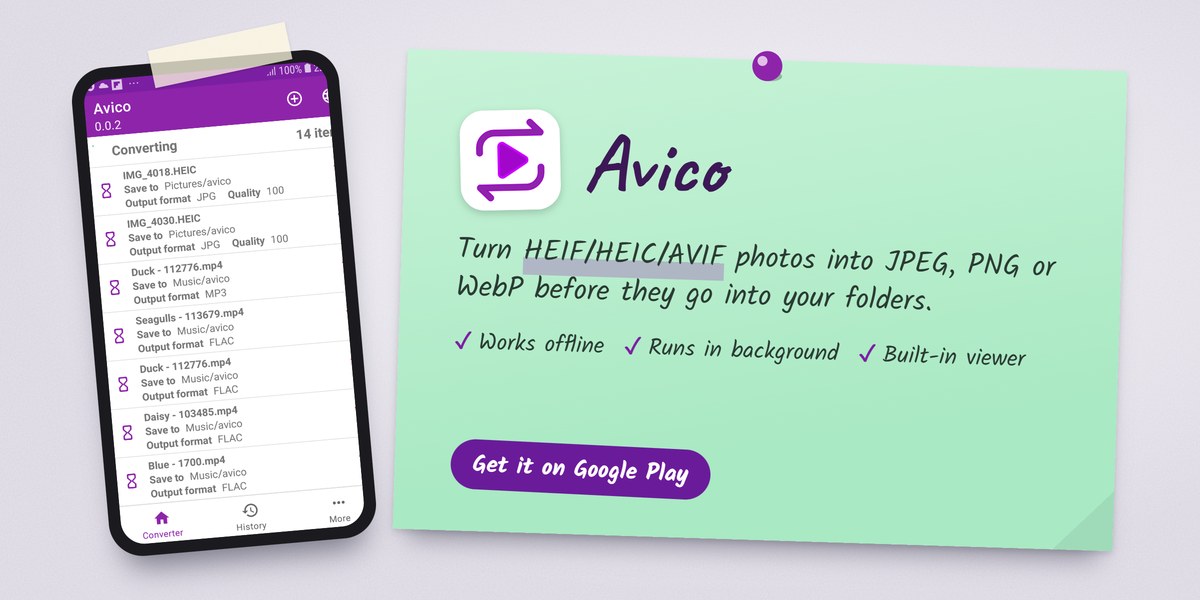
Некоторые камеры и телефоны сохраняют изображения в HEIF/HEIC, а некоторые сайты используют AVIF. Эти форматы экономят место, но не каждое приложение, компьютер или форма загрузки их принимает. Вместо того чтобы держать по две копии в разных местах, конвертируйте только то, что нужно. Avico конвертирует изображения HEIF/HEIC/AVIF в JPEG, PNG или WebP, а также конвертирует аудио- и видеофайлы. Он работает офлайн, продолжает конвертацию в фоне и имеет встроенный просмотрщик, так что результат можно проверить, прежде чем раскладывать по папкам. Пошаговая инструкция — в статье Как конвертировать фото HEIC в JPG на Android.
Быстро находите файлы
Даже при хорошей организации поиск часто оказывается самым быстрым путём. Несколько советов:
- Ищите по слову-теме из шаблона имени, например «receipt» или «warranty». Вот где окупаются единообразные имена.
- Используйте фильтры файлового менеджера, чтобы сузить поиск по типу (документы, изображения, аудио) или по недавней дате.
- Сначала загляните в «Недавние». Если вы сохранили что-то в последние дни, обычно оно там.
- Ищите папки конкретных приложений, если файл пришёл из мессенджера. Такие приложения часто сохраняют файлы в свои медиапапки, а не в Download.
Если файл не находится поиском, возможно, он сохранён во внутреннем хранилище приложения, которое файловые менеджеры в последних версиях Android обычно не видят. В этом случае откройте исходное приложение и с помощью его функции экспорта или «Поделиться» сохраните копию в свои папки.
Делайте резервные копии важного
Порядок упрощает резервное копирование, потому что важные файлы теперь лежат в предсказуемых местах. Сосредоточьтесь на папках, которые невозможно восстановить заново: «Личное», «Финансы», «Работа» и фотографии.
Практичный подход:
- Облачное резервное копирование фото. Большинство галерей и фотоприложений предлагают автоматическое резервное копирование. Включите его и убедитесь, что оно действительно работает.
- Облачная синхронизация папок Documents. Используйте облачный сервис, которому вы уже доверяете, и синхронизируйте нужные папки категорий.
- Офлайн-копия. Раз в несколько месяцев копируйте важные папки на компьютер, внешний диск или карту памяти. Это защитит вас, если облачный аккаунт заблокируют или синхронизация пойдёт не так. Подойдёт USB-кабель, а можно и по Wi-Fi: FTP Server или SSH Server (для SFTP) позволяют компьютеру в вашей сети просматривать и копировать папки телефона. См. Как передавать файлы между Android и ПК по FTP.
- Проверьте восстановление. Откройте несколько файлов из резервной копии на другом устройстве и убедитесь, что они целые и читаются.
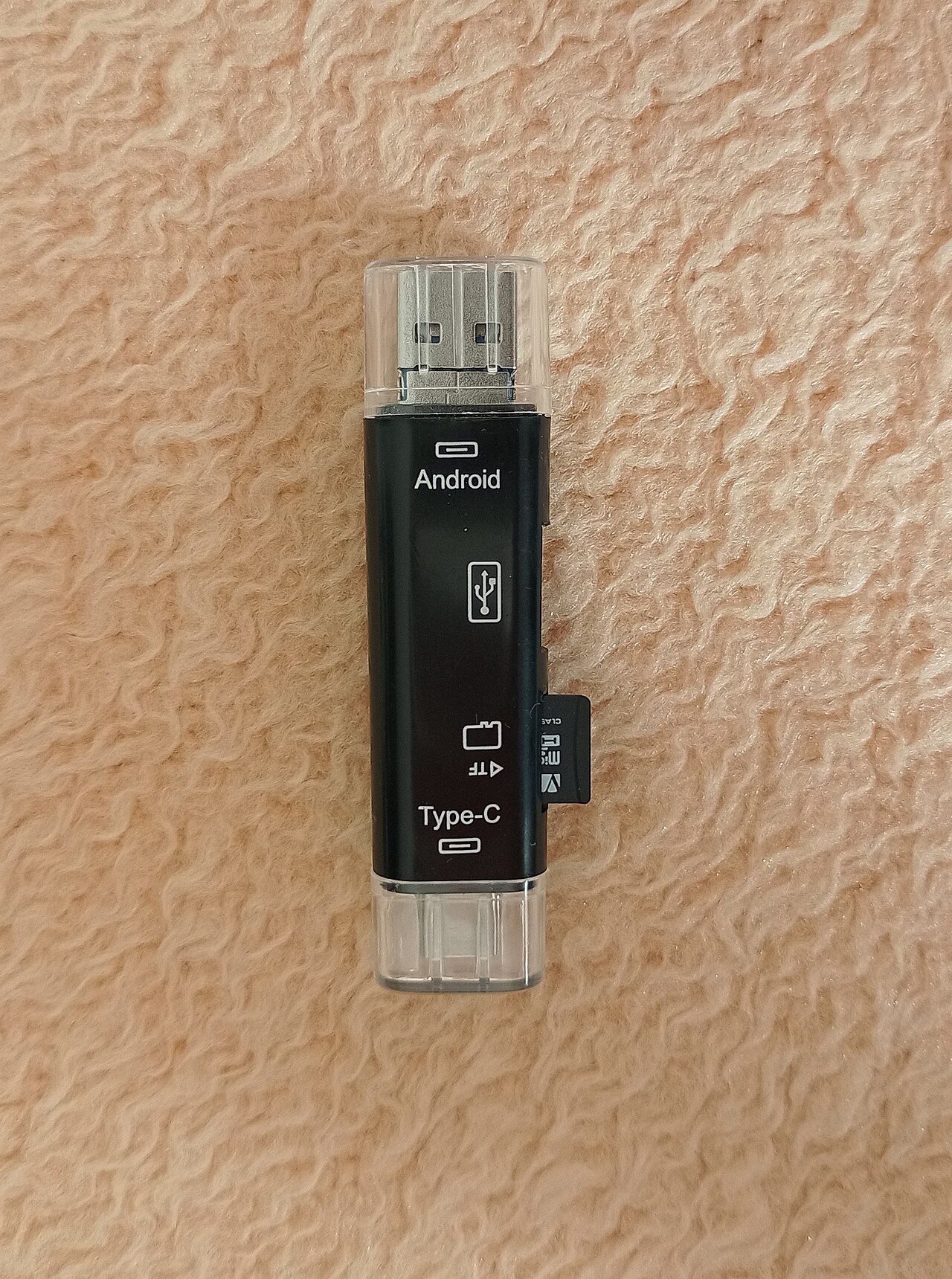 С кардридером USB OTG многие Android-телефоны могут копировать файлы прямо на карту памяти или USB-накопитель. Изображение: Momčilo Stokanovic, CC BY-SA 4.0, с Wikimedia Commons.

Распространённое практическое правило — правило 3-2-1: три копии данных на двух разных типах носителей, одна из которых хранится в другом месте. Как минимум держите две копии в разных местах, причём одну — не на телефоне.
Будьте осторожны при перемещении и удалении файлов
Большинство потерь файлов случается во время уборки, а не при обычном использовании. Помните о следующем:
- Для важных файлов — сначала копируйте, потом удаляйте. Перемещение между хранилищами (например, на SD-карту или USB-накопитель) может прерваться на полпути. Надёжнее сначала скопировать и проверить результат.
- Не перемещайте папки приложений. Файлы, принадлежащие приложениям, должны оставаться там, куда их положило приложение.
- Проверяйте корзину перед очисткой. Во многих файловых менеджерах и галереях есть корзина. Просмотрите её перед очисткой — часто это последний шанс восстановить файл.
- Помните о синхронизации. Удаление файла на телефоне может удалить его и из облачной копии — в зависимости от настройки синхронизации. Узнайте, синхронизирует ли ваш сервис удаления.
- Не удаляйте массово по типу. Если выбрать «все изображения» или «все большие файлы» в инструменте очистки, туда может попасть нужное. Сначала просмотрите выделение.
- Держите телефон заряженным при больших передачах, чтобы выключение не прервало процесс.
Пятиминутная еженедельная процедура
Когда система настроена, поддерживать порядок совсем несложно:
- Разберите Download или «Входящие» по папкам категорий или удалите лишнее.
- Переименуйте важные новые файлы по шаблону дата-тема.
- Удалите ненужные скриншоты и дубликаты фото.
- Загляните в приложение резервного копирования и убедитесь, что оно недавно запускалось.
Вот и всё. Неглубокая структура, единообразные имена и еженедельная уборка сохранят порядок на вашем Android-телефоне, не превращая управление файлами в хобби.
Related app
SSH Server
Превратите Android в SSH- и SFTP-сервер с полноценным терминалом
Related posts

Разрешение и качество изображения: в чём разница?
Больше пикселей — не обязательно лучше фото. Узнайте, чем различаются размеры в пикселях, разрешение и сжатие и как выбрать подходящий формат и качество.
Как конвертировать фото HEIC в JPG на Android
Что такое HEIC и JPG, как конвертировать фото HEIC в JPG на Android с помощью приложения или встроенных средств, как проверить результат и что делать, если конвертация не удалась.
Что такое данные EXIF и что они могут рассказать о ваших фото?
Узнайте, что такое метаданные EXIF, что они сохраняют о ваших фотографиях, почему у некоторых снимков их нет и как проверить и очистить их перед отправкой.