Come organizzare i file su Android: cartelle, nomi e backup
Un sistema pratico per ordinare, rinominare, trovare ed eseguire il backup dei file sul tuo telefono Android, più come spostarli o eliminarli senza perdere nulla.
On this page
La maggior parte dei telefoni Android si trasforma lentamente in un mucchio di screenshot, PDF, note vocali e download che nessuno ricorda di aver salvato. Il telefono funziona ancora, ma trovare un file specifico richiede ogni mese un po' più di tempo, e i backup diventano un terno al lotto.
Questa guida ti accompagna in un sistema semplice che puoi impostare in un pomeriggio e mantenere con pochi minuti a settimana. Funziona con qualsiasi file manager abbia già il tuo telefono, quindi non devi installare nulla per iniziare.
Inizia con una rapida occhiata a ciò che hai
Prima di creare nuove cartelle, dedica dieci minuti a vedere dove si trovano davvero i tuoi file. Apri il file manager integrato del telefono (spesso chiamato Files o Archivio) e guarda la memoria interna. Di solito troverai queste cartelle standard:
- DCIM – foto e video della fotocamera
- Pictures – screenshot e immagini salvate da altre app
- Download – tutto ciò che salvi dal browser o da molte app di messaggistica
- Documents – PDF, file di testo e documenti d'ufficio (spesso poco usata)
- Music, Movies, Recordings – file multimediali, a seconda del telefono
Molti file manager hanno anche una vista dello spazio di archiviazione o di "pulizia" che mostra quali categorie occupano più spazio. Annota le due o tre aree più problematiche. Per la maggior parte delle persone sono Download e la cartella della fotocamera.
Un avvertimento: lascia dove sono le cartelle create dalle app (per esempio la cartella dei contenuti multimediali di un'app di messaggistica). Le app si aspettano di trovare i propri file in posti precisi, e spostarli può bloccare l'app o nasconderle i file.
Ordina i file per scopo, non per tipo
Android raggruppa già i file per tipo: immagini, audio, documenti. È utile per sfogliare, ma non aiuta quando ti serve "il contratto d'affitto" o "le ricevute per le tasse dell'anno scorso". Una struttura basata sullo scopo risponde alla domanda perché ho questo file?
Un buon insieme di categorie principali da cui partire:
- Personal – scansioni dei documenti d'identità, referti medici, certificati
- Finance – ricevute, fatture, estratti conto, documenti fiscali
- Work o School – file di progetto, appunti, compiti
- Home – manuali, garanzie, documenti dell'affitto o delle utenze
- Media – foto e video che vuoi conservare a lungo, ordinati oltre il rullino della fotocamera
- Inbox – un punto di arrivo temporaneo per ciò che non hai ancora ordinato
Mantieni la lista breve. Da cinque a sette cartelle principali sono più che sufficienti. Se non riesci a decidere in pochi secondi dove va un file, le tue categorie sono troppo dettagliate.
Dove mettere la tua struttura
La cartella Documents è una sede sensata per le cartelle basate sullo scopo, perché è una posizione standard che gli strumenti di backup e le altre app riconoscono. Lascia le foto della fotocamera in DCIM; puoi organizzare a parte quelle da tenere (ne parliamo più avanti).
Dai ai file nomi che ti permettano di ritrovarli
Dei buoni nomi fanno funzionare la ricerca. Un file chiamato IMG_20240312_0931.jpg o document(3).pdf non ti dice nulla. Uno schema coerente risolve il problema.
Una formula affidabile per i nomi:
YYYY-MM-DD_topic_detail.ext
Per esempio:
2024-03-12_receipt_laptop-repair.pdf2024-01-05_lease_apartment-renewal.pdf2023-11-20_passport_scan.jpg
Perché funziona:
- Prima la data, nell'ordine anno-mese-giorno (il formato ISO 8601), così i file si ordinano automaticamente in ordine cronologico.
- Poi l'argomento, che raggruppa i file simili quando cerchi parole come "receipt" o "lease".
- Breve e specifico – evita frasi lunghe e parole come "finale" o "nuovo", che smettono presto di essere vere.
Alcune regole pratiche:
- Usa trattini o trattini bassi invece degli spazi. Alcune app e alcuni computer gestiscono male gli spazi.
- Evita caratteri speciali come
/ \ : * ? " < > |. Possono causare errori quando copi i file su un computer o un servizio cloud. - Se hai più versioni, aggiungi
v1,v2alla fine invece di "finale" e "finale-finale".
Non serve rinominare ogni vecchio file. Applica lo schema ai file nuovi e a quelli importanti che tocchi durante il riordino.
Crea una struttura di cartelle poco profonda
Gli alberi di cartelle profondi sono difficili da navigare su uno schermo piccolo. Ogni livello in più è un tocco in più e un posto in più dove un file può nascondersi.
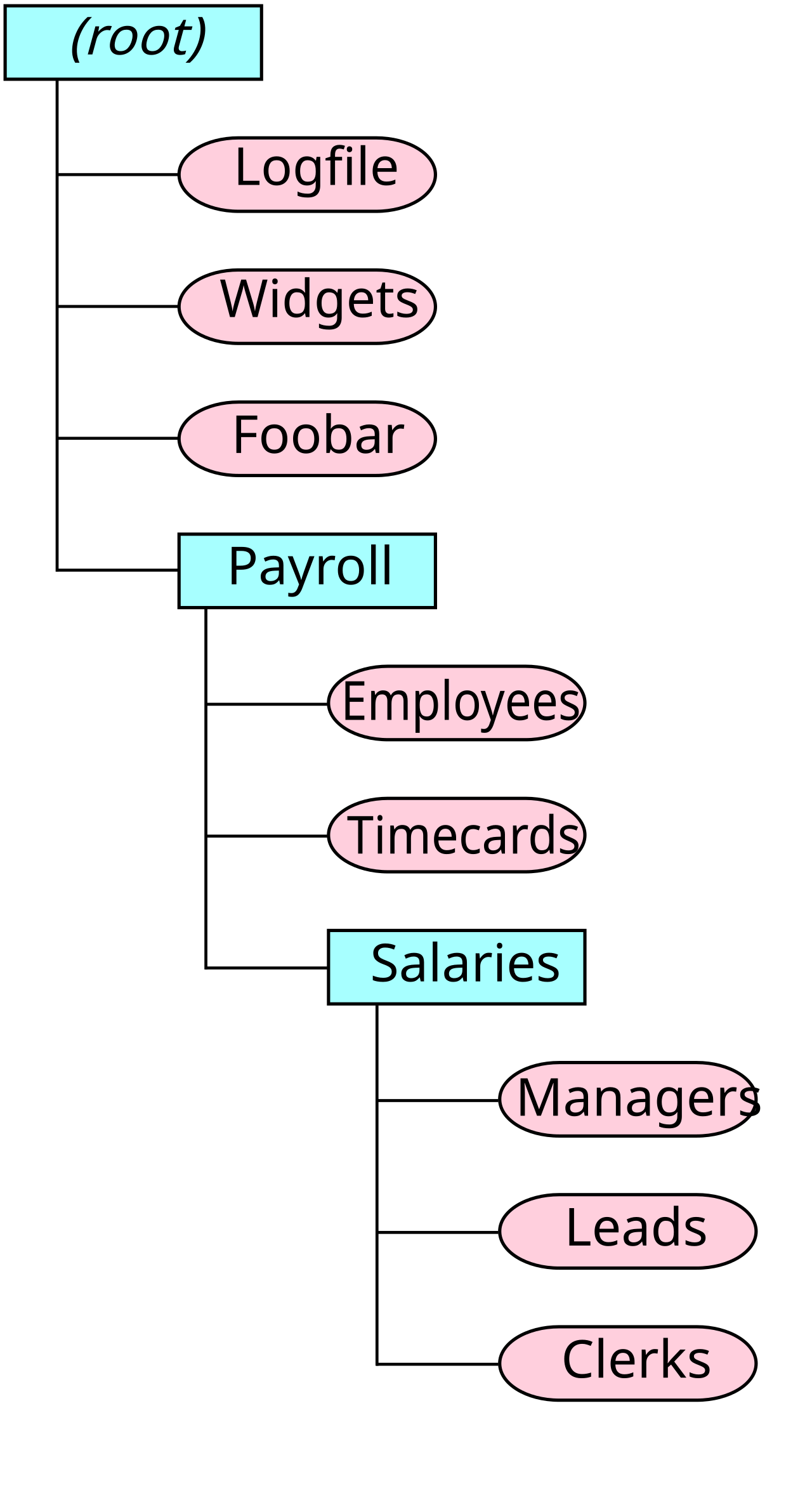 Una gerarchia di cartelle: le cartelle (rettangoli) contengono file (ovali) e altre cartelle. Immagine: TotoBaggins, CC BY-SA 3.0, via Wikimedia Commons.

Punta a non più di tre livelli:
Documents/
  Finance/
    2024/
    2023/
  Home/
    Manuals/
    Warranties/
  Personal/
  Work/
  Inbox/
Le cartelle per anno funzionano bene per tutto ciò che si accumula nel tempo, come ricevute o estratti conto. Per tutto il resto, di solito basta un solo livello dentro ogni categoria.
Se il tuo file manager supporta preferiti o segnalibri, fissa le cartelle che apri più spesso (Inbox, Finance, Work) così puoi raggiungerle con un solo tocco.
Metti in ordine la cartella Download
La cartella Download è quella in cui il disordine cresce più in fretta. Browser, email e app di chat ci lasciano tutti dei file, e niente ne esce mai.
Una semplice routine:
- Considera Download come temporanea. Tutto ciò che contiene è, per definizione, non ordinato.
- Una volta a settimana, passala in rassegna. Ordina per data così i file più recenti sono in cima.
- Per ogni file, prendi una sola decisione: spostalo in una cartella di categoria oppure eliminalo.
- Elimina i file di installazione e quelli usa e getta. File APK, carte d'imbarco di viaggi passati e PDF duplicati raramente devono restare.
Se il browser ti permette di scegliere dove salvare i download, puoi indirizzarli alla tua cartella Inbox. Così tutti i file non ordinati restano in un unico posto che controlli tu. In ogni caso, conta più l'abitudine che la posizione.
Organizza le foto senza mandare in confusione la galleria
Le foto occupano di solito la fetta più grande dello spazio. Spostare i file della fotocamera può confondere le app galleria e di backup, quindi funziona meglio un approccio più delicato:
- Prima elimina. Togli le foto mosse, i duplicati e gli screenshot che non ti servono più.
- Usa gli album nell'app galleria per raggruppare, invece di spostare fisicamente i file fuori da DCIM.
- Copia in Media le foto da tenere solo quando vuoi una selezione curata, come documenti scansionati o foto di famiglia da archiviare.
I metadati delle foto possono aiutarti. La maggior parte delle foto contiene dati EXIF come la data dello scatto e i dettagli della fotocamera, che molte app usano per ordinare le immagini. Se le date sono sbagliate (succede spesso con le immagini ricevute tramite app di messaggistica o con le stampe scansionate), un editor di metadati come Photo EXIF Editor ti permette di visualizzare e modificare in blocco i dati EXIF così le foto si ordinano correttamente. Può anche cambiare o rimuovere la posizione GPS, cosa utile da fare prima di condividere o archiviare foto che non vuoi legare a un luogo. La nostra checklist per la privacy delle foto spiega cos'altro controllare.
Se gestisci anche video o audio, o ti serve un controllo più completo dei metadati, EXIF Pro: ExifTool per Android può visualizzare, modificare e rimuovere EXIF, XMP, IPTC, GPS e altri metadati in molti tipi di file.
Gestire HEIC e altri formati
Alcune fotocamere e alcuni telefoni salvano le immagini in HEIF/HEIC, e alcuni siti web usano AVIF. Questi formati fanno risparmiare spazio, ma non tutte le app, i computer o i moduli di caricamento li accettano. Invece di tenere due copie sparse in giro, converti solo ciò che ti serve. Avico converte immagini HEIF/HEIC/AVIF in JPEG, PNG o WebP, e converte anche file audio e video. Funziona offline, continua a convertire in background e include un visualizzatore multimediale, così puoi controllare i risultati prima di spostarli nelle tue cartelle. Leggi Come convertire le foto HEIC in JPG su Android per una guida passo passo.
Trova i file in fretta
Anche con una buona organizzazione, la ricerca è spesso la strada più veloce. Alcuni consigli:
- Cerca la parola dell'argomento usata nello schema dei nomi, come "receipt" o "warranty". È qui che i nomi coerenti ripagano.
- Usa i filtri del file manager per restringere per tipo (documenti, immagini, audio) o per data recente.
- Controlla prima "Recenti". Se hai salvato qualcosa negli ultimi giorni, di solito è lì.
- Cerca le cartelle specifiche delle app se un file arriva da un'app di messaggistica. Spesso queste salvano nelle proprie cartelle multimediali invece che in Download.
Se un file non compare nella ricerca, potrebbe essere stato salvato nella memoria privata di un'app, che sulle versioni recenti di Android i file manager di solito non vedono. In quel caso, apri l'app di origine e usa la sua opzione di esportazione o condivisione per salvarne una copia nelle tue cartelle.
Fai il backup di ciò che conta
L'organizzazione rende più facili i backup, perché ora i file importanti si trovano in posti prevedibili. Concentrati sulle cartelle che non puoi ricreare: Personal, Finance, Work e le tue foto.
Un approccio pratico:
- Backup nel cloud per le foto. La maggior parte delle app galleria o di foto offre il backup automatico. Attivalo e verifica che funzioni davvero.
- Sincronizzazione nel cloud per le cartelle in Documents. Usa il servizio cloud di cui già ti fidi e sincronizza le cartelle di categoria che ti interessano.
- Una copia offline. Ogni pochi mesi, copia le cartelle importanti su un computer, un disco esterno o una scheda di memoria. Così sei protetto se un account cloud viene bloccato o una sincronizzazione va storta. Va bene un cavo USB, ma anche il Wi-Fi: FTP Server o SSH Server (per SFTP) permettono a un computer della tua rete di sfogliare e copiare le cartelle del telefono. Leggi Come trasferire file tra Android e PC con FTP.
- Prova un ripristino. Apri alcuni file salvati nel backup da un altro dispositivo per assicurarti che siano completi e leggibili.
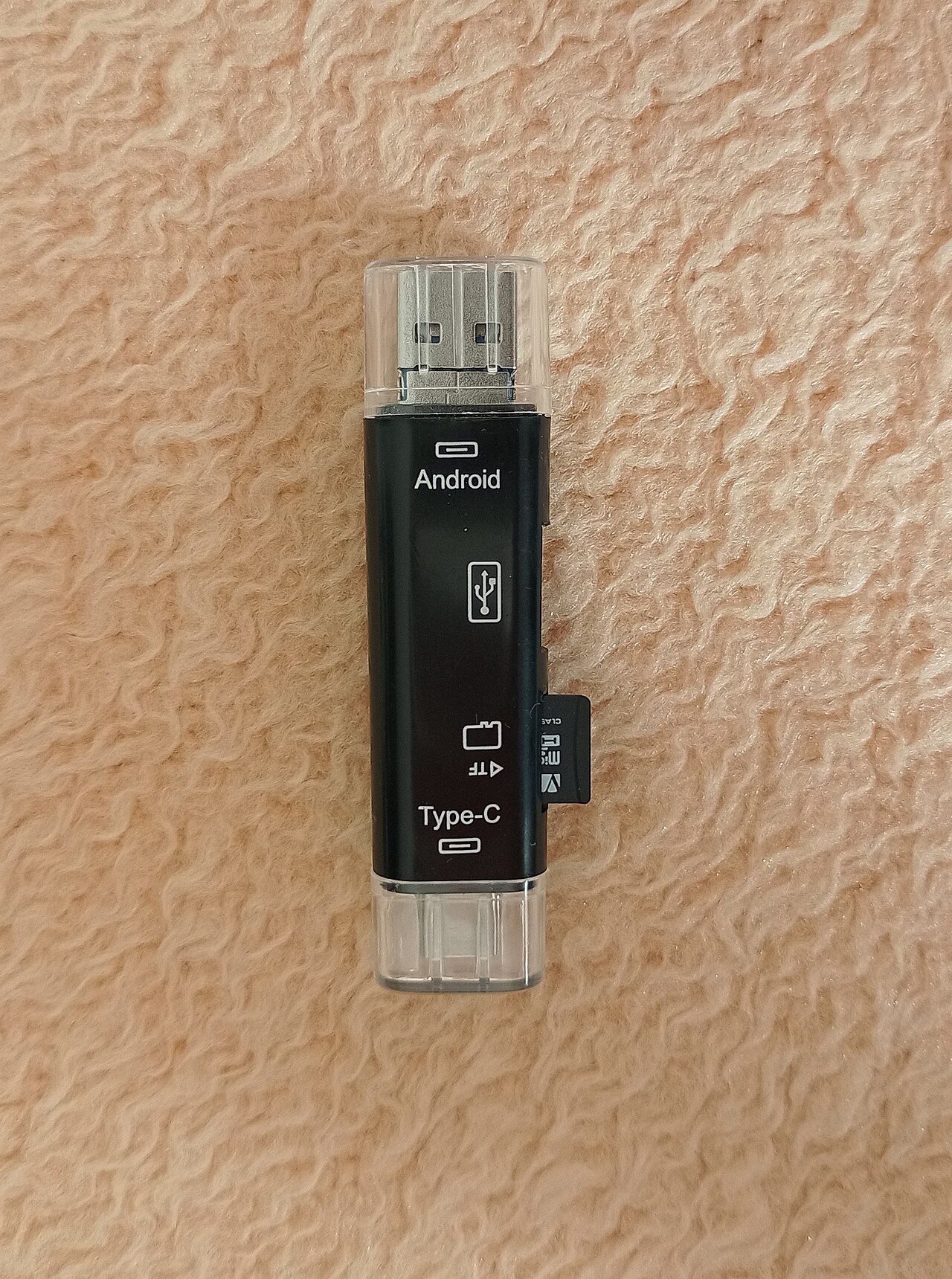 Un lettore di schede USB OTG permette a molti telefoni Android di copiare i file direttamente su una scheda di memoria o una chiavetta USB. Immagine: Momčilo Stokanovic, CC BY-SA 4.0, via Wikimedia Commons.

Una regola pratica diffusa è la regola del 3-2-1: tre copie dei dati, su due tipi diversi di supporto, con una conservata altrove. Come minimo, tieni due copie in posti diversi, di cui una non sul telefono.
Fai attenzione quando sposti o elimini file
La maggior parte delle perdite di file avviene durante il riordino, non nell'uso quotidiano. Tieni a mente questi punti:
- Per i file importanti, prima copia e poi elimina. Lo spostamento tra posizioni di archiviazione diverse (per esempio su una scheda SD o una chiavetta USB) può interrompersi a metà. Copiare prima e verificare il risultato è più sicuro.
- Non spostare le cartelle delle app. I file che appartengono alle app devono restare dove l'app li ha messi.
- Controlla prima di svuotare il cestino. Molti file manager e app galleria hanno un cestino. Controllalo prima di svuotarlo, perché spesso è la tua ultima occasione per recuperare un file.
- Attenzione alla sincronizzazione. Eliminare un file dal telefono può eliminarlo anche dal backup nel cloud, a seconda di come è impostata la sincronizzazione. Verifica se il tuo servizio sincronizza anche le eliminazioni.
- Evita di eliminare in blocco per tipo. Selezionare "tutte le immagini" o "tutti i file grandi" in uno strumento di pulizia può includere cose che vuoi tenere. Controlla prima la selezione.
- Tieni il telefono carico durante i trasferimenti di grandi dimensioni, così uno spegnimento non interrompe il processo.
Una routine settimanale di cinque minuti
Una volta impostato il sistema, tenerlo in ordine richiede pochissimo sforzo:
- Svuota Download o Inbox spostando i file nelle cartelle di categoria, oppure eliminali.
- Rinomina i nuovi file importanti con lo schema data-argomento.
- Elimina gli screenshot e le foto duplicate che non ti servono.
- Dai un'occhiata all'app di backup per verificare che sia stata eseguita di recente.
Tutto qui. Una struttura poco profonda, nomi coerenti e un riordino settimanale terranno organizzato il tuo telefono Android senza trasformare la gestione dei file in un hobby.
Related app
SSH Server
Trasforma Android in un server SSH e SFTP con un terminale completo
Related posts

Risoluzione e qualità dell'immagine: qual è la differenza?
Più pixel non garantiscono una foto migliore. Scopri in cosa differiscono dimensioni in pixel, risoluzione e compressione e come scegliere il formato e la qualità giusti.
Come convertire le foto HEIC in JPG su Android
Scopri cosa sono HEIC e JPG, come convertire le foto HEIC in JPG su Android con un'app di conversione o con gli strumenti integrati, come controllare il risultato e cosa fare quando la conversione non riesce.
Cosa sono i dati EXIF e cosa possono rivelare delle tue foto?
Scopri cosa sono i metadati EXIF, cosa registrano delle tue foto, perché alcune immagini ne sono prive e come controllarli e ripulirli prima di condividere.