Como organizar arquivos no Android: pastas, nomes e backups
Um sistema prático para separar, nomear, encontrar e fazer backup dos arquivos no seu celular Android, além de como mover ou excluir arquivos sem perder nada.
On this page
A maioria dos celulares Android vai virando aos poucos um amontoado de capturas de tela, PDFs, mensagens de voz e downloads que ninguém lembra de ter salvado. O celular continua funcionando, mas encontrar um arquivo específico demora mais a cada mês, e os backups viram um jogo de adivinhação.
Este guia mostra um sistema simples que você monta em uma tarde e mantém com poucos minutos por semana. Ele funciona com o gerenciador de arquivos que o seu celular já tem, então você não precisa instalar nada para começar.
Comece dando uma olhada rápida no que você tem
Antes de criar pastas novas, passe dez minutos vendo onde seus arquivos realmente estão. Abra o gerenciador de arquivos nativo do celular (muitas vezes chamado Arquivos ou Meus Arquivos) e olhe o armazenamento interno. Normalmente você vai encontrar estas pastas padrão:
- DCIM – fotos e vídeos da câmera
- Pictures – capturas de tela e imagens salvas por outros apps
- Download – tudo o que foi salvo pelo navegador ou por muitos apps de mensagens
- Documents – PDFs, arquivos de texto e documentos de escritório (muitas vezes pouco usada)
- Music, Movies, Recordings – arquivos de mídia, dependendo do celular
Muitos gerenciadores de arquivos também têm uma visão de armazenamento ou de "limpeza" que mostra quais categorias ocupam mais espaço. Anote as duas ou três áreas mais problemáticas. Para a maioria das pessoas, são a pasta Download e a pasta da câmera.
Um aviso: deixe onde estão as pastas criadas por apps (por exemplo, a pasta de mídia de um app de mensagens). Os apps esperam encontrar seus arquivos em lugares específicos, e movê-los pode quebrar o app ou esconder arquivos dele.
Organize os arquivos por finalidade, não por tipo
O Android já agrupa os arquivos por tipo: imagens, áudio, documentos. Isso é útil para navegar, mas não ajuda quando você precisa "do contrato de aluguel" ou "dos recibos do imposto do ano passado". Uma estrutura por finalidade responde à pergunta por que eu tenho este arquivo?
Um bom conjunto inicial de categorias principais:
- Personal – cópias digitalizadas de documentos, registros médicos, certificados
- Finance – recibos, notas fiscais, extratos bancários, documentos de impostos
- Work ou School – arquivos de projetos, anotações, trabalhos
- Home – manuais, garantias, documentos de aluguel ou contas da casa
- Media – fotos e vídeos que você quer guardar a longo prazo, organizados além do rolo da câmera
- Inbox – um ponto de chegada temporário para o que você ainda não organizou
Mantenha a lista curta. De cinco a sete pastas principais é mais que suficiente. Se você não consegue decidir em poucos segundos onde um arquivo deve ficar, suas categorias estão detalhadas demais.
Onde montar a sua estrutura
A pasta Documents é um bom lugar para as pastas por finalidade, porque é um local padrão que as ferramentas de backup e outros apps reconhecem. Deixe as fotos da câmera em DCIM; você pode organizar as que quer guardar separadamente (falamos disso mais abaixo).
Dê nomes aos arquivos para encontrá-los depois
Bons nomes fazem a busca funcionar. Um arquivo chamado IMG_20240312_0931.jpg ou document(3).pdf não diz nada. Um padrão consistente resolve isso.
Uma fórmula de nomes confiável:
YYYY-MM-DD_topic_detail.ext
Por exemplo:
2024-03-12_receipt_laptop-repair.pdf2024-01-05_lease_apartment-renewal.pdf2023-11-20_passport_scan.jpg
Por que isso funciona:
- A data primeiro, na ordem ano-mês-dia (o formato ISO 8601), faz os arquivos ficarem em ordem cronológica automaticamente.
- O assunto em seguida agrupa arquivos parecidos quando você busca palavras como "recibo" ou "aluguel".
- Curto e específico – evite frases longas e pule palavras como "final" ou "novo", que logo deixam de ser verdade.
Algumas regras práticas:
- Use hífens ou sublinhados em vez de espaços. Alguns apps e computadores lidam mal com espaços.
- Evite caracteres especiais como
/ \ : * ? " < > |. Eles podem causar erros quando você copia arquivos para um computador ou serviço de nuvem. - Se você tiver versões, acrescente
v1,v2no final, em vez de "final" e "final-final".
Você não precisa renomear todos os arquivos antigos. Aplique o padrão aos arquivos novos e a tudo o que for importante e passar pela sua mão durante a limpeza.
Monte uma estrutura de pastas rasa
Árvores de pastas profundas são difíceis de navegar em uma tela pequena. Cada nível a mais é um toque a mais e mais um lugar onde um arquivo pode se esconder.
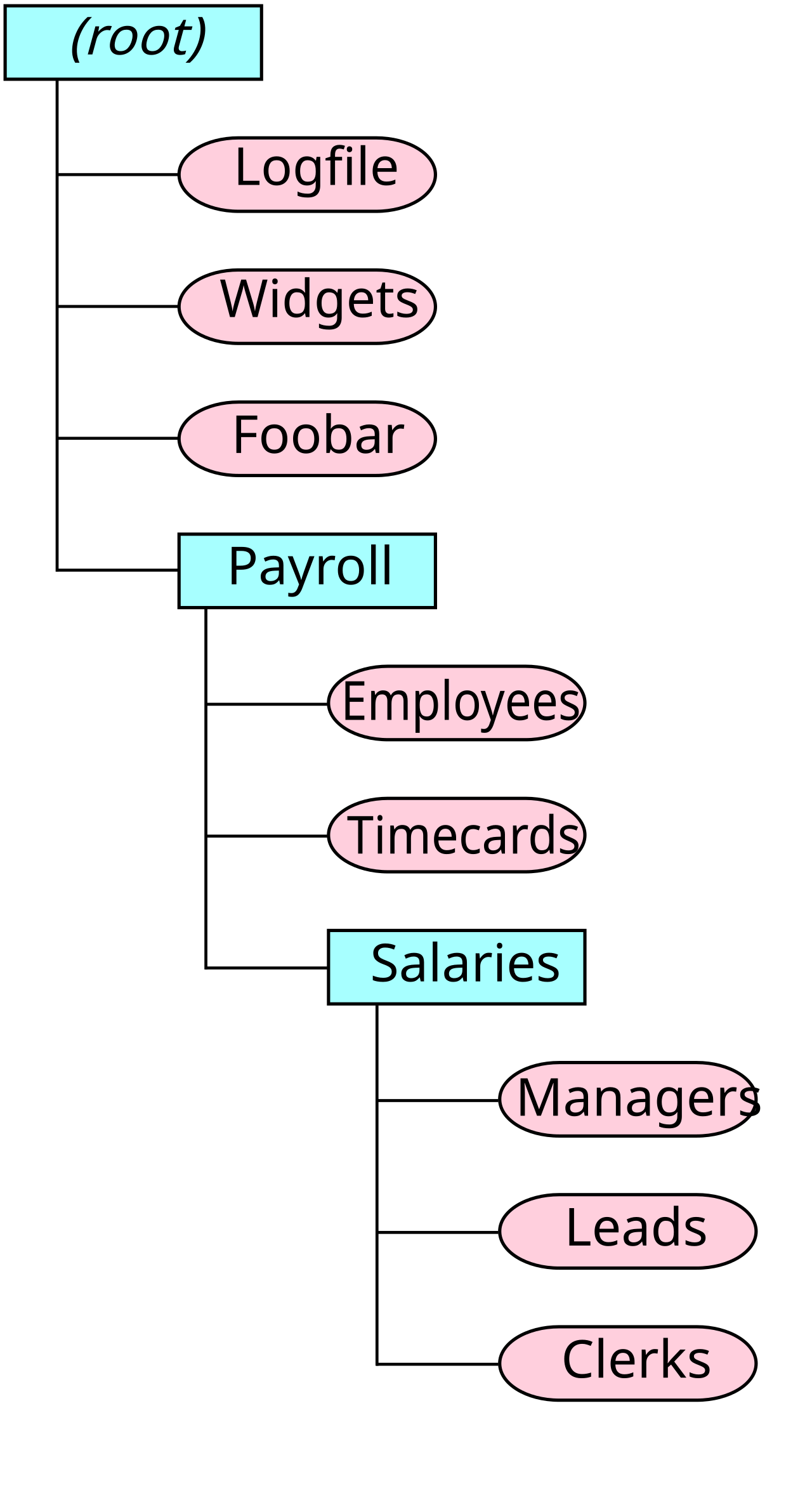 Uma hierarquia de pastas: as pastas (retângulos) contêm arquivos (ovais) e outras pastas. Imagem: TotoBaggins, CC BY-SA 3.0, via Wikimedia Commons.

Procure ter no máximo três níveis:
Documents/
  Finance/
    2024/
    2023/
  Home/
    Manuals/
    Warranties/
  Personal/
  Work/
  Inbox/
Pastas por ano funcionam bem para tudo o que se acumula com o tempo, como recibos ou extratos. Para o resto, um único nível dentro de cada categoria geralmente basta.
Se o seu gerenciador de arquivos tem favoritos ou atalhos, fixe as pastas que você abre com mais frequência (Inbox, Finance, Work) para chegar a elas com um toque.
Coloque ordem na pasta Download
A pasta Download é onde a bagunça cresce mais rápido. Navegadores, e-mail e apps de conversa jogam arquivos ali, e nada nunca sai.
Uma rotina simples:
- Trate a pasta Download como temporária. Tudo o que está nela, por definição, ainda não foi organizado.
- Uma vez por semana, revise a pasta. Ordene por data para que os arquivos mais novos fiquem no topo.
- Para cada arquivo, tome uma decisão: mova para uma pasta de categoria ou exclua.
- Exclua instaladores e arquivos de uso único. Arquivos APK, cartões de embarque de viagens passadas e PDFs duplicados raramente precisam ficar.
Se o seu navegador deixa escolher o local de download, você pode apontá-lo para a pasta Inbox. Assim todos os arquivos não organizados ficam em um só lugar que você controla. De qualquer forma, o hábito importa mais do que o local.
Organize as fotos sem quebrar a galeria
As fotos costumam ocupar a maior parte do armazenamento. Mover os arquivos da câmera pode confundir os apps de galeria e de backup, então uma abordagem mais suave funciona melhor:
- Exclua primeiro. Remova fotos tremidas, duplicadas e capturas de tela de que você não precisa mais.
- Use álbuns no app de galeria para agrupar, em vez de mover fisicamente os arquivos para fora da DCIM.
- Copie as fotos que quer guardar para Media só quando quiser uma seleção, como documentos digitalizados ou fotos de família que pretende arquivar.
Os metadados das fotos podem ajudar aqui. A maioria das fotos contém dados EXIF, como a data da foto e detalhes da câmera, que muitos apps usam para ordenar as imagens. Se as datas estiverem erradas (comum em imagens recebidas por apps de mensagens ou em fotos impressas digitalizadas), um editor de metadados como o Photo EXIF Editor permite ver e editar dados EXIF em lote para que as fotos fiquem na ordem certa. Ele também pode alterar ou remover a localização GPS, o que vale a pena fazer antes de compartilhar ou arquivar fotos que você não quer ligadas a um lugar. Nosso checklist de privacidade de fotos mostra o que mais verificar.
Se você também lida com vídeos ou áudio, ou precisa de um controle mais completo dos metadados, o EXIF Pro: ExifTool para Android pode ver, editar e remover EXIF, XMP, IPTC, GPS e outros metadados em vários tipos de arquivo.
Como lidar com HEIC e outros formatos
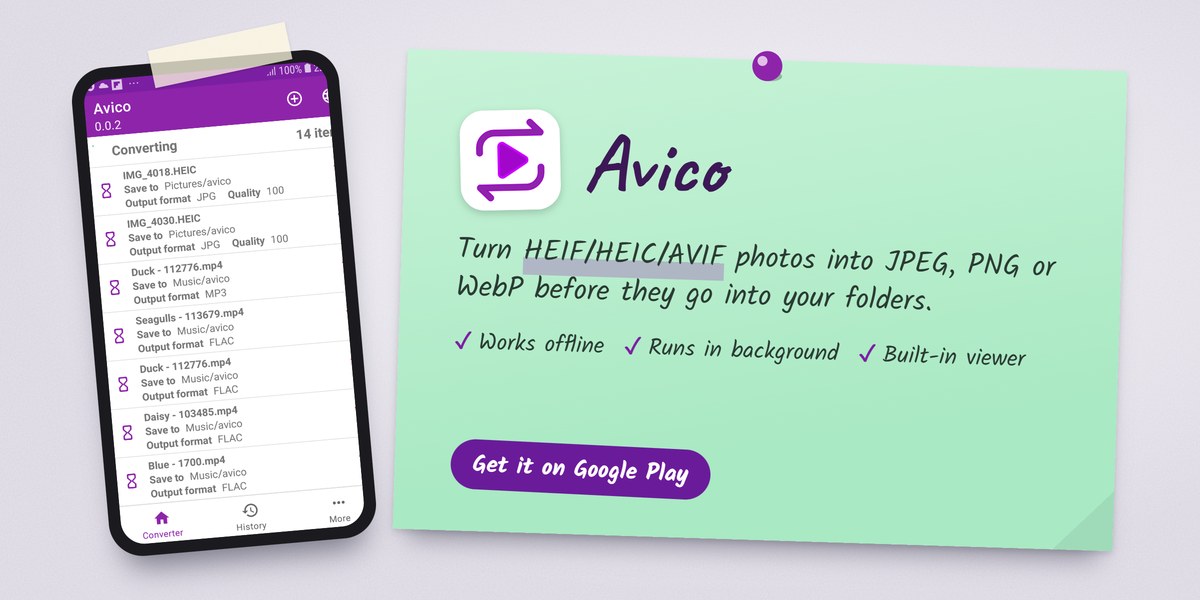
Algumas câmeras e celulares salvam imagens em HEIF/HEIC, e alguns sites usam AVIF. Esses formatos economizam espaço, mas nem todo app, computador ou formulário de envio os aceita. Em vez de manter duas cópias espalhadas, converta só o que precisar. O Avico converte imagens HEIF/HEIC/AVIF para JPEG, PNG ou WebP e também converte arquivos de áudio e vídeo. Ele funciona off-line, continua convertendo em segundo plano e tem um visualizador de mídia integrado, para você conferir o resultado antes de mover os arquivos para as suas pastas. Veja Como converter fotos HEIC para JPG no Android para um passo a passo.
Encontre arquivos rapidamente
Mesmo com uma boa organização, a busca costuma ser o caminho mais rápido. Algumas dicas:
- Busque pela palavra do assunto do seu padrão de nomes, como "recibo" ou "garantia". É aqui que nomes consistentes valem a pena.
- Use filtros no gerenciador de arquivos para restringir por tipo (documentos, imagens, áudio) ou por data recente.
- Confira "Recentes" primeiro. Se você salvou algo nos últimos dias, geralmente está lá.
- Procure as pastas específicas de cada app se o arquivo veio de um app de mensagens. Eles costumam salvar nas próprias pastas de mídia, e não em Download.
Se um arquivo não aparece na busca, ele pode ter sido salvo no armazenamento privado de um app, que os gerenciadores de arquivos geralmente não conseguem ver nas versões recentes do Android. Nesse caso, abra o app de origem e use a opção de exportar ou compartilhar para salvar uma cópia nas suas pastas.
Faça backup do que importa
A organização facilita os backups, porque agora seus arquivos importantes estão em lugares previsíveis. Concentre-se nas pastas que você não consegue recriar: Personal, Finance, Work e as suas fotos.
Uma abordagem prática:
- Backup das fotos na nuvem. A maioria dos apps de galeria ou de fotos oferece backup automático. Ative-o e confirme que ele está realmente funcionando.
- Sincronização das pastas de Documents com a nuvem. Use o serviço de armazenamento em nuvem em que você já confia e sincronize as pastas de categoria que importam para você.
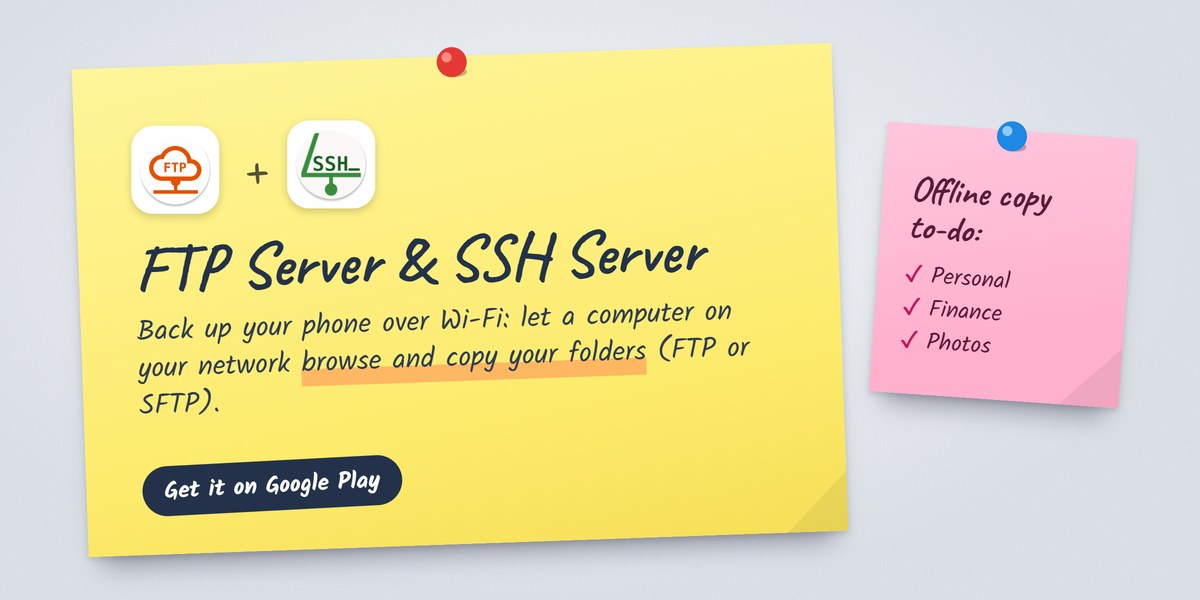
- Uma cópia off-line. A cada poucos meses, copie as pastas importantes para um computador, um HD externo ou um cartão de memória. Isso protege você se uma conta na nuvem for bloqueada ou uma sincronização der errado. Um cabo USB resolve, e o Wi-Fi também: o FTP Server ou o SSH Server (para SFTP) permitem que um computador na sua rede navegue pelas pastas do celular e as copie. Veja Como transferir arquivos entre Android e PC usando FTP.
- Teste uma restauração. Abra alguns arquivos do backup em outro aparelho para garantir que estão completos e legíveis.
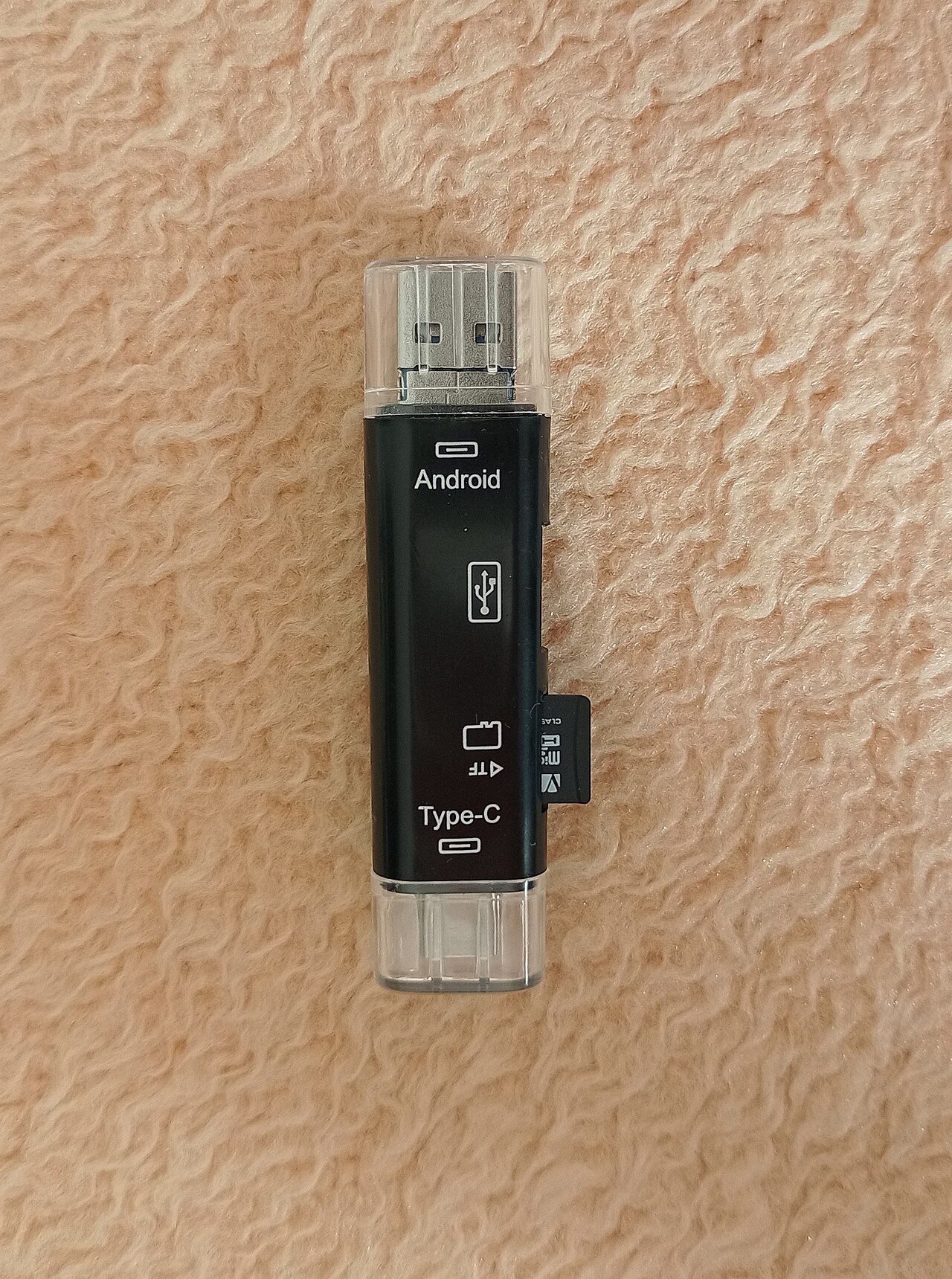 Um leitor de cartão USB OTG permite que muitos celulares Android copiem arquivos direto para um cartão de memória ou pen drive. Imagem: Momčilo Stokanovic, CC BY-SA 4.0, via Wikimedia Commons.

Uma regra prática comum é a regra 3-2-1: três cópias dos seus dados, em dois tipos diferentes de armazenamento, com uma guardada em outro lugar. No mínimo, mantenha duas cópias em lugares diferentes, sendo que uma delas não fique no celular.
Cuidado ao mover ou excluir arquivos
A maior parte das perdas de arquivos acontece durante a limpeza, não no uso diário. Tenha isto em mente:
- Com arquivos importantes, copie e depois exclua. Mover entre locais de armazenamento diferentes (por exemplo, para um cartão SD ou pen drive) pode falhar no meio. Copiar primeiro e conferir o resultado é mais seguro.
- Não mova as pastas dos apps. Arquivos que pertencem a apps devem ficar onde o app os colocou.
- Confira antes de esvaziar a lixeira. Muitos gerenciadores de arquivos e apps de galeria têm uma lixeira. Revise-a antes de esvaziar, porque muitas vezes é a sua última chance de recuperar um arquivo.
- Atenção à sincronização. Excluir um arquivo no celular pode excluí-lo também do backup na nuvem, dependendo de como a sincronização está configurada. Saiba se o seu serviço sincroniza exclusões.
- Evite excluir em massa por tipo. Selecionar "todas as imagens" ou "todos os arquivos grandes" em uma ferramenta de limpeza pode incluir coisas que você quer. Revise a seleção antes.
- Mantenha o celular carregado durante transferências grandes, para que um desligamento não interrompa o processo.
Uma rotina semanal de cinco minutos
Depois que o sistema estiver montado, mantê-lo arrumado exige muito pouco esforço:
- Esvazie a pasta Download ou a Inbox, movendo para as pastas de categoria ou excluindo.
- Renomeie os arquivos novos importantes com o padrão data-assunto.
- Exclua capturas de tela e fotos duplicadas de que você não precisa.
- Dê uma olhada no app de backup para confirmar que ele rodou recentemente.
Pronto. Uma estrutura rasa, nomes consistentes e uma faxina semanal mantêm o seu celular Android organizado sem transformar o gerenciamento de arquivos em um hobby.
Related app
SSH Server
Transforme o Android em um servidor SSH e SFTP com um terminal completo
Related posts

Resolução de imagem vs qualidade de imagem: qual é a diferença?
Mais pixels não garantem uma foto melhor. Entenda a diferença entre dimensões em pixels, resolução e compressão, e como escolher o formato e a qualidade certos.
Como converter fotos HEIC para JPG no Android
Saiba o que são HEIC e JPG, como converter fotos HEIC para JPG no Android com um app conversor ou com ferramentas nativas, como conferir o resultado e o que fazer quando a conversão falha.
O que são dados EXIF e o que eles revelam sobre as suas fotos?
Saiba o que são os metadados EXIF, o que eles registram sobre as suas fotos, por que algumas imagens não os têm e como verificá-los e limpá-los antes de compartilhar.