如何整理 Android 上的檔案:資料夾、命名與備份
一套整理、命名、尋找和備份 Android 手機檔案的實用方法,以及如何移動或刪除檔案而不遺失任何東西。
On this page
大多數 Android 手機都會慢慢變成一堆螢幕截圖、PDF、語音訊息和沒人記得存過的下載檔案。手機還是能用,但要找某個檔案卻一個月比一個月花更久,備份也變成了碰運氣。
本指南帶你建立一套簡單的系統:一個下午就能設定好,每週只要幾分鐘就能維持。它適用於手機內建的任何檔案管理器,所以不必安裝任何東西就能開始。
先快速看看你有哪些檔案
在建立新資料夾之前,花十分鐘看看檔案實際上都放在哪裡。開啟手機內建的檔案管理器(通常叫做 Files 或「我的檔案」),查看內部儲存空間。通常你會看到這些標準資料夾:
- DCIM – 相機拍攝的照片和影片
- Pictures – 螢幕截圖,以及其他 App 儲存的圖片
- Download – 從瀏覽器或許多通訊 App 儲存的任何東西
- Documents – PDF、文字檔和文書檔案(常常沒被好好利用)
- Music、Movies、Recordings – 媒體檔案,依手機而定
許多檔案管理器也有儲存空間或「清理」的檢視畫面,會顯示哪些類別佔用最多空間。記下兩三個最嚴重的問題區域。對大多數人來說,就是 Download 和相機資料夾。
提醒一句:由 App 建立的資料夾(例如通訊 App 的媒體資料夾)請保持原位。App 預期它們的檔案放在特定位置,移動它們可能會讓 App 出問題,或讓 App 找不到檔案。
依用途分類,而不是依類型
Android 本來就會依類型分組檔案:圖片、音訊、文件。這方便瀏覽,但當你需要「租賃合約」或「去年的報稅收據」時就幫不上忙了。依用途建立的結構,回答的是我為什麼有這個檔案?
一組不錯的頂層類別起點:
- Personal – 證件掃描、病歷、證書
- Finance – 收據、發票、銀行對帳單、稅務文件
- Work 或 School – 專案檔案、筆記、作業
- Home – 說明書、保固書、租屋或水電費相關文件
- Media – 想長期保留的照片和影片,在相機膠卷之外另行分類
- Inbox – 還沒分類的東西暫時落腳的地方
清單保持簡短。五到七個頂層資料夾就很夠了。如果你沒辦法在幾秒內決定某個檔案該放哪裡,就表示類別分得太細了。
要把結構放在哪裡
Documents 資料夾很適合放這些依用途分類的資料夾,因為它是備份工具和其他 App 都認得的標準位置。相機照片就留在 DCIM;值得保留的照片可以另外整理(下面會詳細說明)。
為檔案命名,方便日後尋找
好的名稱能讓搜尋發揮作用。一個叫 IMG_20240312_0931.jpg 或 document(3).pdf 的檔案什麼都沒告訴你。一致的命名規則可以解決這個問題。
一個可靠的命名公式:
YYYY-MM-DD_topic_detail.ext
例如:
2024-03-12_receipt_laptop-repair.pdf2024-01-05_lease_apartment-renewal.pdf2023-11-20_passport_scan.jpg
為什麼這樣有效:
- 日期放在最前面,並採用年-月-日的順序(ISO 8601 格式),檔案就會自動依時間排序。
- 接著放主題,搜尋「receipt」或「lease」這類詞時,類似的檔案就會集中在一起。
- 簡短而具體 – 避免長句,也不要用「final」或「new」這類很快就不再正確的詞。
幾條實用的規則:
- 用連字號或底線代替空格。有些 App 和電腦處理空格時會出問題。
- 避免使用
/ \ : * ? " < > |等特殊字元。把檔案複製到電腦或雲端服務時,這些字元可能會造成錯誤。 - 如果有多個版本,在結尾加上
v1、v2,而不是「final」和「final-final」。
你不需要把所有舊檔案都重新命名。新檔案套用這個規則就好,整理時碰到的重要檔案也順手改一下。
建立層級不深的資料夾結構
在小螢幕上,很深的資料夾樹很難瀏覽。每多一層,就要多點一次,檔案也多一個可以藏身的地方。
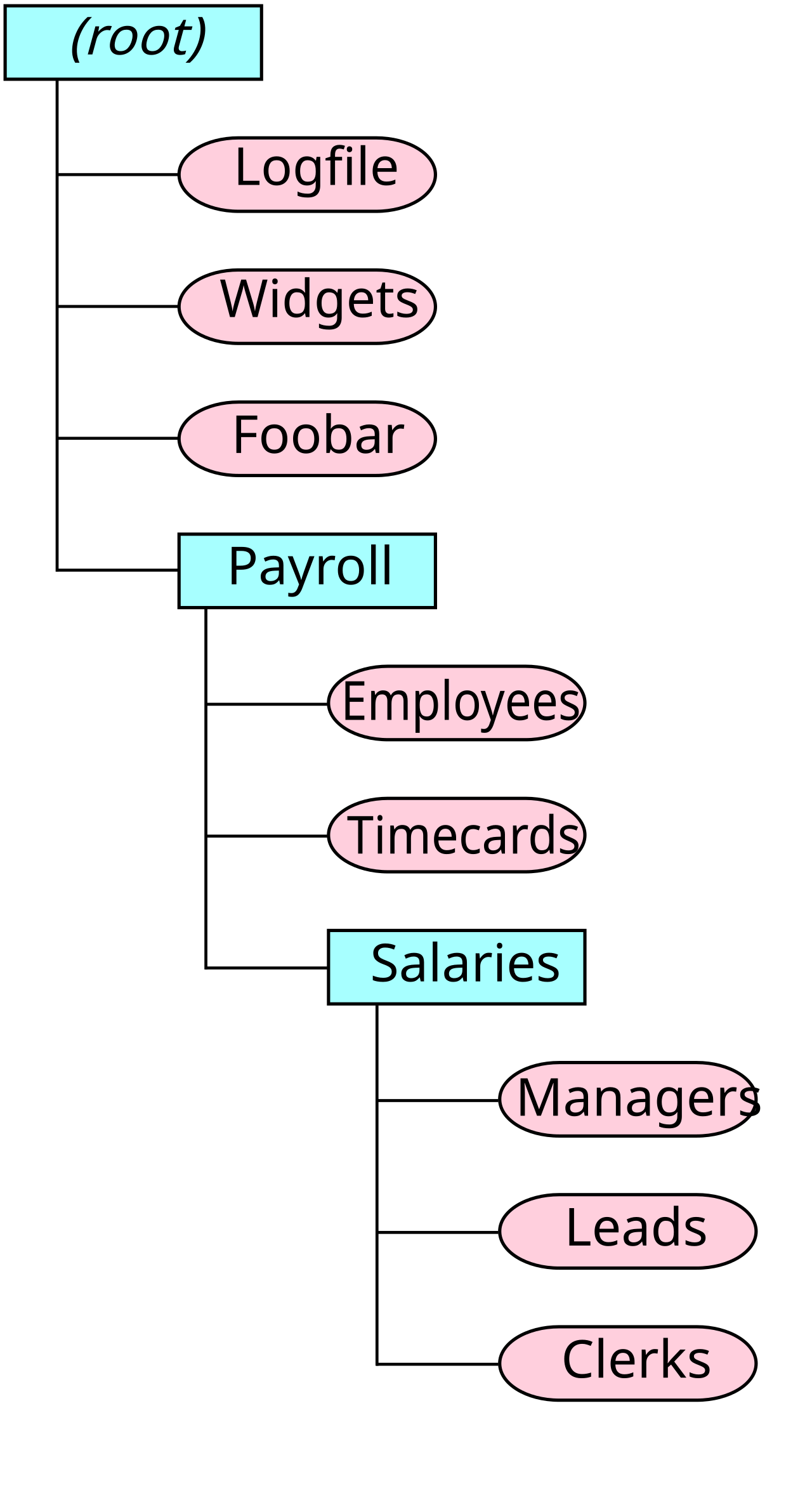 資料夾階層:資料夾(矩形)包含檔案(橢圓形)和更多資料夾。圖片:TotoBaggins,CC BY-SA 3.0,來自 Wikimedia Commons。

目標是不超過三層:
Documents/
  Finance/
    2024/
    2023/
  Home/
    Manuals/
    Warranties/
  Personal/
  Work/
  Inbox/
年份資料夾很適合會隨時間累積的東西,例如收據或對帳單。其他的東西,每個類別底下通常只要一層就夠了。
如果你的檔案管理器支援我的最愛或書籤,就把最常開啟的資料夾(Inbox、Finance、Work)釘選起來,點一下就能直接前往。
整頓 Download 資料夾
Download 資料夾是雜亂增長最快的地方。瀏覽器、電子郵件和聊天 App 都把檔案丟在這裡,卻從來沒有東西離開。
一個簡單的例行流程:
- 把 Download 當成暫存區。 裡面的東西按定義就是還沒分類的。
- 每週整理一次。 依日期排序,讓最新的檔案排在最上面。
- 每個檔案只做一個決定: 移到某個類別資料夾,或刪除。
- 刪除安裝檔和一次性檔案。 APK 檔、已經結束的旅程登機證,以及重複的 PDF,很少需要保留。
如果你的瀏覽器可以選擇下載位置,也可以改成指向你的 Inbox 資料夾。這樣所有未分類的檔案都會集中在一個你掌控的地方。不管用哪種方式,養成習慣比位置更重要。
整理照片又不弄亂相簿
照片通常佔用最多儲存空間。到處移動相機檔案可能會讓相簿和備份 App 搞混,所以比較溫和的做法效果更好:
- 先刪除。 刪掉模糊的照片、重複的照片,以及不再需要的螢幕截圖。
- 用相簿 App 的相簿功能來分組,而不是把檔案實際移出 DCIM。
- 只有想建立精選集時才把值得保留的照片複製到 Media,例如掃描的文件,或打算封存的家庭照片。
照片的中繼資料在這裡能幫上忙。大多數照片都包含 EXIF 資料,例如拍攝日期和相機資訊,許多 App 會用它來排序圖片。如果日期不對(透過通訊 App 收到的圖片或掃描的相片常會這樣),可以用 Photo EXIF Editor 這類中繼資料編輯器查看並批次編輯 EXIF 資料,讓照片正確排序。它也能變更或移除 GPS 位置;在分享或封存你不想和某個地點綁在一起的照片之前,很值得這麼做。我們的照片隱私檢查清單說明了還有哪些地方要檢查。
如果你也會處理影片或音訊,或需要更完整的中繼資料控制,EXIF Pro: ExifTool for Android 可以查看、編輯和移除多種檔案類型中的 EXIF、XMP、IPTC、GPS 和其他中繼資料。
處理 HEIC 和其他格式
有些相機和手機會把圖片存成 HEIF/HEIC,有些網站則使用 AVIF。這些格式能節省空間,但不是每個 App、電腦或上傳表單都接受。與其讓兩份副本散落各處,不如只轉換需要的檔案。Avico 能把 HEIF/HEIC/AVIF 圖片轉成 JPEG、PNG 或 WebP,也能轉換音訊和影片檔。它可以離線使用、在背景持續轉換,還內建媒體檢視器,讓你在把結果移進資料夾前先檢查。逐步說明請參閱如何在 Android 上把 HEIC 照片轉成 JPG。
快速找到檔案
即使整理得很好,搜尋往往還是最快的方法。幾個小技巧:
- 用命名規則中的主題詞搜尋,例如「receipt」或「warranty」。一致的命名就是在這時候派上用場。
- 使用檔案管理器的篩選功能,依類型(文件、圖片、音訊)或最近的日期縮小範圍。
- 先看「最近」。 如果是最近幾天存的東西,通常會在那裡。
- 如果檔案來自通訊 App,找找 App 專屬的資料夾。這類 App 通常會把檔案存到自己的媒體資料夾,而不是 Download。
如果搜尋找不到某個檔案,它可能存放在 App 的私人儲存空間中,而在較新的 Android 版本上,檔案管理器通常看不到這些位置。這時請開啟原本的 App,使用它的匯出或分享選項,把副本存到你的資料夾中。
備份重要的東西
整理好之後,備份也變得更容易,因為重要的檔案現在都放在可預期的位置。把重點放在無法重新產生的資料夾:Personal、Finance、Work,以及你的照片。
實用的做法:
- 照片用雲端備份。 大多數相簿或相片 App 都提供自動備份。開啟它,並確認它真的在運作。
- Documents 資料夾用雲端同步。 使用你已經信任的雲端儲存服務,同步你在意的類別資料夾。
- 一份離線副本。 每隔幾個月,把重要的資料夾複製到電腦、外接硬碟或記憶卡。這能在雲端帳戶被鎖定或同步出錯時保護你。可以用 USB 傳輸線,也可以用 Wi-Fi:FTP Server 或 SSH Server(使用 SFTP)能讓同一個網路中的電腦瀏覽並複製手機的資料夾。請參閱如何用 FTP 在 Android 和電腦之間傳輸檔案。
- 測試還原。 從另一台裝置開啟幾個備份的檔案,確認它們完整且可以讀取。
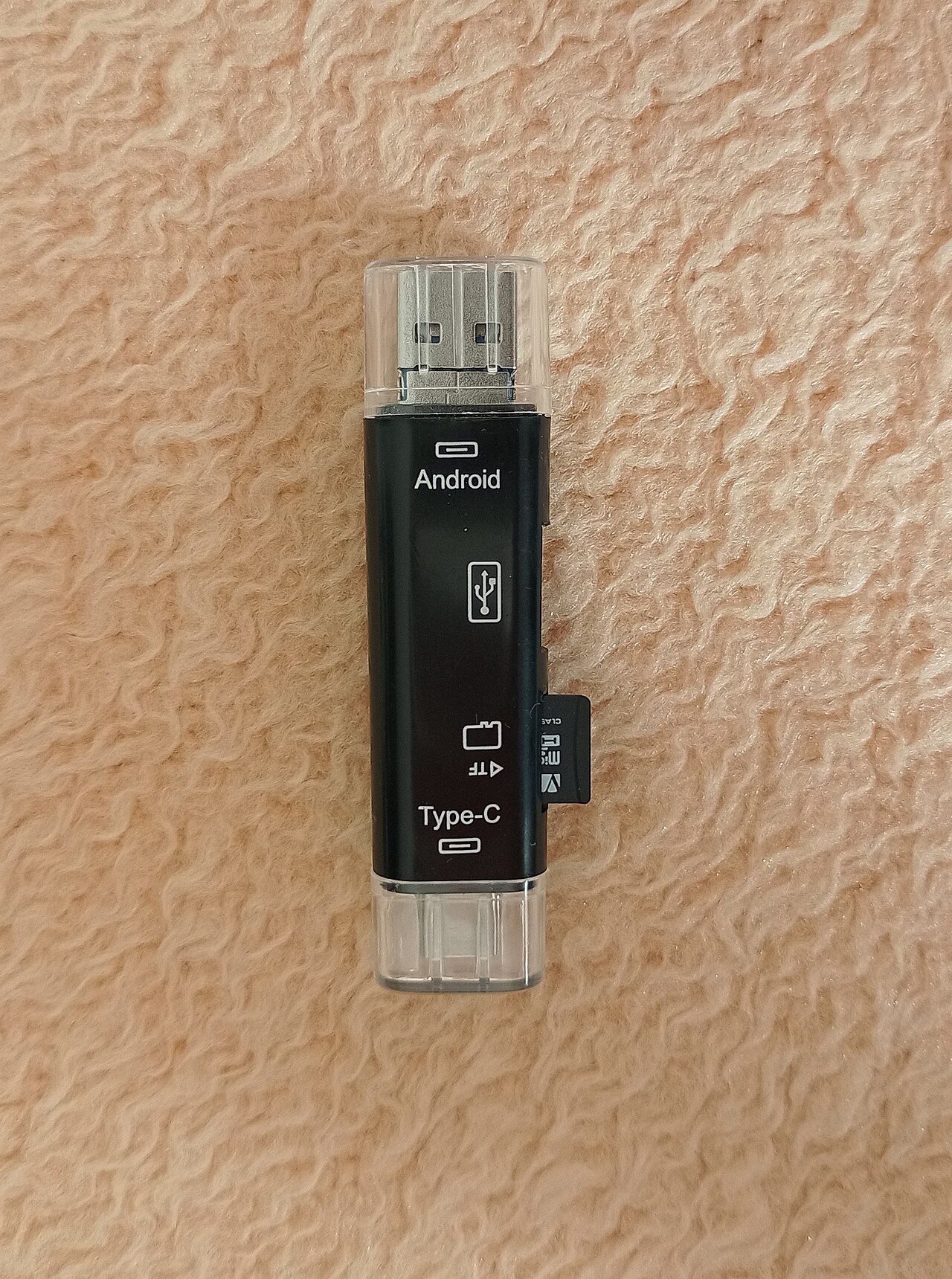 透過 USB OTG 讀卡機,許多 Android 手機都能把檔案直接複製到記憶卡或隨身碟。圖片:Momčilo Stokanovic,CC BY-SA 4.0,來自 Wikimedia Commons。

常見的經驗法則是 3-2-1 規則:資料保留三份副本,存放在兩種不同的儲存媒體上,其中一份放在別的地方。至少也要在不同的地方保留兩份副本,而且其中一份不在手機上。
移動或刪除檔案時要小心
大部分的檔案遺失都發生在整理的時候,而不是日常使用時。請記住以下幾點:
- 重要檔案先複製再刪除。 在不同的儲存位置之間移動(例如移到 SD 卡或隨身碟),可能會中途失敗。先複製並確認結果比較安全。
- 不要移動 App 的資料夾。 屬於 App 的檔案,應該留在 App 放置的位置。
- 清空垃圾桶之前先檢查。 許多檔案管理器和相簿 App 都有垃圾桶或資源回收筒。清空前請先看一下,因為那往往是救回檔案的最後機會。
- 留意同步。 依同步的設定方式不同,在手機上刪除檔案,雲端備份中的檔案也可能一起被刪除。請了解你的服務是否會同步刪除動作。
- 避免依類型大量刪除。 在清理工具中選取「所有圖片」或「所有大型檔案」,可能會包含你想保留的東西。請先檢查選取的項目。
- 大量傳輸時讓手機保持充電,避免關機中斷傳輸過程。
每週五分鐘的例行整理
系統設定好之後,維持整齊幾乎不費力:
- 把 Download 或 Inbox 裡的東西移到類別資料夾,或刪除。
- 用「日期_主題」規則重新命名重要的新檔案。
- 刪除不需要的螢幕截圖和重複照片。
- 看一眼備份 App,確認它最近有執行。
就這樣。層級不深的結構、一致的命名,再加上每週清理一次,就能讓 Android 手機保持井然有序,又不會讓檔案管理變成一項嗜好。
Related app
SSH Server
將 Android 變成具備完整終端機的 SSH 與 SFTP 伺服器
Related posts

圖片解析度與圖片品質:有什麼不同?
像素越多不代表照片越好。了解像素尺寸、解析度和壓縮有什麼不同,以及如何選擇合適的格式和畫質。
如何在 Android 上把 HEIC 照片轉成 JPG
了解 HEIC 和 JPG 是什麼、如何在 Android 上用轉檔 App 或內建工具把 HEIC 照片轉成 JPG、如何檢查轉換結果,以及轉換失敗時該怎麼辦。
EXIF 資料是什麼?它會透露照片的哪些資訊?
了解 EXIF 中繼資料是什麼、會記錄照片的哪些資訊、為什麼有些圖片沒有 EXIF,以及分享前如何檢查和清除。