Så organiserar du filer på Android: mappar, namn och säkerhetskopior
Ett praktiskt system för att sortera, namnge, hitta och säkerhetskopiera filer på din Android-mobil, plus hur du flyttar eller raderar filer utan att förlora något.
On this page
De flesta Android-mobiler förvandlas sakta till en hög av skärmbilder, PDF-filer, röstmeddelanden och nedladdningar som ingen minns att de sparat. Mobilen fungerar fortfarande, men det tar längre tid för varje månad att hitta en viss fil, och säkerhetskopieringen blir en gissningslek.
Den här guiden visar ett enkelt system som du kan sätta upp på en eftermiddag och underhålla på några minuter i veckan. Det fungerar med den filhanterare som mobilen redan har, så du behöver inte installera något för att komma igång.
Börja med en snabb överblick över vad du har
Innan du skapar nya mappar, ägna tio minuter åt att se var dina filer faktiskt finns. Öppna mobilens inbyggda filhanterare (ofta kallad Files eller Mina filer) och titta i internminnet. Där hittar du oftast de här standardmapparna:
- DCIM – foton och videor från kameran
- Pictures – skärmbilder och bilder som sparats av andra appar
- Download – allt som sparats från en webbläsare eller många meddelandeappar
- Documents – PDF-filer, textfiler och kontorsdokument (används ofta för lite)
- Music, Movies, Recordings – mediefiler, beroende på mobil
Många filhanterare har också en vy för lagring eller ”rensning” som visar vilka kategorier som tar mest plats. Notera de två eller tre största problemområdena. För de flesta är det Download och kameramappen.
Ett varningens ord: låt mappar som skapats av appar (till exempel en meddelandeapps mediemapp) vara kvar där de är. Appar förväntar sig att deras filer ligger på bestämda ställen, och om du flyttar dem kan appen sluta fungera eller förlora åtkomsten till filerna.
Sortera filer efter syfte, inte efter typ
Android grupperar redan filer efter typ: bilder, ljud, dokument. Det är praktiskt när du bläddrar, men det hjälper inte när du behöver ”hyreskontraktet” eller ”förra årets kvitton till deklarationen”. En struktur baserad på syfte besvarar frågan varför har jag den här filen?
En bra uppsättning huvudkategorier att börja med:
- Personal – inskannade id-handlingar, journaler, intyg
- Finance – kvitton, fakturor, kontoutdrag, skattedokument
- Work eller School – projektfiler, anteckningar, uppgifter
- Home – bruksanvisningar, garantier, hyres- eller elavtal
- Media – foton och videor som du vill spara långsiktigt, sorterade utöver kamerarullen
- Inbox – en tillfällig landningsplats för det du inte har sorterat än
Håll listan kort. Fem till sju huvudmappar räcker gott. Om du inte kan avgöra var en fil hör hemma på några sekunder är dina kategorier för detaljerade.
Var du ska lägga strukturen
Mappen Documents är ett vettigt hem för dina syftesbaserade mappar, eftersom det är en standardplats som verktyg för säkerhetskopiering och andra appar känner igen. Låt kamerafoton ligga kvar i DCIM; de du vill spara kan du organisera separat (mer om det nedan).
Namnge filer så att du hittar dem senare
Bra namn gör att sökningen fungerar. En fil som heter IMG_20240312_0931.jpg eller document(3).pdf säger ingenting. Ett konsekvent mönster löser det.
En pålitlig namngivningsformel:
YYYY-MM-DD_topic_detail.ext
Till exempel:
2024-03-12_receipt_laptop-repair.pdf2024-01-05_lease_apartment-renewal.pdf2023-11-20_passport_scan.jpg
Därför fungerar det:
- Datum först i ordningen år-månad-dag (ISO 8601-formatet) betyder att filerna automatiskt sorteras i kronologisk ordning.
- Ämne därefter grupperar liknande filer när du söker på ord som ”kvitto” eller ”hyresavtal”.
- Kort och specifikt – undvik långa meningar och hoppa över ord som ”slutlig” eller ”ny”, som snabbt slutar stämma.
Några praktiska regler:
- Använd bindestreck eller understreck i stället för mellanslag. Vissa appar och datorer hanterar mellanslag dåligt.
- Undvik specialtecken som
/ \ : * ? " < > |. De kan orsaka fel när du kopierar filer till en dator eller molntjänst. - Om du har flera versioner, lägg till
v1,v2i slutet i stället för ”slutlig” och ”slutlig-slutlig”.
Du behöver inte döpa om varje gammal fil. Använd mönstret för nya filer och för allt viktigt du rör vid under städningen.
Bygg en mappstruktur som förblir grund
Djupa mappträd är svåra att navigera på en liten skärm. Varje extra nivå är ett tryck till och ännu ett ställe där en fil kan gömma sig.
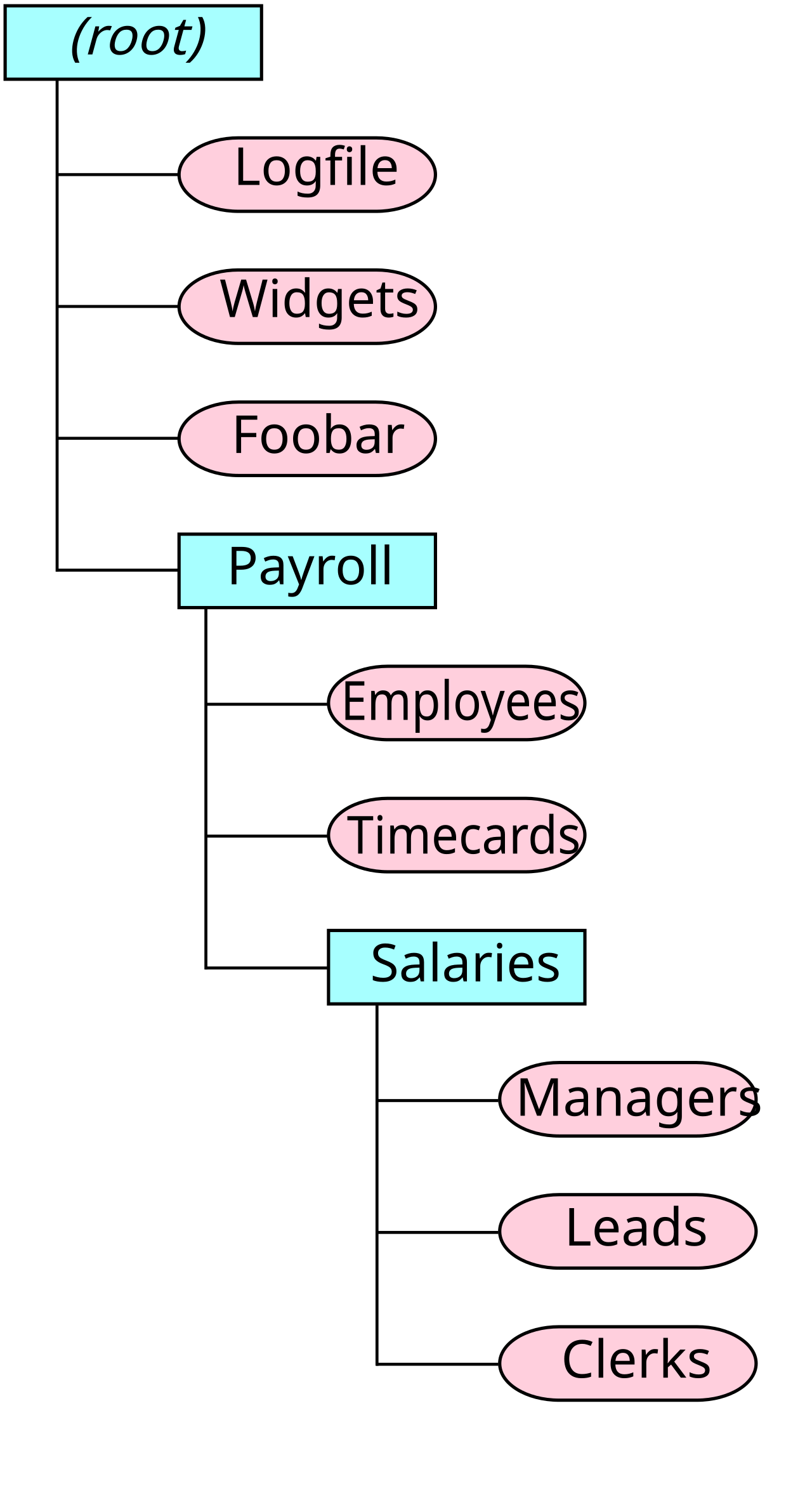 En mapphierarki: mappar (rektanglar) innehåller filer (ovaler) och fler mappar. Bild: TotoBaggins, CC BY-SA 3.0, via Wikimedia Commons.

Sikta på högst tre nivåer:
Documents/
  Finance/
    2024/
    2023/
  Home/
    Manuals/
    Warranties/
  Personal/
  Work/
  Inbox/
Årsmappar fungerar bra för sådant som samlas på hög över tid, som kvitton eller kontoutdrag. För allt annat räcker oftast en enda nivå inuti varje kategori.
Om din filhanterare stöder favoriter eller bokmärken, fäst de mappar du öppnar oftast (Inbox, Finance, Work) så att du kommer till dem med ett tryck.
Håll ordning på mappen Download
Mappen Download är där röran växer snabbast. Webbläsare, e-post och chattappar lägger alla filer där, och ingenting försvinner någonsin.
En enkel rutin:
- Se Download som tillfällig. Allt där är per definition osorterat.
- Gå igenom den en gång i veckan. Sortera efter datum så att de nyaste filerna hamnar överst.
- Fatta ett beslut för varje fil: flytta den till en kategorimapp eller radera den.
- Radera installationsfiler och engångsfiler. APK-filer, boardingkort från tidigare resor och dubbletter av PDF-filer behöver sällan sparas.
Om webbläsaren låter dig välja nedladdningsplats kan du i stället peka den mot mappen Inbox. Då hamnar alla osorterade filer på ett ställe som du har kontroll över. Hur som helst är vanan viktigare än platsen.
Organisera foton utan att förstöra galleriet
Foton tar oftast den största delen av lagringsutrymmet. Att flytta runt kamerafiler kan förvirra galleri- och säkerhetskopieringsappar, så ett varsammare upplägg fungerar bättre:
- Radera först. Ta bort suddiga bilder, dubbletter och skärmbilder som du inte längre behöver.
- Använd album i galleriappen för att gruppera, i stället för att fysiskt flytta filer ut ur DCIM.
- Kopiera de bilder du vill spara till Media bara när du vill ha ett utvalt urval, som inskannade dokument eller familjefoton som du tänker arkivera.
Fotometadata kan hjälpa till här. De flesta foton innehåller EXIF-data som tagningsdatum och kamerauppgifter, som många appar använder för att sortera bilder. Om datumen är fel (vanligt med bilder som tagits emot via meddelandeappar eller inskannade papperskopior) låter en metadataredigerare som Photo EXIF Editor dig visa och redigera EXIF-data för många filer på en gång, så att fotona sorteras rätt. Den kan också ändra eller ta bort GPS-positionen, vilket är värt att göra innan du delar eller arkiverar foton som du inte vill ska kopplas till en plats. Vår checklista för fotointegritet tar upp vad mer du bör kontrollera.
Om du också hanterar videor eller ljud, eller behöver fullständigare kontroll över metadata, kan EXIF Pro: ExifTool for Android visa, redigera och ta bort EXIF, XMP, IPTC, GPS och annan metadata i många filtyper.
Hantera HEIC och andra format
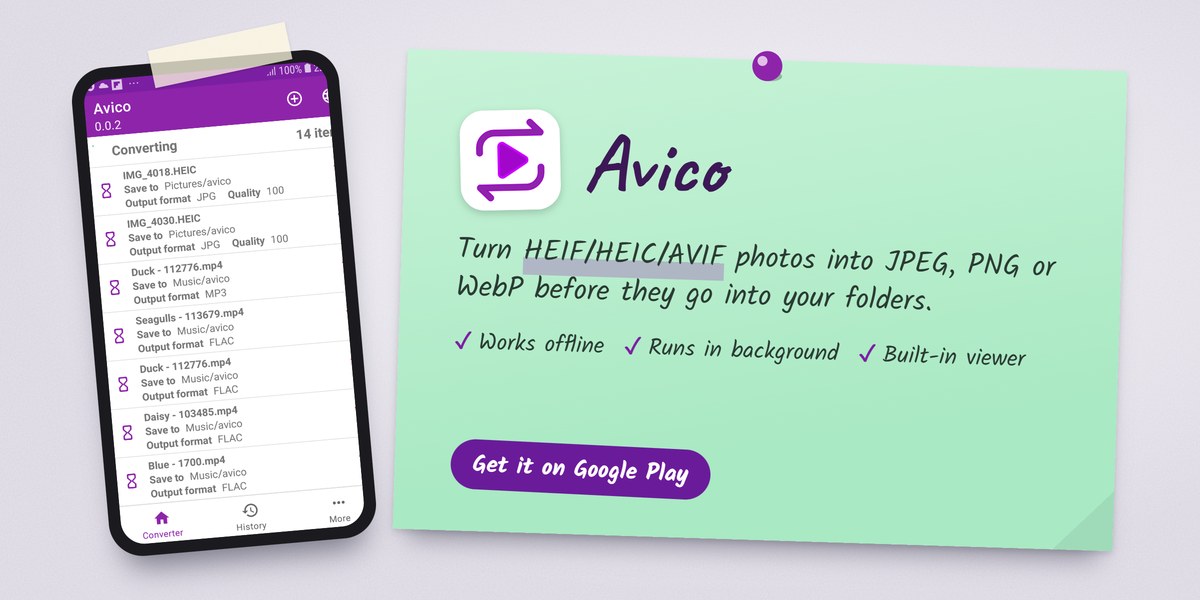
Vissa kameror och mobiler sparar bilder som HEIF/HEIC, och vissa webbplatser använder AVIF. De här formaten sparar utrymme, men alla appar, datorer och uppladdningsformulär accepterar dem inte. I stället för att ha två kopior utspridda överallt kan du konvertera bara det du behöver. Avico konverterar HEIF/HEIC/AVIF-bilder till JPEG, PNG eller WebP och konverterar även ljud- och videofiler. Appen fungerar offline, fortsätter konvertera i bakgrunden och har en inbyggd mediavisare, så att du kan kontrollera resultatet innan du flyttar filerna till dina mappar. En steg-för-steg-genomgång finns i Så konverterar du HEIC-foton till JPG på Android.
Hitta filer snabbt
Även med bra ordning är sökning ofta den snabbaste vägen. Några tips:
- Sök på ämnesordet i ditt namnmönster, som ”kvitto” eller ”garanti”. Det är här konsekventa namn lönar sig.
- Använd filter i filhanteraren för att begränsa efter typ (dokument, bilder, ljud) eller efter datum.
- Titta i ”Senaste” först. Om du sparade något de senaste dagarna finns det oftast där.
- Leta efter appspecifika mappar om en fil kom från en meddelandeapp. De sparar ofta i egna mediemappar i stället för i Download.
Om en fil inte dyker upp i sökningen kan den ha sparats i en apps privata lagring, som filhanterare oftast inte kan se på nyare Android-versioner. Öppna i så fall den ursprungliga appen och använd dess export- eller delningsfunktion för att spara en kopia i dina mappar.
Säkerhetskopiera det som är viktigt
Ordning gör säkerhetskopieringen enklare, eftersom dina viktiga filer nu ligger på förutsägbara ställen. Fokusera på mapparna som du inte kan återskapa: Personal, Finance, Work och dina foton.
Ett praktiskt upplägg:
- Molnsäkerhetskopiering för foton. De flesta galleri- och fotoappar erbjuder automatisk säkerhetskopiering. Aktivera den och bekräfta att den faktiskt körs.
- Molnsynkronisering för dina mappar i Documents. Använd den molntjänst du redan litar på och synkronisera de kategorimappar som är viktiga för dig.
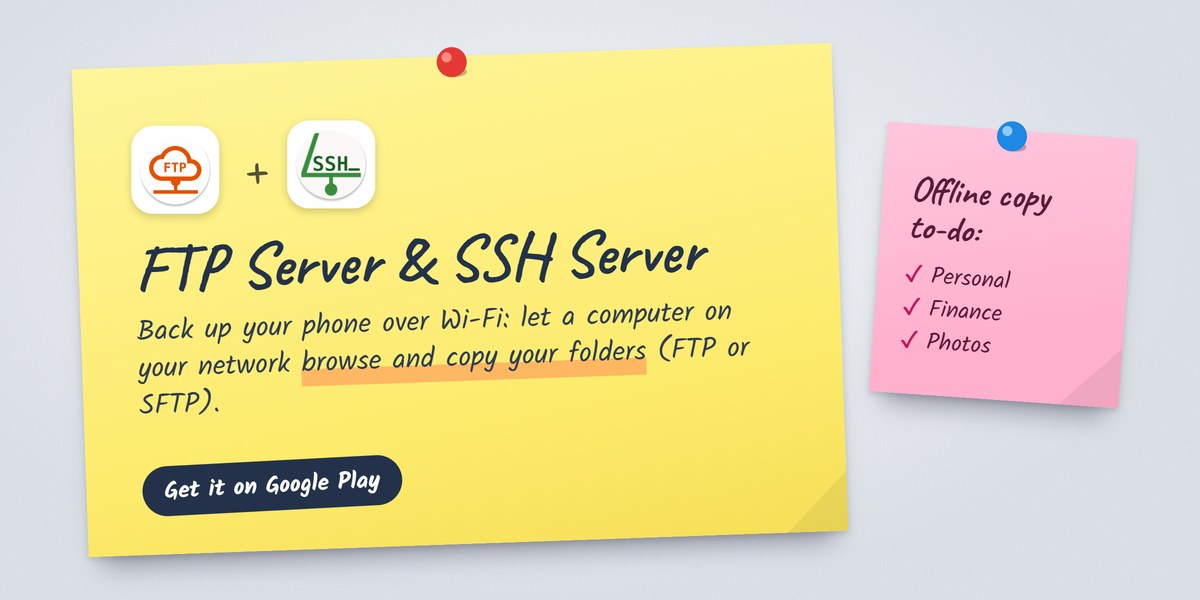
- En kopia offline. Med några månaders mellanrum, kopiera viktiga mappar till en dator, en extern hårddisk eller ett minneskort. Det skyddar dig om ett molnkonto låses eller en synkronisering går snett. En USB-kabel fungerar, och det gör Wi-Fi också: FTP Server eller SSH Server (för SFTP) låter en dator i ditt nätverk bläddra i och kopiera mobilens mappar. Se Så överför du filer mellan Android och dator med FTP.
- Testa en återställning. Öppna några säkerhetskopierade filer från en annan enhet för att se att de är kompletta och läsbara.
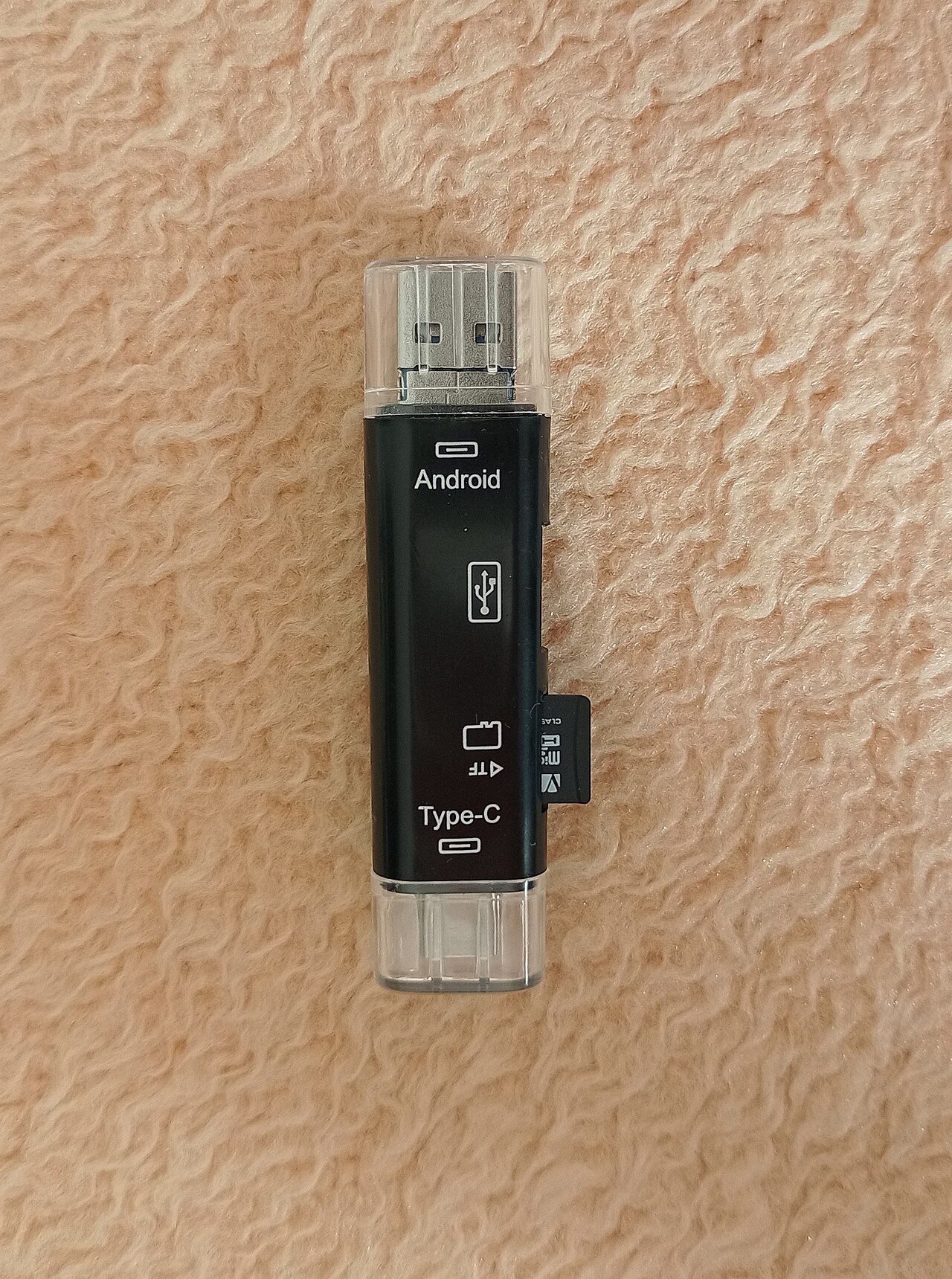 Med en USB OTG-kortläsare kan många Android-mobiler kopiera filer direkt till ett minneskort eller USB-minne. Bild: Momčilo Stokanovic, CC BY-SA 4.0, via Wikimedia Commons.

En vanlig tumregel är 3-2-1-regeln: tre kopior av dina data, på två olika typer av lagring, varav en förvaras någon annanstans. Ha åtminstone två kopior på olika ställen, där den ena inte finns på mobilen.
Var försiktig när du flyttar eller raderar filer
De flesta filförluster sker under städning, inte vid vardaglig användning. Tänk på följande:
- Kopiera först och radera sedan, för viktiga filer. Flytt mellan lagringsplatser (till exempel till ett SD-kort eller USB-minne) kan avbrytas halvvägs. Det är säkrare att kopiera först och kontrollera resultatet.
- Flytta inte appmappar. Filer som tillhör appar ska ligga kvar där appen lade dem.
- Kontrollera innan du tömmer papperskorgen. Många filhanterare och galleriappar har en papperskorg. Gå igenom den innan du tömmer den, eftersom det ofta är din sista chans att återställa en fil.
- Se upp med synkronisering. Om du raderar en fil i mobilen kan den också raderas från molnsäkerhetskopian, beroende på hur synkroniseringen är inställd. Ta reda på om din tjänst synkroniserar raderingar.
- Undvik att massradera efter typ. Om du markerar ”alla bilder” eller ”alla stora filer” i ett städverktyg kan det inkludera sådant du vill behålla. Gå igenom markeringen först.
- Håll mobilen laddad vid stora överföringar så att en avstängning inte avbryter processen.
En veckorutin på fem minuter
När systemet väl är på plats kräver det mycket lite att hålla ordning:
- Töm Download eller Inbox till kategorimappar, eller radera.
- Döp om viktiga nya filer enligt mönstret datum-ämne.
- Radera skärmbilder och dubbletter av foton som du inte behöver.
- Titta snabbt i säkerhetskopieringsappen för att bekräfta att den har körts nyligen.
Det var allt. En grund struktur, konsekventa namn och en veckovis genomgång håller din Android-mobil organiserad utan att filhantering blir en hobby.
Related app
SSH Server
Gör Android till en SSH- och SFTP-server med en fullständig terminal
Related posts

Bildupplösning eller bildkvalitet: vad är skillnaden?
Fler pixlar ger inte automatiskt ett bättre foto. Lär dig hur pixelmått, upplösning och komprimering skiljer sig åt och hur du väljer rätt format och kvalitet.
Så konverterar du HEIC-foton till JPG på Android
Lär dig vad HEIC och JPG är, hur du konverterar HEIC-foton till JPG på Android med en konverteringsapp eller inbyggda verktyg, hur du kontrollerar resultatet och vad du gör när konverteringen misslyckas.
Vad är EXIF-data och vad kan den avslöja om dina foton?
Lär dig vad EXIF-metadata är, vad den registrerar om dina foton, varför vissa bilder saknar den och hur du kontrollerar och rensar den innan du delar.