圖片解析度與圖片品質:有什麼不同?
像素越多不代表照片越好。了解像素尺寸、解析度和壓縮有什麼不同,以及如何選擇合適的格式和畫質。
On this page
你可能看過這種情況:一張像素尺寸很大的照片,放大後卻糊成一片;而一張較小的圖片,看起來卻清晰又乾淨。這是因為解析度和品質是兩回事,雖然大家常把這兩個詞當成同一個意思。
本指南說明這兩個詞真正的意思、為什麼像素數量高不保證圖片好看,以及壓縮對照片做了什麼。最後會說明如何依照檔案的實際用途,選擇格式和品質設定。
大家常搞混的三個詞
像素尺寸
像素尺寸是圖片的寬和高,以像素計算。一張 4000 × 3000 像素的照片包含 1,200 萬個像素,這就是「12 MP(1,200 萬畫素)」標示的由來。
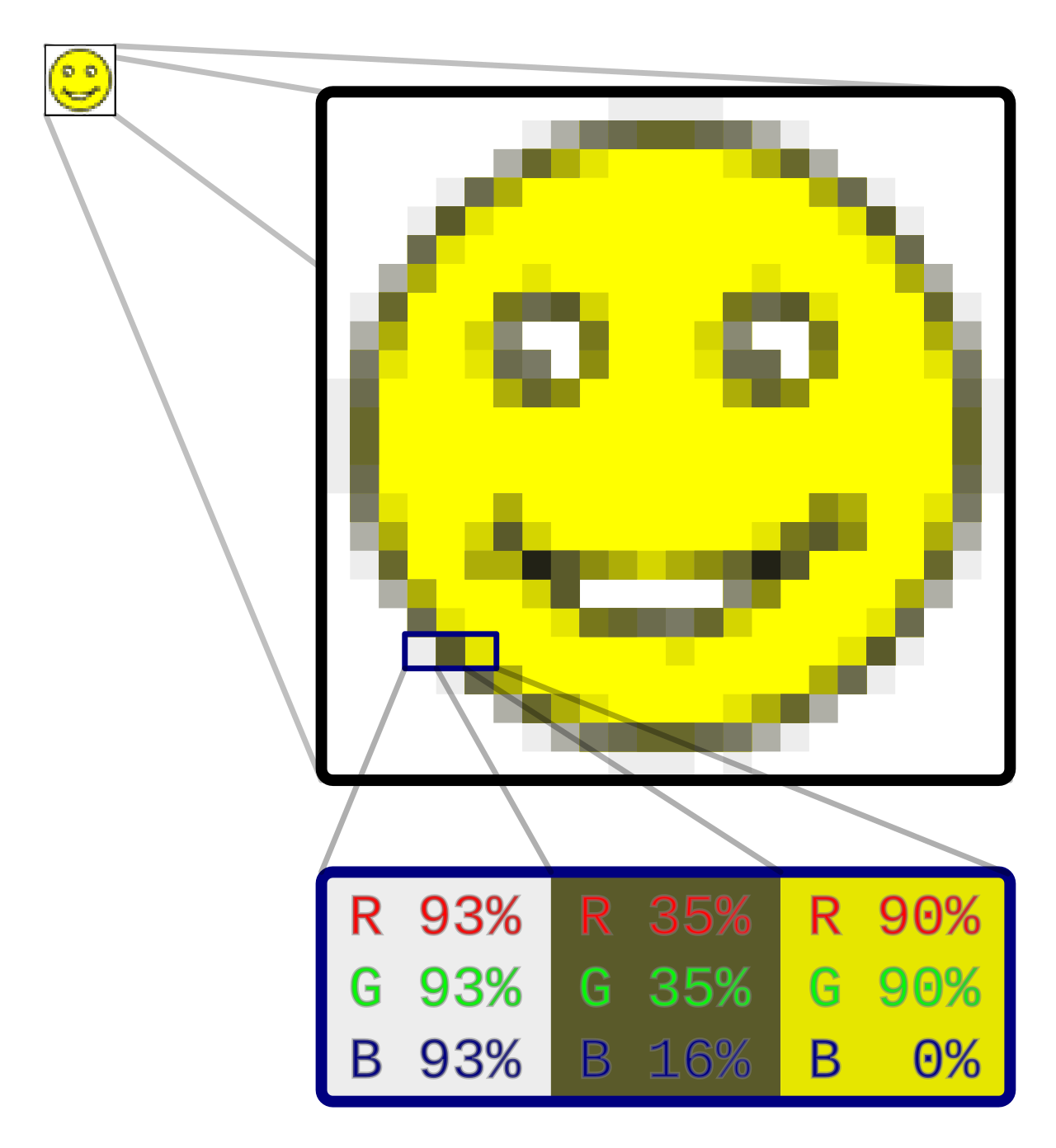 放得夠大,每張數位照片都是一格格像素組成的網格,每個像素只儲存一種顏色。圖片:Gringer,CC0,來自 Wikimedia Commons。

這是你手上最具體的數字。它告訴你檔案能容納多少細節,但完全無法說明這些細節好不好。
解析度(以及 DPI/PPI 的混淆)
「解析度」有兩種用法:
- 日常用法中,它通常就是指像素尺寸。當有人說「高解析度照片」,一般是指「像素很多」。
- 印刷用語中,解析度指的是像素密度:每英吋塞了多少像素,寫成 PPI(每英吋像素數)或 DPI(每英吋點數)。
讓人困惑的地方在這裡:檔案裡儲存的 DPI 值只是一個標籤。一張標示為 72 DPI 的 4000 × 3000 圖片,和同一張標示為 300 DPI 的圖片,包含的像素完全相同,在手機或螢幕上看起來也一模一樣。DPI 只有在列印時才重要,因為它決定了印出來的圖片有多大。以 300 PPI 計算,4000 像素大約是 13.3 英吋;以 150 PPI 計算,大約是 26.7 英吋。
所以,如果某個網站或表單要求「300 DPI 的圖片」,它真正需要的是足以印出它預期尺寸的像素數量。
壓縮
壓縮是儲存影像資料的方式,目的是讓檔案變小。壓縮分成兩種:
- 無損壓縮(PNG、無損 WebP)會縮小檔案,但不丟棄任何資訊。解碼後會得到和原本完全相同的像素。
- 有損壓縮(JPEG、有損 WebP、HEIC、AVIF)會丟棄編碼器認為你不會注意到的資訊。壓縮越強,檔案越小,但損傷也越明顯。
大部分的品質問題都來自壓縮,而像素尺寸完全看不出這些問題。
為什麼像素越多不一定代表圖片越好
像素數量描述的是畫布的大小,品質則取決於畫布上畫了什麼。以下是高像素圖片仍然難看的最常見原因。
1. 過度壓縮
一張用低 JPEG 品質設定儲存的大圖,看起來可能比一張仔細儲存的小圖還糟。過度壓縮的典型跡象(壓縮失真):
- 區塊效應:出現明顯的 8 × 8 像素方塊,尤其在天空和平滑的漸層中。
- 振鈴效應:銳利的邊緣和文字周圍出現光暈或「蚊狀雜訊」。
- 色帶:平滑的漸層斷成一階一階明顯的色塊。
- 紋理模糊:草地、頭髮和布料變成像水彩一樣的模糊。
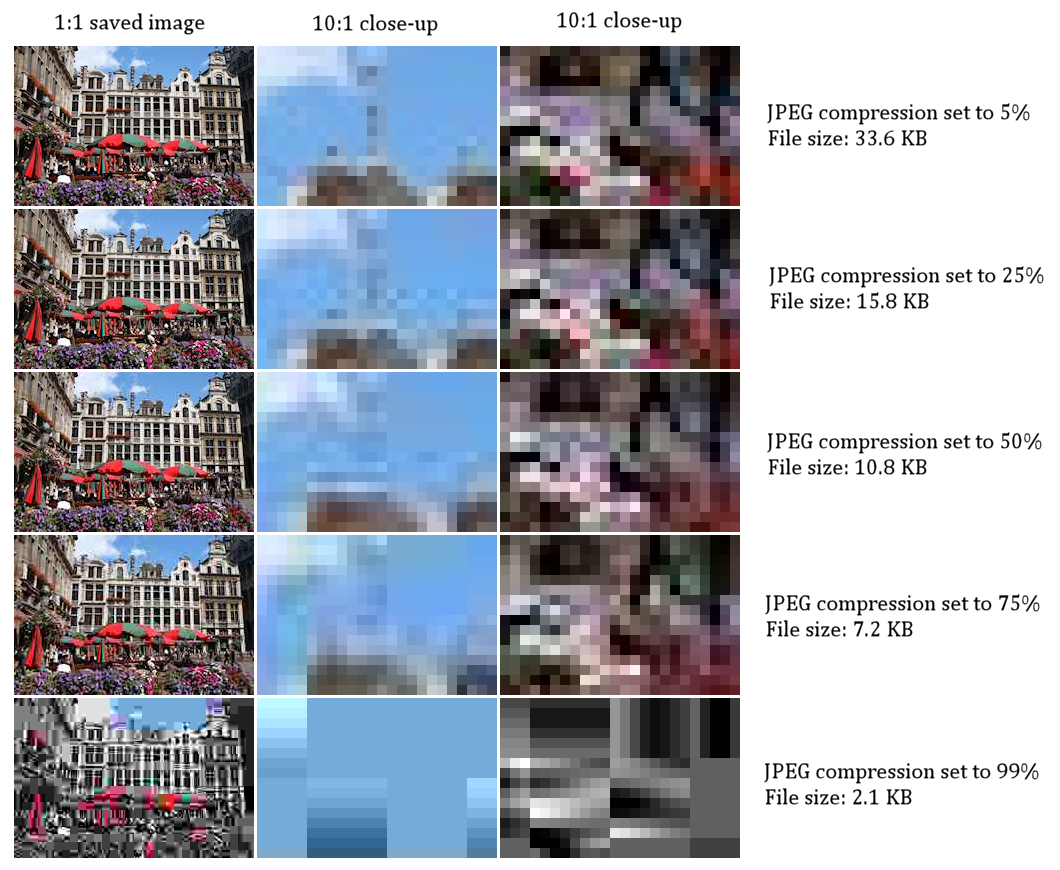 同一張照片的五種 JPEG 壓縮等級。每個版本的像素尺寸都相同,但壓縮越強(此處百分比越高),檔案越小,方塊也越明顯。圖片:Marek Ślusarczyk (Tupungato),CC BY 3.0,來自 Wikimedia Commons。

2. 放大
把圖片放大並不會增加真正的細節。如果把一張 1000 × 750 的圖片放大到 4000 × 3000,軟體就必須用內插法補出缺少的像素。結果會得到一個充滿柔軟、模糊細節的大檔案。像素數量增加了,資訊卻沒有。
3. 反覆重新儲存
有損檔案每次編輯後重新儲存,都會再損失一點。經過多次分享、截圖、下載和重新上傳的圖片,失真會越積越多。這就是為什麼在通訊 App 之間傳來傳去的照片,看起來常常很「舊」。
4. 拍攝時的問題
相機沒拍好的東西,任何設定都救不回來。動態模糊、沒對到焦、低光雜訊和髒污的鏡頭,不管感光元件有多少像素,都會降低品質。手機的小感光元件在昏暗光線下,常常拍出像素數量很高、細緻細節卻很少的影像,因為降噪處理把紋理都抹平了。
5. 數位變焦和裁切
使用數位變焦,或裁切一小塊區域再放大回來,都有和放大一樣的問題:較少的真實像素被拉伸到更大的畫布上。
範例:原始檔與壓縮過的副本
為了更具體說明,以下是一個示意比較。檔案大小會因圖片內容而有很大差異,請把這些當作大致的趨勢,而不是精確的數字。
想像一張街景照片:天空、建築物、幾個行人,還有一些寫著小字的招牌。
版本 A:原始檔
- 4000 × 3000 像素,相機直接產生的高品質 JPEG
- 檔案很大,通常有好幾 MB
- 招牌文字銳利、天空乾淨、磚牆紋理細緻
版本 B:相同尺寸,過度壓縮
- 仍然是 4000 × 3000 像素
- 檔案小很多
- 天空出現色帶、招牌文字有光暈、磚牆紋理看起來糊掉了
- 像素比版本 C 多,品質卻明顯更差
版本 C:縮小尺寸,適度壓縮
- 2000 × 1500 像素,以合理的品質設定儲存
- 比版本 A 小,通常和版本 B 差不多或更小
- 在手機螢幕和大多數網頁上看起來都很乾淨
版本 B 和 C 的檔案大小可能差不多。B 把位元組花在無法好好呈現的像素上;C 則花在較少、但每個都帶有真實資訊的像素上。在螢幕上觀看時,C 通常看起來比較好。
你可以自己試試看。拿一張照片,用幾種尺寸和品質的組合匯出,然後在 100% 縮放和實際觀看的大小下比較。在 100% 縮放下看得出的差異,在一般觀看大小下常常會消失,反過來也有可能。
選擇合適的格式
每種格式都有各自的優點。以下是實用的整理(更多格式請參閱常見的圖片副檔名及其意義)。
JPEG
- 最適合: 幾乎要分享、上傳或傳送到任何地方的照片。
- 優點: 到處都能用,檔案小、品質好。
- 缺點: 只有有損壓縮,不擅長處理文字和銳利的圖形,不支援透明度。
PNG
- 最適合: 螢幕截圖、圖表、標誌、含文字的圖片,以及任何需要透明度的圖片。
- 優點: 無損、邊緣清晰。
- 缺點: 用在照片上檔案會非常大。
WebP
- 最適合: 想要較小檔案的網頁和 App。
- 優點: 支援有損和無損模式以及透明度;在視覺品質相近時,通常比 JPEG 小。
- 缺點: 有些舊軟體和網站仍不接受。
HEIC/HEIF
- 最適合: 在支援的裝置上儲存照片。
- 優點: 壓縮效率高,以檔案大小來說品質很好。
- 缺點: 在某些網站、舊版 App,以及沒有安裝相應編解碼器的 Windows 環境中相容性有限。請參閱如何在 Android 上把 HEIC 照片轉成 JPG。
AVIF
- 最適合: 重視檔案大小的現代網頁傳輸。
- 優點: 壓縮效率非常高。
- 缺點: 支援程度仍不一致,編碼也可能很慢。
依用途選擇品質設定
沒有唯一正確的設定。請從圖片最後要用在哪裡開始考慮。
在通訊 App 和社群媒體上分享
- 大多數平台無論如何都會縮小並重新壓縮你上傳的圖片。
- 先縮成合理的尺寸,例如長邊約 2000 像素,能讓你更好地掌控結果。
- JPEG 品質設在 80–90 之間是常見的起點。
網站和部落格
- 讓像素尺寸符合圖片顯示時的最大尺寸,並為高密度螢幕保留一些餘裕。
- 和 JPEG 相比,WebP 或 AVIF 可以明顯縮小檔案。
- 確認壓縮後文字和邊緣看起來仍然乾淨。
有大小限制的電子郵件附件和表單
- 先縮小像素尺寸。這通常比降低品質省下多得多的空間。
- 接著逐步降低品質,直到低於限制為止,一達到就停。
列印
- 算出需要的像素:列印寬度(英吋)× 300,就是近距離觀看時很舒適的目標。從遠處觀看的大型輸出可以用少一點。
- 使用高品質或無損格式。不要把列印用的母檔存成高度壓縮的檔案。
封存原始檔
- 原始檔保持原封不動,另外製作壓縮過的副本來分享。
- 絕對不要用較小的版本覆蓋原始檔。細節一旦失去就救不回來了。
Android 上的簡單流程
- 保留原始檔。 縮放或壓縮之前先複製一份。
- 確認手上的檔案。 做任何決定之前,先看看像素尺寸和檔案大小。
- 依照目的地調整尺寸。 如果圖片只會以 1080 像素寬顯示,就不要傳 12 MP 的檔案。
- 從上面的說明中挑選格式。
- 選擇品質,然後比較。 以實際觀看大小檢視結果,並以 100% 縮放查看細節較多的區域。
- 分享之前檢查中繼資料。
Banana Studio 的 App 能幫上什麼忙
Avico 能協助處理格式和品質這一步。它可以把 HEIC/HEIF 和 AVIF 圖片轉成 JPEG、PNG 或 WebP,也能把 JPEG 或 PNG 圖片轉成 HEIF 或 AVIF,品質設定可以調整,並會保留照片的中繼資料。它在手機上離線運作。Avico 專注於格式轉換,所以縮放尺寸請用相簿的編輯器或其他工具處理。一樣地,請在副本上操作,讓原始檔保持完整。
Photo EXIF Editor 和 EXIF Pro 適合用在檢查和分享的步驟。EXIF 中繼資料可以顯示圖片的像素尺寸、拍攝的相機和儲存的 DPI 值等細節。它也提醒你照片會透露什麼:許多照片都帶有 GPS 座標和拍攝時間。發布圖片之前,請檢查這些資訊,並移除不想分享的部分。EXIF 資料是什麼?和照片隱私檢查清單有更詳細的說明。
重點整理
- 像素尺寸告訴你畫布有多大。
- DPI/PPI 只影響列印尺寸,不會改變圖片在螢幕上的樣子。
- 壓縮決定有多少真實細節能保留下來,也是品質不佳最常見的原因。
- 像素較多、但經過過度壓縮、放大或模糊的圖片,看起來可能比像素較少、保存良好的圖片更糟。
- 依照圖片的去處選擇格式和品質,並且一定要保留原始檔。
一旦把解析度和品質看成兩個獨立的設定,你就能做出小到方便分享、看起來又好看的檔案。同樣的道理也能解釋為什麼桌布在清晰的螢幕上仍可能看起來模糊。
Related app
Photo EXIF Editor
檢視、編輯及移除相片的 EXIF 資料與 GPS 位置資訊
Related posts
如何在 Android 上把 HEIC 照片轉成 JPG
了解 HEIC 和 JPG 是什麼、如何在 Android 上用轉檔 App 或內建工具把 HEIC 照片轉成 JPG、如何檢查轉換結果,以及轉換失敗時該怎麼辦。
Photo EXIF Editor 使用指南,第 4 集:批次編輯
Photo EXIF Editor 影片指南的第 4 集,要一次編輯許多張照片:選取一個資料夾、 Multiple values 是什麼意思、一個更改寫進每一張照片、平移整趟旅行、幾百張甚至 幾千張照片的大批次,以及過程中 Android 會要求的權限。
Photo EXIF Editor 使用指南,第 3 集:位置與地理標記
Photo EXIF Editor 影片指南的第 3 集,要把照片放到地圖上:位置存在照片裡的哪裡、 用搜尋地點或放下圖釘的方式加上位置、在衛星檢視上精準定位一張照片、把一張照片的 位置複製到許多張照片,以及在照片上網之前移除位置。