FTP Server für Android
Ein leistungsstarker FTP-Server für Android, der es ermöglicht, Dateien auf deinem Gerät über ein Netzwerk zuzugreifen und zu teilen. Verwende ihn, um Dateien zwischen deinem Android-Gerät und Computern oder anderen Geräten ohne USB-Kabel auszutauschen.
Die App unterstützt WLAN, Ethernet, Tethering, mehrere FTP-Benutzer, gleichzeitige Dateiübertragungen, automatischen Serverstart, Router-Portweiterleitung und mehr.
Funktionen
- FTP-Server für Android — Führe einen FTP-Server direkt auf deinem Android-Gerät aus.
- Mehrere Netzwerkschnittstellen — Nutze jede verfügbare Netzwerkverbindung, einschließlich WLAN, Ethernet und Tethering.
- Mehrere FTP-Benutzer — Erstelle mehrere Benutzerkonten, einschließlich anonymem Zugriff.
- Benutzer-spezifische Zugriffssteuerung — Konfiguriere, welche Dateien und Ordner jeder Benutzer zugreifen kann.
- Mehrere Zugriffspfade — Gib jedem Benutzer Zugriff auf mehrere Ordner im internen Speicher oder auf einer externen SD-Karte.
- Nur-Lese- oder Vollzugriff — Setze für jeden konfigurierten Pfad nur-Lese- oder vollen Schreibzugriff.
- Versteckte Dateien — Wähle, ob jeder Benutzer auf versteckte Dateien zugreifen kann.
- Gleichzeitige Übertragungen — Unterstützung für mehrere Dateiübertragungen gleichzeitig.
- Automatische Router-Portweiterleitung — Öffne automatisch die erforderlichen Ports auf unterstützten Routern mittels UPnP.
- Automatischer Serverstart — Starte den FTP-Server automatisch, wenn ein bestimmtes WLAN-Netzwerk verbunden ist.
- Start beim Booten — Starte den FTP-Server automatisch beim Geräte-Start.
- Tasker- und Skriptunterstützung — Steuere den FTP-Server und die Router-Portweiterleitung über Android-Intents.
Tasker-Integration
Du kannst den FTP-Server mit Tasker oder anderen Automatisierungstools über Android-Intents steuern.
Erstelle eine neue Task-Aktion und wähle System → Intent senden mit folgenden Informationen:
- Package:
net.xnano.android.ftpserver
- Class:
net.xnano.android.ftpserver.receivers.CustomBroadcastReceiver
Um den FTP-Server zu starten oder zu stoppen, verwende eine dieser Aktionen:
net.xnano.android.ftpserver.START_SERVERnet.xnano.android.ftpserver.STOP_SERVER
Um die automatische Router-Portweiterleitung zu aktivieren oder zu deaktivieren, verwende:
net.xnano.android.ftpserver.ENABLE_OPEN_PORTnet.xnano.android.ftpserver.DISABLE_OPEN_PORT
App-Bildschirme
Startbildschirm
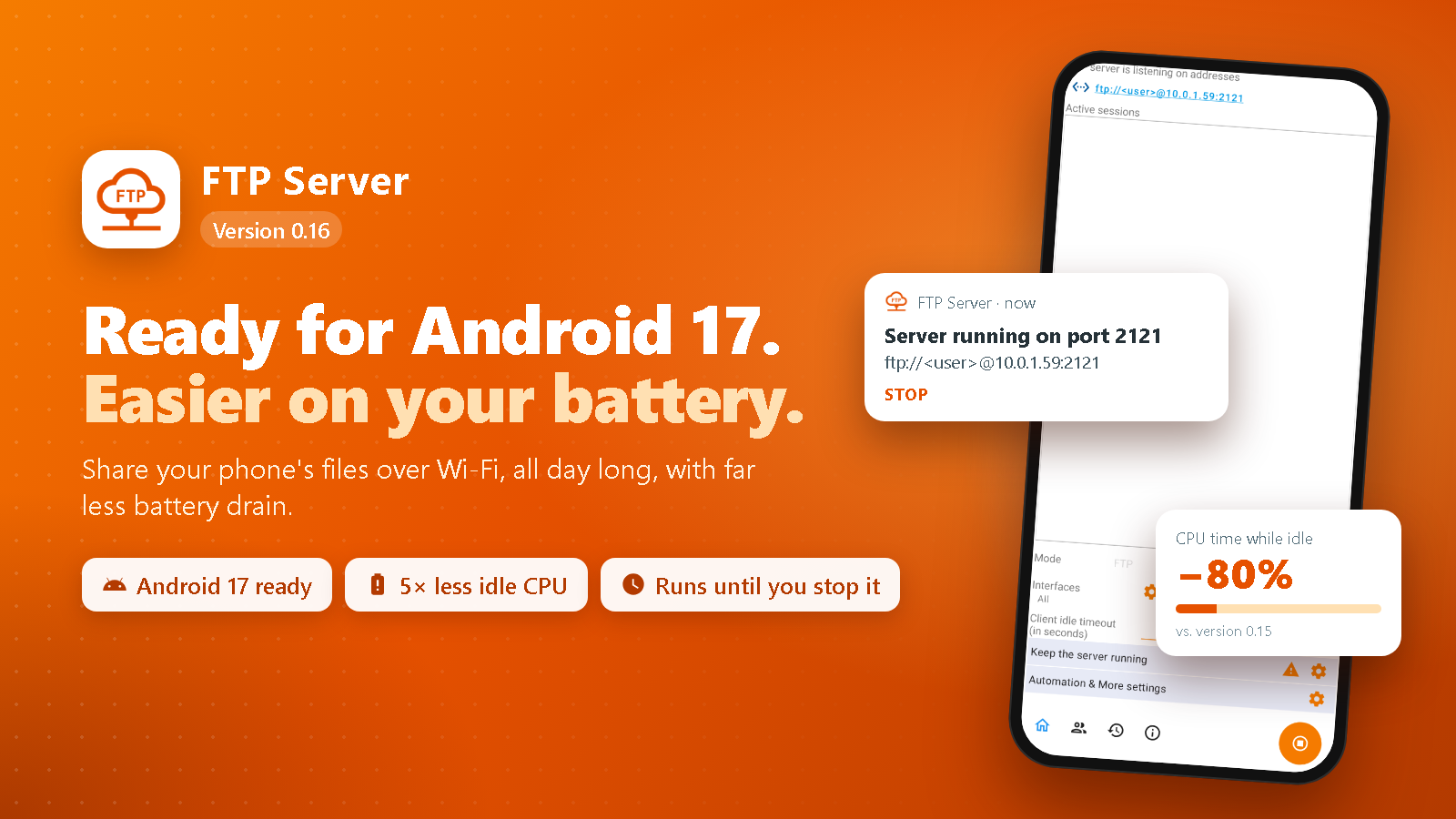
Der Startbildschirm bietet Steuerungen für den FTP-Server, einschließlich:
- Server starten oder stoppen
- Verbundene Clients überwachen
- Automatischen Start bei einem bestimmten WLAN-Netzwerk konfigurieren
- Automatischen Start beim Geräte-Boot konfigurieren
- Weitere Servereinstellungen konfigurieren
Benutzerverwaltung
Verwalte FTP-Benutzer und ihre Zugriffsberechtigungen, einschließlich:
- Mehrere Benutzer erstellen und verwalten
- Zugriffspfade für jeden Benutzer konfigurieren
- Benutzerkonten aktivieren oder deaktivieren
- Nur-Lese- oder vollen Schreibzugriff konfigurieren
- Zugriff auf versteckte Dateien erlauben oder einschränken
Unterstützte FTP-Clients
Du kannst dich mit FTP-Clients auf Windows, macOS, Linux, Android oder kompatiblen Webbrowsern mit dem FTP-Server verbinden.
Beispiele:
- FileZilla
- Windows Explorer — Für nicht-anonyme Benutzer verwende eine Adresse wie
ftp://username@ip:port/.
- Finder unter macOS
- Dateimanager unter Linux
- Total Commander unter Android
- Webbrowser wie Chrome, Firefox und Edge — Browser können Dateien im Nur-Lese-Modus öffnen.
Passive Ports
Der Passiv-Portbereich startet vom konfigurierten Anfangsport.
Standardmäßig ist der Anfangs-Passiv-Port 60000. Wenn UPnP aktiviert ist, verwendet der Passiv-Portbereich die nächsten 128 Ports. Wenn UPnP deaktiviert ist, verwendet er die nächsten 256 Ports.
Im Allgemeinen:
- 60000–60128 bei aktiviertem UPnP
- 60000–60256 bei deaktiviertem UPnP
Android-Energiemanagement
Der Android-Doze-Modus und andere Batterieoptimierungsfunktionen können verhindern, dass der FTP-Server im Hintergrund wie erwartet funktioniert.
Falls der Server unerwartet stoppt oder nicht aktiv bleibt, füge die App zur Ausnahmeliste der Batterieoptimierung des Geräts hinzu.
Berechtigungen
Die App kann je nach Android-Version und aktivierten Funktionen folgende Berechtigungen erfordern:
- Speicherzugriff — Erforderlich, damit der FTP-Server Dateien auf deinem Gerät lesen und schreiben kann.
- Internet- und Netzwerkzugriff — Erforderlich, damit FTP-Clients eine Verbindung zum Server herstellen können.
- Standortzugriff — Erforderlich bei Android-Versionen mit Einschränkungen bei WLAN-Verbindungsinformationen, wenn der automatische Serverstart anhand eines verbundenen WLAN-Netzwerks verwendet wird.
Auf neueren Android-Versionen können zusätzliche Systembeschränkungen gelten für den Zugriff auf WLAN-Informationen, während die App im Hintergrund ausgeführt wird.
Support
Falls du ein Problem hast, eine Feature-Anfrage stellen möchtest oder Feedback zur App geben möchtest, kontaktiere uns bitte unter:
**[email protected]