O Headlyx já está no Google Play: transforme um tablet ou um telemóvel extra no ecrã do seu carro
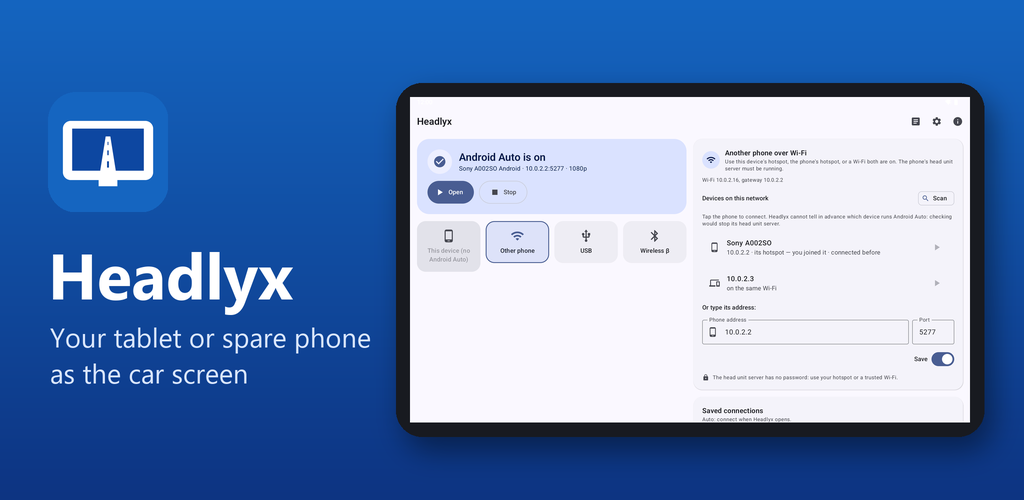
O Headlyx mostra o Android Auto do seu telemóvel num tablet Android ou num segundo telemóvel no carro — com toque, som e o seu assistente de voz. Veja como o configurar.
On this page
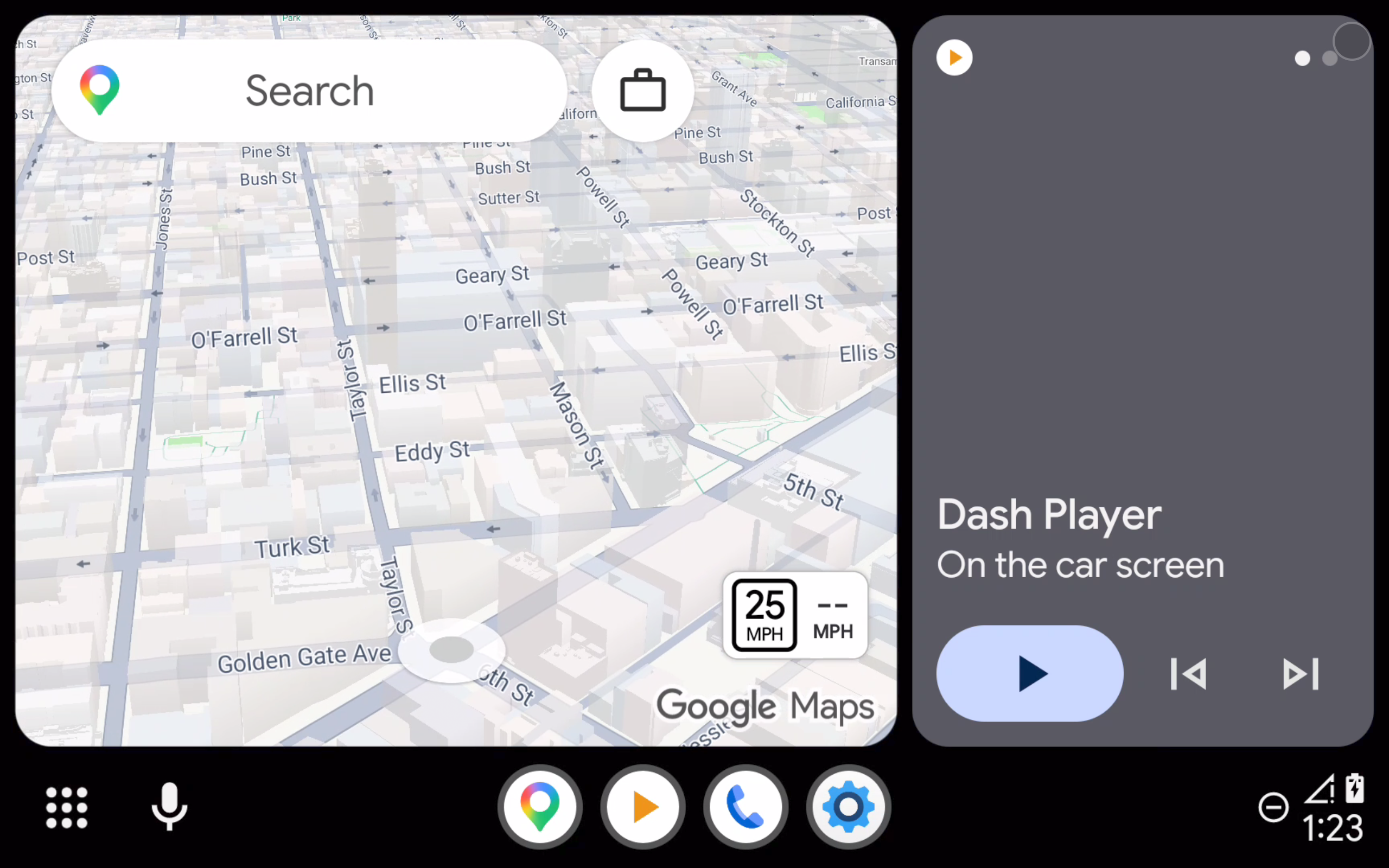
Muitos carros não têm ecrã Android Auto™, ou têm um pequeno e desatualizado. O Headlyx resolve isso com um dispositivo que provavelmente já tem: um tablet Android ou um telemóvel extra. Fixe-o no tablier, ligue o telemóvel e o Android Auto aparece em ecrã inteiro — mapas, música, chamadas e mensagens, com toque, som e o seu assistente de voz.
O Headlyx já está disponível no Google Play, para telemóveis e tablets Android.
Quatro formas de ligar
- Wi-Fi — o Headlyx lista os dispositivos na sua rede: o hotspot do tablet, o hotspot do telemóvel ou uma rede Wi-Fi a que ambos estejam ligados. Toque no seu telemóvel e fica ligado.
- Cabo USB — ligue o telemóvel ao tablet com um cabo USB-C ou um adaptador OTG (o tablet tem de suportar USB host).
- Este dispositivo — mostre o Android Auto em ecrã inteiro no próprio telemóvel, por exemplo num suporte no tablier.
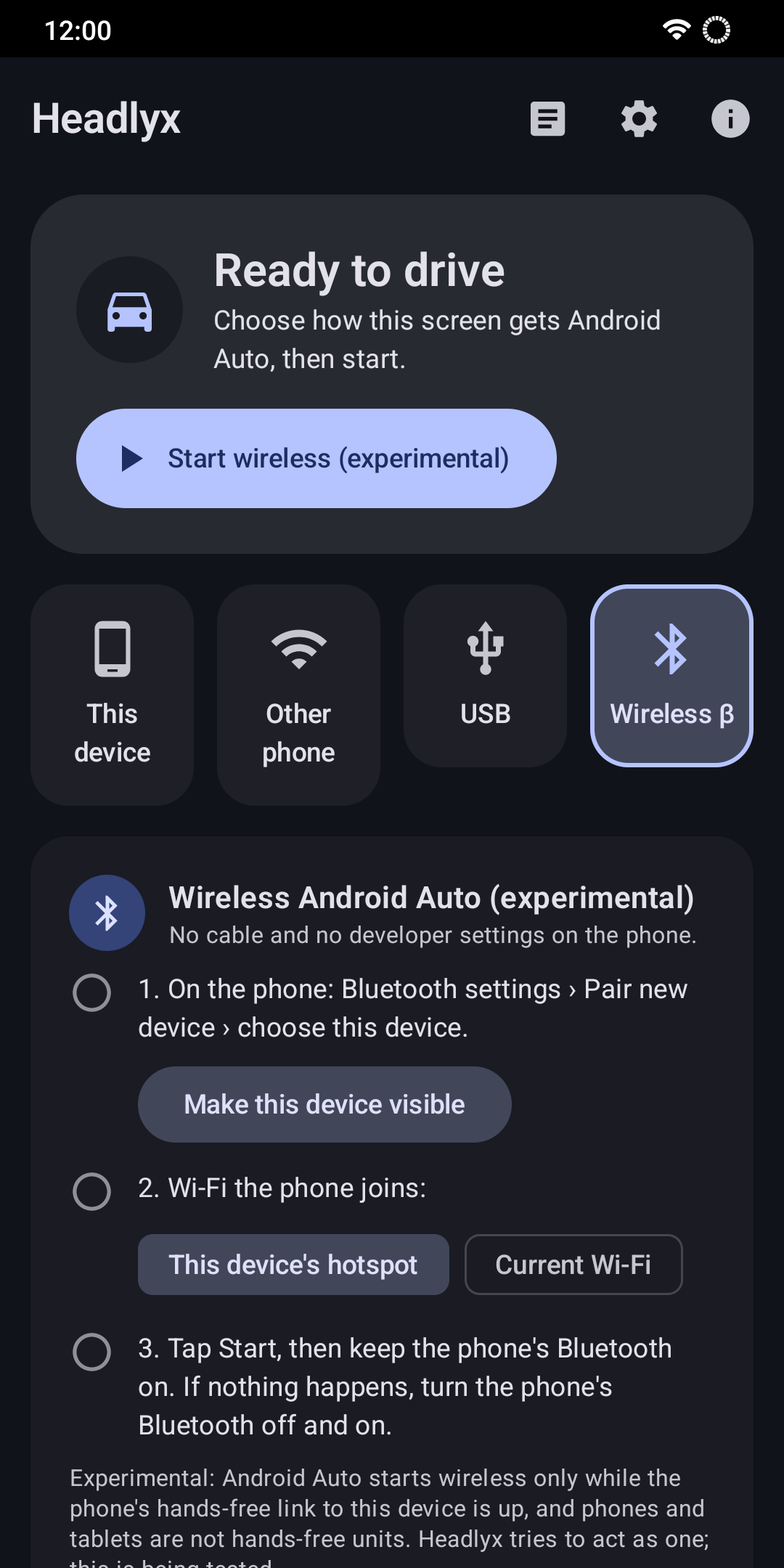
- Sem fios (experimental) — Bluetooth e Wi-Fi, como um autorrádio sem fios.
Antes de começar: ative o servidor de unidade principal do Android Auto
Para os modos Wi-Fi e Este dispositivo, o Android Auto no seu telemóvel precisa de ter ativado o "servidor de unidade principal" de programador. Só precisa de o fazer uma vez:
- Abra as definições do Android Auto no telemóvel (Definições → Dispositivos ligados → Preferências de ligação → Android Auto, ou a partir de Este dispositivo → Definições do Android Auto no Headlyx).
- Desloque-se até ao fim e toque dez vezes em Versão; depois, confirme para ativar o modo de programador.
- Abra o menu ⋮ no canto superior direito e escolha Iniciar servidor de unidade principal.
O servidor funciona até o telemóvel reiniciar ou o Android Auto ser fechado. Depois de reiniciar, inicie-o novamente — o Headlyx mostra um botão quando não o consegue alcançar.
Nota sobre a segurança do Wi-Fi: o servidor de unidade principal não tem palavra-passe, por isso, enquanto estiver a funcionar, qualquer pessoa na mesma rede pode aceder-lhe. Prefira o hotspot do próprio telemóvel e pare o servidor no mesmo menu ⋮ quando terminar.
A primeira ligação
Na primeira vez que o Android Auto deteta o Headlyx, pede consentimento no telemóvel ("Bem-vindo ao Android Auto"). Toque em Continuar. Em seguida, o Headlyx pede algumas permissões, cada uma apenas quando é necessária:
- Microfone — para o assistente de voz do Android Auto e chamadas mãos-livres.
- Localização (opcional) — apenas para indicar ao Android Auto se o carro está em movimento, para que limite o que mostra enquanto conduz.
- Notificações — para mostrar o estado da ligação com um botão Parar.
Ligar por Wi-Fi
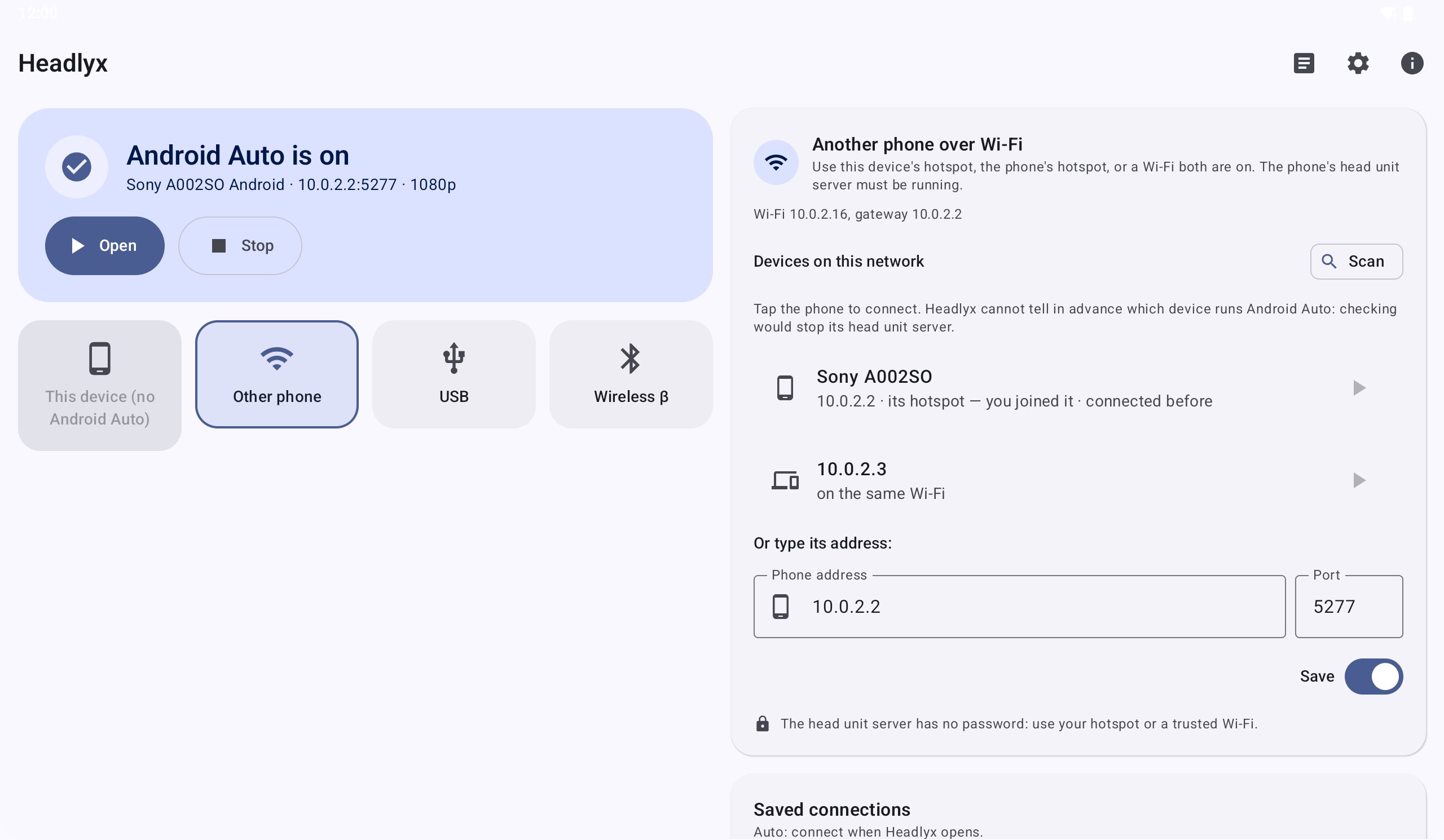
- Ative o hotspot do telemóvel e ligue o tablet a ele (ou ligue ambos à mesma rede Wi-Fi de confiança).
- Inicie o servidor de unidade principal no telemóvel (ver acima).
- No tablet, abra o Headlyx e toque em Procurar no hotspot — ou introduza o endereço IP do telemóvel — e depois em Ligar.
- Mantenha Guardar como perfil ativado para voltar a ligar com um toque da próxima vez, e ative Auto para ligar automaticamente sempre que o Headlyx abrir.
Se a ligação cair, o Headlyx volta a ligar-se sozinho.
Ligar por USB
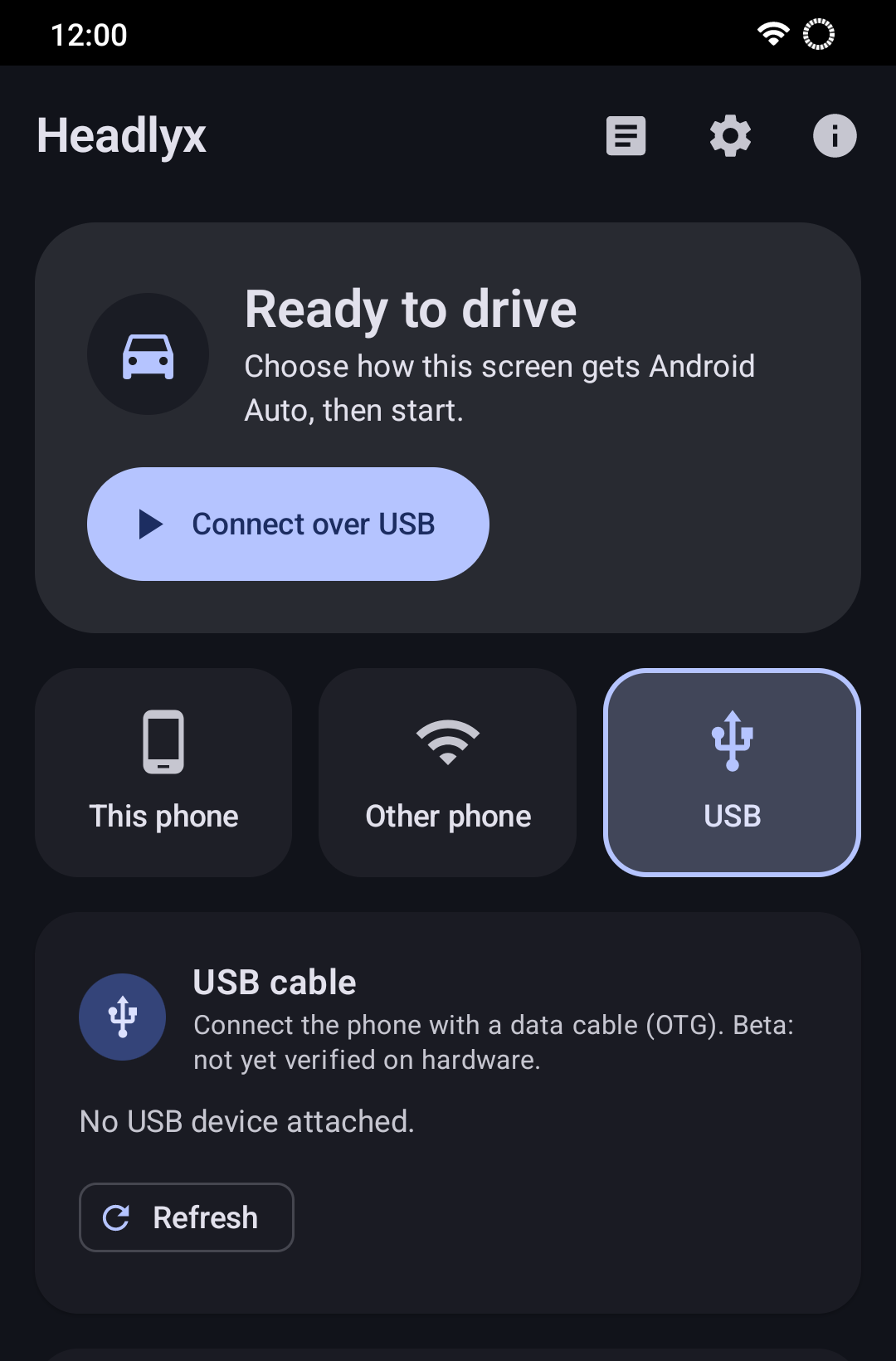
Ligue o telemóvel ao tablet com um cabo USB-C para USB-C, ou um telemóvel USB-C a um adaptador OTG. O tablet tem de suportar USB host (OTG) e precisa de um cabo de dados, não de um só de carregamento. O modo USB não precisa do servidor de unidade principal.
Mostrar no próprio telemóvel
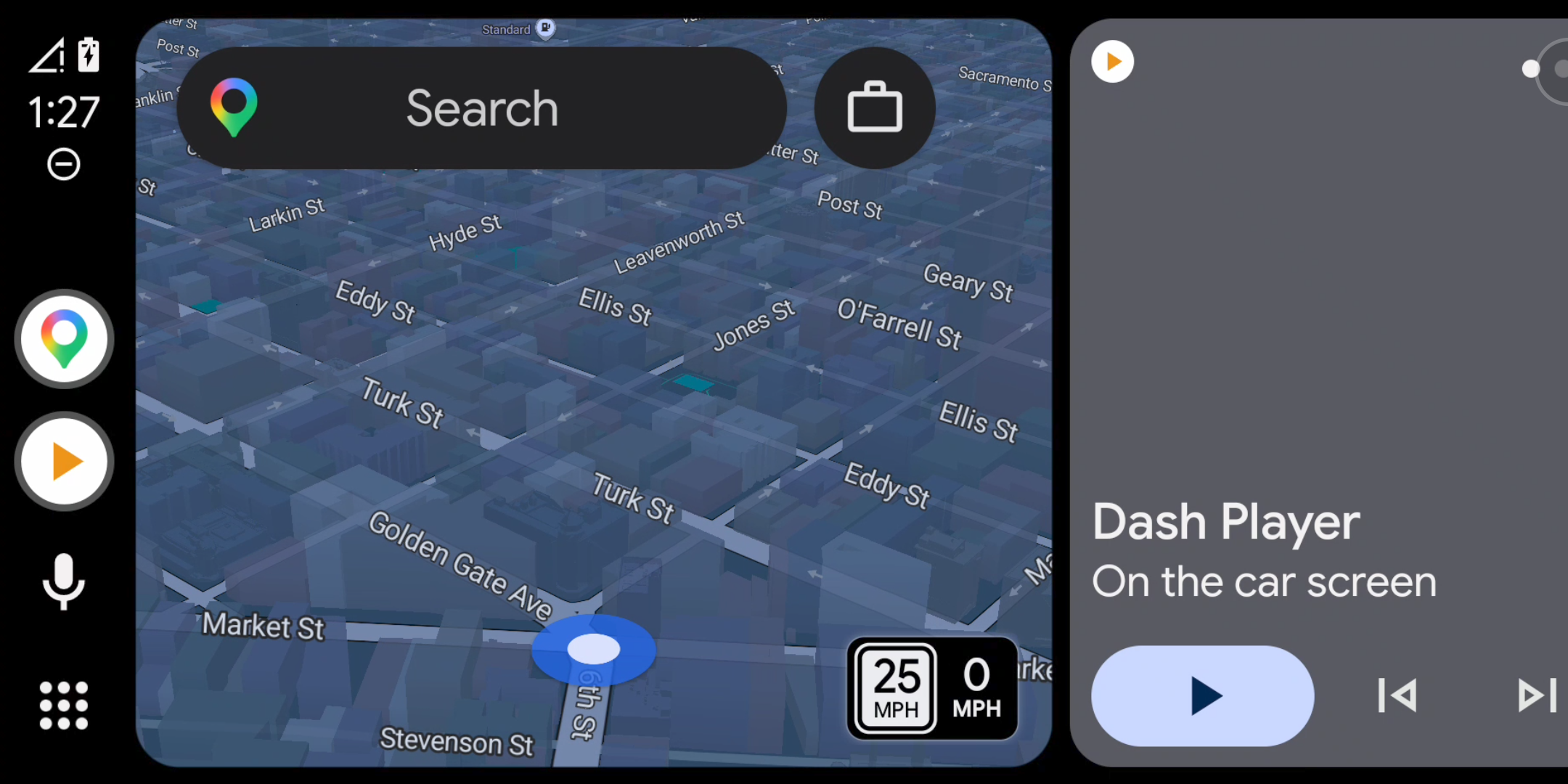
Não tem um segundo dispositivo? O modo Este dispositivo executa o Android Auto em ecrã inteiro no mesmo telemóvel — prático num suporte no tablier. Inicie o servidor de unidade principal, abra o Headlyx e toque em Iniciar.
Sem fios (experimental)
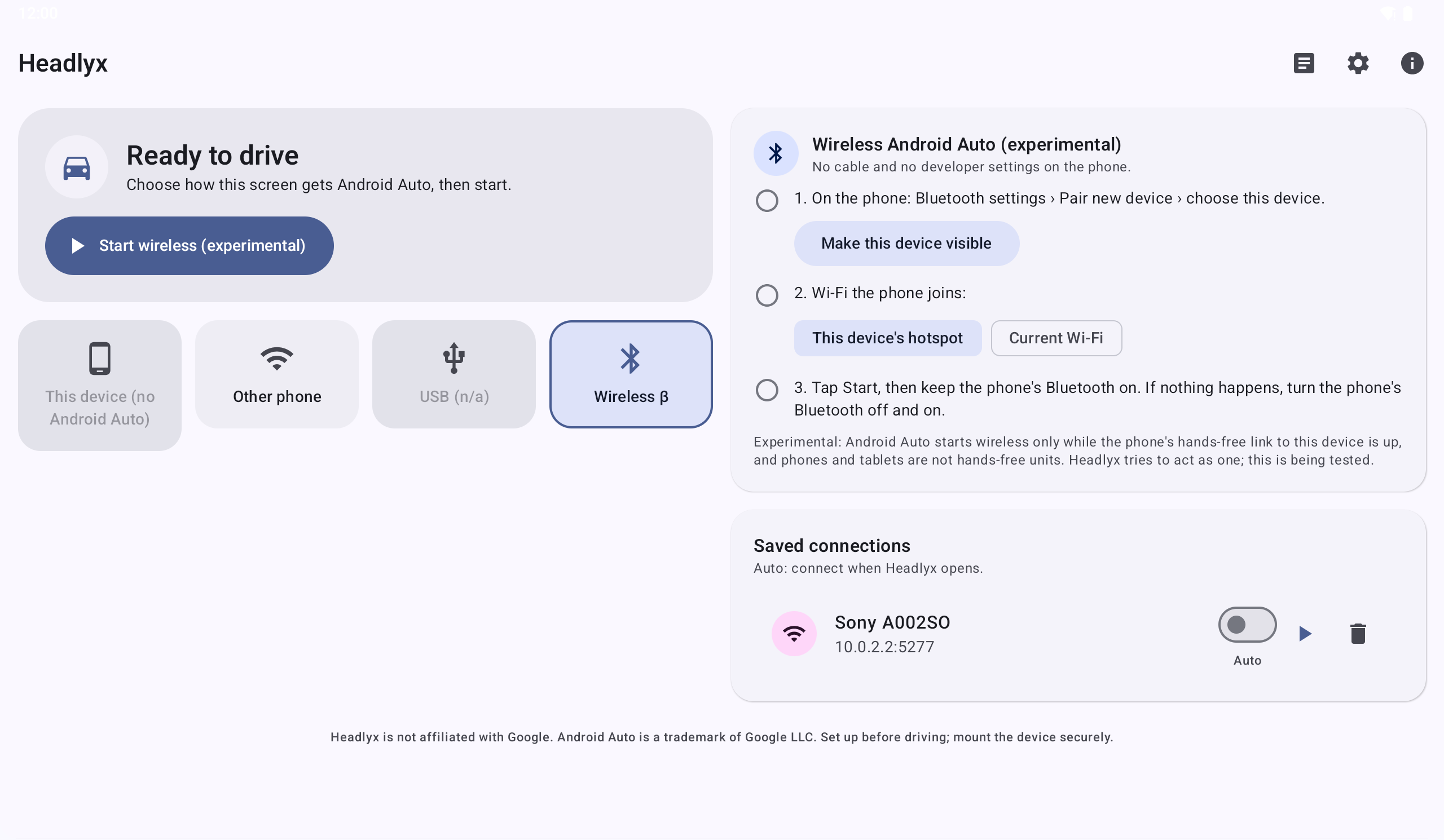
O Headlyx também se pode ligar por Bluetooth e Wi-Fi, como um autorrádio sem fios. Este modo ainda está a ser testado em mais dispositivos, por isso considere-o uma pré-visualização.
Adapte-o ao seu carro
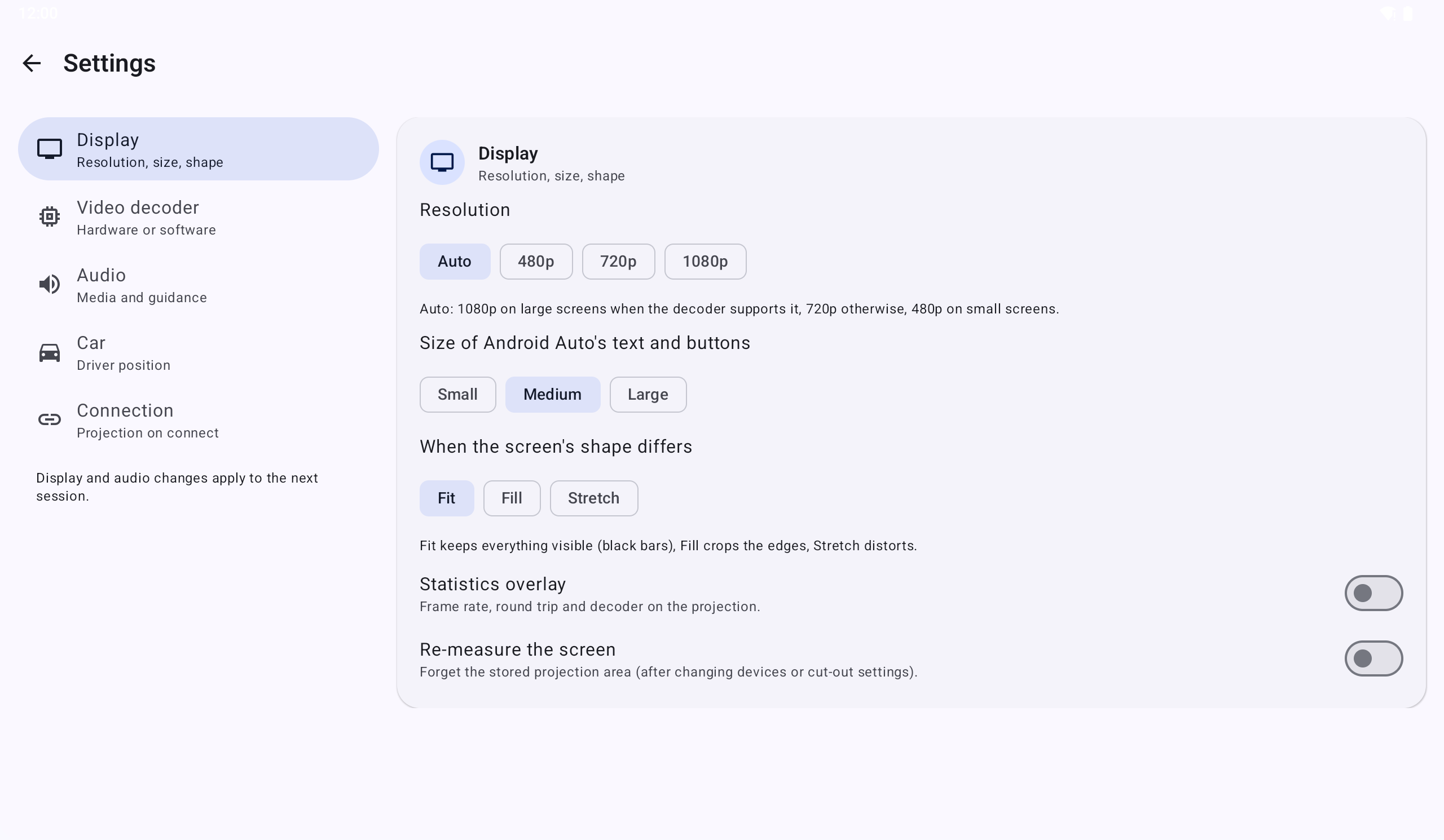
- Resolução de 480p a 1080p (Auto escolhe um valor seguro para o seu ecrã).
- Tamanho do texto e dos botões: Pequeno, Médio ou Grande.
- Quando a forma do ecrã é diferente: Ajustar (barras pretas), Preencher (recortar) ou Esticar.
- Áudio multimédia e de orientação através do Headlyx, ou deixe-o no telemóvel (e no Bluetooth do carro).
- Condução à esquerda coloca os controlos do Android Auto do lado do condutor.
- Abrir a projeção ao ligar mostra o Android Auto em ecrã inteiro assim que se liga.
As definições de ecrã e áudio aplicam-se a partir da próxima ligação.
Utilização diária
- Sair da projeção: prima Voltar ou use o botão redondo no canto → Voltar ao Headlyx. O Android Auto continua a funcionar.
- Parar: o botão do canto → Parar Android Auto, o botão Parar no ecrã inicial, ou Parar na notificação.
- Voltar a ligar: com um perfil guardado e Auto ativado, o Headlyx liga-se assim que abre.
Se algo não funcionar
- "Nada está à escuta em …:5277" — o servidor de unidade principal não está a funcionar. Inicie-o novamente (para depois de reiniciar o telemóvel).
- Fica em "A ligar…" / "Tempo limite de handshake" — force a paragem do Android Auto no telemóvel (Definições → Aplicações → Android Auto → Forçar paragem) e, depois, inicie novamente o servidor de unidade principal.
- Barras pretas, toque na posição errada — Definições → Medir novamente o ecrã e volte a ligar.
- Imagem com falhas ou congelada — Definições → Descodificador de vídeo → Software.
- Sem som no tablet — ative "Áudio multimédia e de orientação através do Headlyx".
Os Registos (ecrã inicial → Registos) mostram o que aconteceu, e Exportar partilha um relatório em texto simples — sem conteúdo do ecrã nem mensagens.
Privado por conceção
- Sem conta e sem início de sessão.
- Sem anúncios, sem análises, sem rastreio.
- Vídeo, som, microfone e localização são trocados apenas com o telemóvel que liga, através de uma ligação encriptada. Nada nos é enviado. Leia a política de privacidade.
Bom saber
- As aplicações que aparecem são decididas pelo Android Auto no seu telemóvel, não pelo Headlyx.
- Precisa de um telemóvel com Android Auto e de um tablet ou telemóvel com Android 6.0 ou posterior como ecrã.
- O Headlyx está disponível em 13 idiomas.
Obtenha o Headlyx
Obter o Headlyx no Google Play
Configure o Headlyx antes de conduzir, fixe o ecrã com segurança e cumpra a legislação local sobre a utilização de dispositivos durante a condução. Esta é a nossa primeira versão — diga-nos como funciona no seu carro com uma avaliação no Google Play.
O Headlyx é uma aplicação independente, não afiliada, aprovada nem patrocinada pela Google. Android e Android Auto são marcas comerciais da Google LLC.
Related app
Headlyx: Recetor de Ecrã para o Carro
Use um tablet ou um telemóvel sem uso como ecrã do carro para o Android Auto™ do seu telemóvel.