Headlyx 現已上架 Google Play:把平板或備用手機變成你的車用螢幕
Headlyx 能將手機上的 Android Auto 顯示在車內的 Android 平板或第二支手機上,支援觸控、聲音和語音助理。以下說明如何設定。
On this page
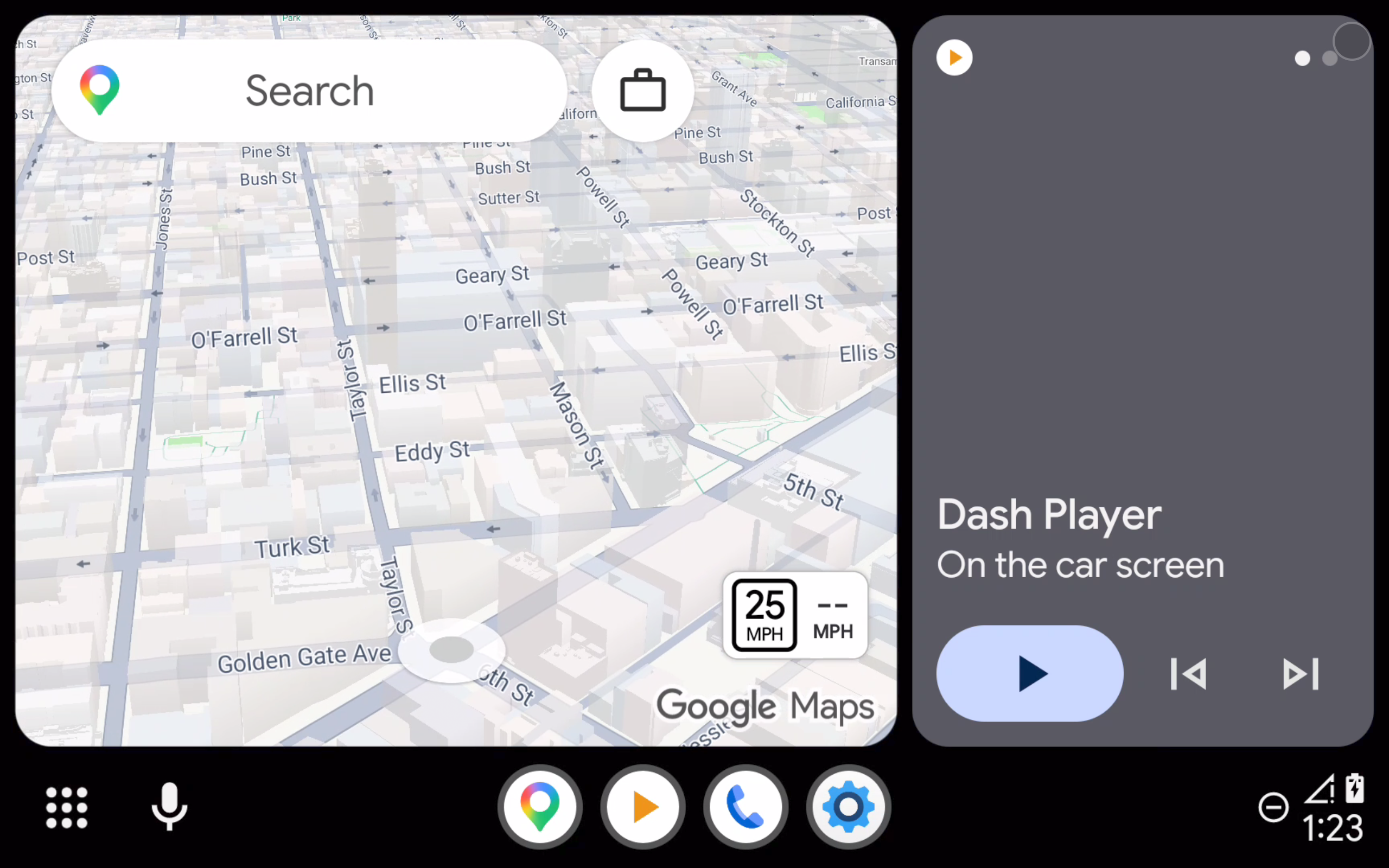
許多車輛沒有 Android Auto™ 螢幕,或是螢幕又小又老舊。Headlyx 用你手邊可能早就有的裝置解決這個問題:一台 Android 平板或一支備用手機。把它固定在儀表板上、連接手機,Android Auto 就會以全螢幕顯示——地圖、音樂、通話和訊息一應俱全,並支援觸控、聲音和語音助理。
Headlyx 現已在 Google Play 上架,適用於 Android 手機和平板。
四種連線方式
- Wi-Fi:Headlyx 會列出網路上的裝置,包括平板的熱點、手機的熱點,或兩者共同連線的 Wi-Fi。點選你的手機即可連線。
- USB 傳輸線:用 USB-C 傳輸線或 OTG 轉接頭將手機接上平板(平板須支援 USB 主機模式)。
- 本機:直接在手機上全螢幕顯示 Android Auto,例如搭配儀表板手機架使用。
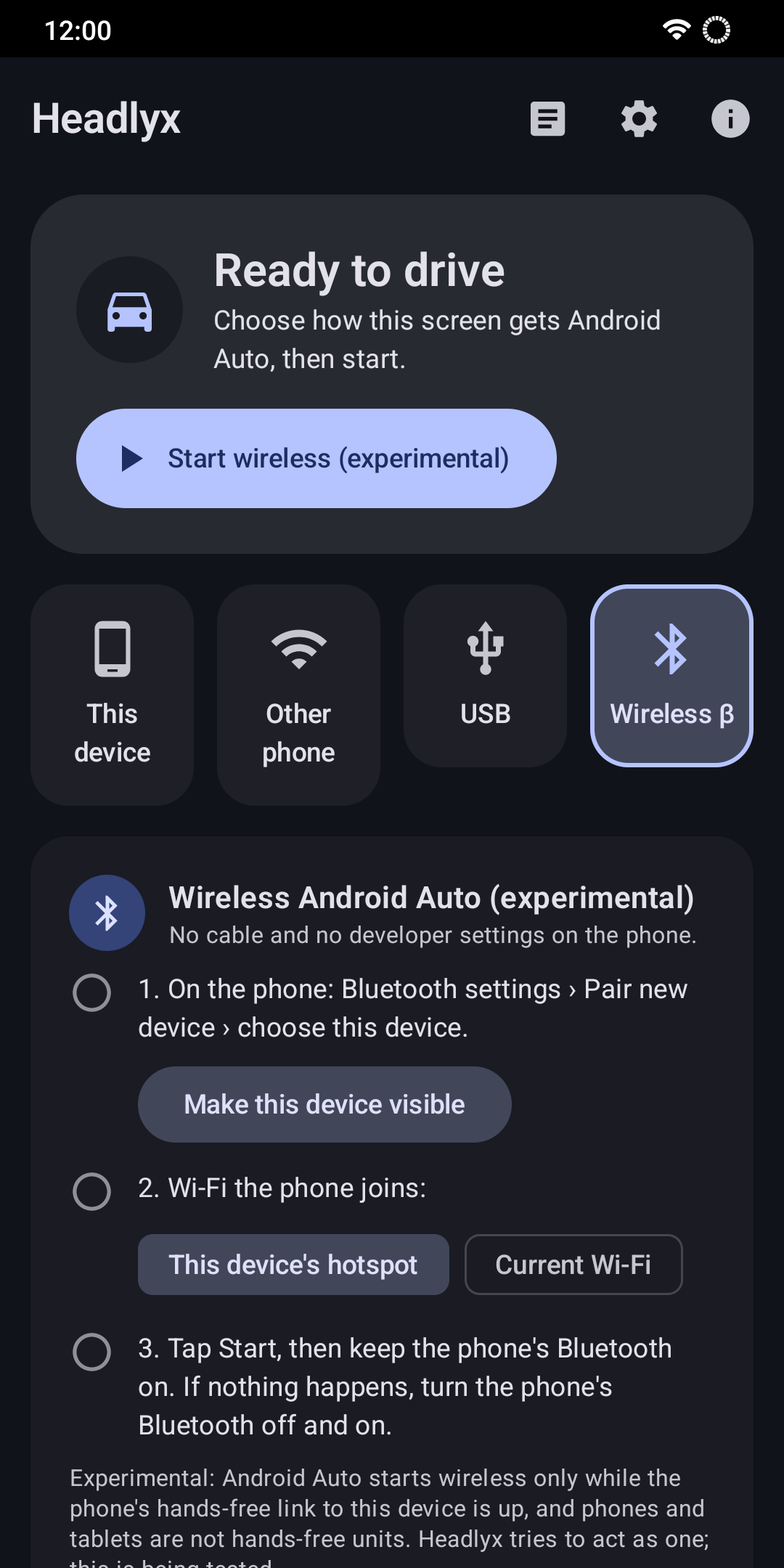
- 無線(實驗性):透過藍牙和 Wi-Fi 連線,就像無線車用音響一樣。
開始之前:開啟 Android Auto 的主機伺服器
使用 Wi-Fi 和本機模式時,手機上的 Android Auto 必須開啟開發人員「主機伺服器」。這只需設定一次:
- 在手機上開啟 Android Auto 設定(設定 → 已連結的裝置 → 連線偏好設定 → Android Auto,或在 Headlyx 中點選本機 → Android Auto 設定)。
- 捲動到最下方,點按版本十次,然後確認啟用開發人員模式。
- 開啟右上角的 ⋮ 選單,選擇啟動主機伺服器。
伺服器會持續執行,直到手機重新啟動或 Android Auto 關閉為止。重新啟動後請再次啟動伺服器;Headlyx 無法連上伺服器時會顯示提示按鈕。
**關於 Wi-Fi 安全性:**主機伺服器沒有密碼,因此在執行期間,同一網路上的任何人都可能連上它。建議使用手機本身的熱點,並在用完後從同一個 ⋮ 選單停止伺服器。
首次連線
Android Auto 第一次偵測到 Headlyx 時,會在手機上要求你同意(「歡迎使用 Android Auto」)。請點選繼續。接著 Headlyx 會要求幾項權限,每項都只在需要時才會詢問:
- 麥克風:用於 Android Auto 的語音助理和免持通話。
- 位置(選用):僅用來告知 Android Auto 車輛是否正在移動,讓它在你開車時限制顯示的內容。
- 通知:顯示連線狀態及「停止」按鈕。
透過 Wi-Fi 連線
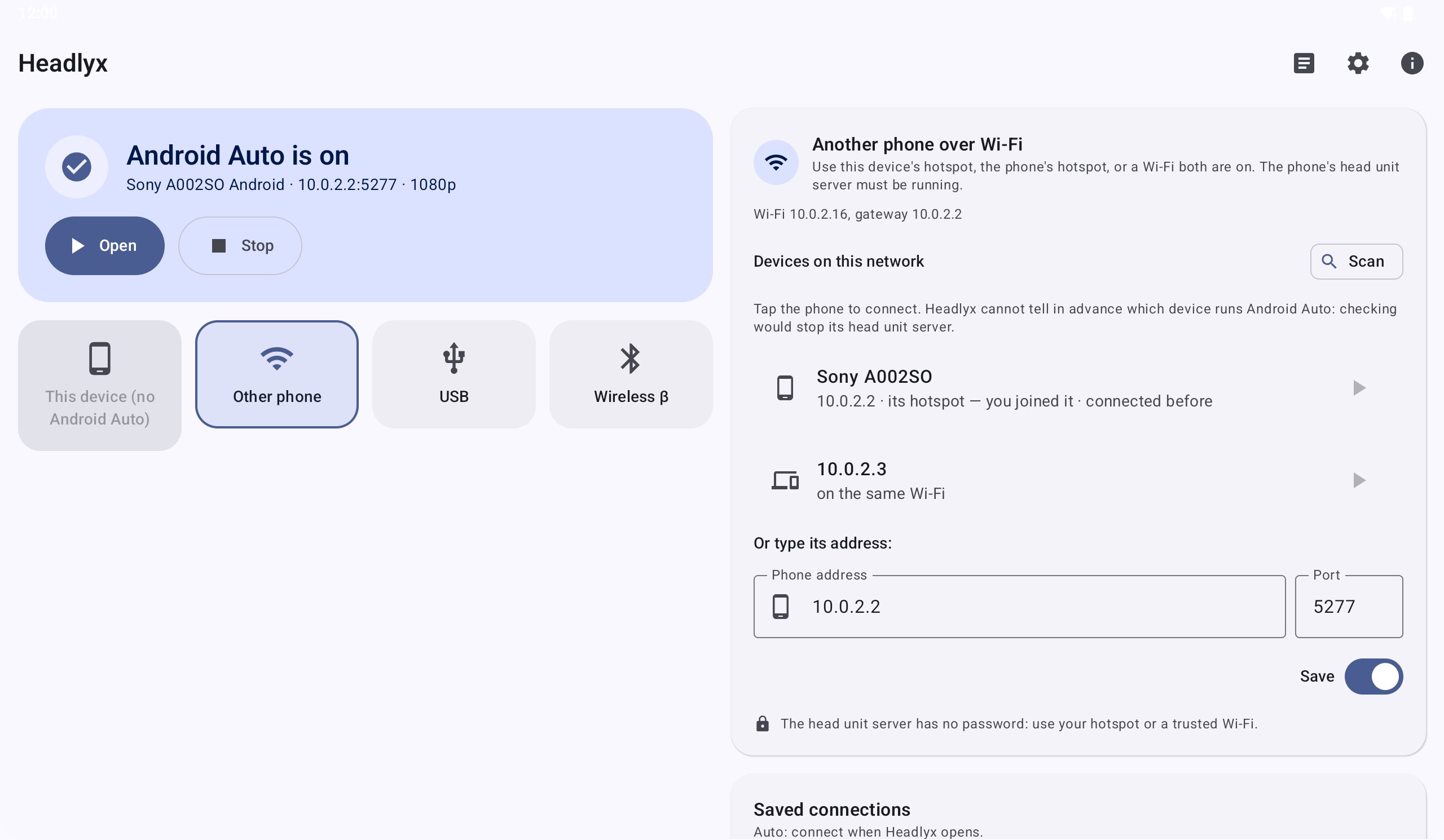
- 開啟手機熱點並讓平板連上(或讓兩者連到同一個可信任的 Wi-Fi)。
- 在手機上啟動主機伺服器(見上文)。
- 在平板上開啟 Headlyx,點選在熱點上尋找(或輸入手機的 IP 位址),然後點選連線。
- 保持開啟儲存為設定檔,下次只要點一下即可重新連線;開啟自動,每次開啟 Headlyx 時就會自動連線。
如果連線中斷,Headlyx 會自動重新連線。
透過 USB 連線
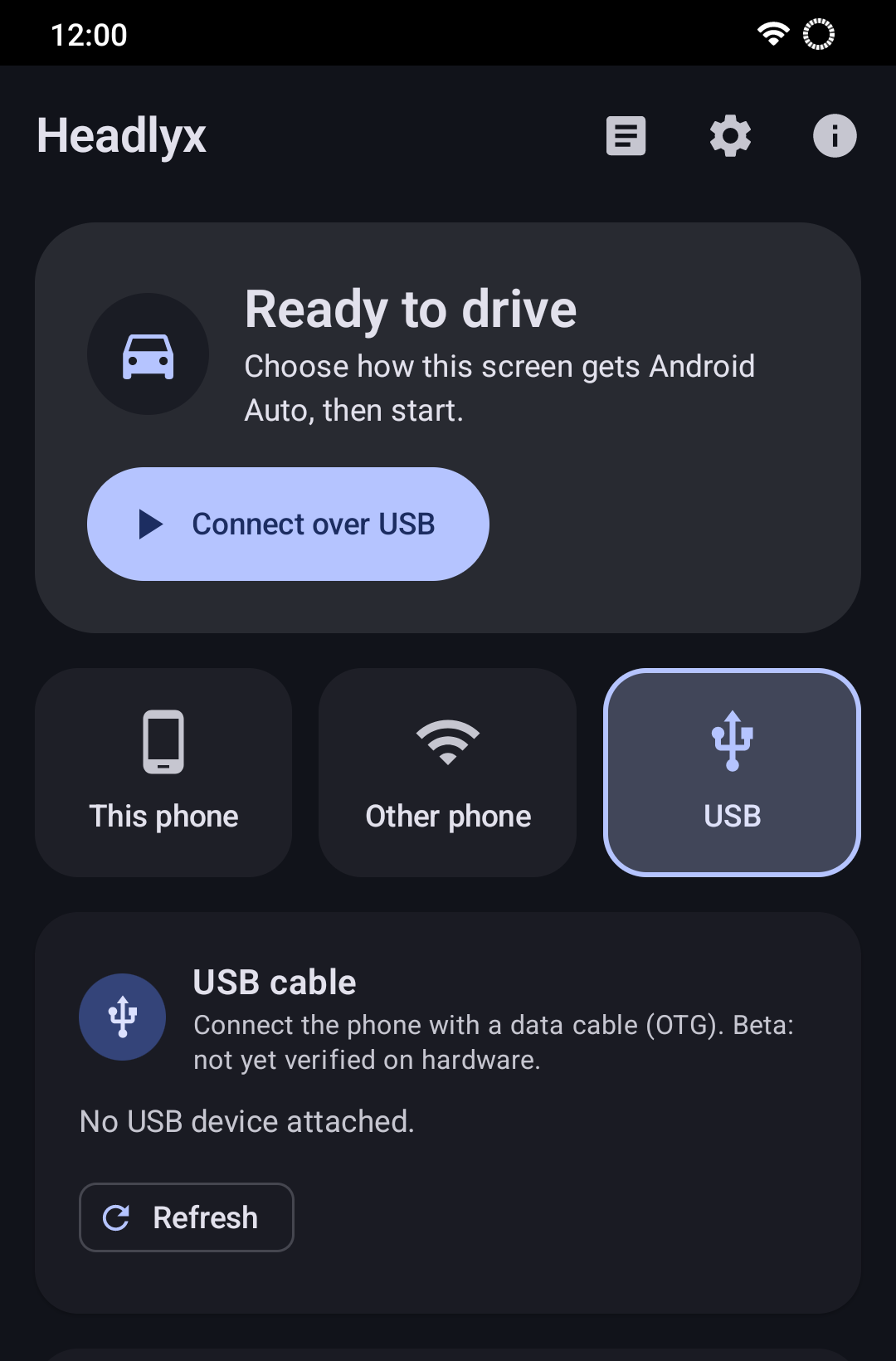
用 USB-C 對 USB-C 傳輸線將手機接上平板,或將 USB-C 手機接上 OTG 轉接頭。平板須支援 USB 主機(OTG),且必須使用可傳輸資料的傳輸線,而非僅供充電的線。USB 模式不需要主機伺服器。
直接在手機上顯示
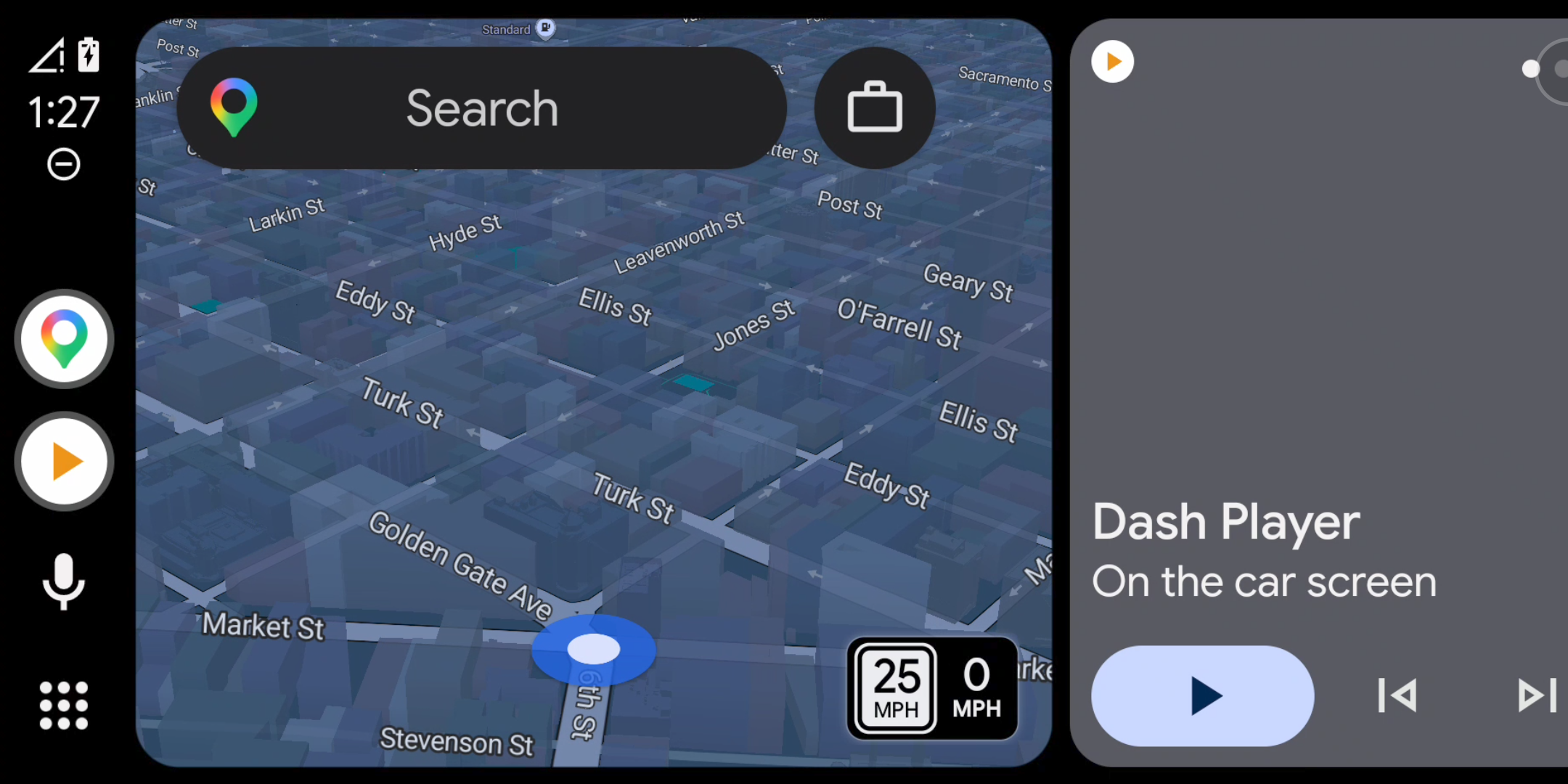
沒有第二台裝置?本機模式可在同一支手機上全螢幕執行 Android Auto,搭配儀表板手機架非常方便。啟動主機伺服器、開啟 Headlyx,然後點選開始。
無線(實驗性)
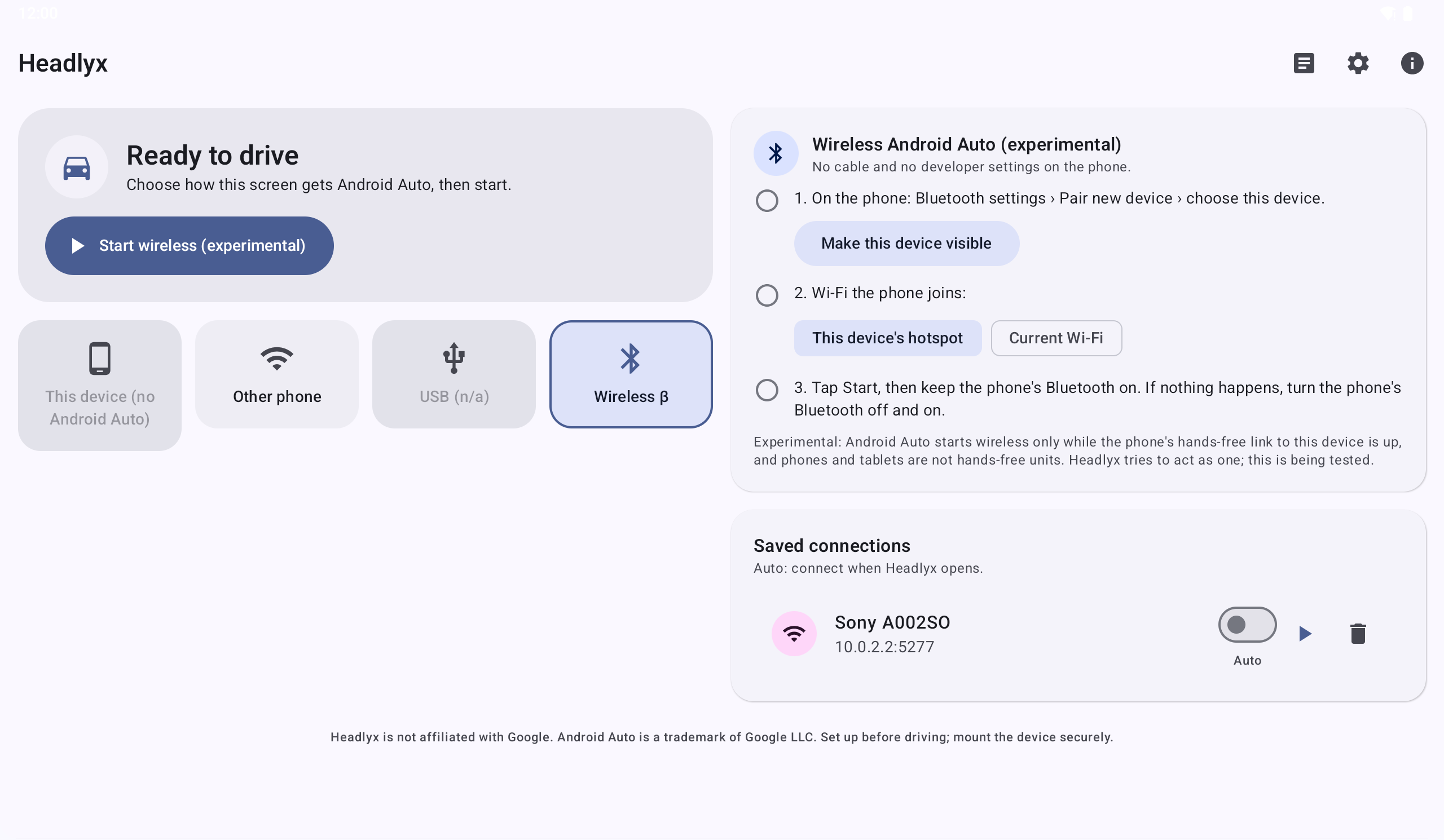
Headlyx 也能透過藍牙和 Wi-Fi 連線,就像無線車用音響一樣。此模式仍在更多裝置上測試中,請視為搶先體驗功能。
依你的車輛調整
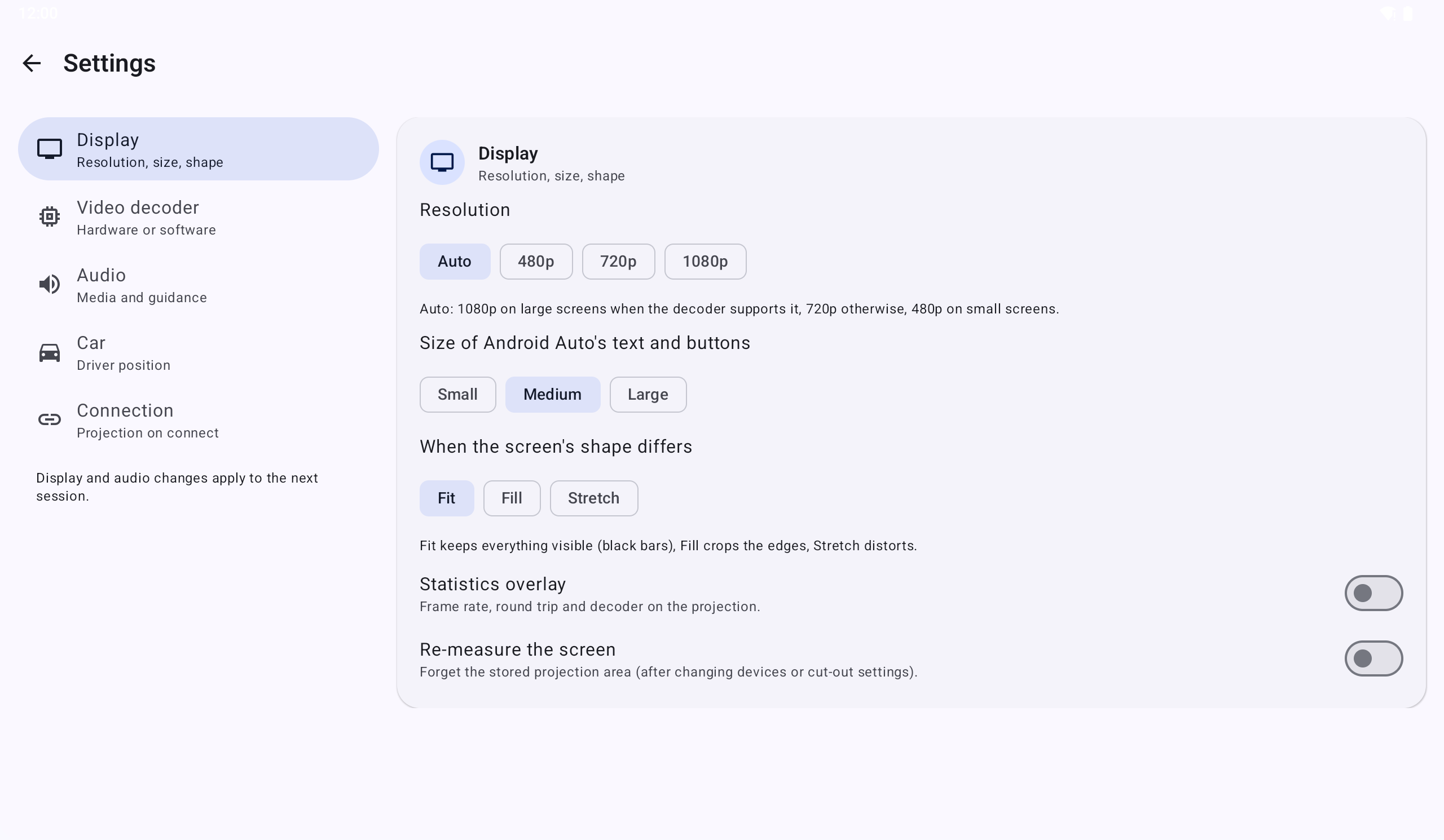
- 解析度:從 480p 到 1080p(「自動」會為你的螢幕選擇安全的預設值)。
- 文字和按鈕大小:小、中或大。
- 螢幕比例不同時:符合(黑邊)、填滿(裁切)或延展。
- 媒體和導航語音可經由 Headlyx 播放,或交給手機(及車上的藍牙)處理。
- 左駕會將 Android Auto 的控制項放在駕駛座那一側。
- 連線後開啟投影畫面會在連線後立即全螢幕顯示 Android Auto。
顯示和音訊設定會在下次連線時生效。
日常使用
- **離開投影畫面:**按「返回」,或使用圓形角落按鈕 → 返回 Headlyx。Android Auto 會繼續執行。
- 停止:角落按鈕 → 停止 Android Auto、主畫面上的停止按鈕,或通知中的停止。
- 重新連線:只要有已儲存的設定檔並開啟自動,Headlyx 一開啟就會連線。
遇到問題時
- 「…:5277 上沒有任何服務在監聽」:主機伺服器未執行。請重新啟動它(手機重新啟動後伺服器會停止)。
- 卡在「連線中…」/「交握逾時」:在手機上強制停止 Android Auto(設定 → 應用程式 → Android Auto → 強制停止),然後再次啟動主機伺服器。
- 出現黑邊、觸控位置錯誤:設定 → 重新測量螢幕,然後重新連線。
- 畫面破損或凍結:設定 → 影片解碼器 → 軟體。
- 平板沒有聲音:開啟「媒體和導航語音經由 Headlyx 播放」。
記錄(主畫面 → 記錄)會顯示發生了什麼事,匯出則可分享純文字報告,其中不含任何螢幕內容或訊息。
從設計上保障隱私
- 無需帳號,也無需登入。
- 沒有廣告、沒有分析、沒有追蹤。
- 影像、聲音、麥克風和位置資料只會與你連接的手機透過加密連線交換,不會傳送任何資料給我們。請參閱隱私權政策。
須知事項
- 顯示哪些應用程式是由你手機上的 Android Auto 決定,而非 Headlyx。
- 你需要一支裝有 Android Auto 的手機,以及一台搭載 Android 6.0 以上版本的平板或手機作為螢幕。
- Headlyx 提供 13 種語言。
取得 Headlyx
請在開車前設定好 Headlyx、穩固安裝螢幕,並遵守當地有關行車時使用裝置的法規。這是我們的首次發布,歡迎在 Google Play 留下評論,告訴我們它在你車上的使用情況。
Headlyx 為獨立應用程式,與 Google 無任何關聯,亦未獲 Google 認可或贊助。Android 和 Android Auto 是 Google LLC 的商標。
Related app
Headlyx:車用螢幕接收器
將平板或備用手機當作車用螢幕,顯示手機上的 Android Auto™。