Headlyx متوفر الآن على Google Play: حوّل جهازًا لوحيًا أو هاتفًا احتياطيًا إلى شاشة لسيارتك
يعرض Headlyx تطبيق Android Auto من هاتفك على جهاز لوحي يعمل بنظام Android أو على هاتف ثانٍ في سيارتك، مع دعم اللمس والصوت والمساعد الصوتي. إليك طريقة إعداده.
On this page
كثير من السيارات لا تحتوي على شاشة Android Auto™، أو تحتوي على شاشة صغيرة وقديمة. يحل Headlyx هذه المشكلة بجهاز تملكه على الأرجح بالفعل: جهاز لوحي يعمل بنظام Android أو هاتف احتياطي. ثبّته على لوحة القيادة، وصِل هاتفك، فيظهر Android Auto بملء الشاشة: الخرائط والموسيقى والمكالمات والرسائل، مع دعم اللمس والصوت والمساعد الصوتي.
أصبح Headlyx متوفرًا الآن على Google Play لهواتف Android وأجهزته اللوحية.
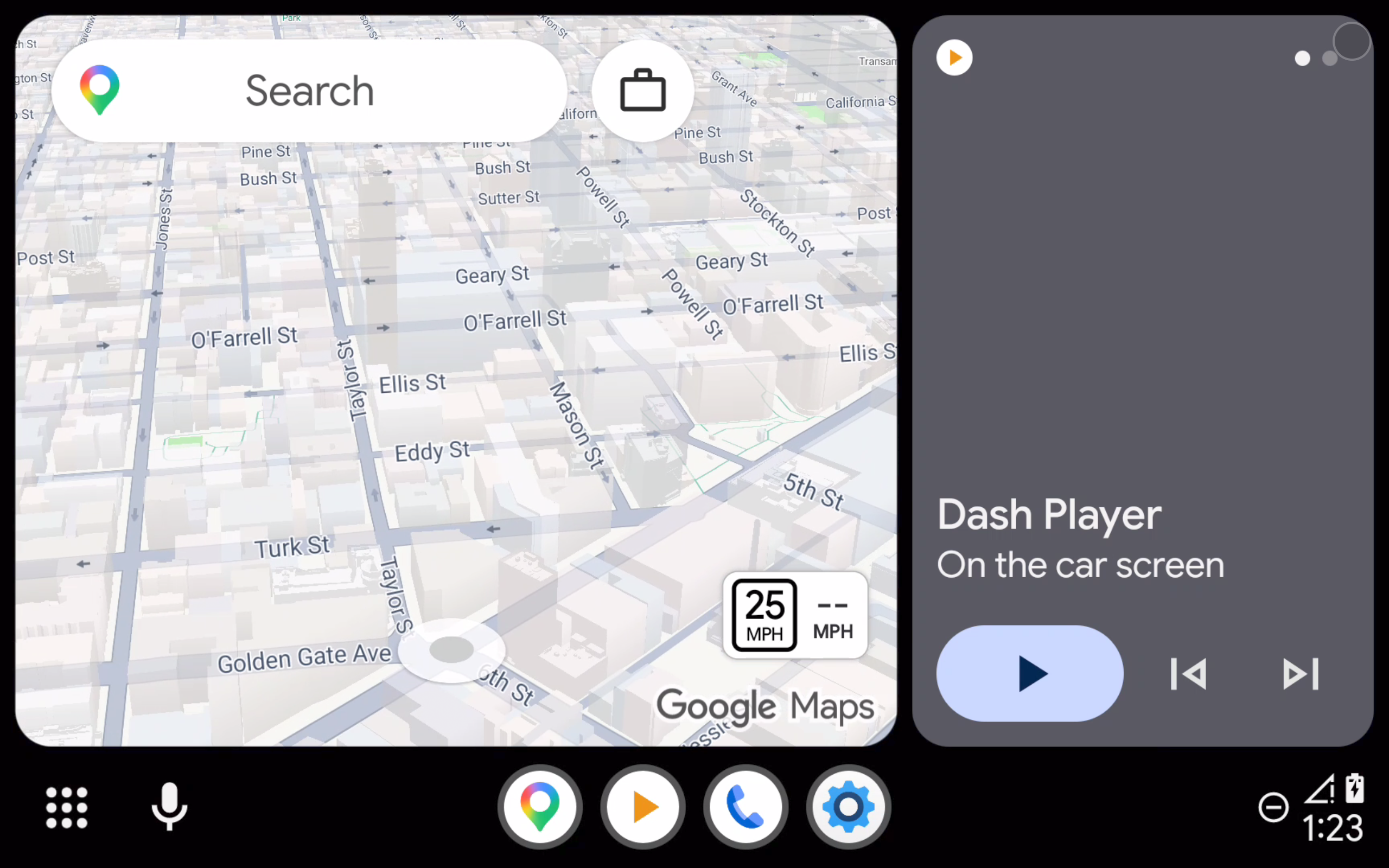
أربع طرق للاتصال
- Wi-Fi: يعرض Headlyx الأجهزة الموجودة على شبكتك: نقطة اتصال الجهاز اللوحي، أو نقطة اتصال هاتفك، أو شبكة Wi-Fi متصل بها الجهازان. انقر على هاتفك وسيتم الاتصال.
- كابل USB: صِل هاتفك بالجهاز اللوحي باستخدام كابل USB-C أو محوّل OTG (يجب أن يدعم الجهاز اللوحي وضع مضيف USB).
- هذا الجهاز: اعرض Android Auto بملء الشاشة على الهاتف نفسه، مثلًا عند تثبيته على حامل في لوحة القيادة.
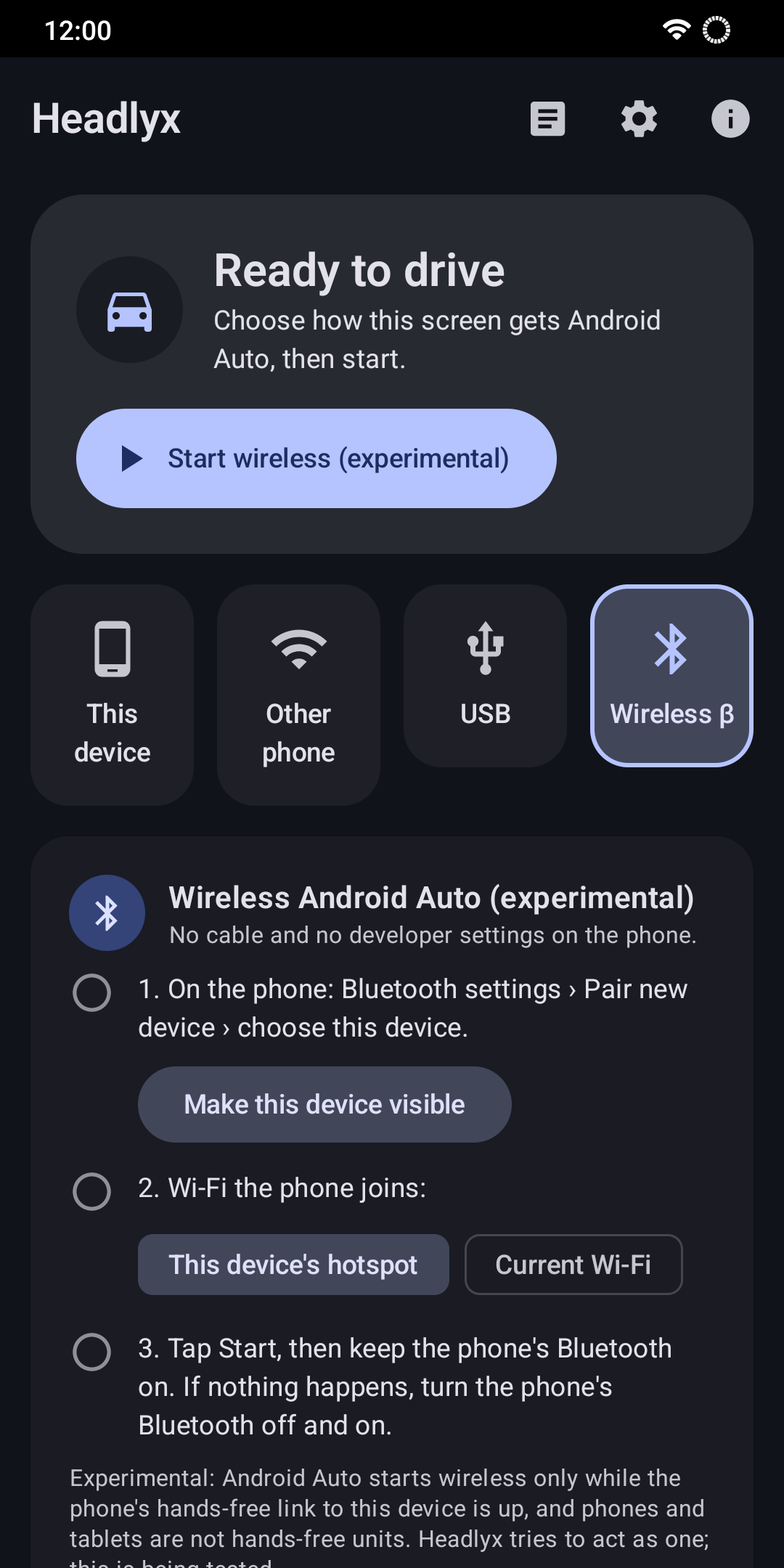
- لاسلكي (تجريبي): عبر البلوتوث وWi-Fi، مثل نظام صوت السيارة اللاسلكي.
قبل أن تبدأ: شغّل خادم وحدة الرأس في Android Auto
في وضعي Wi-Fi وهذا الجهاز، يحتاج Android Auto على هاتفك إلى تشغيل "خادم وحدة الرأس" الخاص بالمطورين. تقوم بذلك مرة واحدة فقط:
- افتح إعدادات Android Auto على هاتفك (الإعدادات ← الأجهزة المتصلة ← إعدادات الاتصال المفضّلة ← Android Auto، أو من هذا الجهاز ← إعدادات Android Auto في Headlyx).
- مرّر إلى الأسفل وانقر على الإصدار عشر مرات، ثم أكّد لتفعيل وضع المطوّر.
- افتح قائمة ⋮ في أعلى اليمين واختر بدء خادم وحدة الرأس.
يظل الخادم يعمل حتى إعادة تشغيل الهاتف أو إغلاق Android Auto. بعد إعادة التشغيل، شغّله مرة أخرى؛ إذ يعرض Headlyx زرًا عندما يتعذّر عليه الوصول إليه.
ملاحظة حول أمان Wi-Fi: لا يحتوي خادم وحدة الرأس على كلمة مرور، لذا يمكن لأي شخص على الشبكة نفسها الوصول إليه أثناء تشغيله. يُفضَّل استخدام نقطة الاتصال الخاصة بهاتفك، وأوقف الخادم من قائمة ⋮ نفسها عند الانتهاء.
الاتصال الأول
في المرة الأولى التي يكتشف فيها Android Auto تطبيق Headlyx، يطلب موافقتك على الهاتف ("مرحبًا بك في Android Auto"). انقر على متابعة. بعد ذلك يطلب Headlyx بعض الأذونات، كلٌّ منها عند الحاجة إليه فقط:
- الميكروفون: للمساعد الصوتي في Android Auto والمكالمات بدون استخدام اليدين.
- الموقع (اختياري): فقط لإبلاغ Android Auto بما إذا كانت السيارة تتحرك، حتى يقيّد ما يعرضه أثناء القيادة.
- الإشعارات: لعرض حالة الاتصال مع زر إيقاف.
الاتصال عبر Wi-Fi
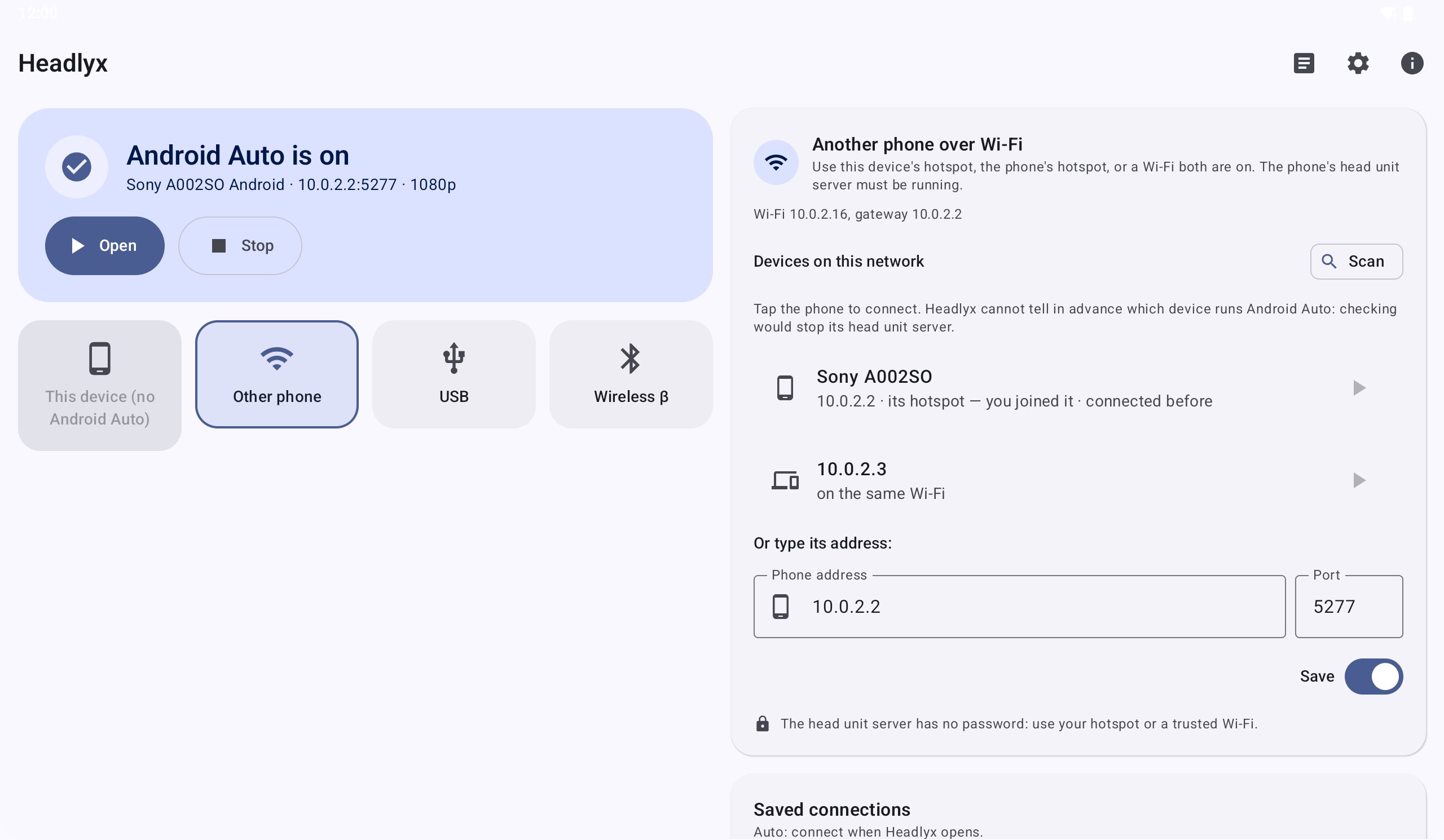
- شغّل نقطة الاتصال في هاتفك وصِل الجهاز اللوحي بها (أو صِل الجهازين بشبكة Wi-Fi موثوقة واحدة).
- شغّل خادم وحدة الرأس على الهاتف (انظر أعلاه).
- على الجهاز اللوحي، افتح Headlyx وانقر على البحث في نقطة الاتصال، أو اكتب عنوان IP الخاص بالهاتف، ثم انقر على اتصال.
- أبقِ خيار حفظ كملف تعريف مفعّلًا لإعادة الاتصال بنقرة واحدة في المرة القادمة، وفعّل تلقائي للاتصال تلقائيًا كلما فتحت Headlyx.
إذا انقطع الاتصال، يعيد Headlyx الاتصال من تلقاء نفسه.
الاتصال عبر USB
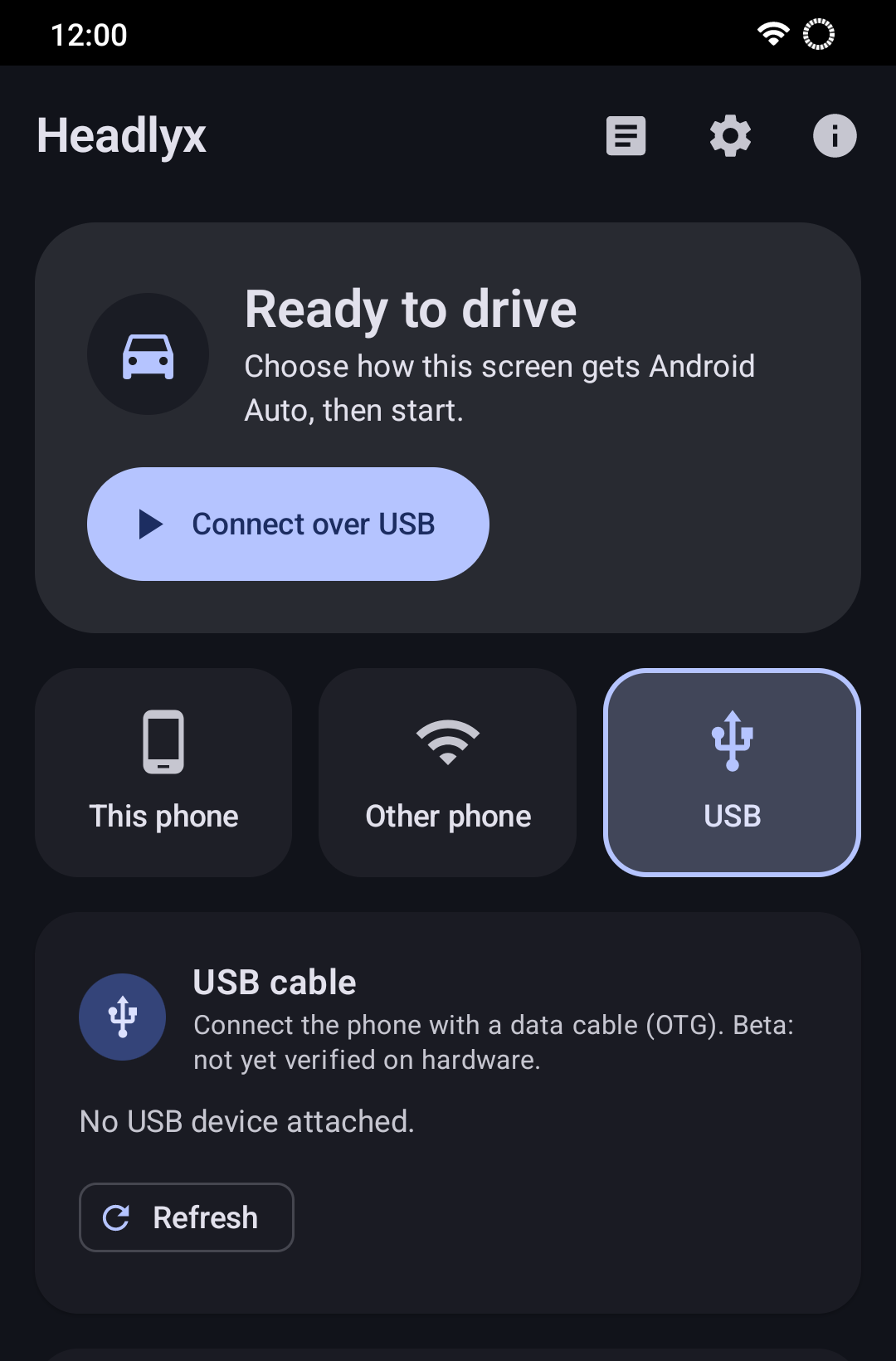
صِل هاتفك بالجهاز اللوحي باستخدام كابل USB-C إلى USB-C، أو صِل هاتفًا بمنفذ USB-C بمحوّل OTG. يجب أن يدعم الجهاز اللوحي مضيف USB (OTG)، وتحتاج إلى كابل بيانات وليس كابل شحن فقط. لا يحتاج وضع USB إلى خادم وحدة الرأس.
العرض على الهاتف نفسه
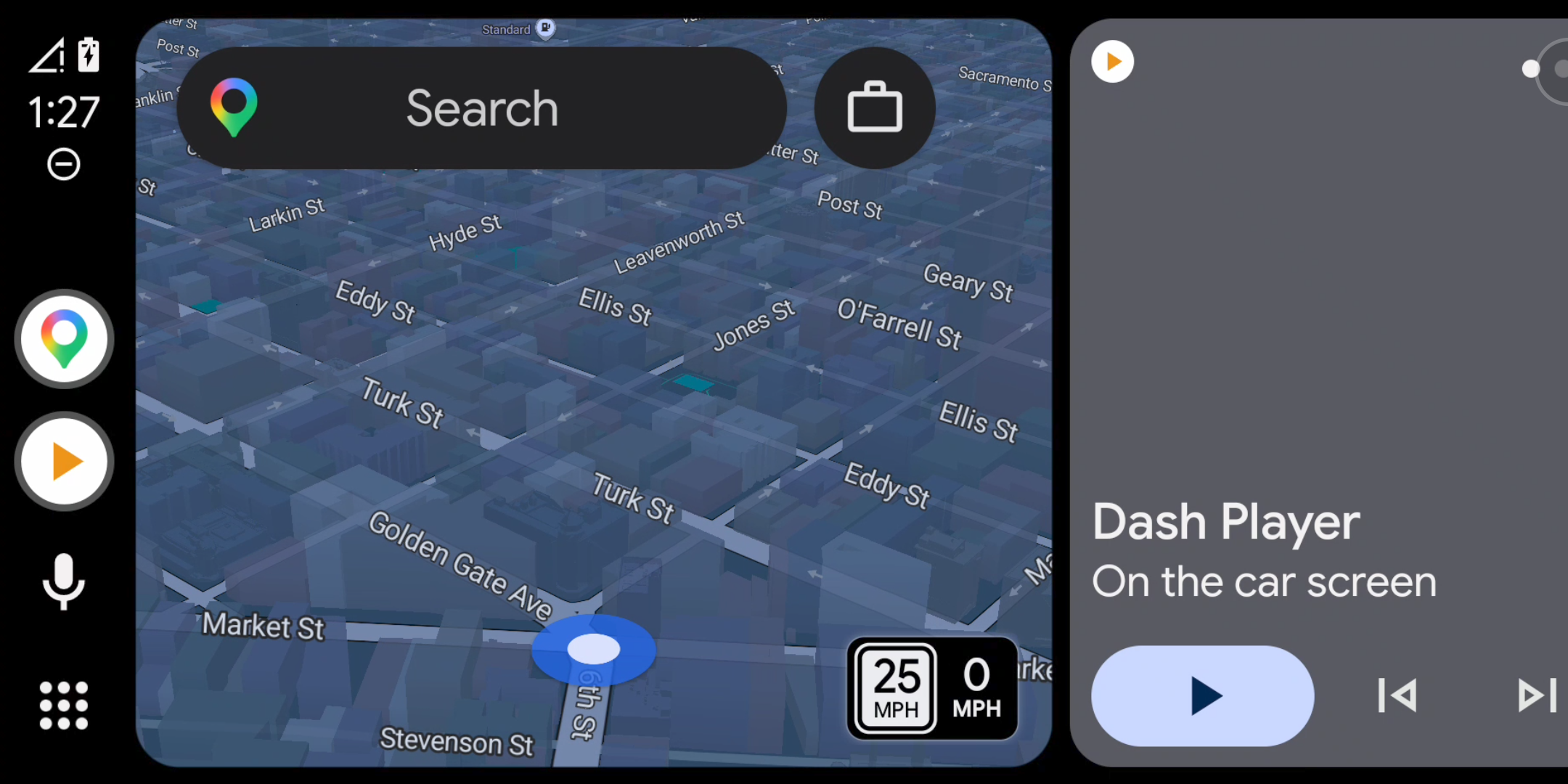
ليس لديك جهاز ثانٍ؟ يشغّل وضع هذا الجهاز تطبيق Android Auto بملء الشاشة على الهاتف نفسه، وهو مفيد عند تثبيته على حامل لوحة القيادة. شغّل خادم وحدة الرأس، وافتح Headlyx، ثم انقر على بدء.
لاسلكي (تجريبي)
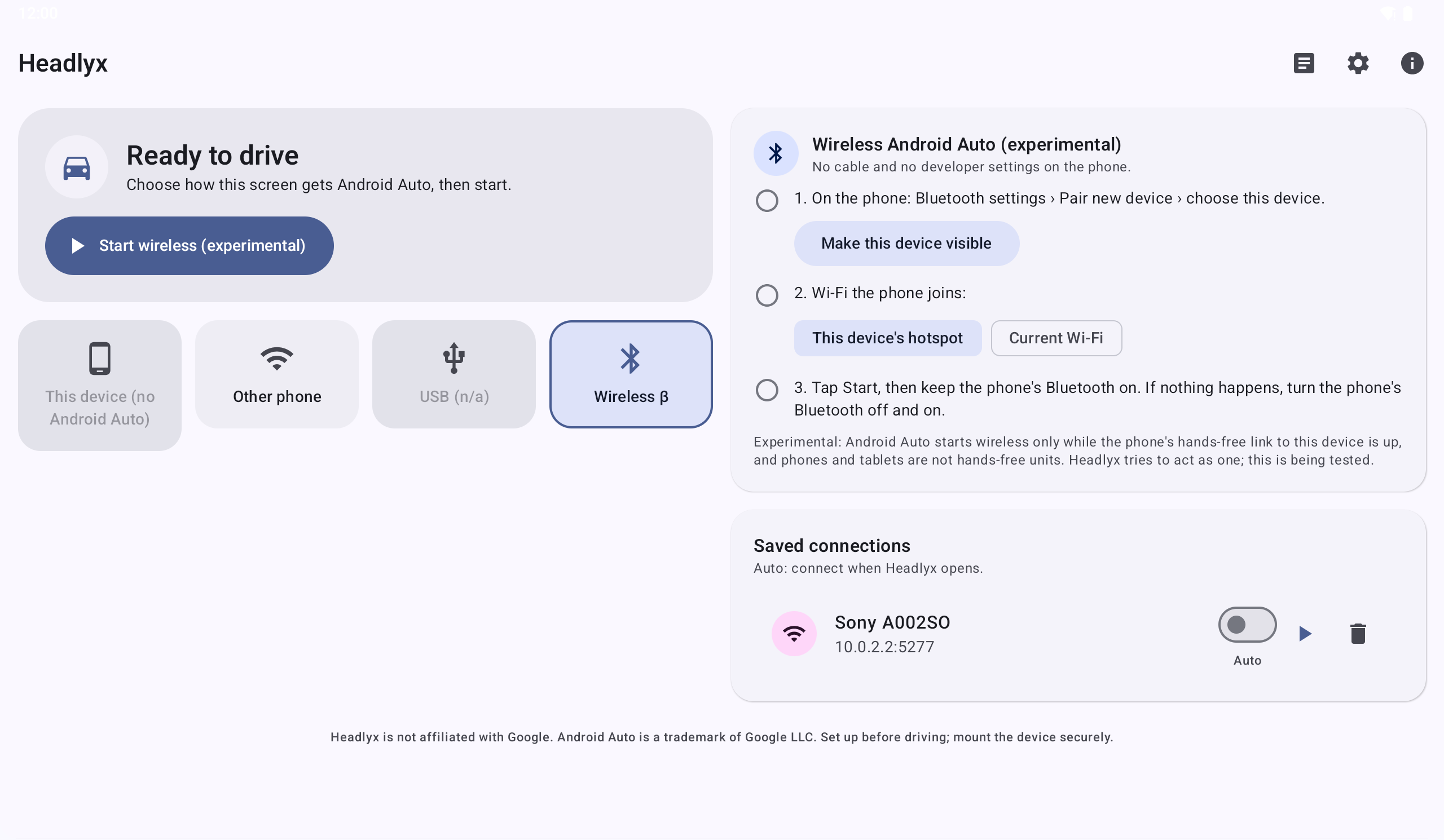
يمكن لتطبيق Headlyx أيضًا الاتصال عبر البلوتوث وWi-Fi، مثل نظام صوت السيارة اللاسلكي. لا يزال هذا الوضع قيد الاختبار على المزيد من الأجهزة، لذا اعتبره نسخة تجريبية.
اضبطه ليناسب سيارتك
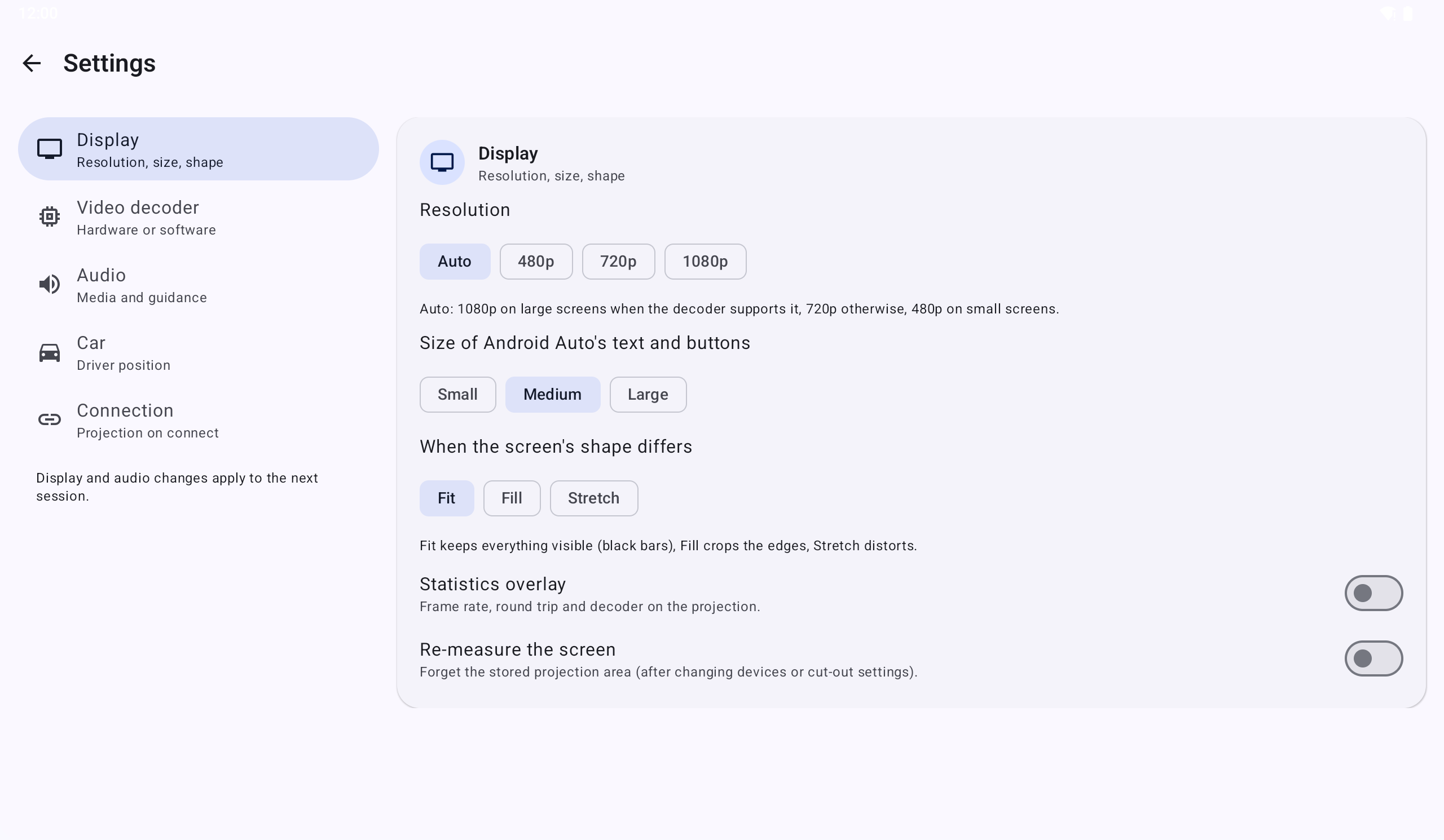
- الدقة من 480p إلى 1080p (يختار الوضع التلقائي قيمة افتراضية آمنة لشاشتك).
- حجم النص والأزرار: صغير أو متوسط أو كبير.
- عند اختلاف شكل الشاشة: ملاءمة (أشرطة سوداء) أو ملء (اقتصاص) أو تمديد.
- صوت الوسائط والإرشادات عبر Headlyx، أو اتركه للهاتف (ولبلوتوث سيارتك).
- القيادة على اليسار تضع عناصر تحكم Android Auto في جهة السائق.
- فتح العرض عند الاتصال يعرض Android Auto بملء الشاشة بمجرد الاتصال.
تُطبَّق إعدادات العرض والصوت بدءًا من الاتصال التالي.
الاستخدام اليومي
- الخروج من العرض: اضغط على زر الرجوع، أو استخدم الزر الدائري في الزاوية ← العودة إلى Headlyx. يظل Android Auto قيد التشغيل.
- الإيقاف: زر الزاوية ← إيقاف Android Auto، أو زر إيقاف في الشاشة الرئيسية، أو إيقاف في الإشعار.
- إعادة الاتصال: مع ملف تعريف محفوظ وتفعيل تلقائي، يتصل Headlyx بمجرد فتحه.
إذا لم يعمل شيء ما
- "لا شيء يستمع على …:5277": خادم وحدة الرأس لا يعمل. شغّله مرة أخرى (يتوقف بعد إعادة تشغيل الهاتف).
- التوقف عند "جارٍ الاتصال…" / "انتهت مهلة المصافحة": أوقف Android Auto إجباريًا على الهاتف (الإعدادات ← التطبيقات ← Android Auto ← فرض الإيقاف)، ثم شغّل خادم وحدة الرأس مرة أخرى.
- أشرطة سوداء أو موضع لمس خاطئ: الإعدادات ← إعادة قياس الشاشة، ثم أعد الاتصال.
- صورة مشوّهة أو متجمدة: الإعدادات ← وحدة فك ترميز الفيديو ← برمجية.
- لا يوجد صوت على الجهاز اللوحي: فعّل "صوت الوسائط والإرشادات عبر Headlyx".
تعرض السجلات (الشاشة الرئيسية ← السجلات) ما حدث، ويتيح تصدير مشاركة تقرير نصي بسيط، دون محتوى الشاشة ودون رسائل.
الخصوصية في صميم التصميم
- لا حساب ولا تسجيل دخول.
- لا إعلانات ولا تحليلات ولا تتبّع.
- يتم تبادل الفيديو والصوت والميكروفون والموقع مع الهاتف الذي تتصل به فقط، عبر اتصال مشفّر. لا يُرسَل إلينا أي شيء. اقرأ سياسة الخصوصية.
معلومات مفيدة
- يحدد Android Auto على هاتفك التطبيقات التي تظهر، وليس Headlyx.
- تحتاج إلى هاتف يعمل بتطبيق Android Auto، وجهاز لوحي أو هاتف يعمل بنظام Android 6.0 أو أحدث ليكون الشاشة.
- يتوفر Headlyx بـ 13 لغة.
احصل على Headlyx
احصل على Headlyx من Google Play
اضبط Headlyx قبل القيادة، وثبّت الشاشة بإحكام، والتزم بالقوانين المحلية بشأن استخدام الأجهزة أثناء القيادة. هذا هو إصدارنا الأول، فأخبرنا كيف يعمل في سيارتك بكتابة مراجعة على Google Play.
Headlyx تطبيق مستقل، وليس تابعًا لشركة Google أو معتمدًا أو مموّلًا منها. Android وAndroid Auto علامتان تجاريتان لشركة Google LLC.
Related app
Headlyx: مستقبِل شاشة السيارة
استخدم جهازًا لوحيًا أو هاتفًا احتياطيًا كشاشة سيارة لـ Android Auto™ من هاتفك.