Headlyx уже в Google Play: превратите планшет или запасной телефон в экран для автомобиля
Headlyx выводит Android Auto с вашего телефона на Android-планшет или второй телефон в машине — с сенсорным управлением, звуком и голосовым ассистентом. Рассказываем, как всё настроить.
On this page
Во многих автомобилях нет экрана Android Auto™ или он маленький и устаревший. Headlyx решает эту проблему с помощью устройства, которое у вас, скорее всего, уже есть: Android-планшета или запасного телефона. Закрепите его на приборной панели, подключите телефон — и Android Auto откроется на весь экран: карты, музыка, звонки и сообщения, с сенсорным управлением, звуком и голосовым ассистентом.
Headlyx уже доступен в Google Play для Android-телефонов и планшетов.
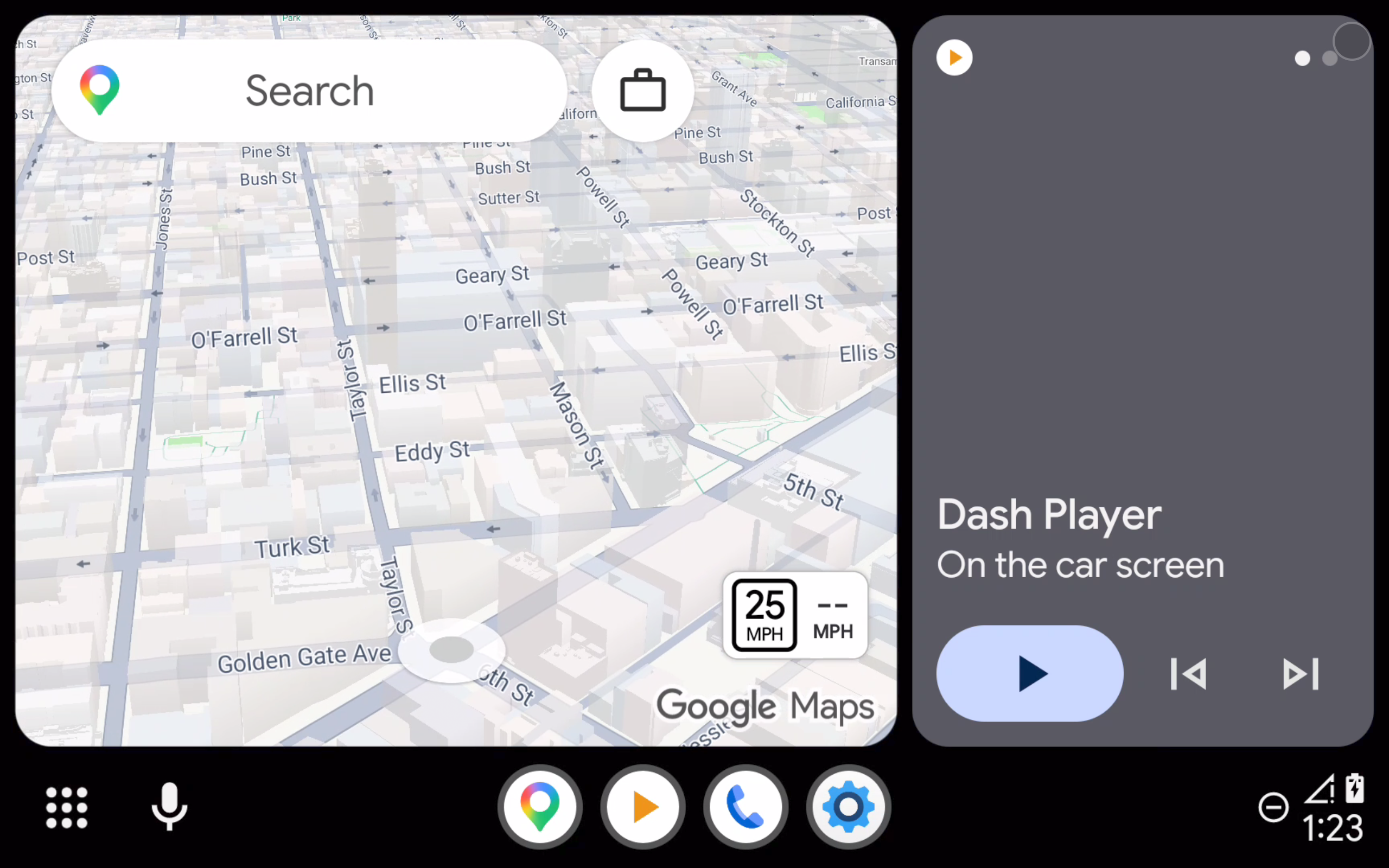
Четыре способа подключения
- Wi-Fi — Headlyx показывает устройства в вашей сети: точку доступа планшета, точку доступа телефона или Wi-Fi, к которому подключены оба. Нажмите на свой телефон — и соединение установлено.
- USB-кабель — подключите телефон к планшету кабелем USB-C или через OTG-адаптер (планшет должен поддерживать режим USB-хоста).
- Это устройство — Android Auto на весь экран самого телефона, например в держателе на приборной панели.
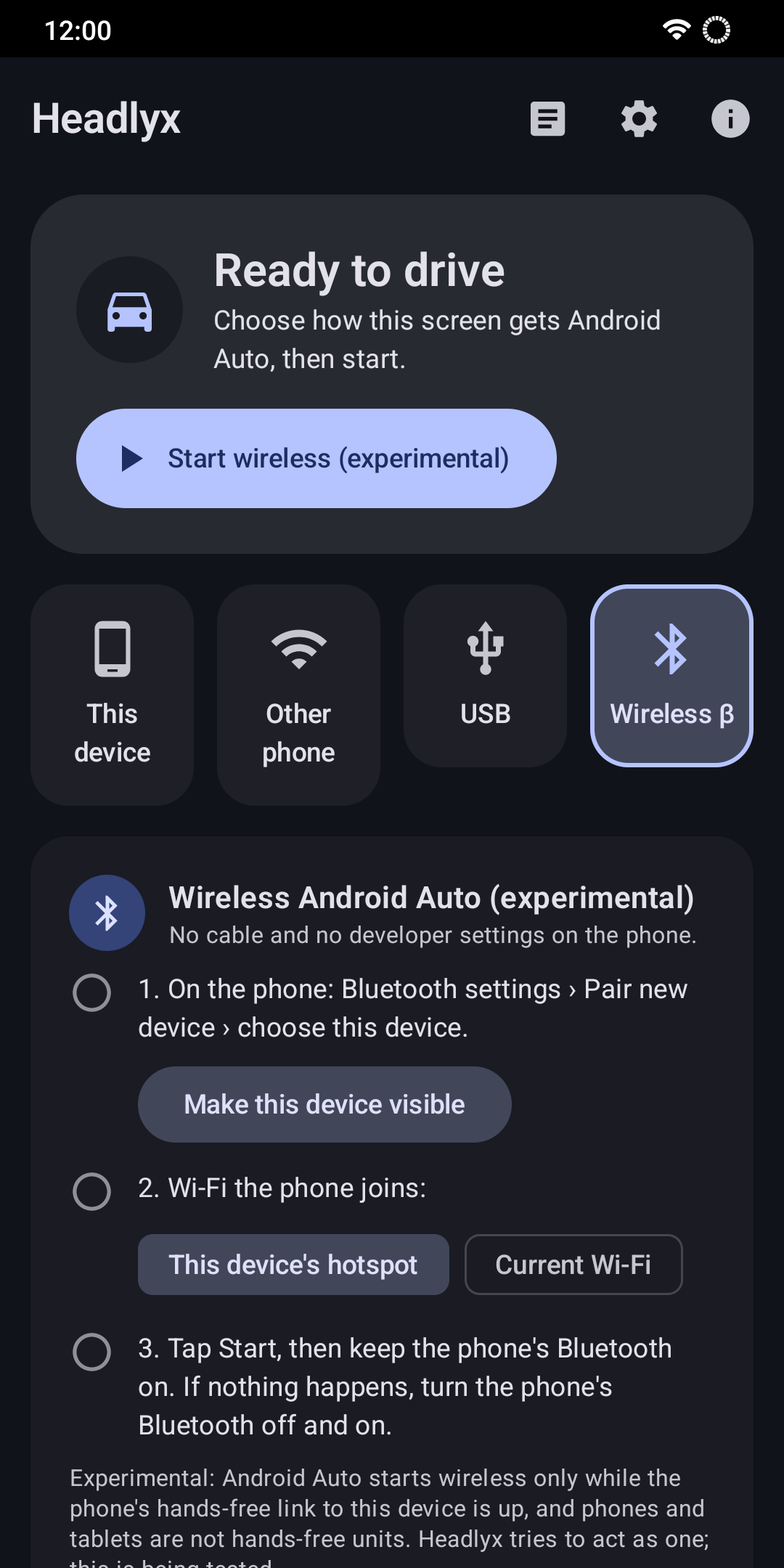
- Беспроводное (экспериментально) — Bluetooth и Wi-Fi, как у беспроводной автомагнитолы.
Перед началом: включите сервер головного устройства Android Auto
Для режимов Wi-Fi и Это устройство в Android Auto на телефоне нужно включить режим разработчика «сервер головного устройства». Это делается один раз:
- Откройте настройки Android Auto на телефоне («Настройки» → «Подключенные устройства» → «Настройки подключения» → Android Auto или в Headlyx через Это устройство → Настройки Android Auto).
- Прокрутите вниз и нажмите на Версия десять раз, затем подтвердите включение режима разработчика.
- Откройте меню ⋮ в правом верхнем углу и выберите Запустить сервер головного устройства.
Сервер работает, пока телефон не перезагрузится или Android Auto не будет закрыт. После перезагрузки запустите его снова — Headlyx покажет кнопку, если не сможет к нему подключиться.
О безопасности Wi-Fi: у сервера головного устройства нет пароля, поэтому, пока он работает, к нему может подключиться любой в той же сети. Лучше используйте точку доступа своего телефона, а по завершении остановите сервер через то же меню ⋮.
Первое подключение
Когда Android Auto впервые обнаруживает Headlyx, на телефоне появляется запрос согласия («Добро пожаловать в Android Auto»). Нажмите Продолжить. Затем Headlyx запросит несколько разрешений — каждое только тогда, когда оно понадобится:
- Микрофон — для голосового ассистента Android Auto и звонков по громкой связи.
- Местоположение (необязательно) — только чтобы сообщать Android Auto, движется ли автомобиль, и ограничивать показ контента во время езды.
- Уведомления — чтобы показывать статус подключения с кнопкой «Стоп».
Подключение по Wi-Fi
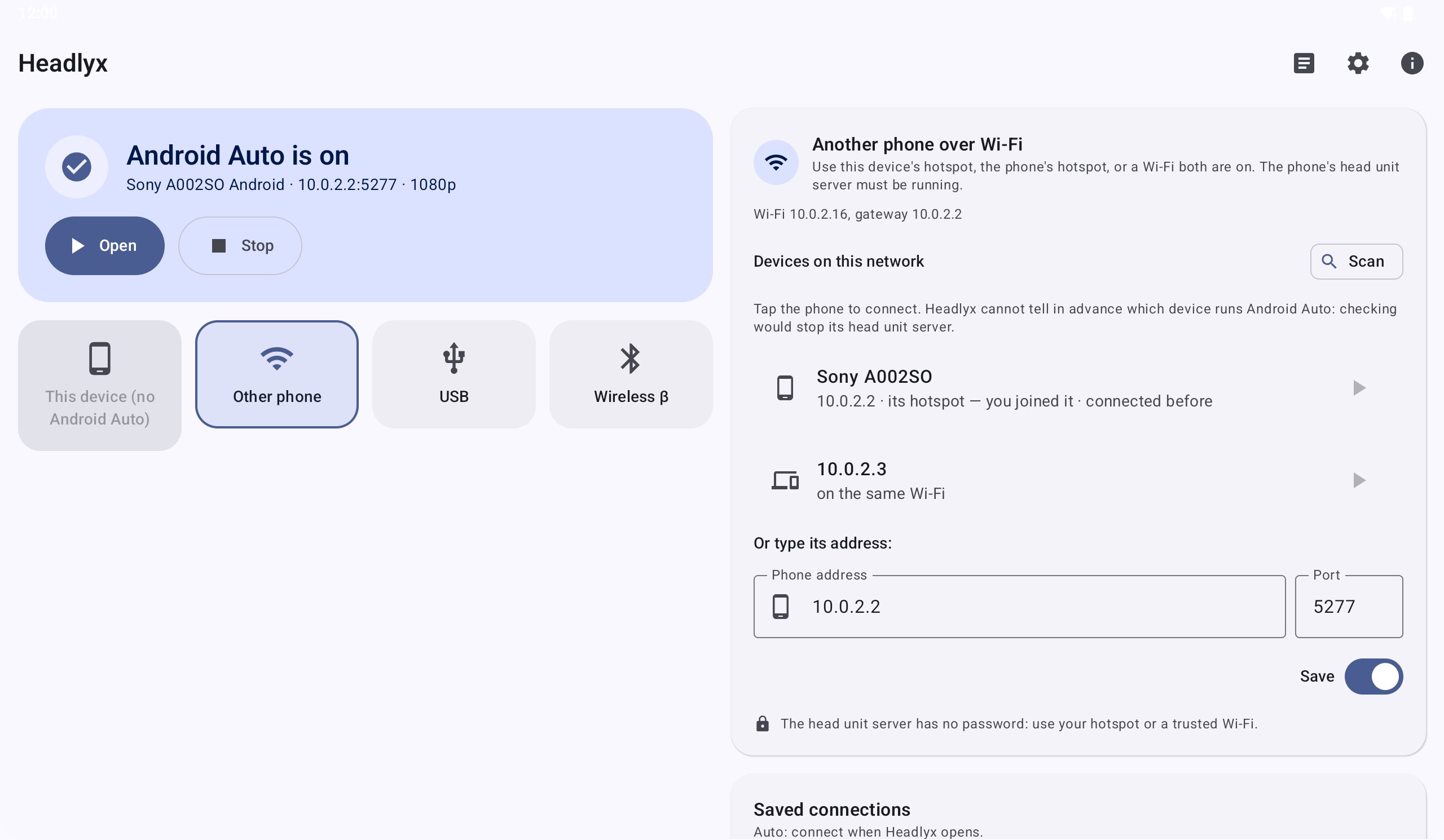
- Включите точку доступа на телефоне и подключите к ней планшет (или подключите оба устройства к одной надёжной сети Wi-Fi).
- Запустите сервер головного устройства на телефоне (см. выше).
- На планшете откройте Headlyx и нажмите Найти в точке доступа — или введите IP-адрес телефона, — затем Подключить.
- Оставьте включённым Сохранить как профиль, чтобы в следующий раз подключаться одним нажатием, и включите Авто, чтобы подключение происходило автоматически при открытии Headlyx.
Если соединение прервётся, Headlyx переподключится сам.
Подключение по USB
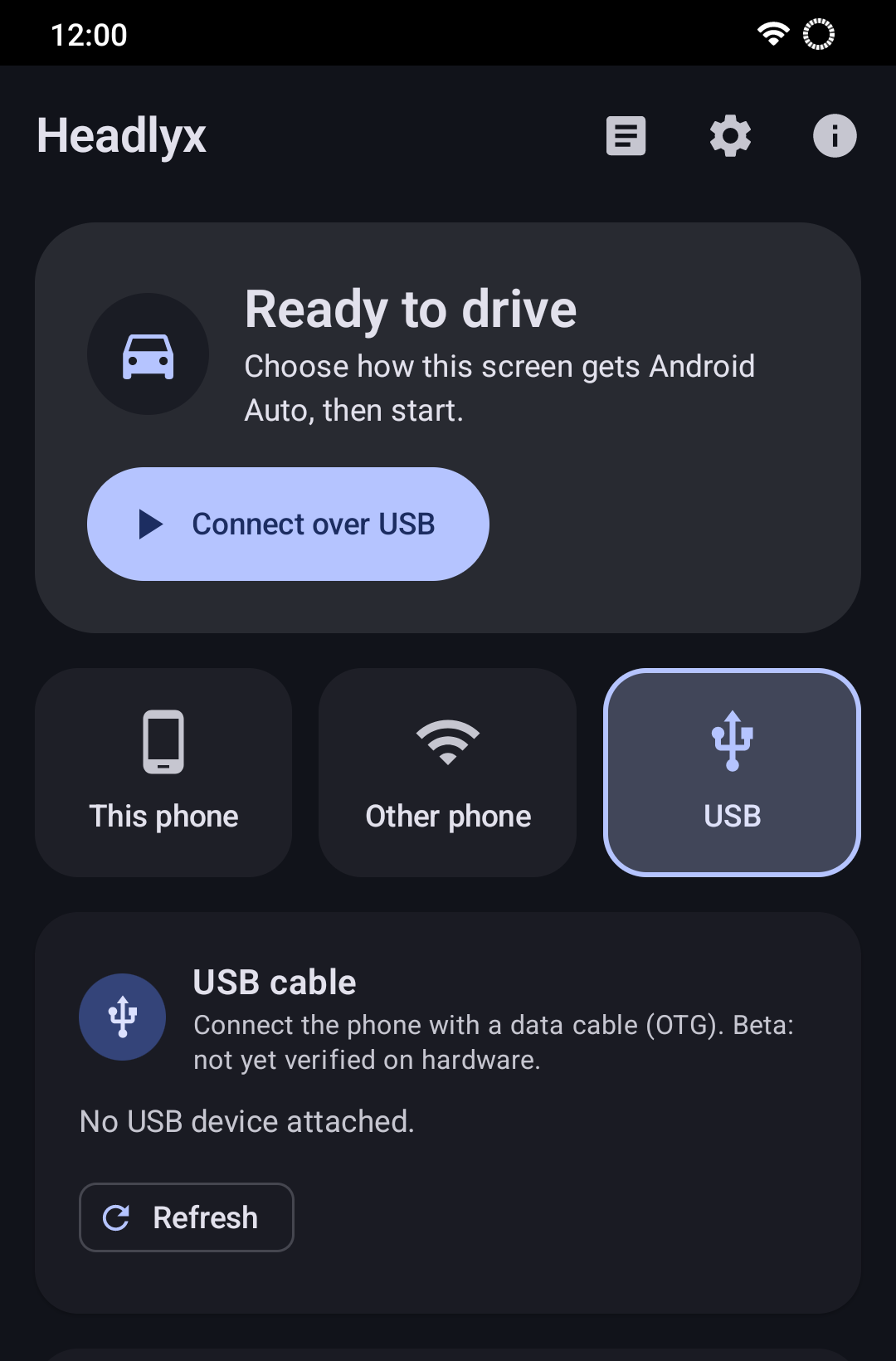
Подключите телефон к планшету кабелем USB-C — USB-C или телефон с USB-C через OTG-адаптер. Планшет должен поддерживать USB-хост (OTG), а кабель должен передавать данные, а не только заряжать. Для режима USB сервер головного устройства не нужен.
Показ на самом телефоне
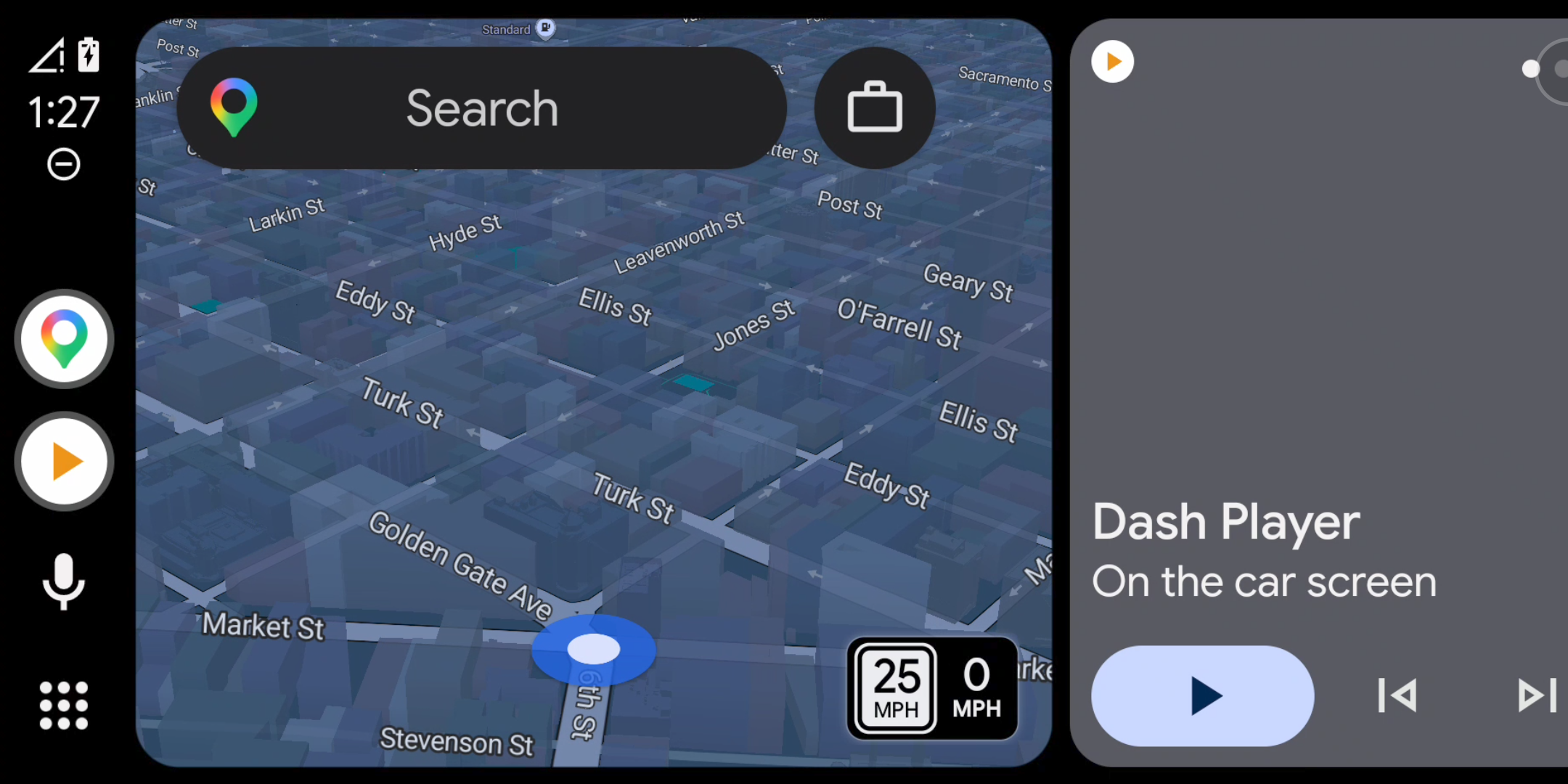
Нет второго устройства? Режим Это устройство запускает Android Auto на весь экран того же телефона — удобно в держателе на приборной панели. Запустите сервер головного устройства, откройте Headlyx и нажмите Старт.
Беспроводное подключение (экспериментально)
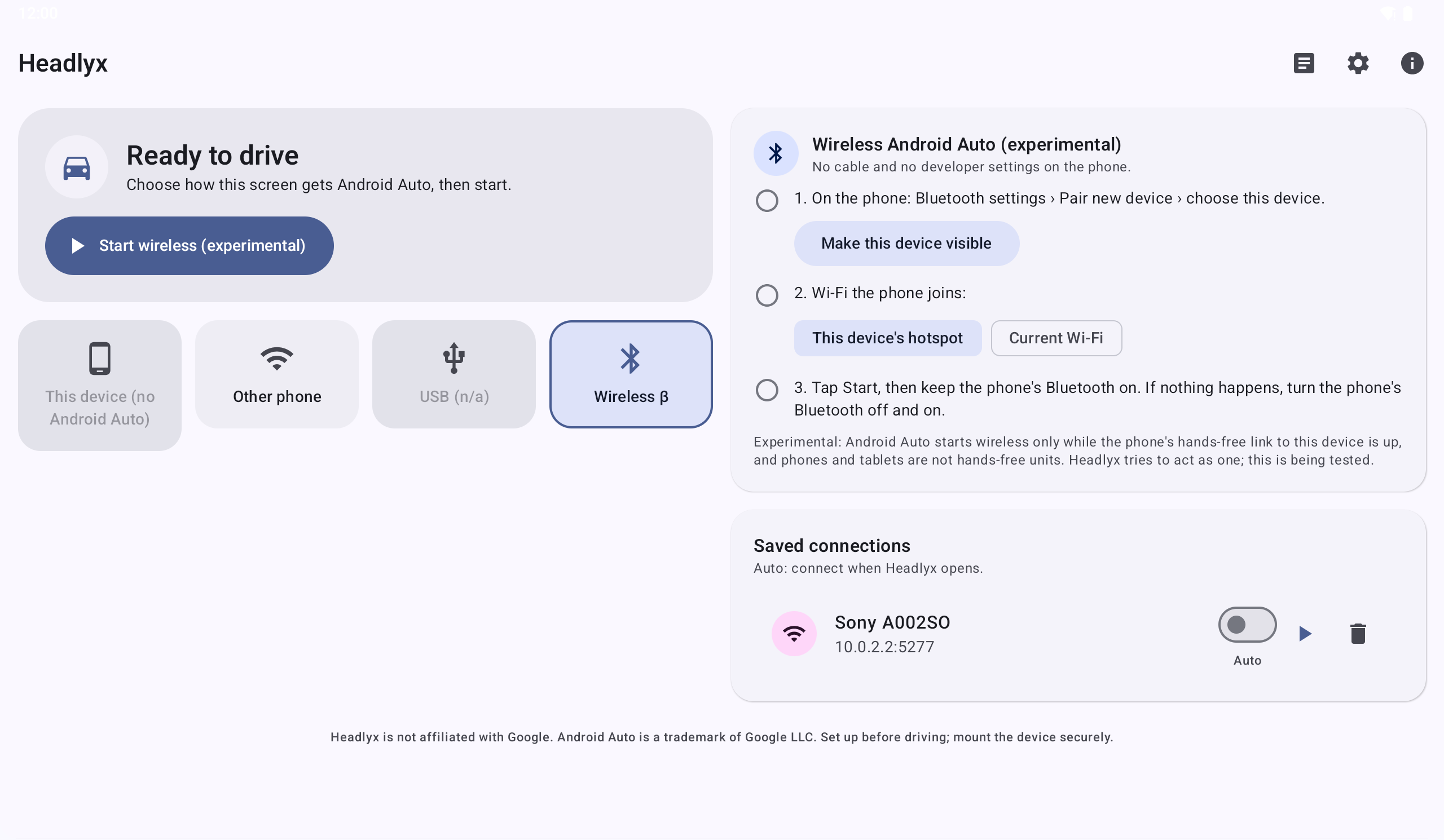
Headlyx также умеет подключаться по Bluetooth и Wi-Fi, как беспроводная автомагнитола. Этот режим ещё тестируется на разных устройствах, поэтому считайте его предварительной версией.
Настройте под свой автомобиль
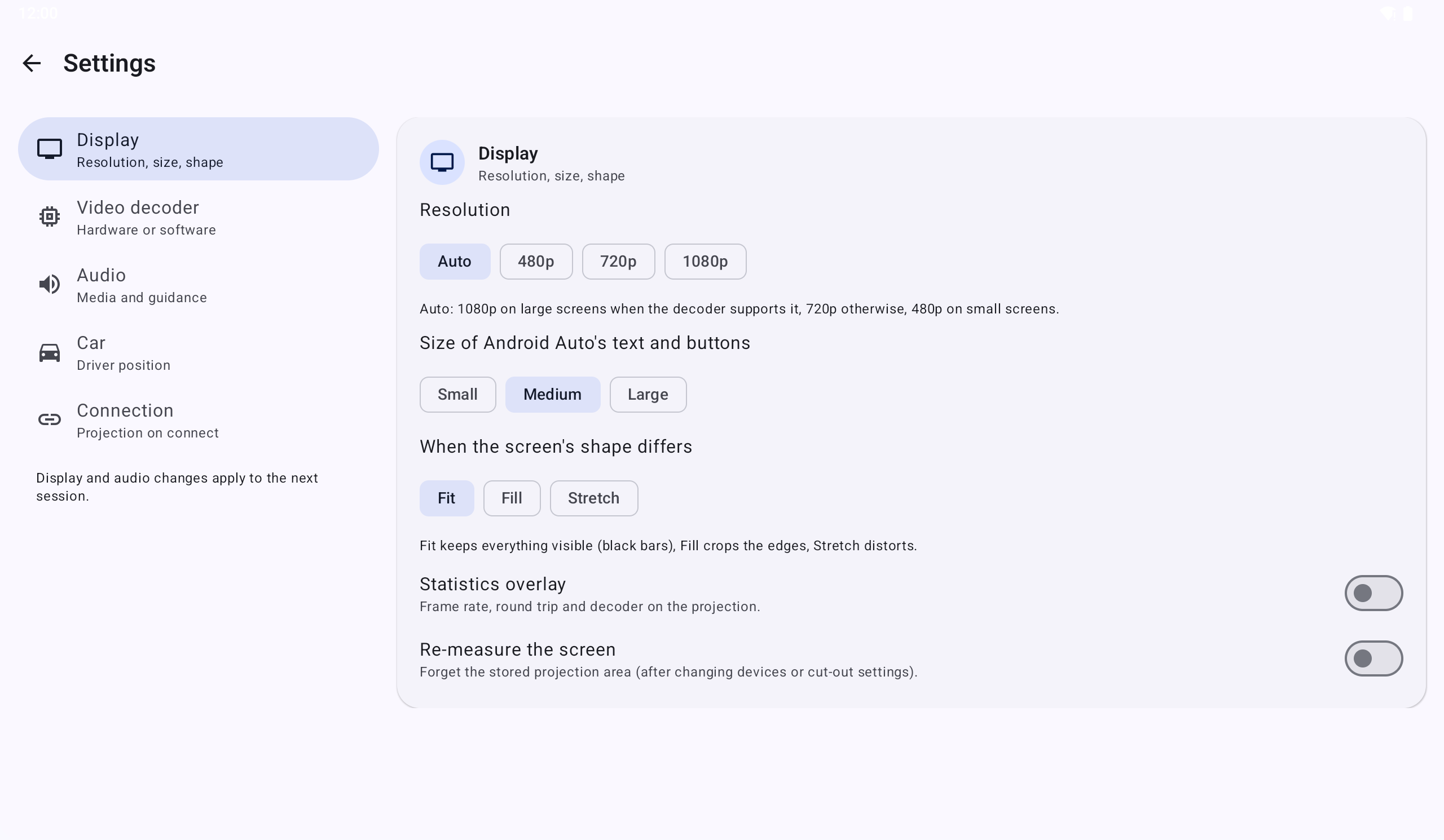
- Разрешение от 480p до 1080p (вариант «Авто» выбирает безопасное значение для вашего экрана).
- Размер текста и кнопок: маленький, средний или крупный.
- Если пропорции экрана отличаются: вписать (чёрные полосы), заполнить (обрезка) или растянуть.
- Звук медиа и навигации через Headlyx или через телефон (и Bluetooth автомобиля).
- Левостороннее управление размещает элементы управления Android Auto со стороны водителя.
- Открывать проекцию при подключении — Android Auto открывается на весь экран сразу после подключения.
Настройки дисплея и звука применяются со следующего подключения.
Повседневное использование
- Выйти из проекции: нажмите «Назад» или круглую кнопку в углу → Вернуться в Headlyx. Android Auto продолжит работать.
- Остановить: кнопка в углу → Остановить Android Auto, кнопка Стоп на главном экране или Стоп в уведомлении.
- Переподключиться: если сохранён профиль и включено Авто, Headlyx подключается сразу при открытии.
Если что-то не работает
- «Nothing listens on …:5277» — сервер головного устройства не запущен. Запустите его снова (он останавливается после перезагрузки телефона).
- Зависает на «Подключение…» / «Handshake timeout» — принудительно остановите Android Auto на телефоне («Настройки» → «Приложения» → Android Auto → «Остановить»), затем снова запустите сервер головного устройства.
- Чёрные полосы, касания не попадают — «Настройки» → Повторно измерить экран, затем переподключитесь.
- Изображение искажено или зависло — «Настройки» → «Видеодекодер» → «Программный».
- Нет звука на планшете — включите «Звук медиа и навигации через Headlyx».
Журнал (главный экран → «Журнал») показывает, что произошло, а Экспорт позволяет поделиться простым текстовым отчётом — без содержимого экрана и сообщений.
Конфиденциальность по умолчанию
- Без аккаунта и входа.
- Без рекламы, аналитики и отслеживания.
- Видео, звук, данные микрофона и местоположения передаются только подключённому телефону по зашифрованному каналу. Нам ничего не отправляется. Ознакомьтесь с политикой конфиденциальности.
Полезно знать
- Какие приложения отображаются, решает Android Auto на вашем телефоне, а не Headlyx.
- Нужен телефон с Android Auto, а в качестве экрана — планшет или телефон с Android 6.0 или новее.
- Headlyx доступен на 13 языках.
Скачать Headlyx
Настройте Headlyx до поездки, надёжно закрепите экран и соблюдайте местные правила использования устройств за рулём. Это наш первый выпуск — расскажите, как приложение работает в вашем автомобиле, в отзыве в Google Play.
Headlyx — независимое приложение, не связанное с Google и не одобренное или спонсируемое ею. Android и Android Auto — товарные знаки Google LLC.
Related app
Headlyx: экран для автомобиля
Используйте планшет или запасной телефон как автомобильный экран для Android Auto™ с вашего телефона.