Headlyx, 이제 Google Play에서 만나보세요: 태블릿이나 남는 휴대폰을 자동차 화면으로
Headlyx는 휴대폰의 Android Auto를 차 안의 Android 태블릿이나 두 번째 휴대폰에 띄워 줍니다. 터치, 소리, 음성 어시스턴트까지 모두 지원합니다. 설정 방법을 알아보세요.
On this page
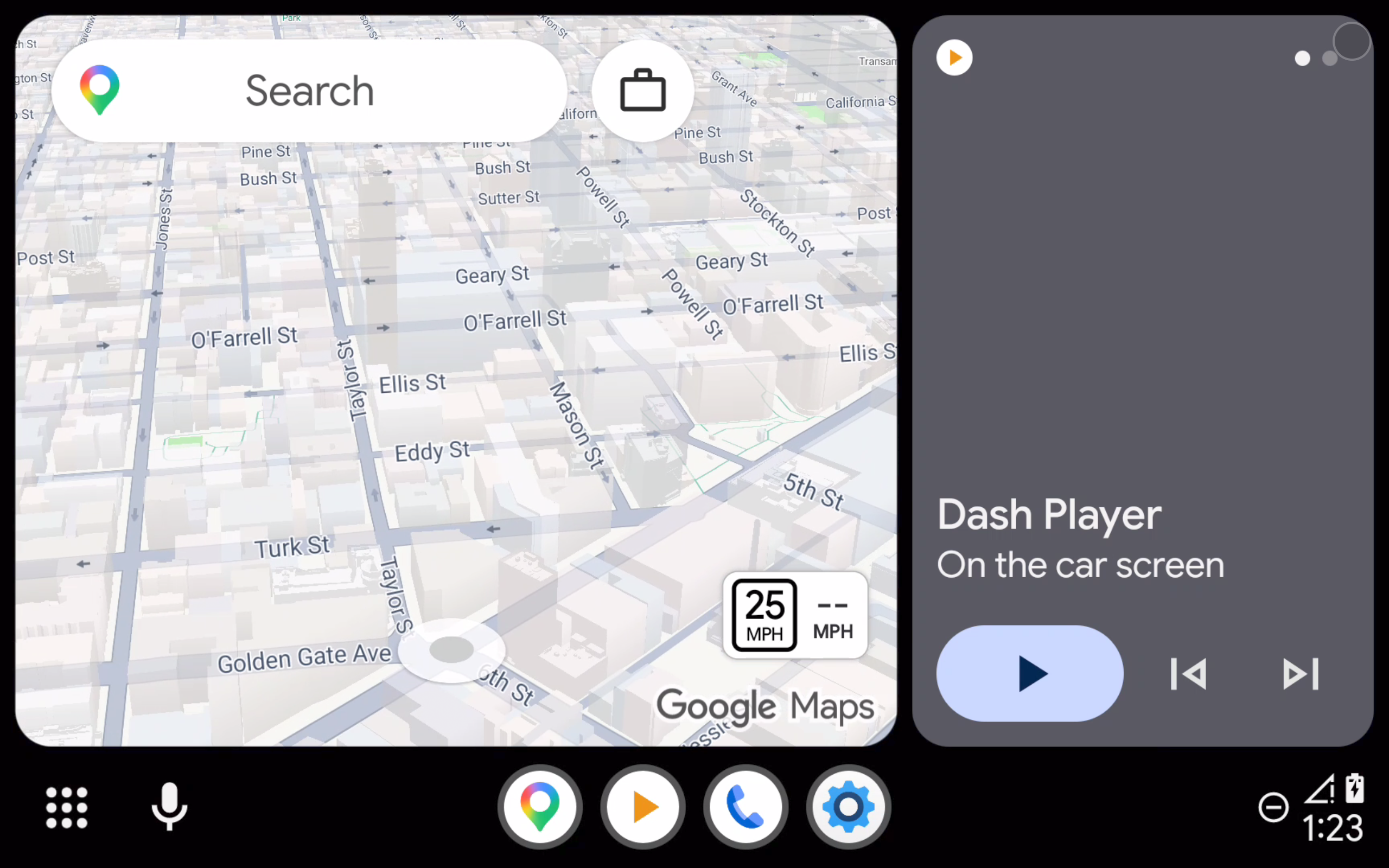
Android Auto™ 화면이 없거나, 있어도 작고 오래된 차가 많습니다. Headlyx는 이미 가지고 계실 법한 기기, 즉 Android 태블릿이나 남는 휴대폰으로 이 문제를 해결합니다. 대시보드에 거치하고 휴대폰을 연결하면 Android Auto가 전체 화면으로 나타납니다. 지도, 음악, 전화, 메시지는 물론 터치, 소리, 음성 어시스턴트까지 사용할 수 있습니다.
Headlyx는 이제 Google Play에서 Android 휴대폰과 태블릿용으로 제공됩니다.
네 가지 연결 방법
- Wi-Fi — Headlyx가 네트워크에 있는 기기를 보여 줍니다. 태블릿의 핫스팟, 휴대폰의 핫스팟, 또는 두 기기가 모두 연결된 Wi-Fi 모두 가능합니다. 휴대폰을 탭하면 연결됩니다.
- USB 케이블 — USB-C 케이블이나 OTG 어댑터로 휴대폰을 태블릿에 연결합니다(태블릿이 USB 호스트를 지원해야 합니다).
- 이 기기 — 대시보드 거치대 등에 둔 휴대폰 자체에 Android Auto를 전체 화면으로 표시합니다.
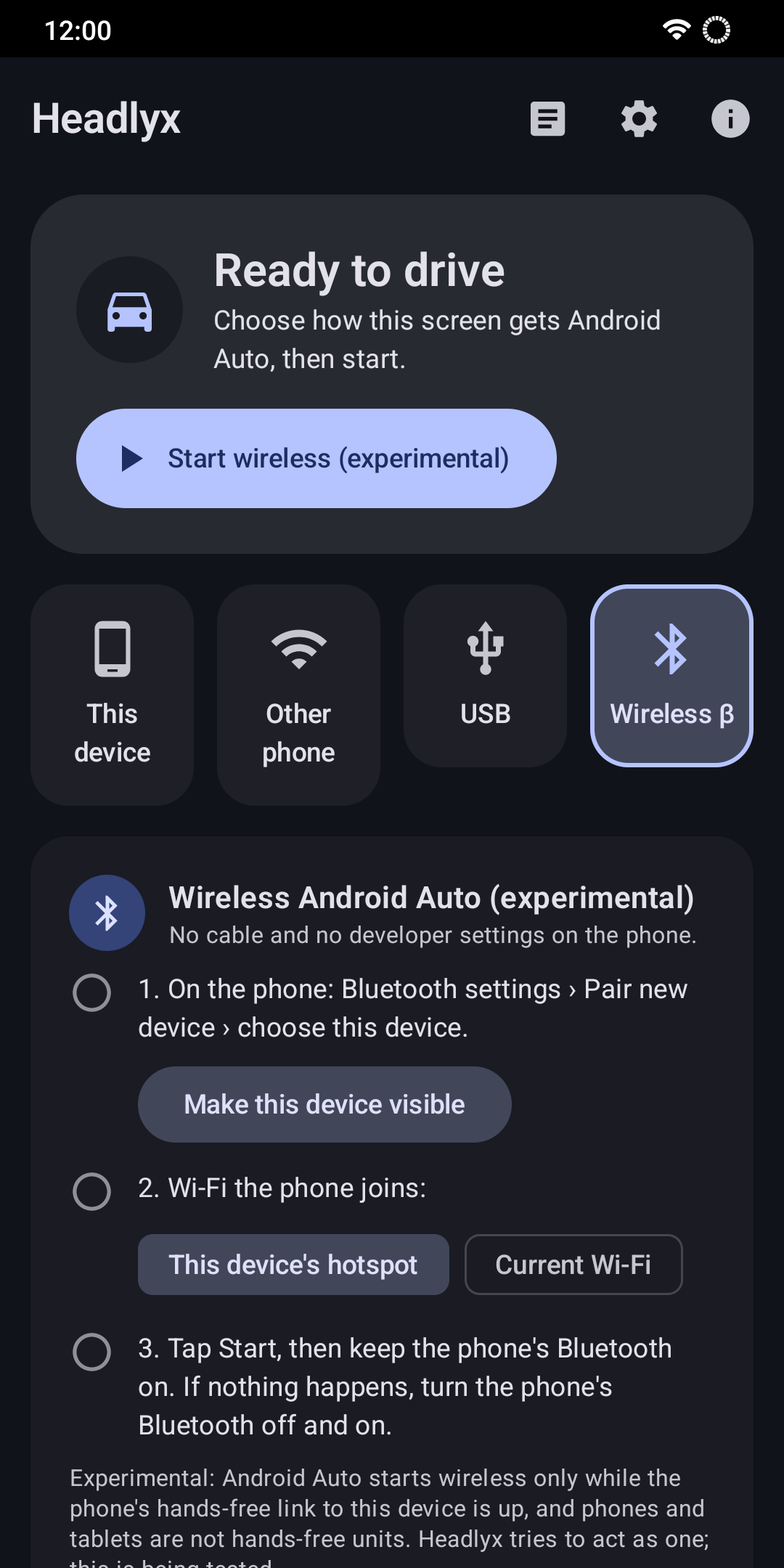
- 무선(실험적) — 무선 카 오디오처럼 Bluetooth와 Wi-Fi로 연결합니다.
시작하기 전에: Android Auto의 헤드 유닛 서버 켜기
Wi-Fi 및 이 기기 모드를 사용하려면 휴대폰의 Android Auto에서 개발자용 '헤드 유닛 서버'를 켜야 합니다. 한 번만 하면 됩니다.
- 휴대폰에서 Android Auto 설정을 엽니다(설정 → 연결된 기기 → 연결 환경설정 → Android Auto, 또는 Headlyx의 이 기기 → Android Auto 설정).
- 맨 아래로 스크롤해 버전을 열 번 탭한 다음, 확인을 눌러 개발자 모드를 켭니다.
- 오른쪽 상단의 ⋮ 메뉴를 열고 헤드 유닛 서버 시작을 선택합니다.
서버는 휴대폰을 다시 시작하거나 Android Auto를 종료할 때까지 실행됩니다. 다시 시작한 후에는 서버를 다시 켜세요. Headlyx가 서버에 연결할 수 없으면 버튼을 표시해 줍니다.
Wi-Fi 보안 참고: 헤드 유닛 서버에는 비밀번호가 없으므로, 실행 중에는 같은 네트워크의 누구나 접속할 수 있습니다. 가급적 휴대폰 자체 핫스팟을 사용하고, 사용이 끝나면 같은 ⋮ 메뉴에서 서버를 중지하세요.
처음 연결하기
Android Auto가 Headlyx를 처음 인식하면 휴대폰에서 동의를 요청합니다('Android Auto에 오신 것을 환영합니다'). 계속을 탭하세요. 그런 다음 Headlyx가 몇 가지 권한을 요청하며, 각 권한은 필요할 때만 요청합니다.
- 마이크 — Android Auto의 음성 어시스턴트와 핸즈프리 통화에 사용합니다.
- 위치(선택 사항) — 차량이 움직이고 있는지 Android Auto에 알려 주행 중 표시 내용을 제한하는 데만 사용합니다.
- 알림 — 연결 상태와 중지 버튼을 표시하는 데 사용합니다.
Wi-Fi로 연결하기
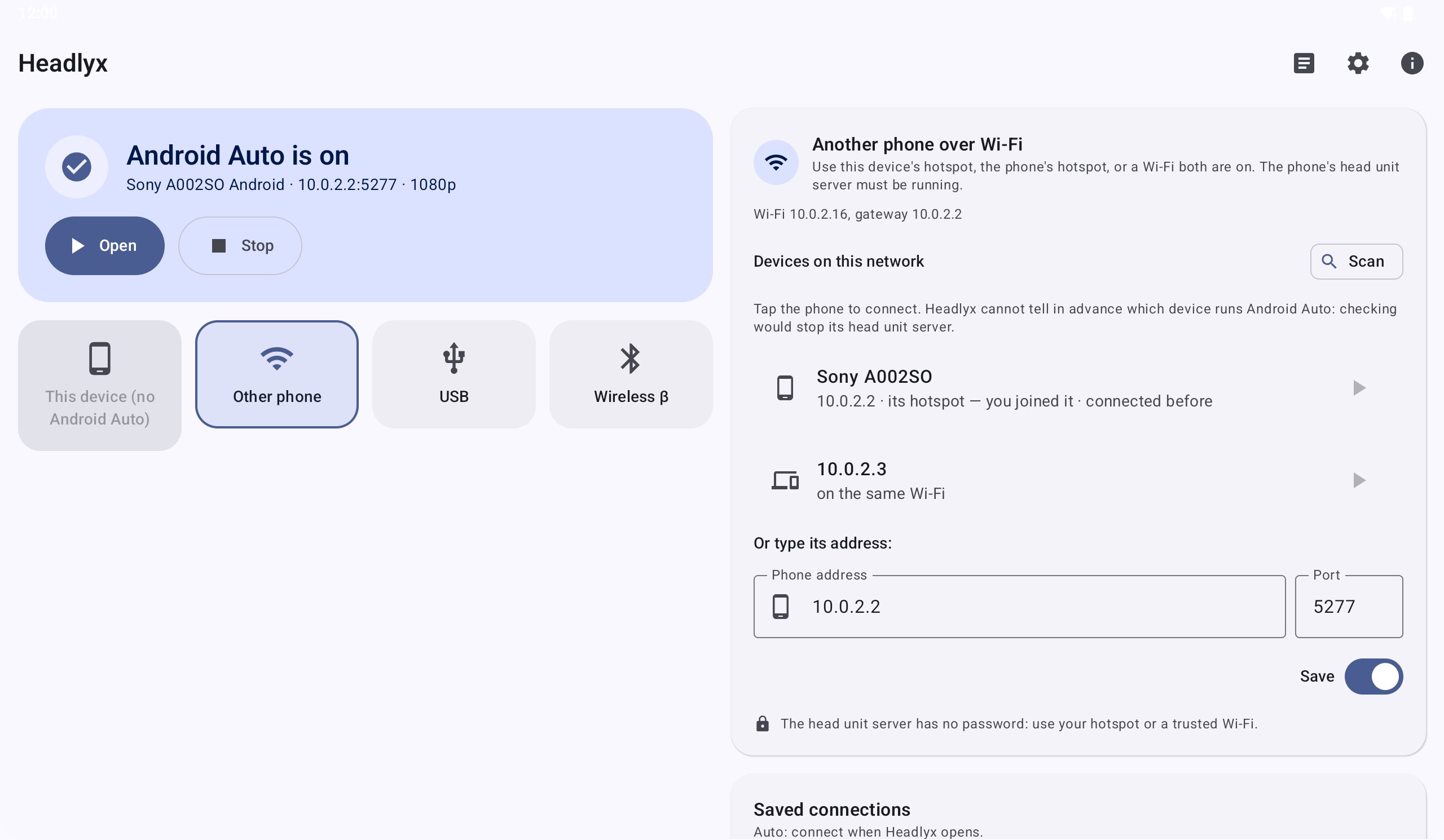
- 휴대폰의 핫스팟을 켜고 태블릿을 연결합니다(또는 두 기기를 신뢰할 수 있는 같은 Wi-Fi에 연결합니다).
- 휴대폰에서 헤드 유닛 서버를 시작합니다(위 내용 참고).
- 태블릿에서 Headlyx를 열고 핫스팟에서 찾기를 탭하거나 휴대폰의 IP 주소를 입력한 뒤 연결을 탭합니다.
- 프로필로 저장을 켜 두면 다음부터 한 번의 탭으로 다시 연결할 수 있고, 자동을 켜면 Headlyx를 열 때마다 자동으로 연결됩니다.
연결이 끊어지더라도 Headlyx가 알아서 다시 연결합니다.
USB로 연결하기
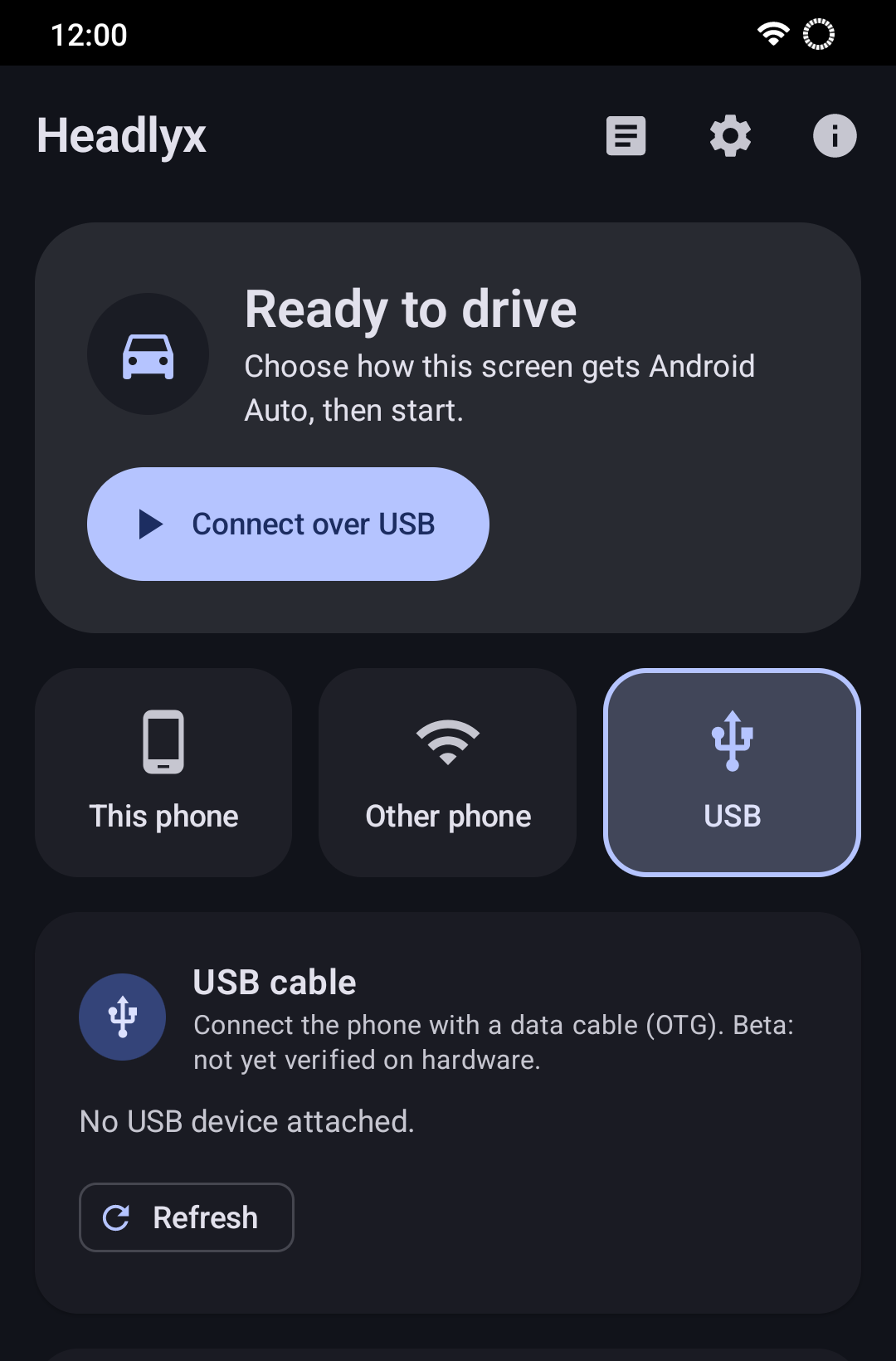
USB-C to USB-C 케이블로 휴대폰을 태블릿에 연결하거나, USB-C 휴대폰을 OTG 어댑터에 연결합니다. 태블릿이 **USB 호스트(OTG)**를 지원해야 하며, 충전 전용이 아닌 데이터 케이블이 필요합니다. USB 모드에서는 헤드 유닛 서버가 필요 없습니다.
휴대폰 자체에 표시하기
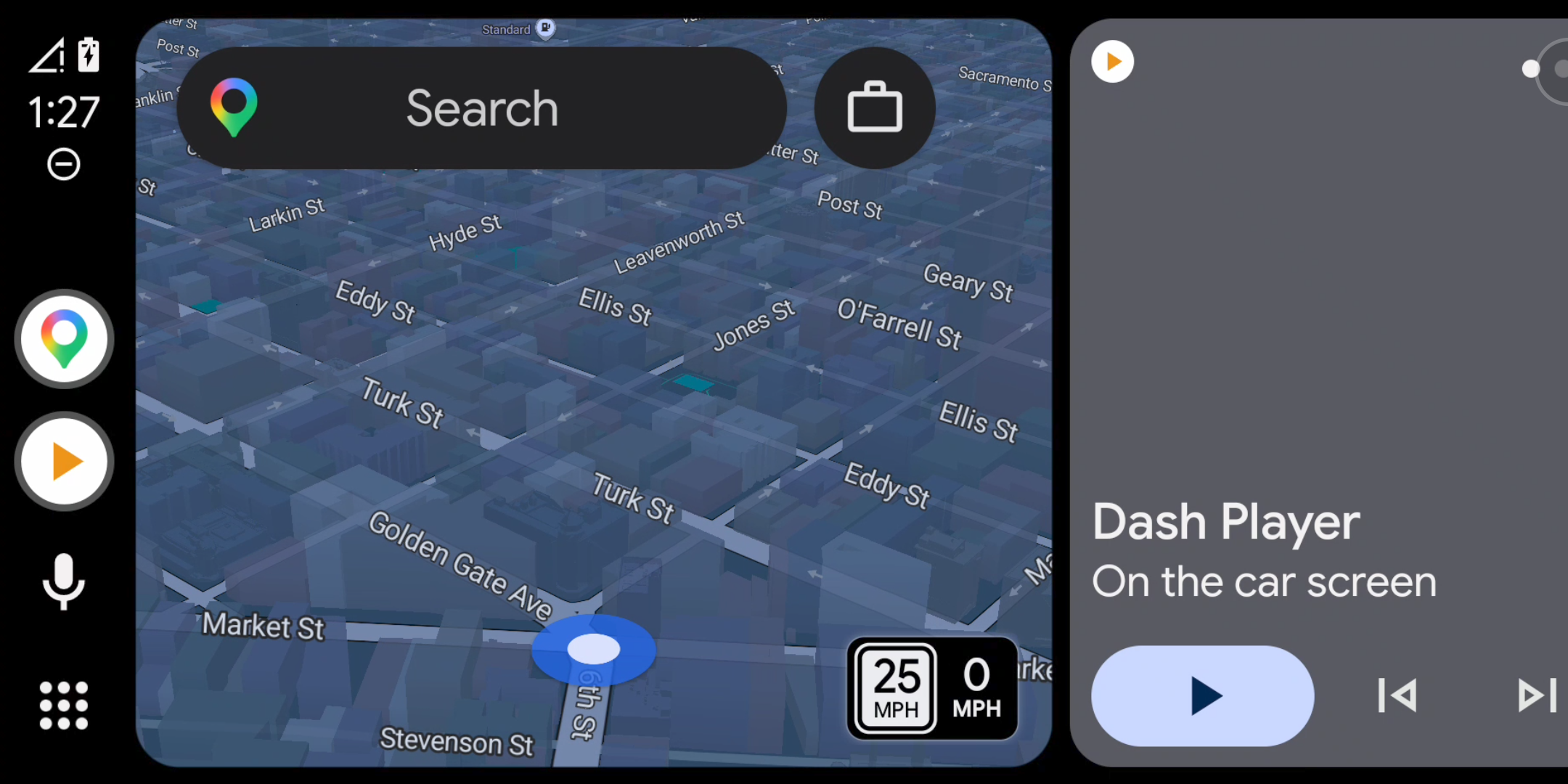
두 번째 기기가 없나요? 이 기기 모드는 같은 휴대폰에서 Android Auto를 전체 화면으로 실행합니다. 대시보드 거치대에 두고 쓰기 좋습니다. 헤드 유닛 서버를 시작하고 Headlyx를 연 다음 시작을 탭하세요.
무선(실험적)
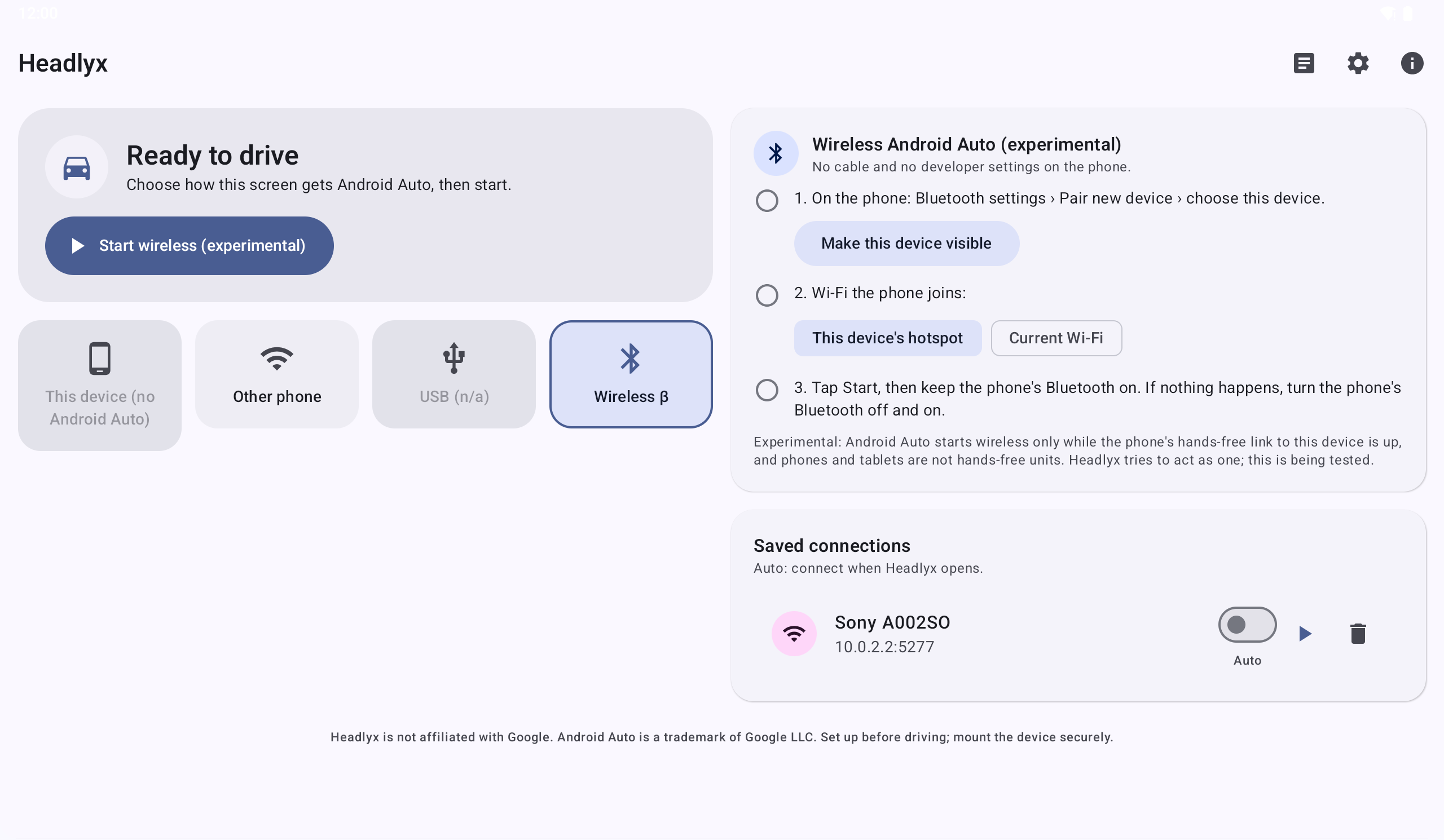
Headlyx는 무선 카 오디오처럼 Bluetooth와 Wi-Fi로도 연결할 수 있습니다. 이 모드는 아직 더 많은 기기에서 테스트 중이므로 미리 보기 기능으로 생각해 주세요.
내 차에 맞게 설정하기
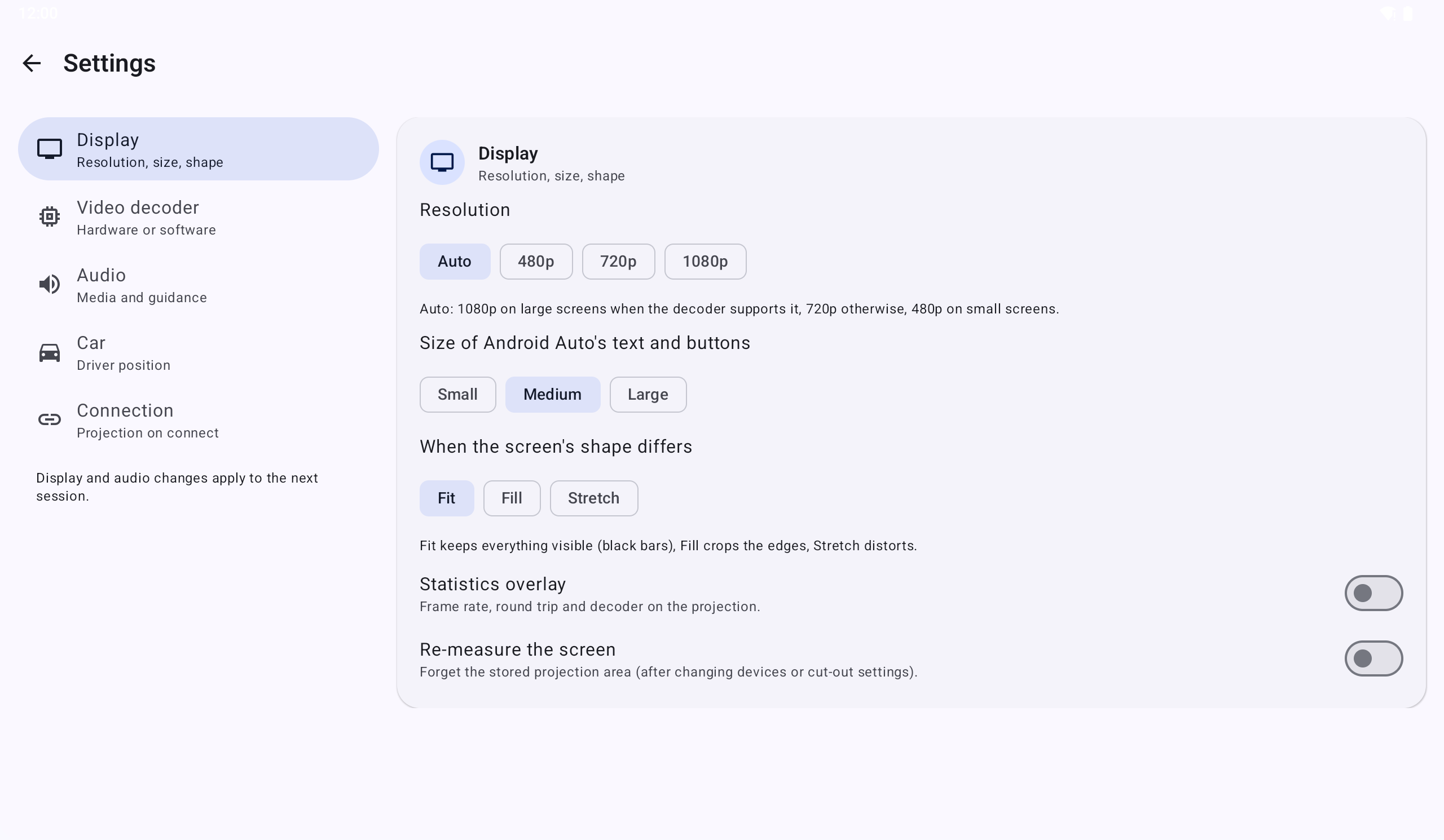
- 해상도: 480p부터 1080p까지(자동을 선택하면 화면에 맞는 안전한 기본값이 적용됩니다).
- 텍스트 및 버튼 크기: 작게, 보통, 크게.
- 화면 비율이 다를 때: 맞춤(검은 여백), 채우기(잘라내기), 늘이기.
- 미디어 및 길 안내 오디오를 Headlyx로 재생하거나, 휴대폰(및 차량의 Bluetooth)에 맡길 수 있습니다.
- 좌측 핸들을 선택하면 Android Auto의 컨트롤이 운전석 쪽에 배치됩니다.
- 연결 시 프로젝션 열기를 켜면 연결되자마자 Android Auto가 전체 화면으로 표시됩니다.
디스플레이 및 오디오 설정은 다음 연결부터 적용됩니다.
일상적인 사용
- 프로젝션 나가기: 뒤로 버튼을 누르거나, 둥근 모서리 버튼 → Headlyx로 돌아가기를 사용합니다. Android Auto는 계속 실행됩니다.
- 중지: 모서리 버튼 → Android Auto 중지, 홈 화면의 중지 버튼, 또는 알림의 중지를 사용합니다.
- 다시 연결: 저장된 프로필이 있고 자동이 켜져 있으면 Headlyx를 여는 즉시 연결됩니다.
문제가 생겼을 때
- '…:5277에서 응답하는 서버가 없습니다' — 헤드 유닛 서버가 실행되고 있지 않습니다. 서버를 다시 시작하세요(휴대폰을 다시 시작하면 중지됩니다).
- '연결 중…' / '핸드셰이크 시간 초과'에서 멈춤 — 휴대폰에서 Android Auto를 강제 중지한 다음(설정 → 앱 → Android Auto → 강제 중지) 헤드 유닛 서버를 다시 시작하세요.
- 검은 여백, 터치 위치가 맞지 않음 — 설정 → 화면 다시 측정을 실행한 뒤 다시 연결하세요.
- 화면이 깨지거나 멈춤 — 설정 → 비디오 디코더 → 소프트웨어를 선택하세요.
- 태블릿에서 소리가 나지 않음 — 'Headlyx로 미디어 및 길 안내 오디오 재생'을 켜세요.
로그(홈 화면 → 로그)에서 어떤 일이 있었는지 확인할 수 있으며, 내보내기로 일반 텍스트 보고서를 공유할 수 있습니다. 화면 내용이나 메시지는 포함되지 않습니다.
개인정보 보호를 최우선으로
- 계정도, 로그인도 필요 없습니다.
- 광고, 분석, 추적이 없습니다.
- 영상, 소리, 마이크, 위치 정보는 암호화된 연결을 통해 연결한 휴대폰과만 주고받습니다. 저희에게 전송되는 정보는 없습니다. 개인정보처리방침을 확인하세요.
알아 두면 좋은 점
- 어떤 앱이 표시될지는 Headlyx가 아니라 휴대폰의 Android Auto가 결정합니다.
- Android Auto가 설치된 휴대폰과, 화면으로 사용할 Android 6.0 이상의 태블릿 또는 휴대폰이 필요합니다.
- Headlyx는 13개 언어를 지원합니다.
Headlyx 받기
운전하기 전에 Headlyx를 설정하고, 화면을 단단히 거치하며, 운전 중 기기 사용에 관한 현지 법규를 지켜 주세요. 이번이 첫 번째 출시입니다. 내 차에서 어떻게 작동하는지 Google Play 리뷰로 알려 주세요.
Headlyx는 독립적인 앱으로, Google과 제휴하거나 Google의 보증 또는 후원을 받지 않습니다. Android 및 Android Auto는 Google LLC의 상표입니다.
Related app
Headlyx: 차량 화면 수신기
태블릿이나 남는 휴대폰을 휴대폰의 Android Auto™용 차량 화면으로 사용하세요.