HeadlyxがGoogle Playで公開:タブレットや予備のスマホを車のディスプレイに
Headlyxは、スマートフォンのAndroid AutoをAndroidタブレットや車内の2台目のスマホに表示します。タッチ操作、サウンド、音声アシスタントにも対応。設定方法をご紹介します。
On this page
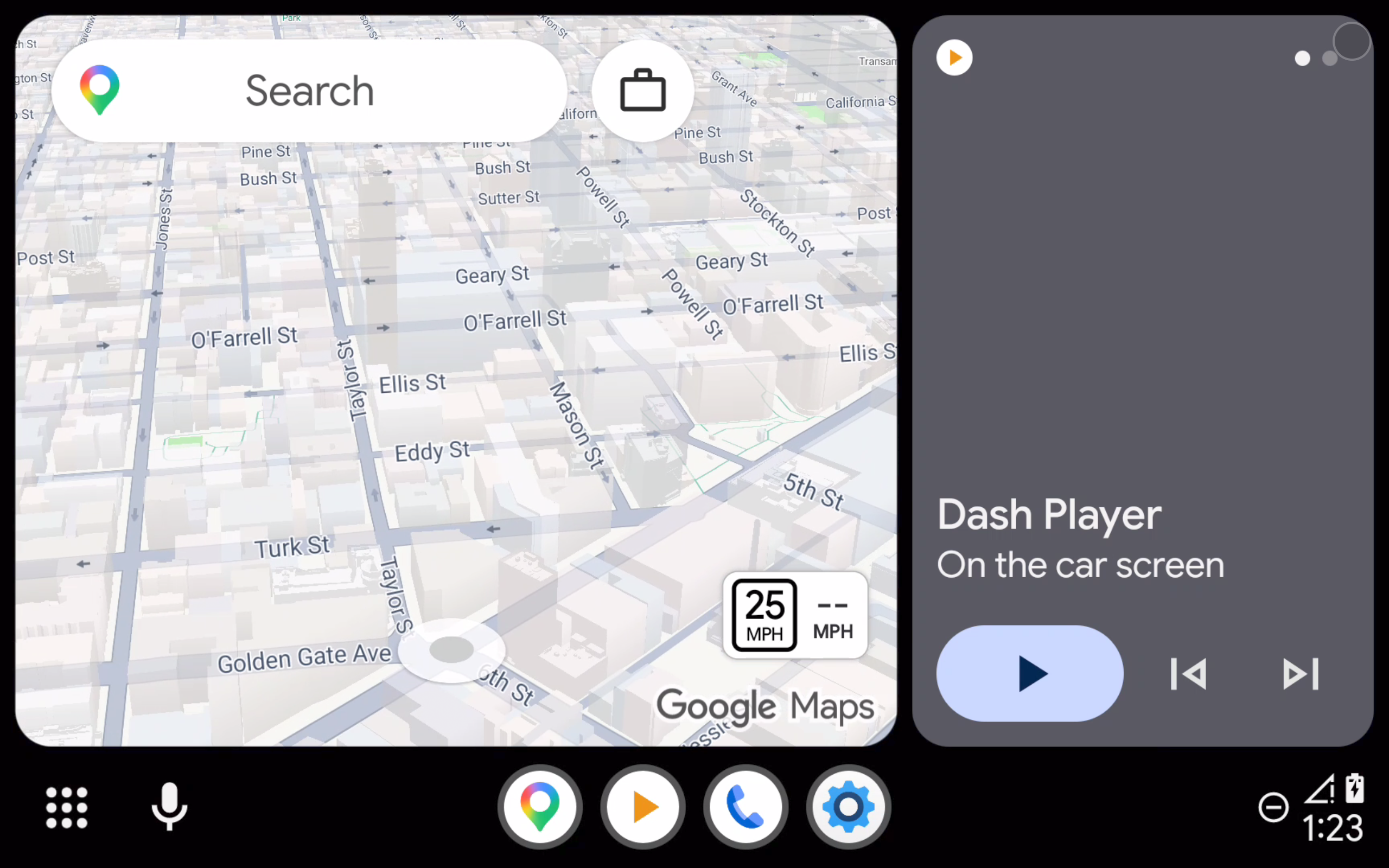
Android Auto™の画面がない車や、画面が小さく古い車は少なくありません。Headlyxなら、おそらくすでにお持ちのデバイス、つまりAndroidタブレットや予備のスマホでこの問題を解決できます。ダッシュボードに取り付けてスマホを接続すれば、Android Autoが全画面で表示されます。地図、音楽、通話、メッセージを、タッチ操作、サウンド、音声アシスタントとともに使えます。
Headlyxは、Androidスマートフォンとタブレット向けにGoogle Playで公開中です。
4つの接続方法
- Wi-Fi — Headlyxがネットワーク上のデバイスを一覧表示します。タブレットのテザリング、スマホのテザリング、または両方が接続しているWi-Fiに対応。スマホをタップするだけで接続できます。
- USBケーブル — USB-CケーブルまたはOTGアダプターでスマホをタブレットに接続します(タブレットがUSBホストに対応している必要があります)。
- このデバイス — スマホ自体にAndroid Autoを全画面表示します。ダッシュボードのホルダーなどで便利です。
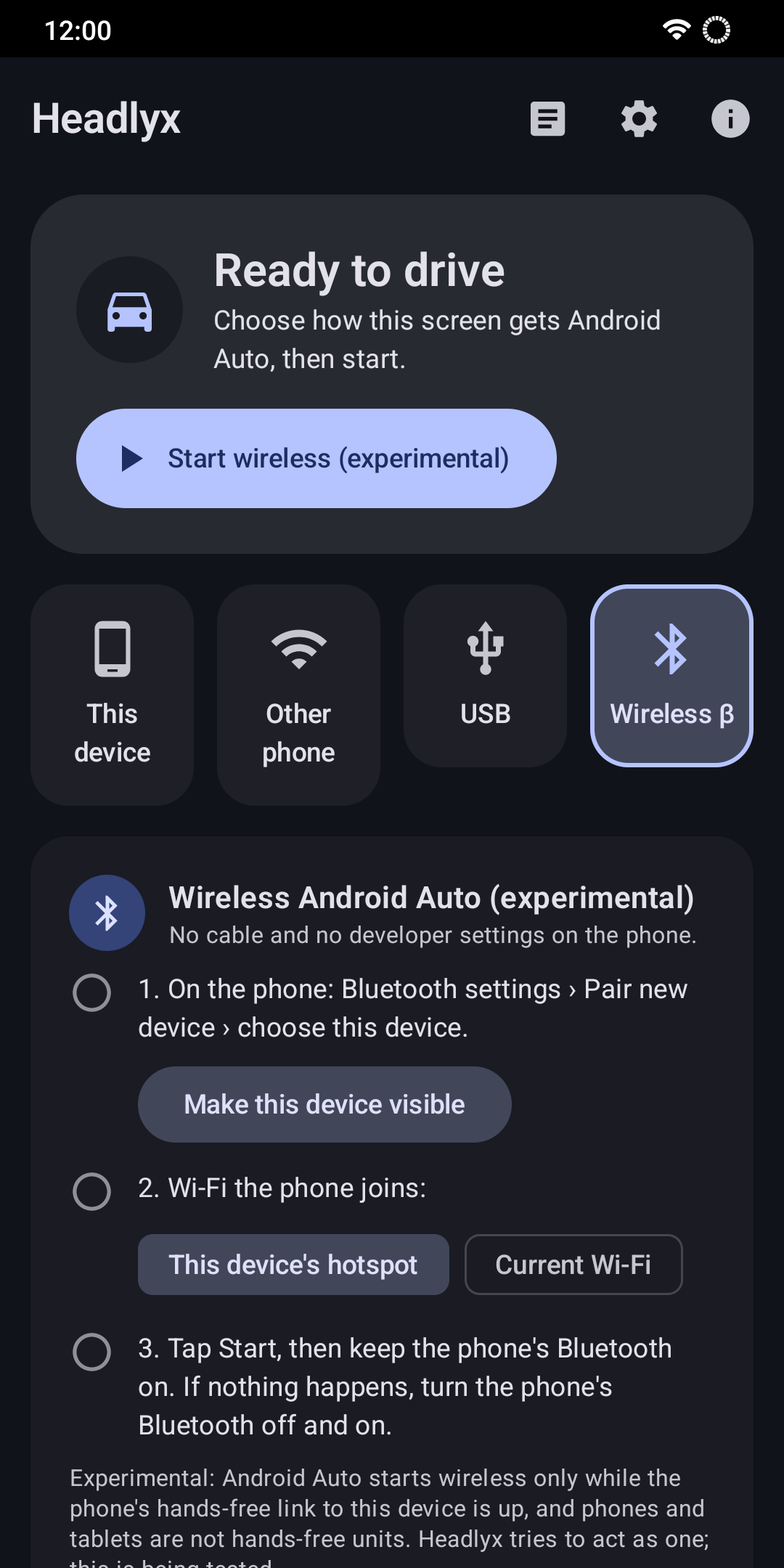
- ワイヤレス(試験運用中) — ワイヤレス対応のカーステレオのように、BluetoothとWi-Fiで接続します。
はじめに:Android Autoのヘッドユニットサーバーをオンにする
Wi-Fiとこのデバイスモードでは、スマホのAndroid Autoで開発者向けの「ヘッドユニットサーバー」をオンにする必要があります。設定は一度だけです:
- スマホでAndroid Autoの設定を開きます(設定 → 接続済みのデバイス → 接続の設定 → Android Auto、またはHeadlyxのこのデバイス → Android Autoの設定から)。
- 一番下までスクロールしてバージョンを10回タップし、確認して開発者モードを有効にします。
- 右上の**⋮**メニューを開き、ヘッドユニットサーバーを起動を選びます。
サーバーはスマホを再起動するか、Android Autoを終了するまで動作します。再起動後はもう一度起動してください。サーバーに接続できない場合、Headlyxにボタンが表示されます。
Wi-Fiのセキュリティについて: ヘッドユニットサーバーにはパスワードがないため、起動中は同じネットワーク上の誰でもアクセスできてしまいます。できるだけスマホ自身のテザリングを使い、使用後は同じ**⋮**メニューからサーバーを停止してください。
初回の接続
Android Autoが初めてHeadlyxを検出すると、スマホに同意画面(「Android Autoへようこそ」)が表示されます。続行をタップしてください。その後Headlyxがいくつかの権限を求めます。いずれも必要なときにだけ求められます:
- マイク — Android Autoの音声アシスタントとハンズフリー通話に使用します。
- 位置情報(任意) — 車が走行中かどうかをAndroid Autoに伝えるためだけに使用し、運転中の表示内容を制限します。
- 通知 — 接続状態を停止ボタン付きで表示するために使用します。
Wi-Fiで接続する
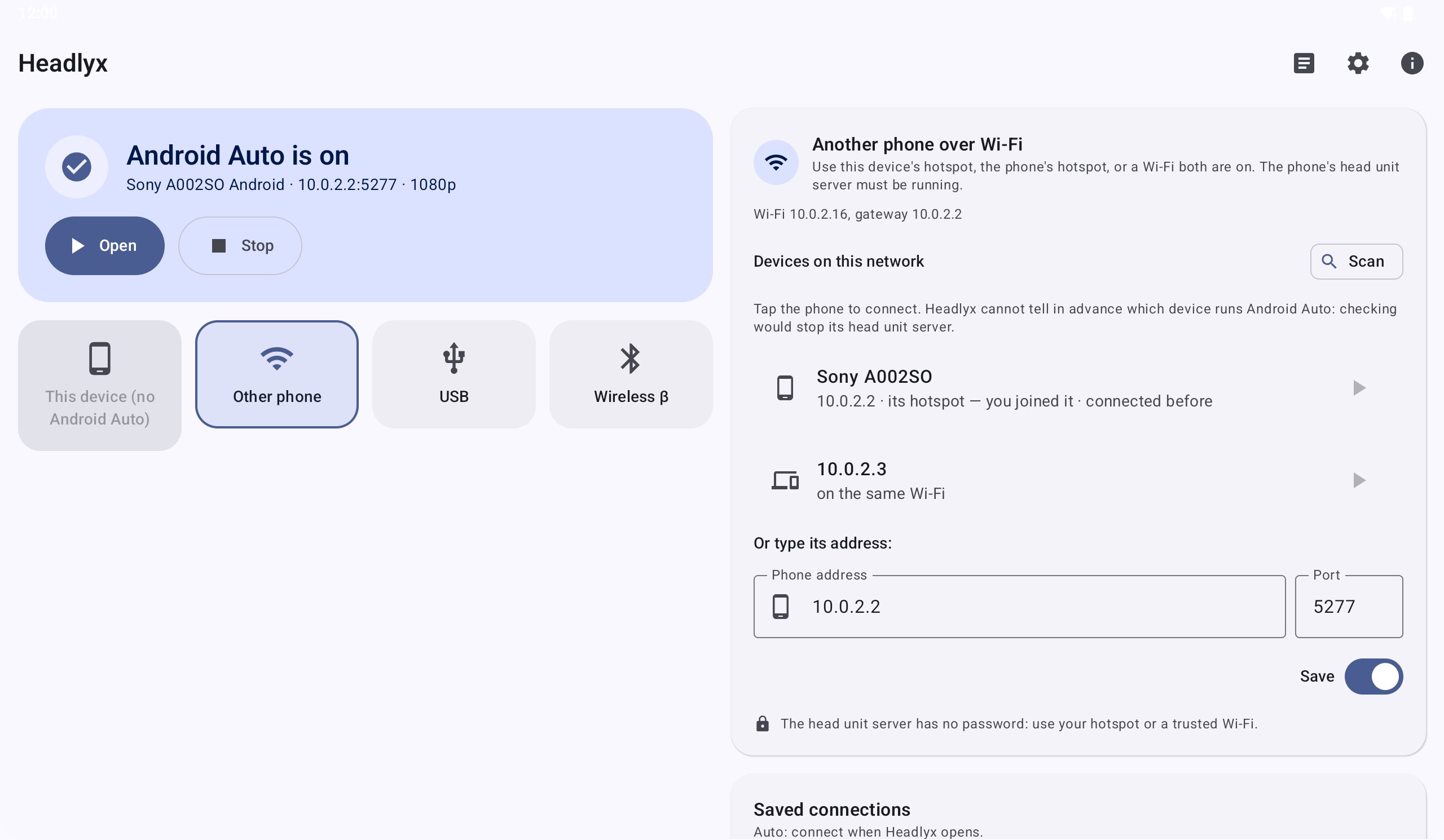
- スマホのテザリングをオンにしてタブレットを接続します(または両方を同じ信頼できるWi-Fiに接続します)。
- スマホでヘッドユニットサーバーを起動します(上記参照)。
- タブレットでHeadlyxを開き、テザリングで検索をタップするか、スマホのIPアドレスを入力して、接続をタップします。
- プロファイルとして保存をオンのままにすると次回はワンタップで再接続でき、自動をオンにするとHeadlyxを開くたびに自動で接続します。
接続が切れても、Headlyxが自動的に再接続します。
USBで接続する
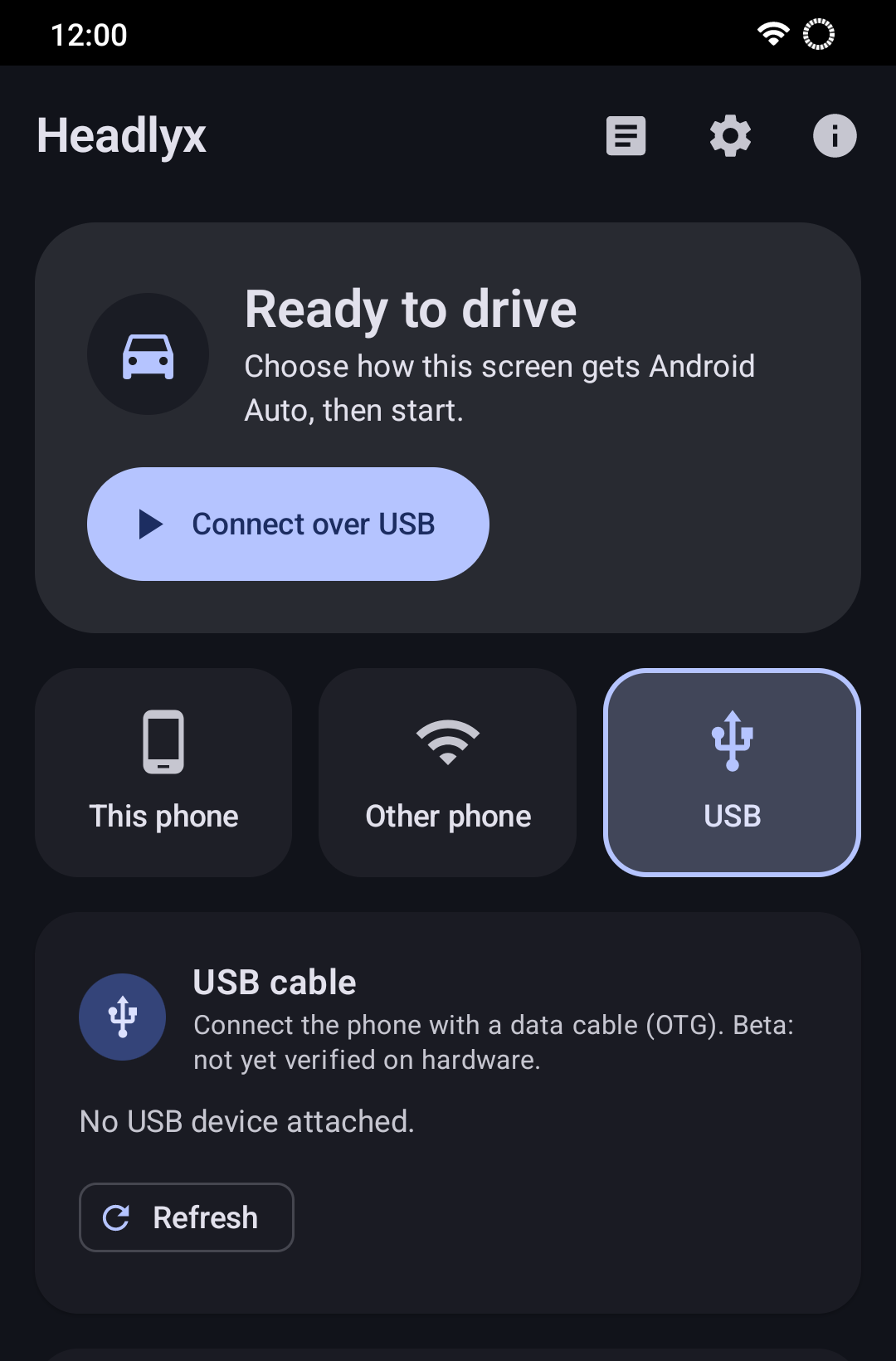
USB-C to USB-Cケーブルでスマホをタブレットに接続するか、USB-CのスマホをOTGアダプターにつなぎます。タブレットがUSBホスト(OTG)に対応している必要があり、充電専用ではなくデータ通信対応のケーブルが必要です。USBモードではヘッドユニットサーバーは不要です。
スマホ自体に表示する
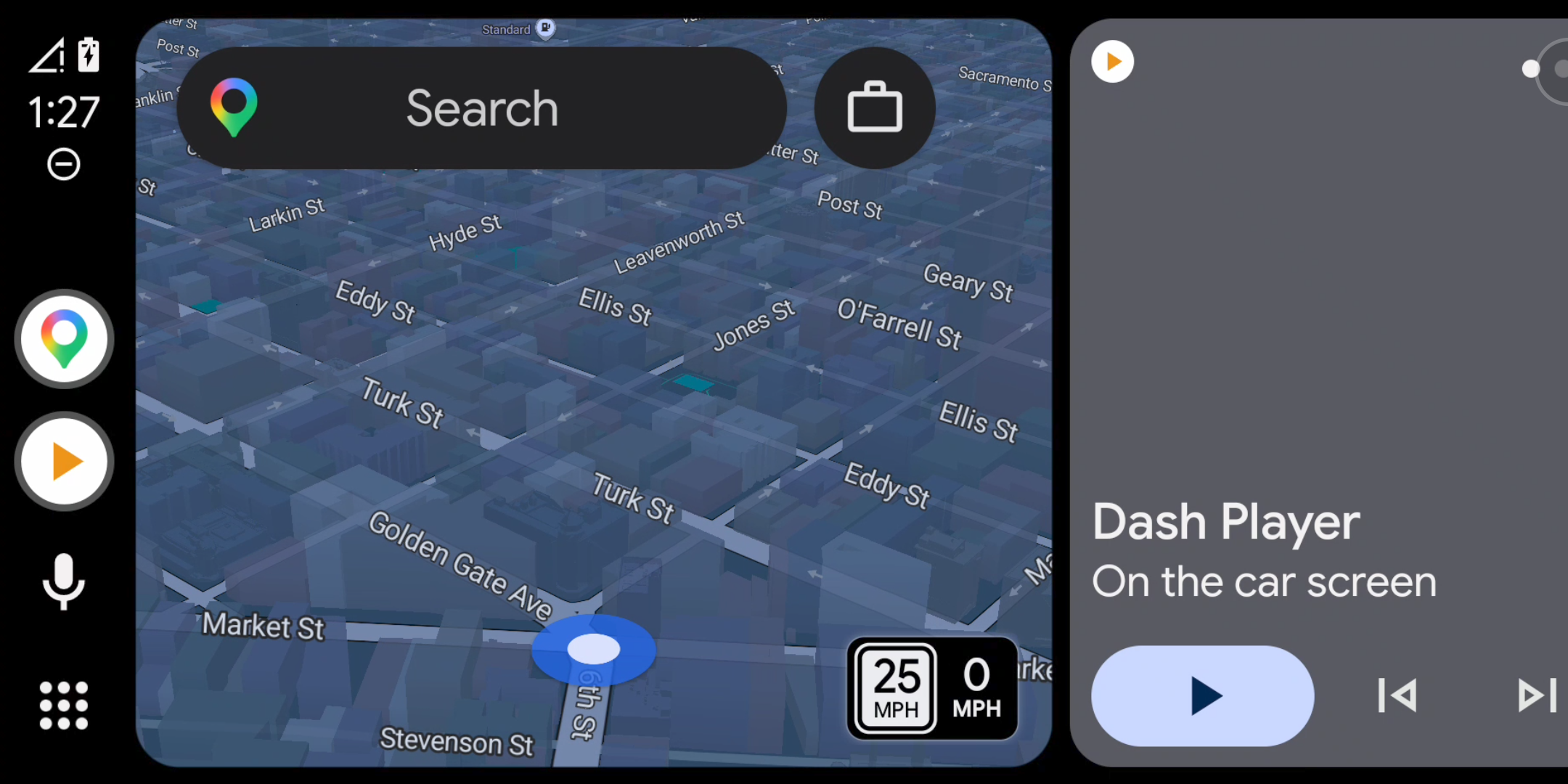
2台目のデバイスがない場合は、このデバイスモードで同じスマホにAndroid Autoを全画面表示できます。ダッシュボードのホルダーで便利です。ヘッドユニットサーバーを起動し、Headlyxを開いて開始をタップします。
ワイヤレス(試験運用中)
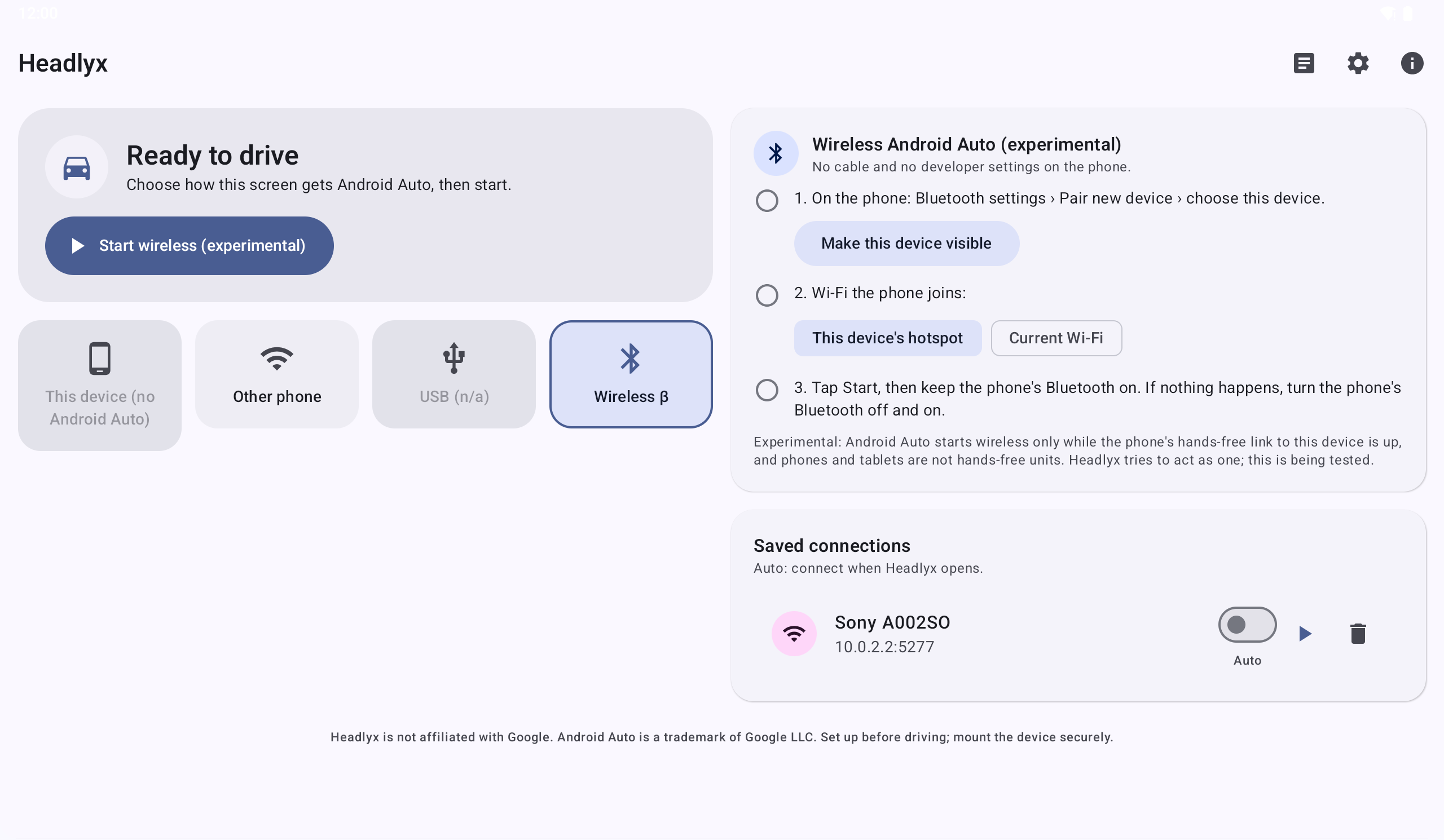
Headlyxは、ワイヤレス対応のカーステレオのようにBluetoothとWi-Fiで接続することもできます。このモードはより多くのデバイスでテスト中のため、プレビュー版としてお使いください。
車に合わせて調整する
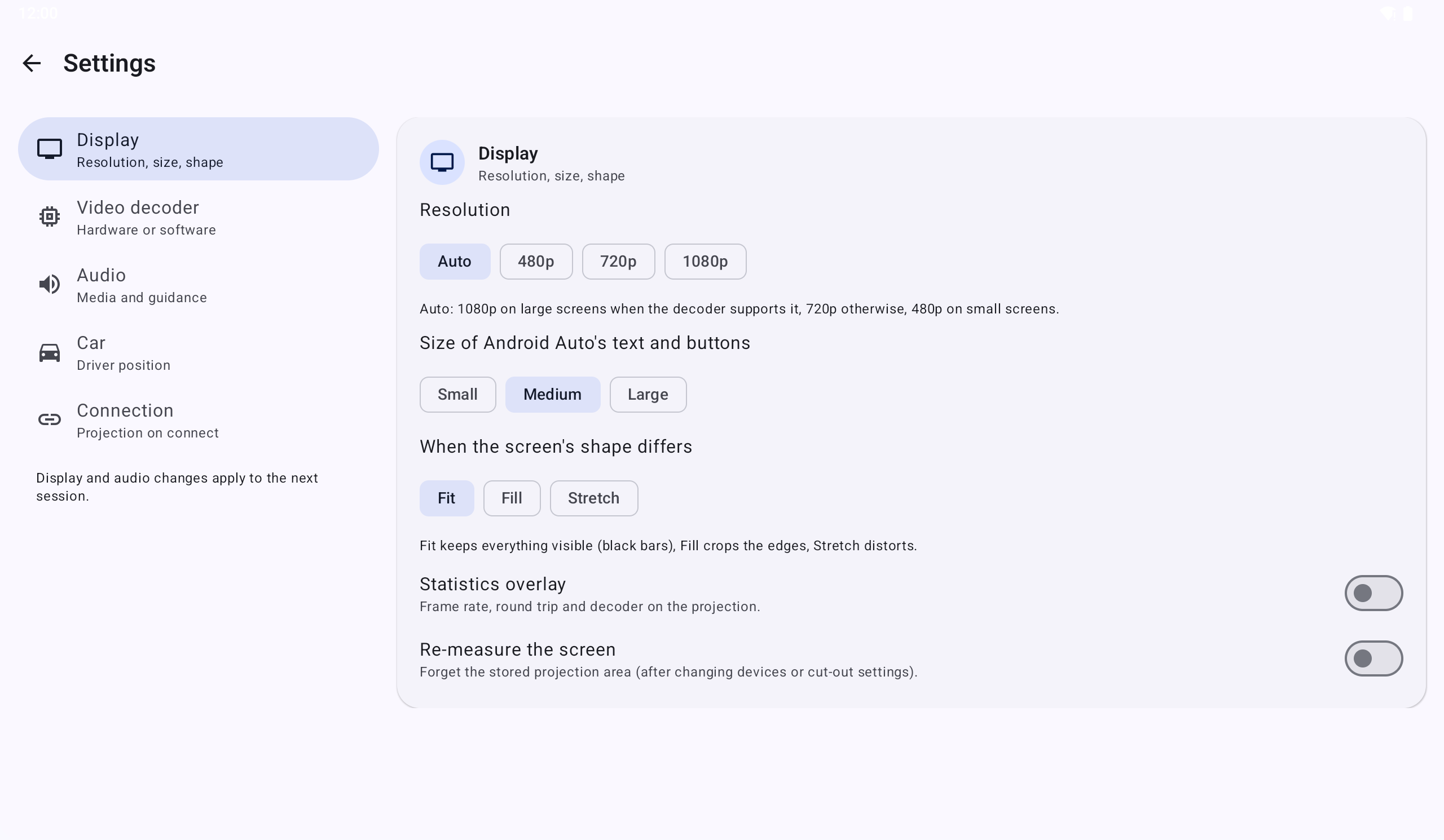
- 解像度は480pから1080pまで(自動を選ぶと画面に合った安全な初期値になります)。
- 文字とボタンのサイズ:小、中、大。
- 画面の形が異なる場合:フィット(黒帯あり)、フィル(切り抜き)、ストレッチ。
- メディアと案内の音声をHeadlyxから再生するか、スマホ(と車のBluetooth)に任せるかを選べます。
- 左ハンドルにすると、Android Autoの操作ボタンが運転席側に配置されます。
- 接続時に投影を開くをオンにすると、接続後すぐにAndroid Autoが全画面で表示されます。
表示と音声の設定は、次回の接続から適用されます。
普段の使い方
- 投影を終了する: 戻るを押すか、丸い角のボタン → Headlyxに戻るを使います。Android Autoは動作し続けます。
- 停止する: 角のボタン → Android Autoを停止、ホーム画面の停止ボタン、または通知の停止を使います。
- 再接続する: プロファイルを保存して自動をオンにしておけば、Headlyxを開くとすぐに接続します。
うまくいかない場合
- 「…:5277で応答がありません」 — ヘッドユニットサーバーが起動していません。もう一度起動してください(スマホを再起動すると停止します)。
- 「接続中…」のまま/「ハンドシェイクのタイムアウト」 — スマホでAndroid Autoを強制停止し(設定 → アプリ → Android Auto → 強制停止)、ヘッドユニットサーバーを再度起動してください。
- 黒帯が出る、タッチ位置がずれる — 設定 → 画面を再測定を選び、再接続してください。
- 映像が乱れる、止まる — 設定 → ビデオデコーダー → ソフトウェアを選んでください。
- タブレットから音が出ない — 「メディアと案内の音声をHeadlyxから再生」をオンにしてください。
ログ(ホーム画面 → ログ)で何が起きたかを確認でき、エクスポートでテキスト形式のレポートを共有できます。画面の内容やメッセージは含まれません。
プライバシーを重視した設計
- アカウント不要、サインイン不要。
- 広告、分析、トラッキングは一切ありません。
- 映像、音声、マイク、位置情報は、暗号化された接続を通じて接続したスマホとのみやり取りされます。私たちに送信されるデータはありません。プライバシーポリシーをご覧ください。
知っておきたいこと
- 表示されるアプリは、HeadlyxではなくスマホのAndroid Autoが決定します。
- Android Auto搭載のスマホと、画面として使うAndroid 6.0以降のタブレットまたはスマホが必要です。
- Headlyxは13言語に対応しています。
Headlyxを入手
Headlyxの設定は運転前に済ませ、画面はしっかり固定し、運転中のデバイス使用に関する地域の法令を守ってください。今回が最初のリリースです。お使いの車での使い心地を、Google Playのレビューでぜひお聞かせください。
Headlyxは独立したアプリであり、Googleとの提携、承認、後援を受けたものではありません。AndroidおよびAndroid AutoはGoogle LLCの商標です。
Related app
Headlyx: カースクリーンレシーバー
タブレットや予備のスマートフォンを、スマートフォンの Android Auto™ 用カースクリーンとして使えます。