Headlyx est disponible sur Google Play : transformez une tablette ou un ancien téléphone en écran de voiture
Headlyx affiche Android Auto depuis votre téléphone sur une tablette Android ou un second téléphone dans votre voiture, avec l'écran tactile, le son et votre assistant vocal. Voici comment le configurer.
On this page
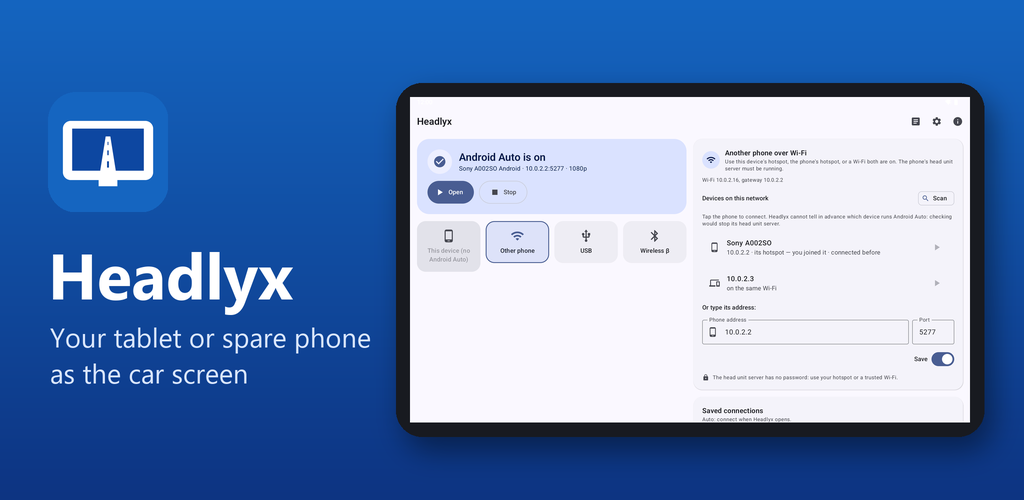
Beaucoup de voitures n'ont pas d'écran Android Auto™, ou bien un écran petit et vieillissant. Headlyx règle ce problème avec un appareil que vous possédez sûrement déjà : une tablette Android ou un ancien téléphone. Fixez-le sur le tableau de bord, connectez votre téléphone, et Android Auto s'affiche en plein écran : cartes, musique, appels et messages, avec l'écran tactile, le son et votre assistant vocal.
Headlyx est désormais disponible sur Google Play, pour les téléphones et tablettes Android.
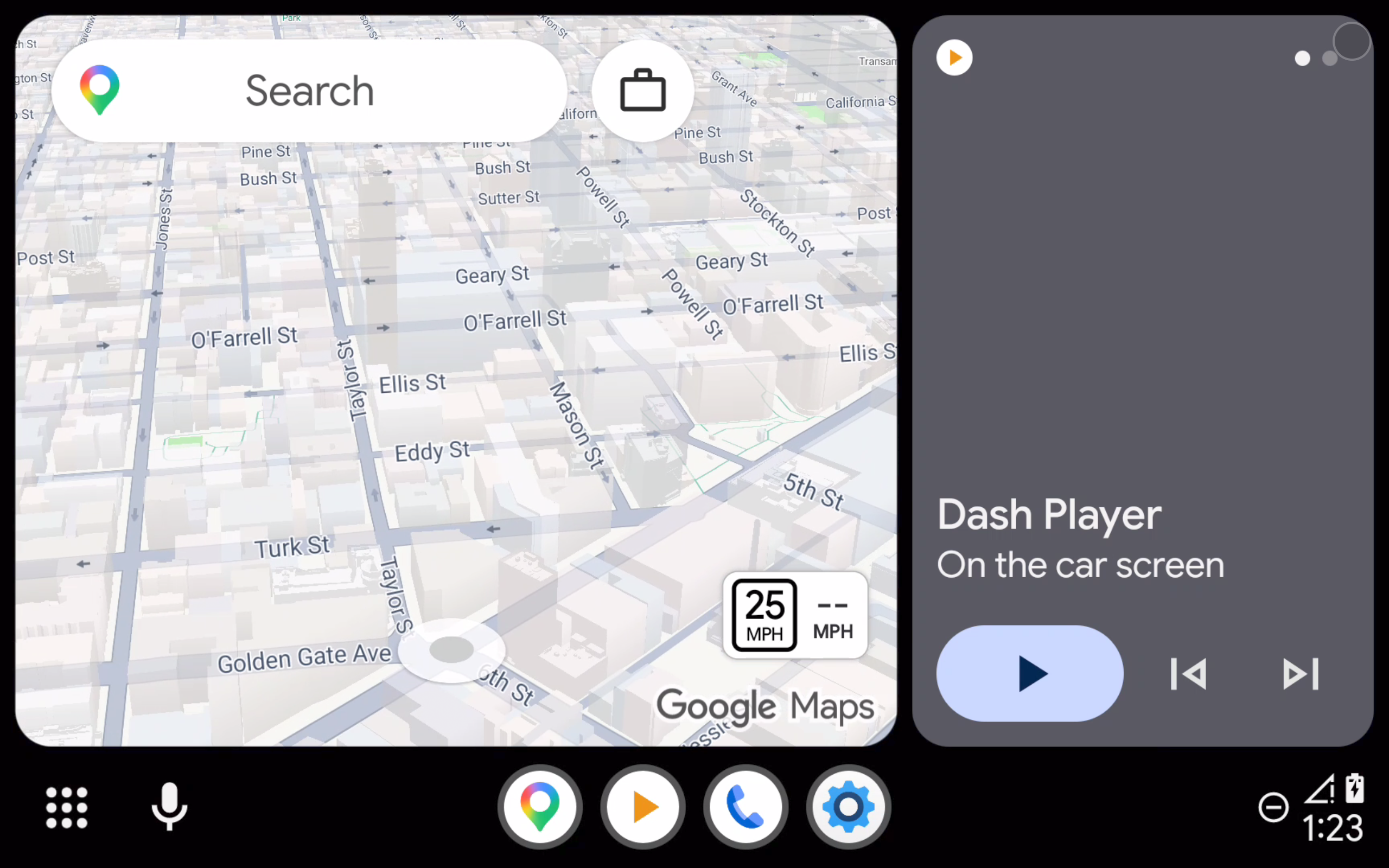
Quatre façons de se connecter
- Wi-Fi : Headlyx liste les appareils de votre réseau : le point d'accès de la tablette, celui de votre téléphone, ou un Wi-Fi auquel les deux sont connectés. Touchez votre téléphone et vous êtes connecté.
- Câble USB : branchez votre téléphone sur la tablette avec un câble USB-C ou un adaptateur OTG (la tablette doit prendre en charge l'USB hôte).
- Cet appareil : affichez Android Auto en plein écran sur le téléphone lui-même, par exemple sur un support de tableau de bord.
- Sans fil (expérimental) : Bluetooth et Wi-Fi, comme un autoradio sans fil.
Avant de commencer : activez le serveur d'unité principale d'Android Auto
Pour les modes Wi-Fi et Cet appareil, Android Auto doit avoir son « serveur d'unité principale » (option développeur) activé sur votre téléphone. Cette opération ne se fait qu'une fois :
- Ouvrez les paramètres d'Android Auto sur votre téléphone (Paramètres → Appareils connectés → Préférences de connexion → Android Auto, ou depuis Cet appareil → Paramètres Android Auto dans Headlyx).
- Faites défiler jusqu'en bas et touchez Version dix fois, puis confirmez pour activer le mode développeur.
- Ouvrez le menu ⋮ en haut à droite et choisissez Démarrer le serveur de l'unité principale.
Le serveur fonctionne jusqu'au redémarrage du téléphone ou à la fermeture d'Android Auto. Après un redémarrage, relancez-le : Headlyx affiche un bouton lorsqu'il ne parvient pas à le joindre.
À propos de la sécurité du Wi-Fi : le serveur d'unité principale n'a pas de mot de passe ; tant qu'il fonctionne, n'importe qui sur le même réseau peut donc y accéder. Privilégiez le point d'accès de votre propre téléphone, et arrêtez le serveur depuis le même menu ⋮ quand vous avez terminé.
La première connexion
La première fois qu'Android Auto détecte Headlyx, il demande votre accord sur le téléphone (« Bienvenue dans Android Auto »). Touchez Continuer. Headlyx demande ensuite quelques autorisations, chacune uniquement lorsqu'elle est nécessaire :
- Micro : pour l'assistant vocal d'Android Auto et les appels mains libres.
- Position (facultatif) : uniquement pour indiquer à Android Auto si la voiture roule, afin qu'il limite l'affichage pendant la conduite.
- Notifications : pour afficher l'état de la connexion avec un bouton Arrêter.
Se connecter en Wi-Fi
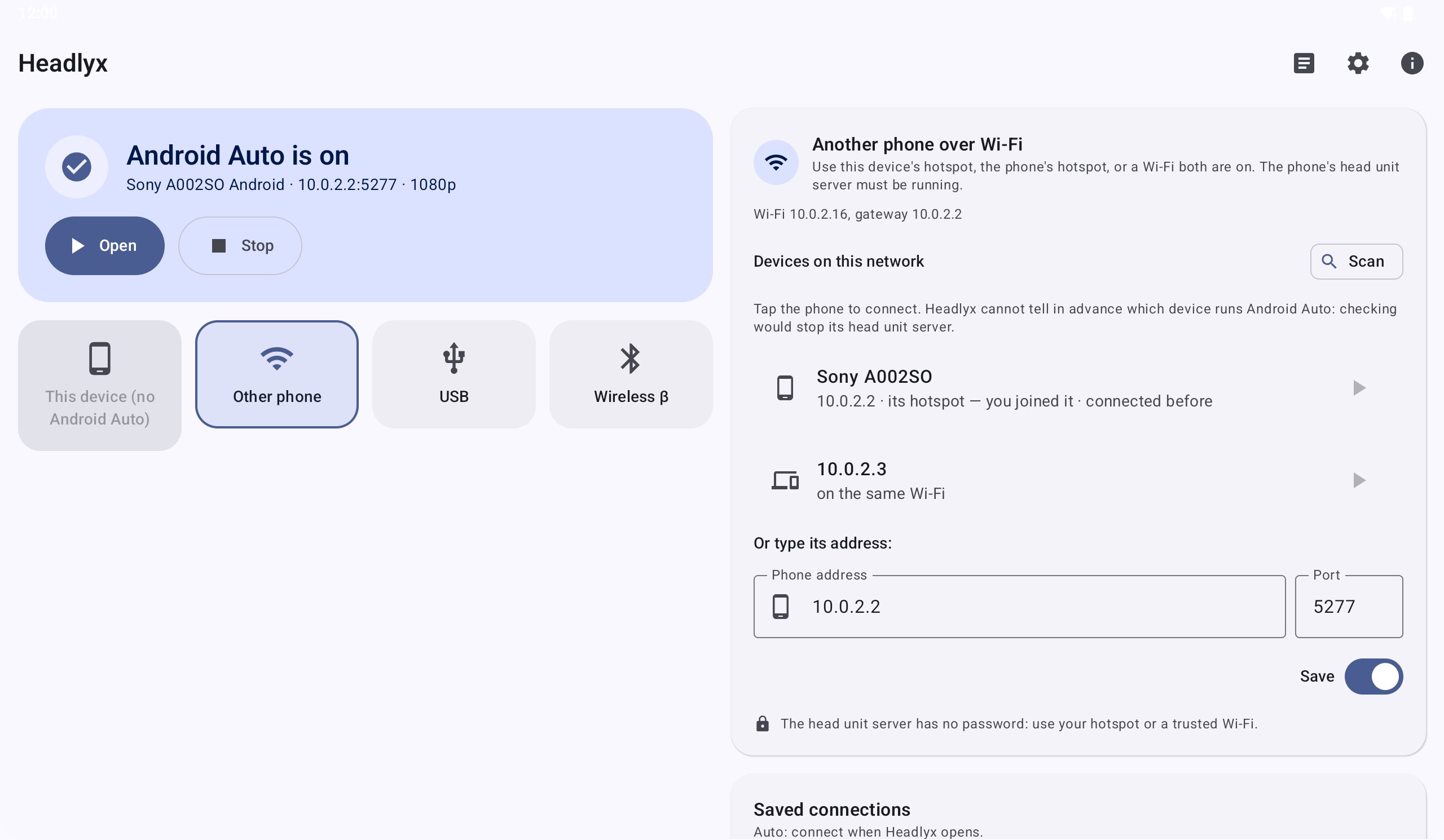
- Activez le point d'accès de votre téléphone et connectez-y la tablette (ou connectez les deux au même Wi-Fi de confiance).
- Démarrez le serveur d'unité principale sur le téléphone (voir ci-dessus).
- Sur la tablette, ouvrez Headlyx et touchez Rechercher sur le point d'accès, ou saisissez l'adresse IP du téléphone, puis Se connecter.
- Laissez Enregistrer comme profil activé pour vous reconnecter d'un geste la prochaine fois, et activez Auto pour vous connecter automatiquement à chaque ouverture de Headlyx.
Si la connexion est interrompue, Headlyx se reconnecte tout seul.
Se connecter en USB
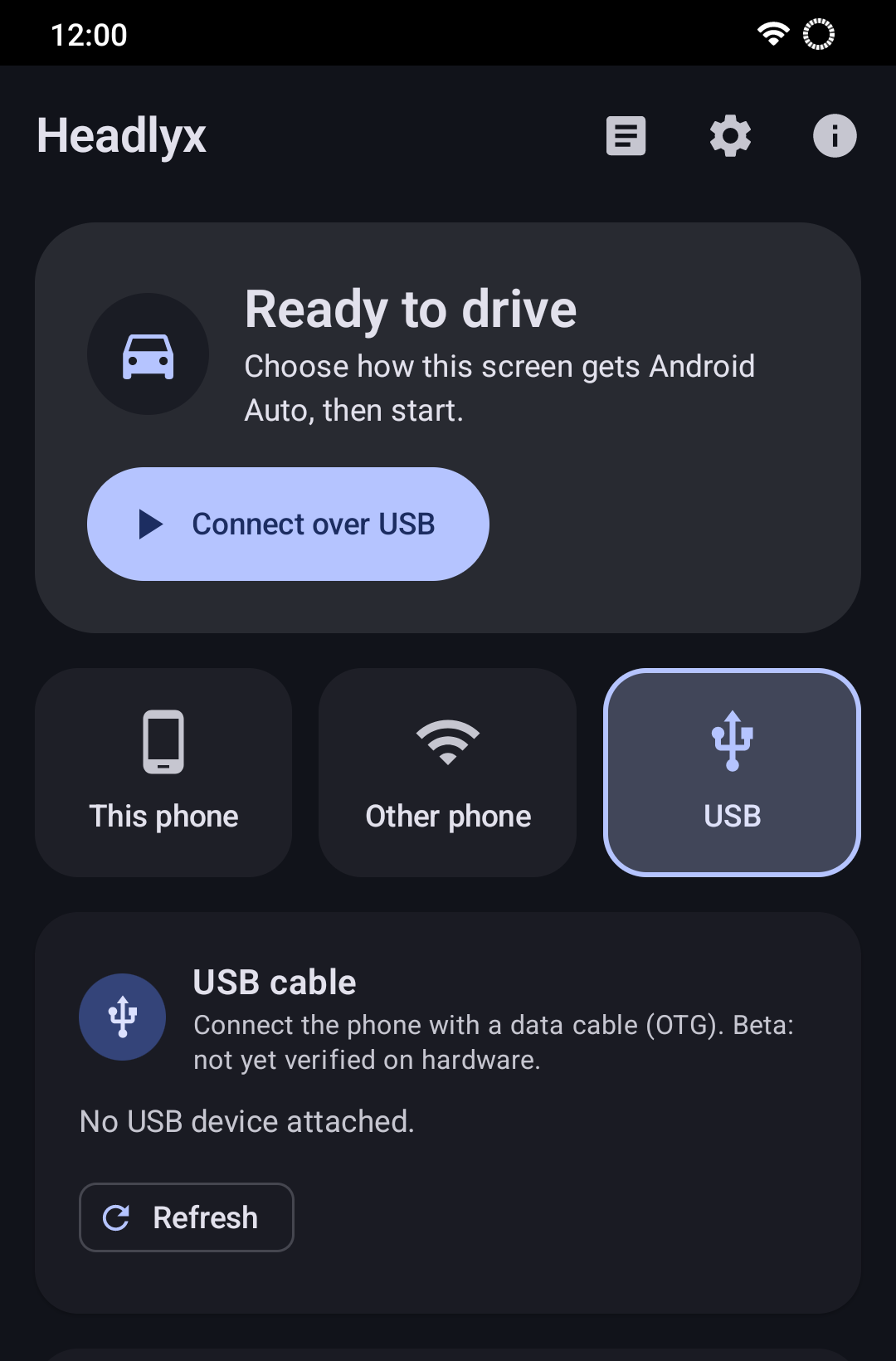
Branchez votre téléphone sur la tablette avec un câble USB-C vers USB-C, ou un téléphone USB-C sur un adaptateur OTG. La tablette doit prendre en charge l'USB hôte (OTG) et il vous faut un câble de données, pas un câble de recharge uniquement. Le mode USB ne nécessite pas le serveur d'unité principale.
L'afficher sur le téléphone lui-même
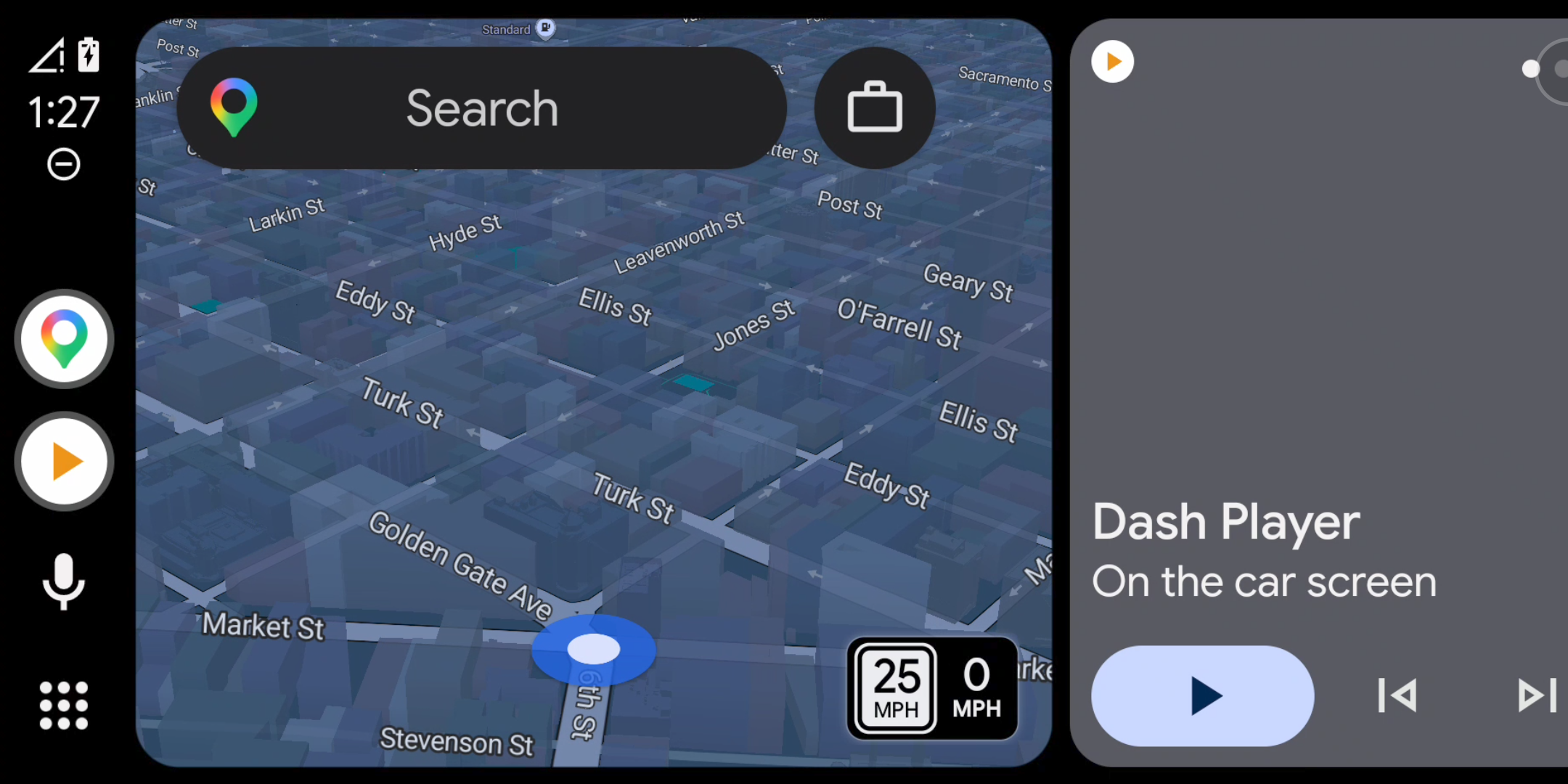
Pas de second appareil ? Le mode Cet appareil affiche Android Auto en plein écran sur le même téléphone, pratique sur un support de tableau de bord. Démarrez le serveur d'unité principale, ouvrez Headlyx et touchez Démarrer.
Sans fil (expérimental)
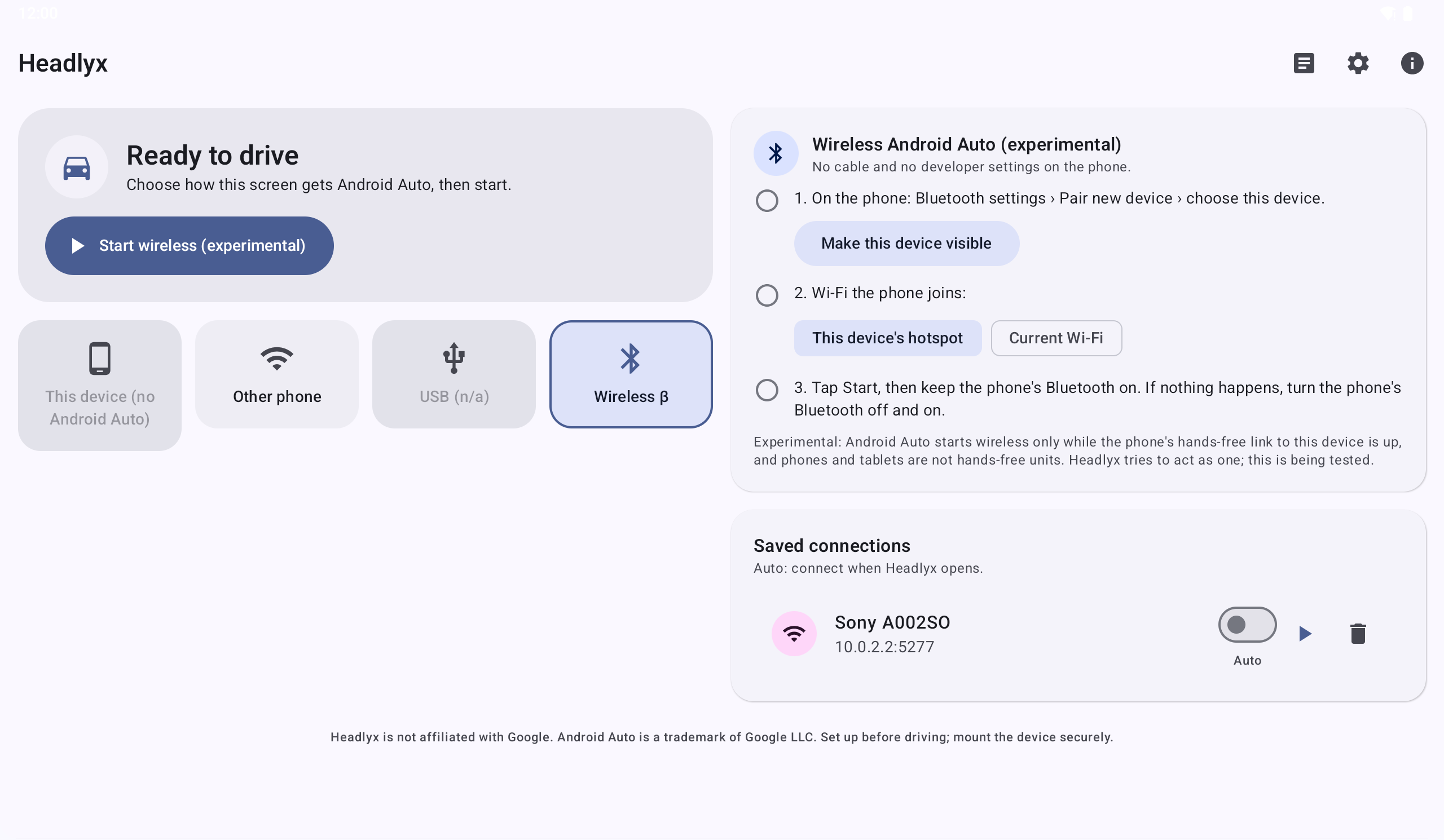
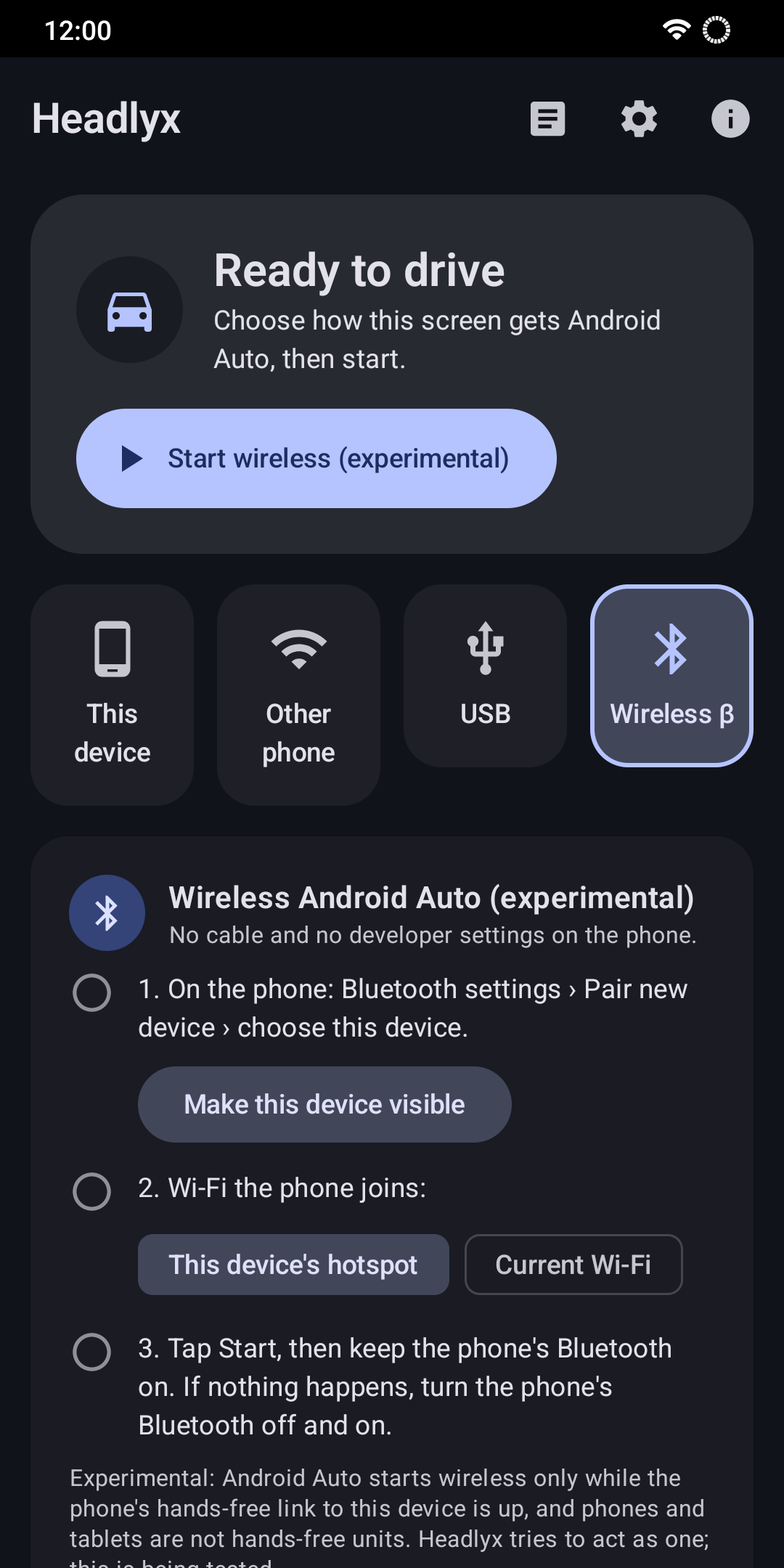
Headlyx peut aussi se connecter en Bluetooth et en Wi-Fi, comme un autoradio sans fil. Ce mode est encore en test sur davantage d'appareils : considérez-le comme un aperçu.
L'adapter à votre voiture
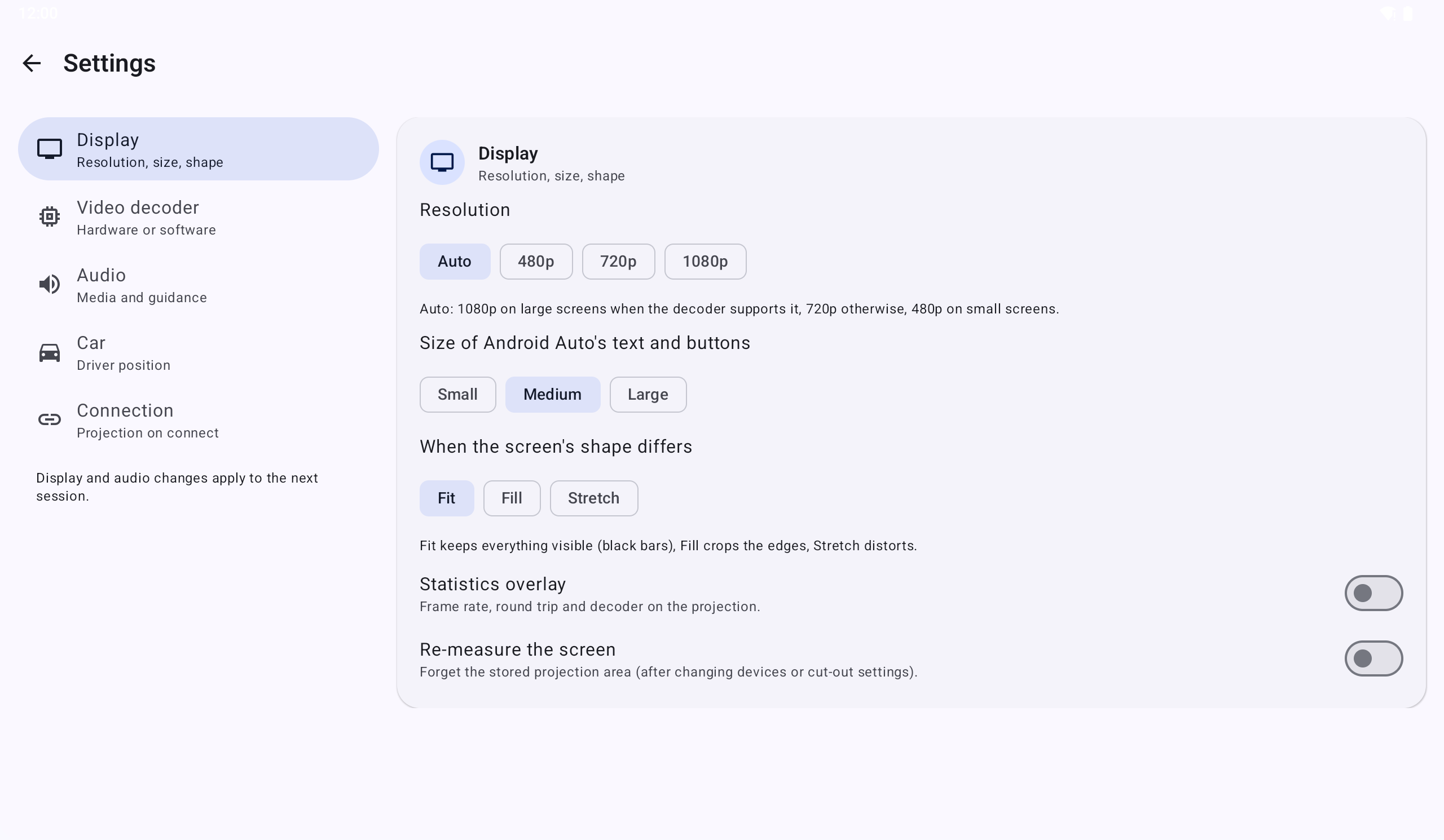
- Résolution de 480p à 1080p (Auto choisit une valeur sûre pour votre écran).
- Taille du texte et des boutons : Petite, Moyenne ou Grande.
- Quand le format de l'écran diffère : Ajuster (bandes noires), Remplir (recadrage) ou Étirer.
- Audio des médias et du guidage via Headlyx, ou laissez-le au téléphone (et au Bluetooth de votre voiture).
- Conduite à gauche place les commandes d'Android Auto du côté conducteur.
- Ouvrir la projection une fois connecté affiche Android Auto en plein écran dès la connexion.
Les paramètres d'affichage et d'audio s'appliquent à partir de la connexion suivante.
Au quotidien
- Quitter la projection : appuyez sur Retour, ou utilisez le bouton rond dans le coin → Retour à Headlyx. Android Auto continue de fonctionner.
- Arrêter : le bouton du coin → Arrêter Android Auto, le bouton Arrêter de l'écran d'accueil, ou Arrêter dans la notification.
- Se reconnecter : avec un profil enregistré et Auto activé, Headlyx se connecte dès son ouverture.
En cas de problème
- « Rien n'écoute sur …:5277 » : le serveur d'unité principale ne fonctionne pas. Relancez-le (il s'arrête après un redémarrage du téléphone).
- Bloqué sur « Connexion… » / « Délai de négociation dépassé » : forcez l'arrêt d'Android Auto sur le téléphone (Paramètres → Applications → Android Auto → Forcer l'arrêt), puis relancez le serveur d'unité principale.
- Bandes noires, toucher mal positionné : Paramètres → Remesurer l'écran, puis reconnectez-vous.
- Image déformée ou figée : Paramètres → Décodeur vidéo → Logiciel.
- Pas de son sur la tablette : activez « Audio des médias et du guidage via Headlyx ».
Les Journaux (écran d'accueil → Journaux) montrent ce qui s'est passé, et Exporter partage un rapport en texte brut, sans contenu d'écran ni messages.
Confidentialité dès la conception
- Aucun compte, aucune connexion.
- Pas de publicité, pas de statistiques, pas de pistage.
- La vidéo, le son, le micro et la position sont échangés uniquement avec le téléphone que vous connectez, via une liaison chiffrée. Rien ne nous est envoyé. Consultez la politique de confidentialité.
Bon à savoir
- Les applications affichées sont choisies par Android Auto sur votre téléphone, pas par Headlyx.
- Il vous faut un téléphone avec Android Auto, et une tablette ou un téléphone sous Android 6.0 ou version ultérieure comme écran.
- Headlyx est disponible en 13 langues.
Obtenir Headlyx
Télécharger Headlyx sur Google Play
Configurez Headlyx avant de prendre la route, fixez solidement l'écran et respectez la législation locale sur l'utilisation des appareils au volant. Il s'agit de notre première version : dites-nous comment elle fonctionne dans votre voiture en laissant un avis sur Google Play.
Headlyx est une application indépendante, qui n'est ni affiliée à Google, ni approuvée ou sponsorisée par Google. Android et Android Auto sont des marques de Google LLC.
Related app
Headlyx : récepteur d'écran de voiture
Utilisez une tablette ou un téléphone de secours comme écran de voiture pour Android Auto™ depuis votre téléphone.