Headlyx chegou ao Google Play: transforme um tablet ou celular reserva na tela do seu carro
O Headlyx exibe o Android Auto do seu celular em um tablet Android ou em um segundo celular no carro — com toque, som e seu assistente de voz. Veja como configurar.
On this page
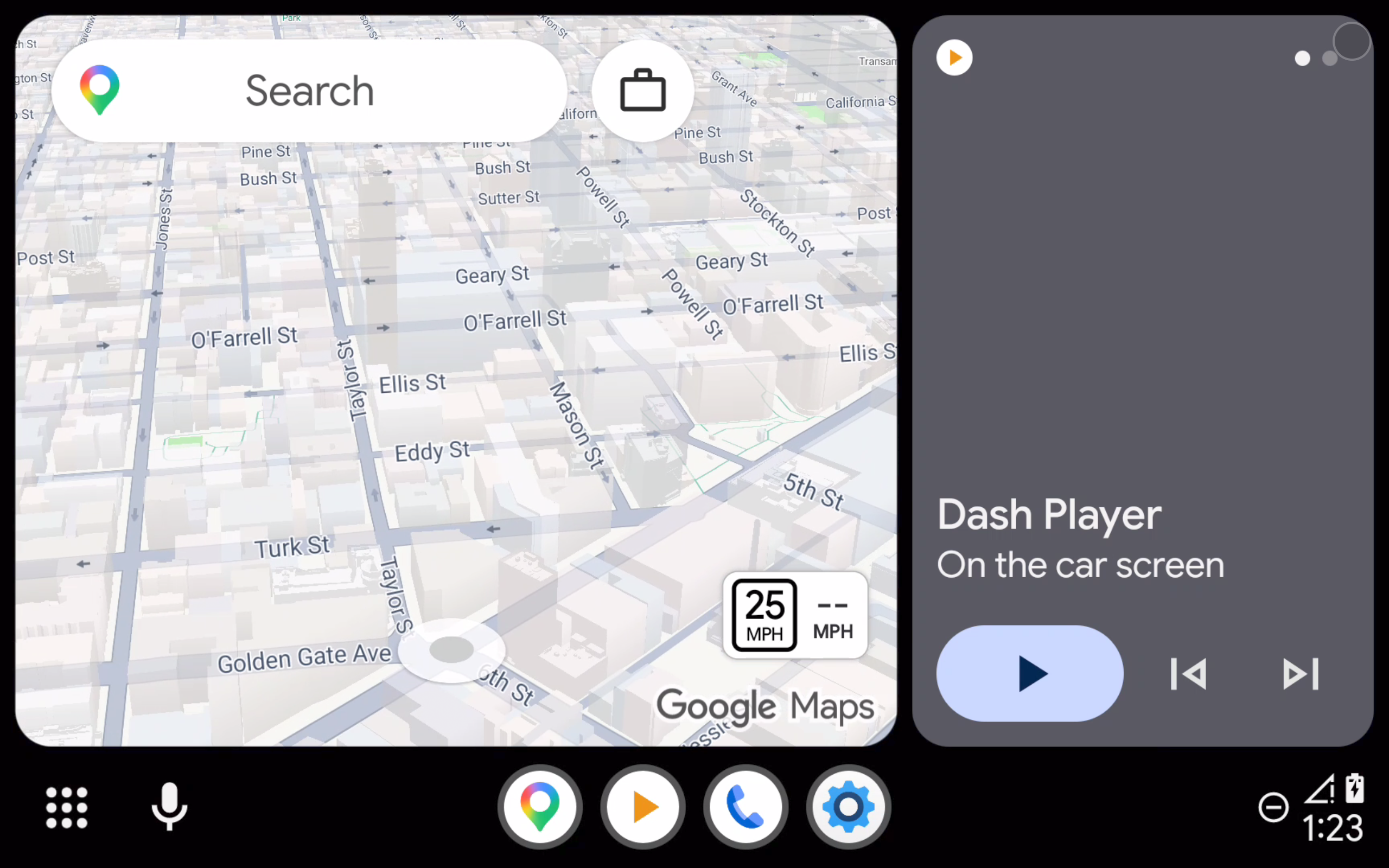
Muitos carros não têm tela com Android Auto™, ou têm uma pequena e ultrapassada. O Headlyx resolve isso com um aparelho que você provavelmente já tem: um tablet Android ou um celular reserva. Fixe-o no painel, conecte seu celular e o Android Auto aparece em tela cheia — mapas, música, chamadas e mensagens, com toque, som e seu assistente de voz.
O Headlyx já está disponível no Google Play, para celulares e tablets Android.
Quatro formas de conectar
- Wi-Fi — o Headlyx lista os aparelhos na sua rede: o hotspot do tablet, o hotspot do celular ou um Wi-Fi em que os dois estejam. Toque no seu celular e pronto, está conectado.
- Cabo USB — conecte o celular ao tablet com um cabo USB-C ou um adaptador OTG (o tablet precisa ser compatível com USB host).
- Este aparelho — mostre o Android Auto em tela cheia no próprio celular, por exemplo em um suporte no painel.
- Sem fio (experimental) — Bluetooth e Wi-Fi, como uma central multimídia sem fio.
Antes de começar: ative o servidor de unidade principal do Android Auto
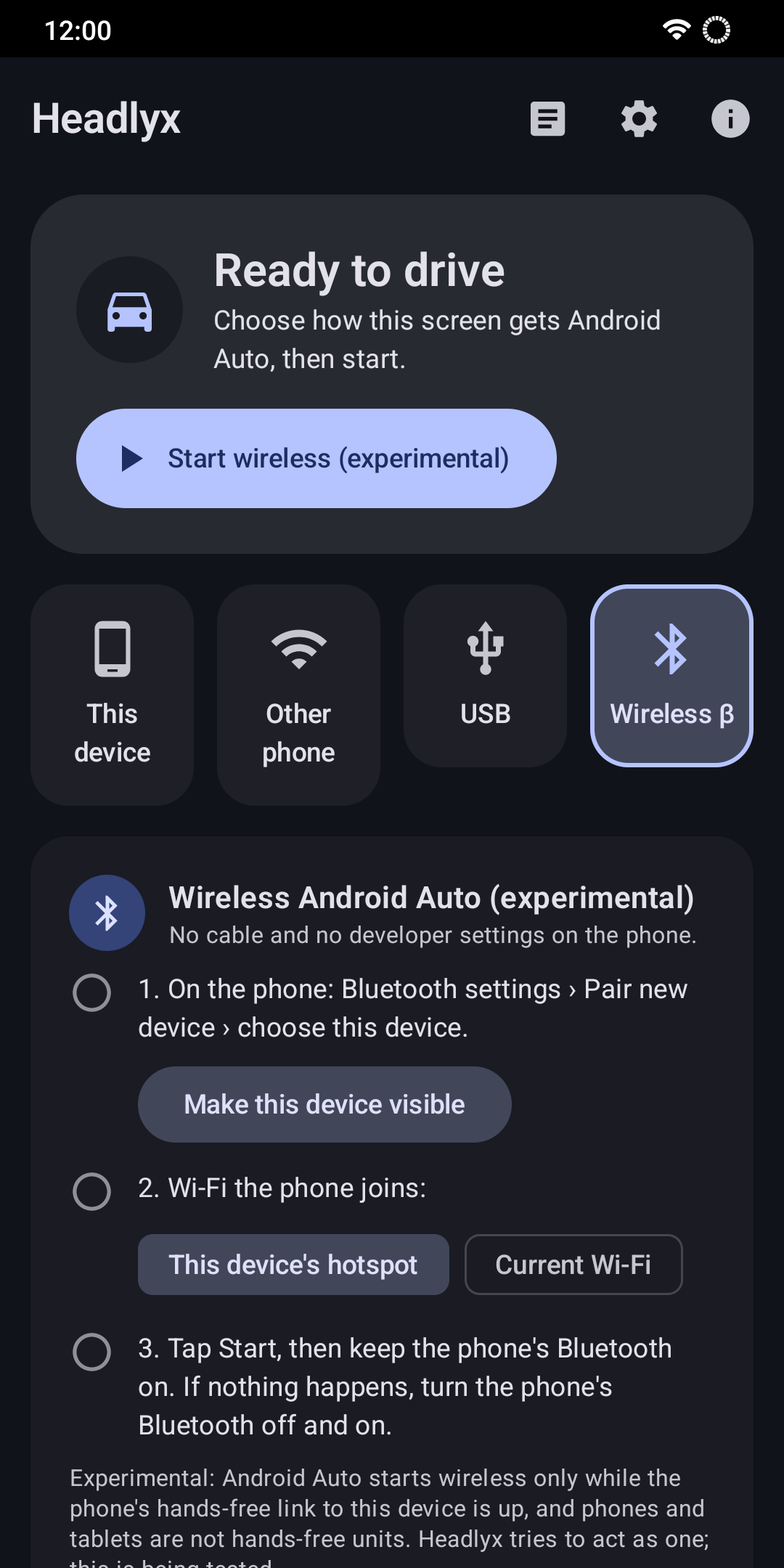
Nos modos Wi-Fi e Este aparelho, o Android Auto do seu celular precisa ter o "servidor de unidade principal" do desenvolvedor ativado. Isso é feito uma única vez:
- Abra as configurações do Android Auto no celular (Configurações → Dispositivos conectados → Preferências de conexão → Android Auto, ou em Este aparelho → Configurações do Android Auto no Headlyx).
- Role até o final e toque em Versão dez vezes; depois confirme para ativar o modo desenvolvedor.
- Abra o menu ⋮ no canto superior direito e escolha Iniciar servidor da unidade principal.
O servidor fica ativo até o celular reiniciar ou o Android Auto ser fechado. Depois de reiniciar, inicie-o de novo — o Headlyx mostra um botão quando não consegue alcançá-lo.
Uma observação sobre a segurança do Wi-Fi: o servidor de unidade principal não tem senha, então, enquanto ele estiver ativo, qualquer pessoa na mesma rede poderá acessá-lo. Dê preferência ao hotspot do próprio celular e desligue o servidor pelo mesmo menu ⋮ quando terminar.
A primeira conexão
Na primeira vez que o Android Auto detecta o Headlyx, ele pede consentimento no celular ("Boas-vindas ao Android Auto"). Toque em Continuar. Em seguida, o Headlyx pede algumas permissões, cada uma só quando for necessária:
- Microfone — para o assistente de voz do Android Auto e chamadas no viva-voz.
- Localização (opcional) — apenas para informar ao Android Auto se o carro está em movimento, para que ele limite o que exibe enquanto você dirige.
- Notificações — para mostrar o status da conexão com um botão Parar.
Conectar por Wi-Fi
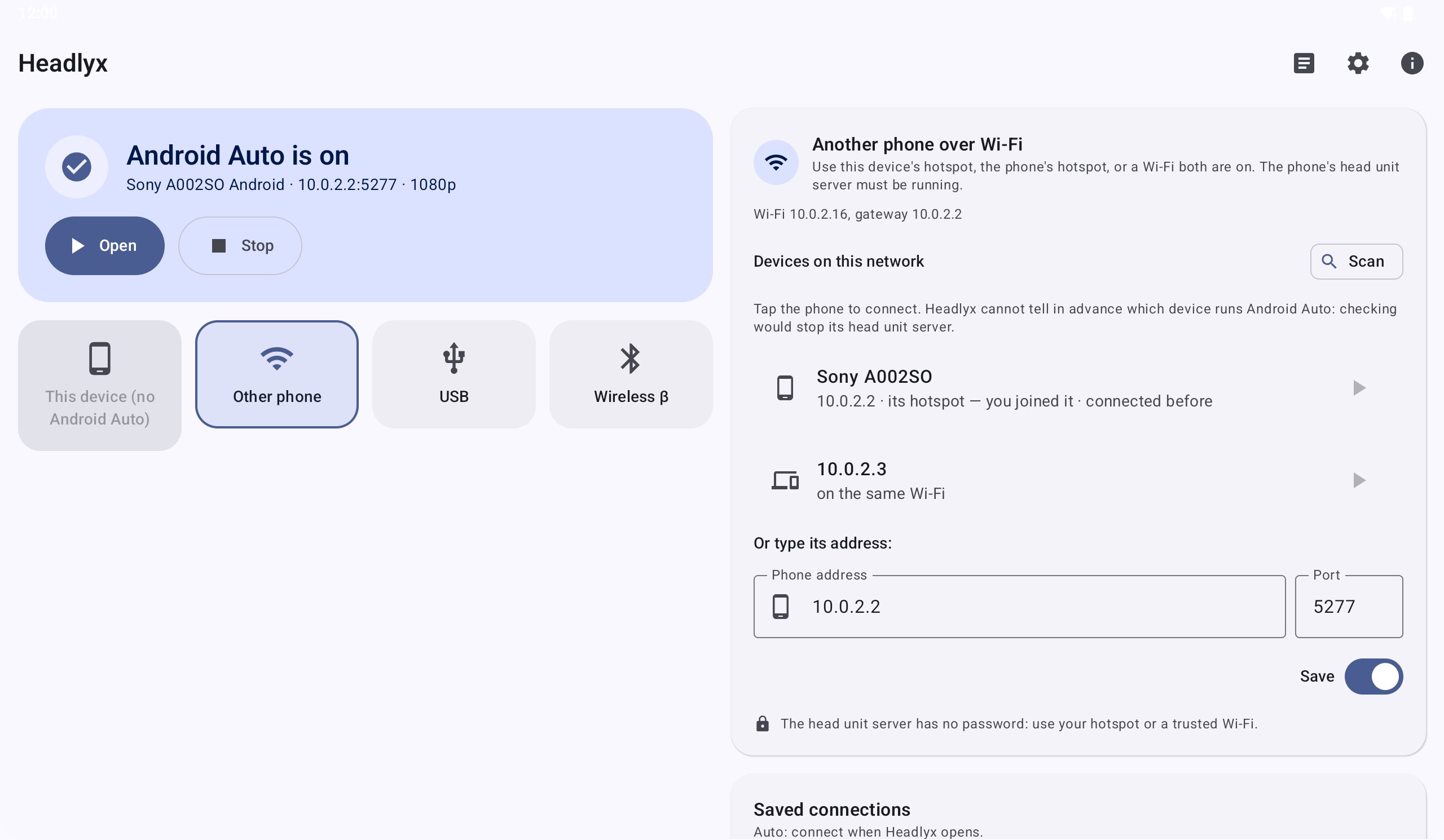
- Ative o hotspot do celular e conecte o tablet a ele (ou coloque os dois na mesma rede Wi-Fi confiável).
- Inicie o servidor de unidade principal no celular (veja acima).
- No tablet, abra o Headlyx e toque em Procurar no hotspot — ou digite o endereço IP do celular — e depois em Conectar.
- Deixe Salvar como perfil ativado para reconectar com um toque da próxima vez e ative Auto para conectar automaticamente sempre que o Headlyx for aberto.
Se a conexão cair, o Headlyx reconecta sozinho.
Conectar por USB
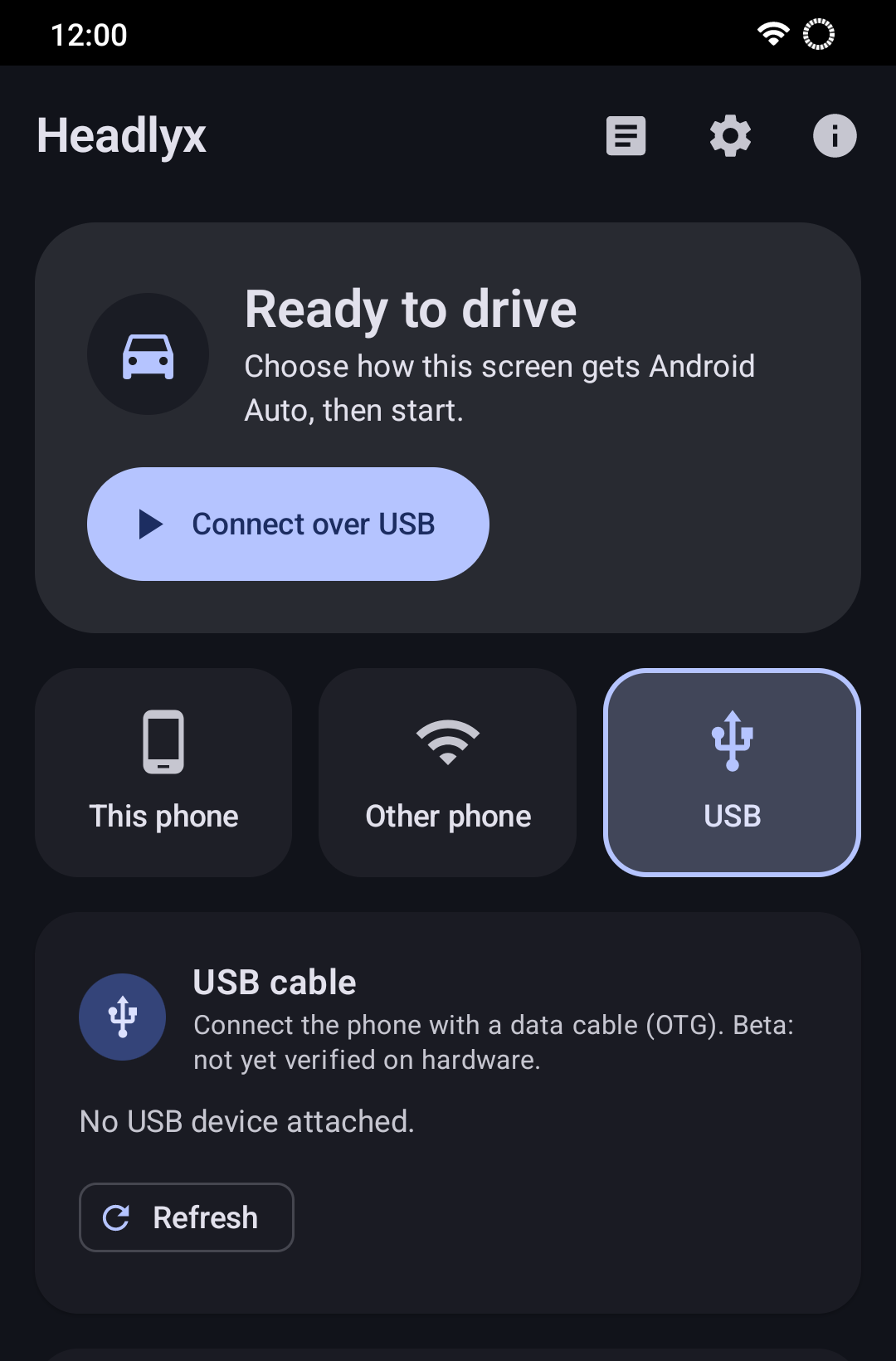
Conecte o celular ao tablet com um cabo USB-C para USB-C, ou um celular USB-C a um adaptador OTG. O tablet precisa ser compatível com USB host (OTG) e você precisa de um cabo de dados, não um que só carrega. O modo USB não precisa do servidor de unidade principal.
Exibir no próprio celular
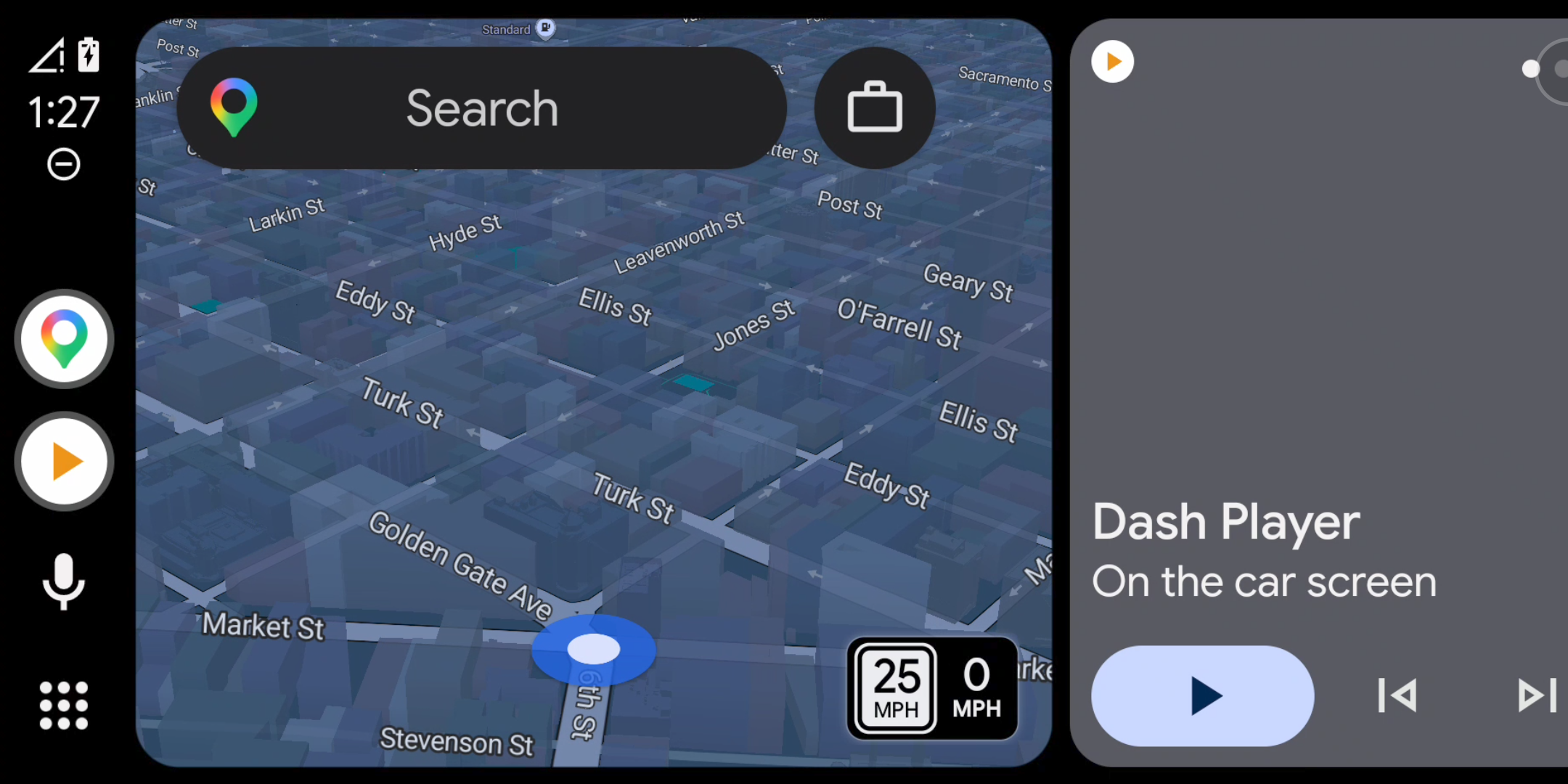
Não tem um segundo aparelho? O modo Este aparelho executa o Android Auto em tela cheia no mesmo celular — prático em um suporte no painel. Inicie o servidor de unidade principal, abra o Headlyx e toque em Iniciar.
Sem fio (experimental)
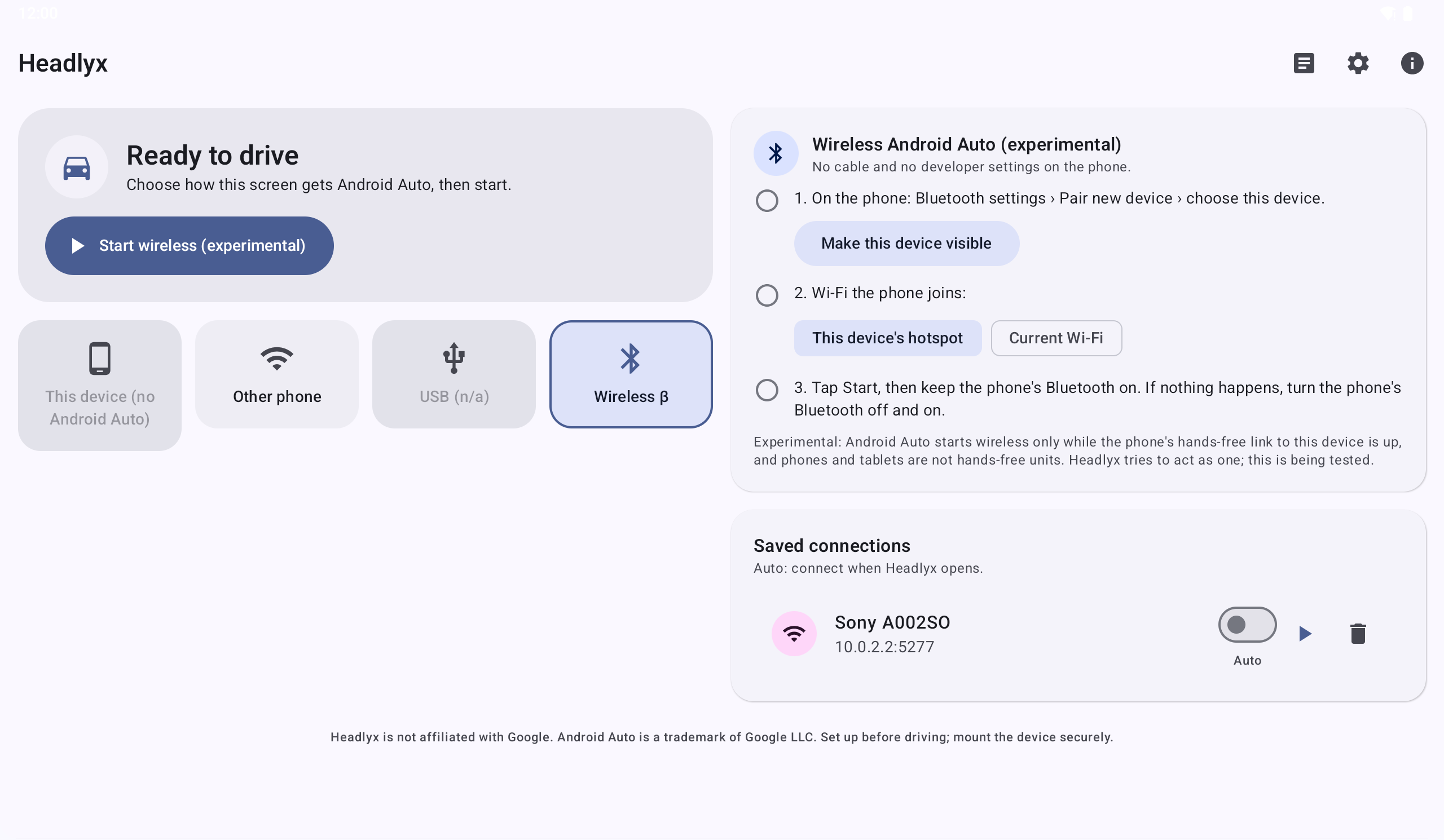
O Headlyx também pode se conectar por Bluetooth e Wi-Fi, como uma central multimídia sem fio. Este modo ainda está sendo testado em mais aparelhos, então considere-o uma prévia.
Ajuste ao seu carro
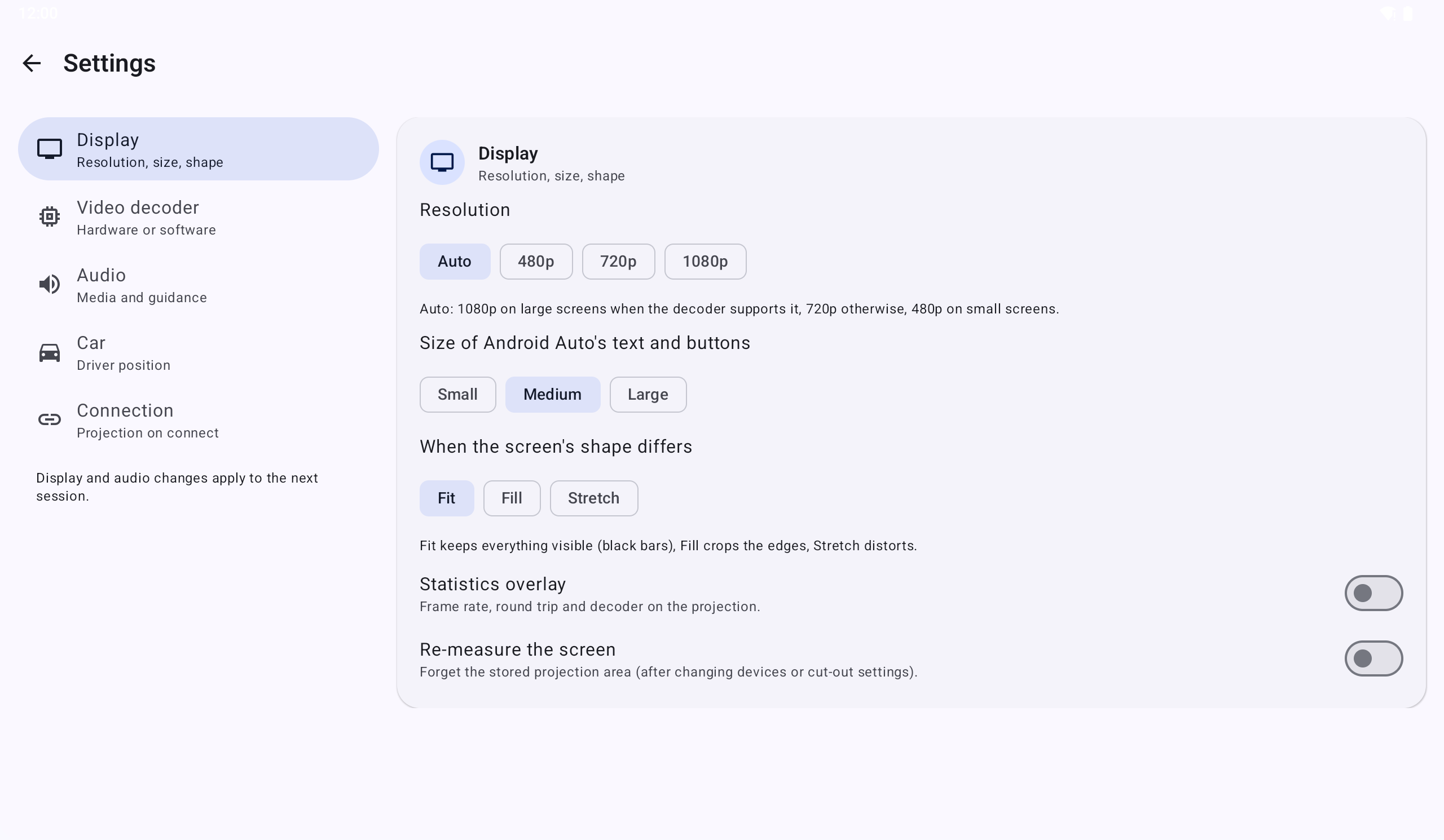
- Resolução de 480p a 1080p (Auto escolhe um padrão seguro para a sua tela).
- Tamanho do texto e dos botões: Pequeno, Médio ou Grande.
- Quando o formato da tela é diferente: Ajustar (barras pretas), Preencher (cortar) ou Esticar.
- Áudio de mídia e de navegação pelo Headlyx, ou deixe com o celular (e o Bluetooth do carro).
- Direção à esquerda coloca os controles do Android Auto do lado do motorista.
- Abrir a projeção ao conectar mostra o Android Auto em tela cheia assim que a conexão é feita.
As configurações de tela e áudio valem a partir da próxima conexão.
Uso no dia a dia
- Sair da projeção: pressione Voltar ou use o botão redondo no canto → Voltar ao Headlyx. O Android Auto continua em execução.
- Parar: o botão do canto → Parar Android Auto, o botão Parar na tela inicial ou Parar na notificação.
- Reconectar: com um perfil salvo e Auto ativado, o Headlyx se conecta assim que é aberto.
Se algo não funcionar
- "Nada escutando em …:5277" — o servidor de unidade principal não está ativo. Inicie-o de novo (ele para quando o celular reinicia).
- Travado em "Conectando…" / "Tempo limite do handshake" — force a parada do Android Auto no celular (Configurações → Apps → Android Auto → Forçar parada) e inicie o servidor de unidade principal de novo.
- Barras pretas, toque na posição errada — Configurações → Medir a tela novamente e reconecte.
- Imagem com falhas ou congelada — Configurações → Decodificador de vídeo → Software.
- Sem som no tablet — ative "Áudio de mídia e de navegação pelo Headlyx".
Os registros (tela inicial → Registros) mostram o que aconteceu, e Exportar compartilha um relatório em texto simples — sem conteúdo da tela e sem mensagens.
Privacidade desde a concepção
- Sem conta e sem login.
- Sem anúncios, sem análises, sem rastreamento.
- Vídeo, som, microfone e localização são trocados apenas com o celular que você conecta, por uma conexão criptografada. Nada é enviado para nós. Leia a política de privacidade.
Bom saber
- Os apps que aparecem são definidos pelo Android Auto no seu celular, não pelo Headlyx.
- Você precisa de um celular com Android Auto e de um tablet ou celular com Android 6.0 ou mais recente como tela.
- O Headlyx está disponível em 13 idiomas.
Baixe o Headlyx
Baixe o Headlyx no Google Play
Configure o Headlyx antes de dirigir, fixe a tela com segurança e siga as leis locais sobre o uso de aparelhos ao volante. Esta é a nossa primeira versão — conte para nós como ele funciona no seu carro com uma avaliação no Google Play.
O Headlyx é um app independente, sem afiliação, endosso ou patrocínio do Google. Android e Android Auto são marcas registradas da Google LLC.
Related app
Headlyx: Receptor de Tela para Carro
Use um tablet ou celular reserva como tela do carro para o Android Auto™ do seu celular.