Headlyx finns nu på Google Play: gör en surfplatta eller extra telefon till bilens skärm
Headlyx visar Android Auto från din telefon på en Android-surfplatta eller en andra telefon i bilen – med pekskärm, ljud och röstassistent. Så här kommer du igång.
On this page
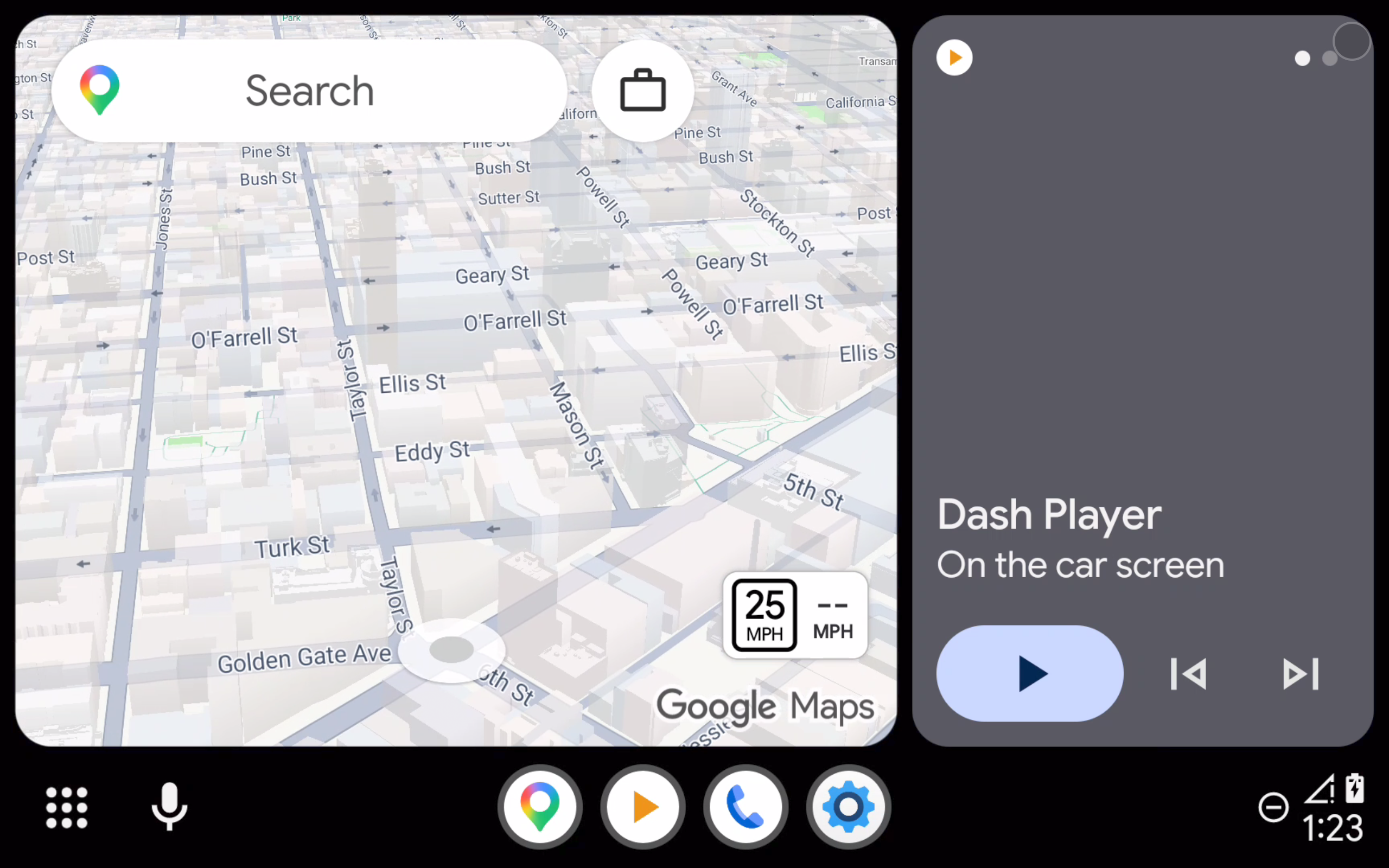
Många bilar saknar skärm för Android Auto™, eller har en som är liten och föråldrad. Headlyx löser det med en enhet du troligen redan har: en Android-surfplatta eller en extra telefon. Montera den på instrumentbrädan, anslut telefonen så visas Android Auto i helskärm – kartor, musik, samtal och meddelanden, med pekskärm, ljud och röstassistent.
Headlyx finns nu på Google Play för Android-telefoner och surfplattor.
Fyra sätt att ansluta
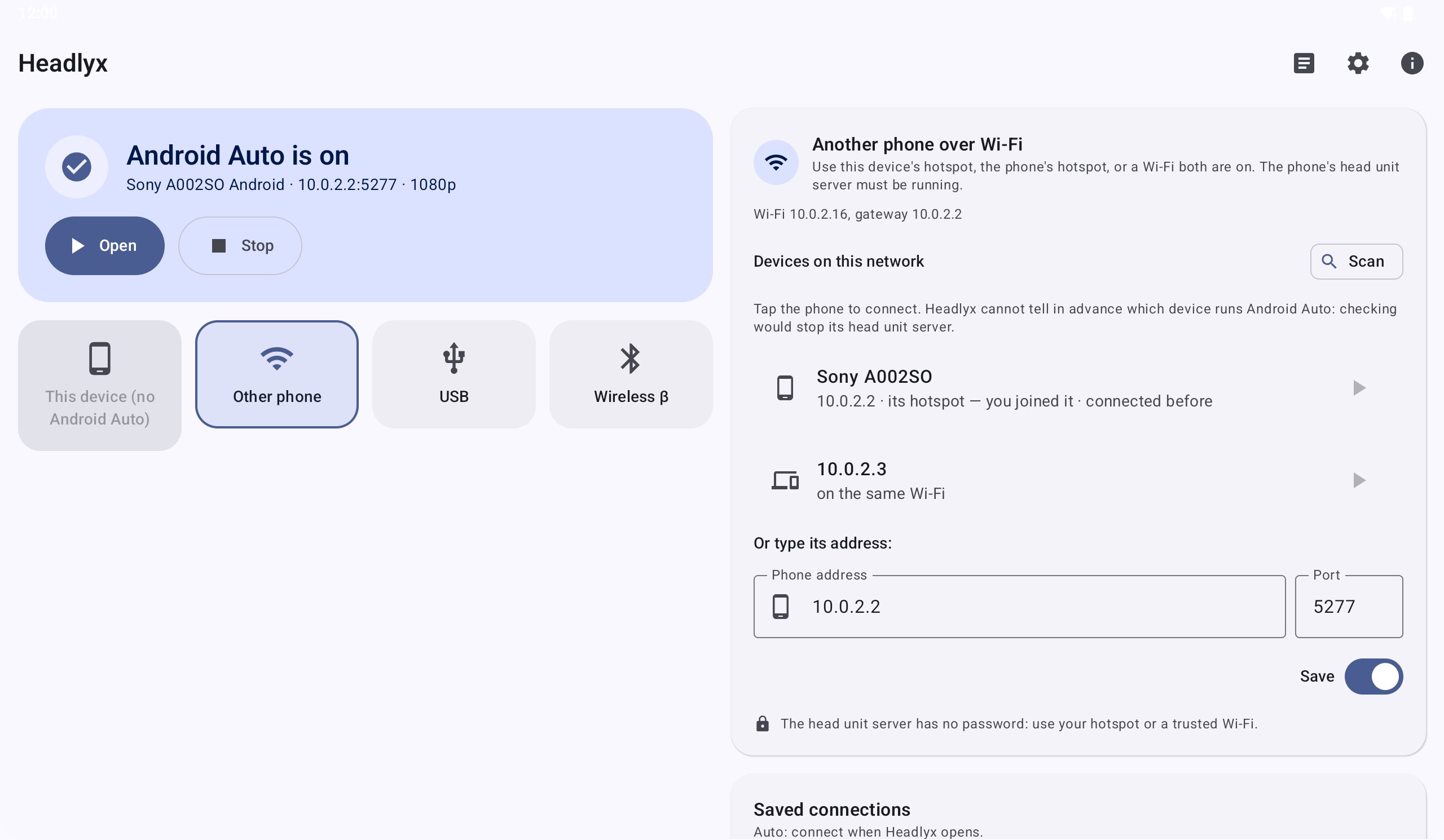
- Wi-Fi – Headlyx listar enheterna i ditt nätverk: surfplattans surfzon, telefonens surfzon eller ett Wi-Fi som båda är anslutna till. Tryck på din telefon så är du ansluten.
- USB-kabel – anslut telefonen till surfplattan med en USB-C-kabel eller en OTG-adapter (surfplattan måste ha stöd för USB-värd).
- Den här enheten – visa Android Auto i helskärm på själva telefonen, till exempel i en hållare på instrumentbrädan.
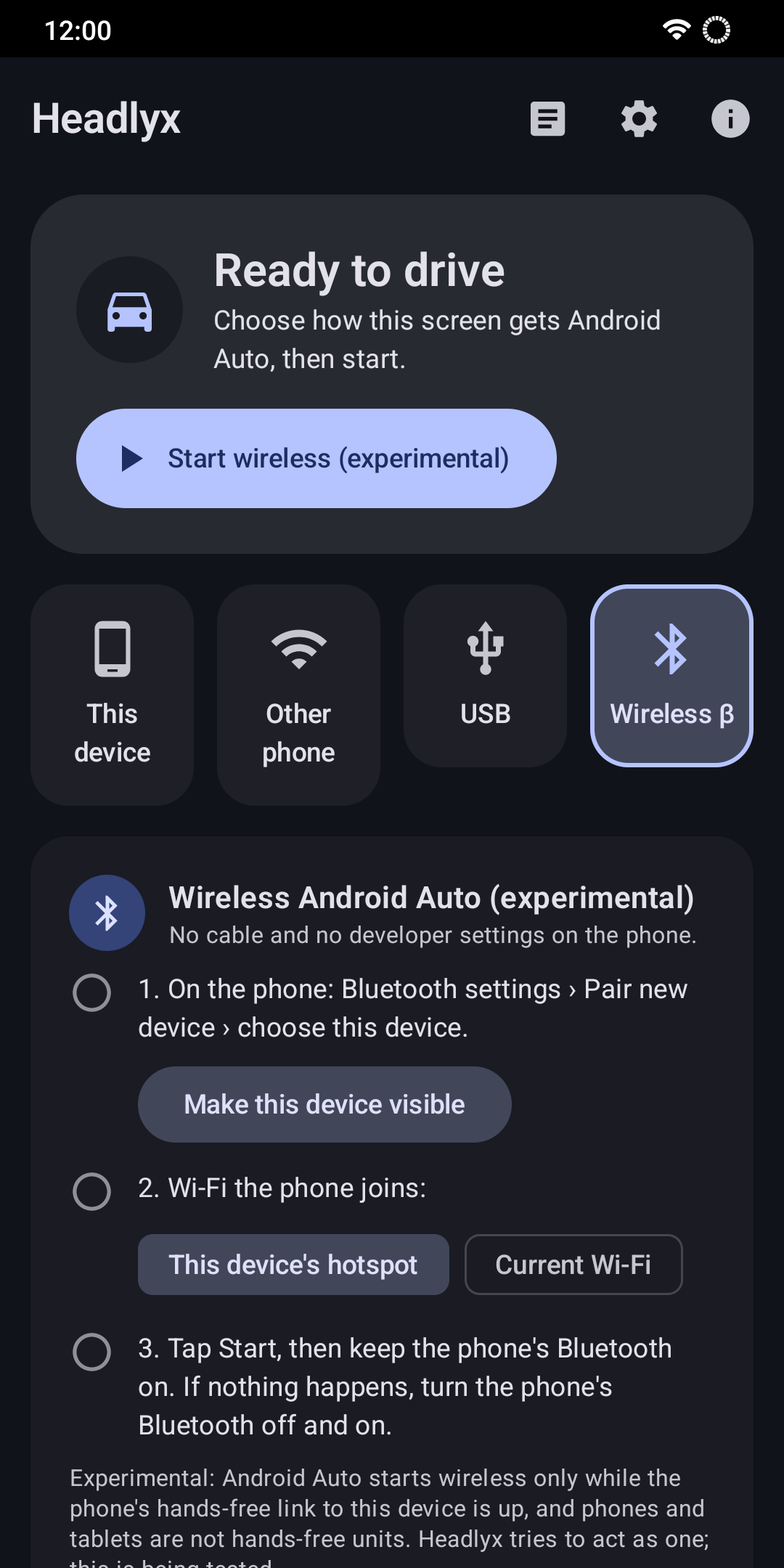
- Trådlöst (experimentellt) – Bluetooth och Wi-Fi, som en trådlös bilstereo.
Innan du börjar: aktivera Android Autos huvudenhetsserver
För lägena Wi-Fi och Den här enheten måste utvecklarfunktionen ”huvudenhetsserver” vara aktiverad i Android Auto på telefonen. Det gör du en gång:
- Öppna Android Autos inställningar på telefonen (Inställningar → Anslutna enheter → Anslutningsinställningar → Android Auto, eller via Den här enheten → Android Auto-inställningar i Headlyx).
- Scrolla längst ned och tryck tio gånger på Version, bekräfta sedan för att aktivera utvecklarläget.
- Öppna menyn ⋮ uppe till höger och välj Starta huvudenhetsserver.
Servern körs tills telefonen startas om eller Android Auto stängs. Starta den igen efter en omstart – Headlyx visar en knapp när den inte når servern.
Om säkerhet på Wi-Fi: huvudenhetsservern har inget lösenord, så medan den körs kan vem som helst i samma nätverk nå den. Använd helst telefonens egen surfzon och stoppa servern via samma ⋮-meny när du är klar.
Första anslutningen
Första gången Android Auto upptäcker Headlyx ber den om ditt godkännande på telefonen (”Välkommen till Android Auto”). Tryck på Fortsätt. Headlyx ber sedan om några behörigheter, var och en bara när den behövs:
- Mikrofon – för Android Autos röstassistent och handsfreesamtal.
- Plats (valfritt) – endast för att tala om för Android Auto om bilen rör sig, så att den begränsar vad som visas medan du kör.
- Aviseringar – för att visa anslutningsstatus med en Stopp-knapp.
Anslut via Wi-Fi
- Aktivera telefonens surfzon och anslut surfplattan till den (eller anslut båda till samma betrodda Wi-Fi).
- Starta huvudenhetsservern på telefonen (se ovan).
- Öppna Headlyx på surfplattan och tryck på Sök på surfzon – eller ange telefonens IP-adress – och sedan Anslut.
- Låt Spara som profil vara på för att återansluta med ett tryck nästa gång, och slå på Auto för att ansluta automatiskt varje gång Headlyx öppnas.
Om anslutningen bryts återansluter Headlyx av sig självt.
Anslut via USB
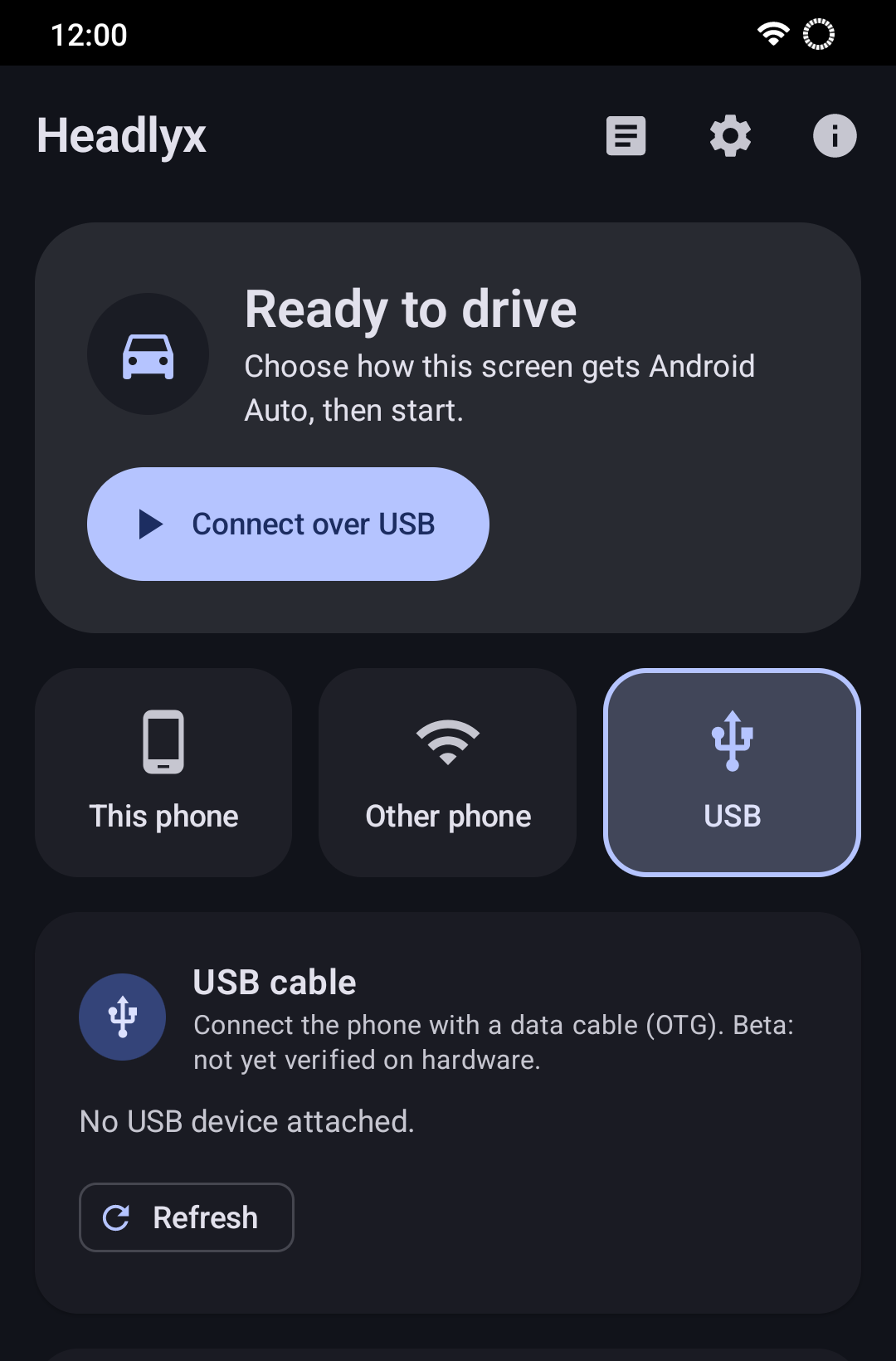
Anslut telefonen till surfplattan med en USB-C till USB-C-kabel, eller en USB-C-telefon till en OTG-adapter. Surfplattan måste ha stöd för USB-värd (OTG) och du behöver en datakabel, inte en kabel som bara laddar. USB-läget kräver inte huvudenhetsservern.
Visa det på själva telefonen
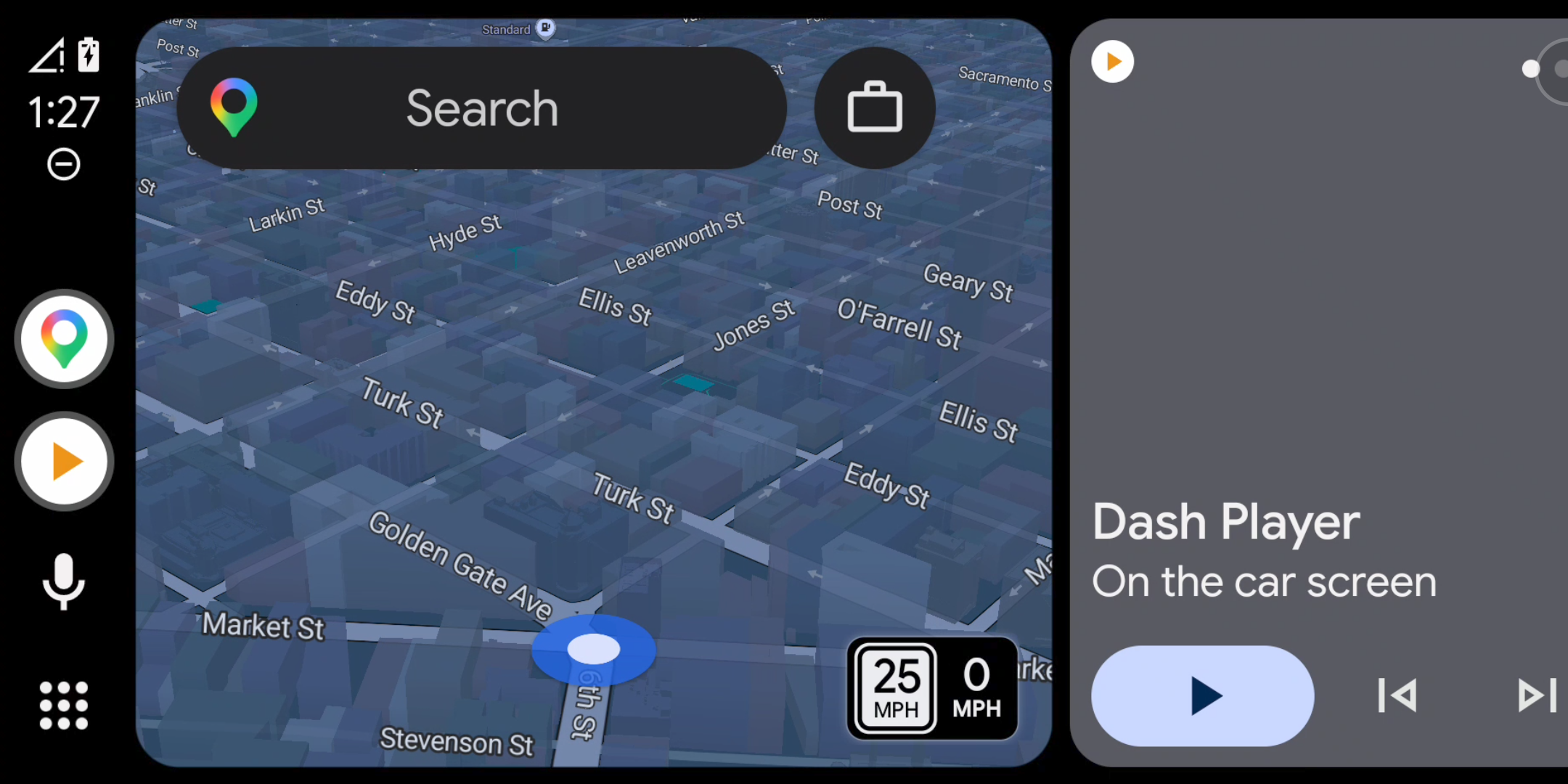
Ingen andra enhet? Läget Den här enheten kör Android Auto i helskärm på samma telefon – praktiskt i en hållare på instrumentbrädan. Starta huvudenhetsservern, öppna Headlyx och tryck på Starta.
Trådlöst (experimentellt)
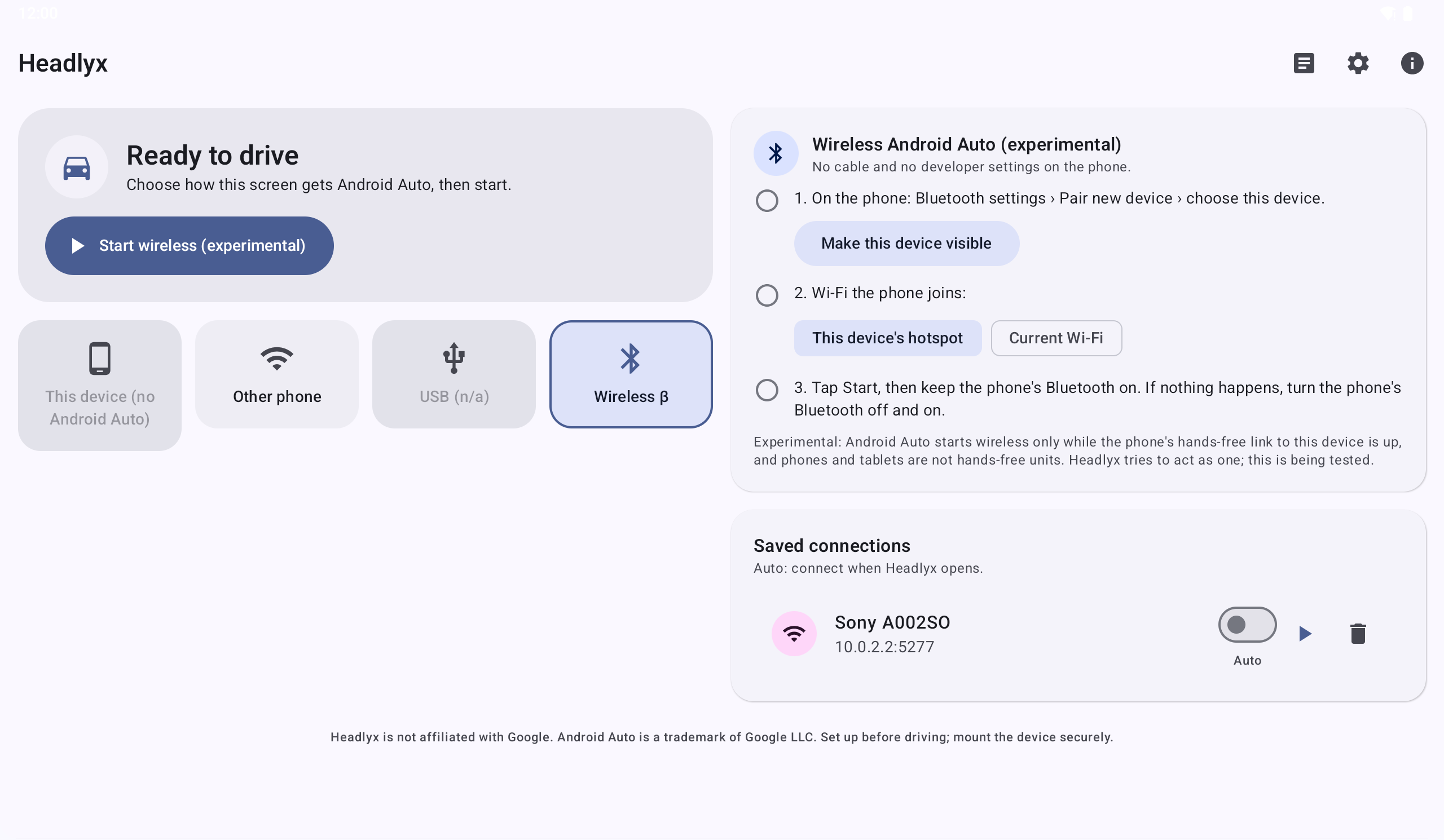
Headlyx kan också ansluta via Bluetooth och Wi-Fi, som en trådlös bilstereo. Läget testas fortfarande på fler enheter, så se det som en förhandsversion.
Anpassa efter din bil
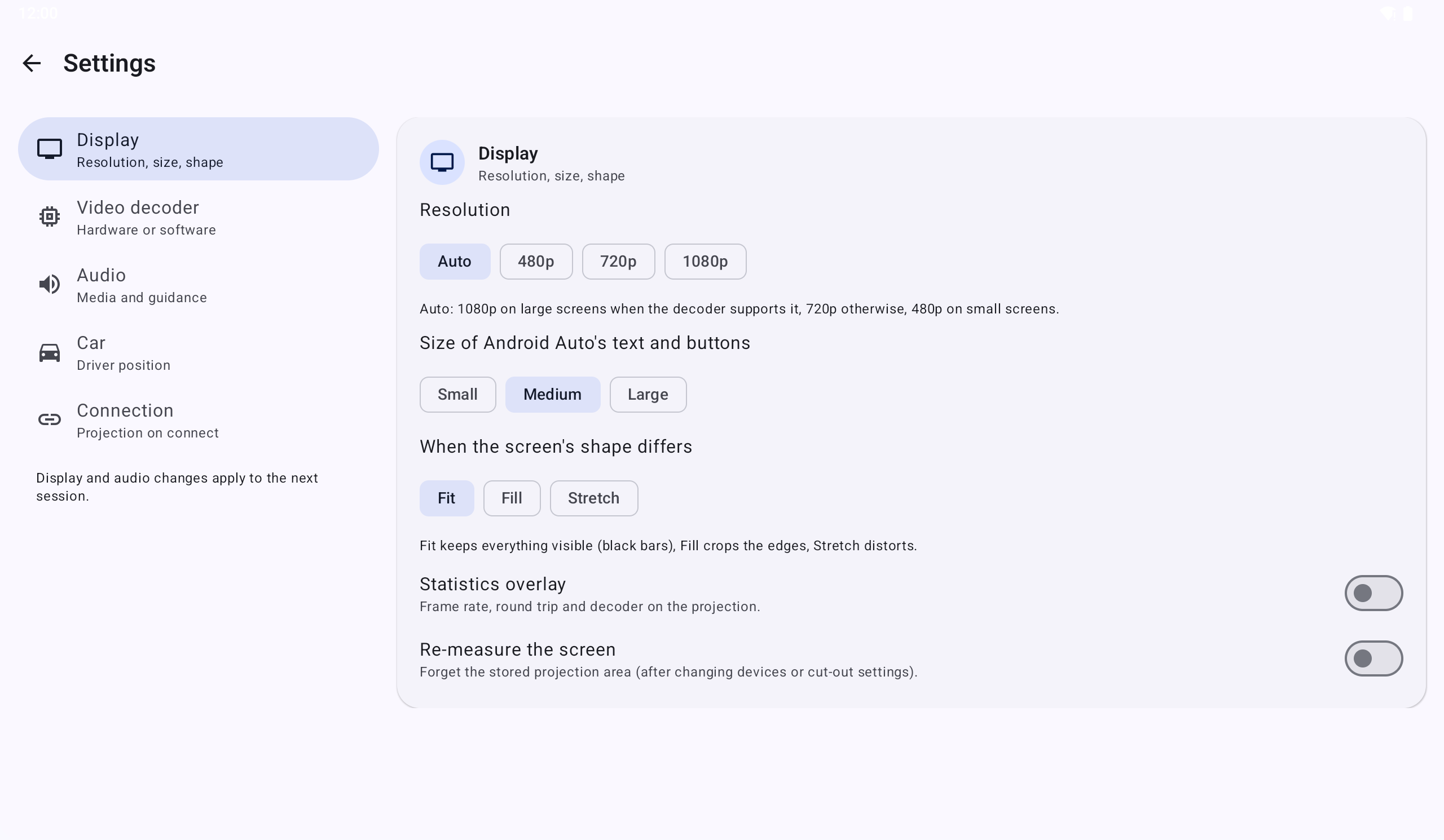
- Upplösning från 480p till 1080p (Auto väljer ett säkert standardvärde för din skärm).
- Text- och knappstorlek: Liten, Mellan eller Stor.
- När skärmens format skiljer sig: Anpassa (svarta kanter), Fyll (beskär) eller Sträck ut.
- Medie- och vägvisningsljud via Headlyx, eller låt telefonen sköta det (och bilens Bluetooth).
- Vänsterstyrd placerar Android Autos reglage på förarsidan.
- Öppna projiceringen vid anslutning visar Android Auto i helskärm så snart anslutningen är klar.
Skärm- och ljudinställningar gäller från nästa anslutning.
Daglig användning
- Lämna projiceringen: tryck på Tillbaka, eller använd den runda hörnknappen → Tillbaka till Headlyx. Android Auto fortsätter att köras.
- Stoppa: hörnknappen → Stoppa Android Auto, knappen Stoppa på startskärmen eller Stoppa i aviseringen.
- Återanslut: med en sparad profil och Auto på ansluter Headlyx så snart appen öppnas.
Om något inte fungerar
- ”Ingenting lyssnar på …:5277” – huvudenhetsservern körs inte. Starta den igen (den stoppas när telefonen startas om).
- Fastnar på ”Ansluter …” / ”Tidsgräns för handskakning” – tvångsstoppa Android Auto på telefonen (Inställningar → Appar → Android Auto → Tvångsstoppa) och starta sedan huvudenhetsservern igen.
- Svarta kanter, fel pekposition – Inställningar → Mät skärmen igen, återanslut sedan.
- Trasig eller frusen bild – Inställningar → Videoavkodare → Programvara.
- Inget ljud på surfplattan – aktivera ”Medie- och vägvisningsljud via Headlyx”.
Loggar (startskärmen → Loggar) visar vad som hänt, och Exportera delar en ren textrapport – utan skärminnehåll och utan meddelanden.
Integritet från grunden
- Inget konto och ingen inloggning.
- Inga annonser, ingen analys, ingen spårning.
- Video, ljud, mikrofon och plats utbyts endast med telefonen du ansluter, via en krypterad länk. Inget skickas till oss. Läs integritetspolicyn.
Bra att veta
- Vilka appar som visas bestäms av Android Auto på din telefon, inte av Headlyx.
- Du behöver en telefon med Android Auto, och en surfplatta eller telefon med Android 6.0 eller senare som skärm.
- Headlyx finns på 13 språk.
Skaffa Headlyx
Konfigurera Headlyx innan du kör, montera skärmen ordentligt och följ lokala lagar om användning av enheter under körning. Det här är vår första version – berätta hur den fungerar i din bil med en recension på Google Play.
Headlyx är en fristående app som inte är ansluten till, godkänd eller sponsrad av Google. Android och Android Auto är varumärken som tillhör Google LLC.
Related app
Headlyx: Mottagare för bilskärm
Använd en surfplatta eller extra telefon som bilskärm för Android Auto™ från din telefon.