Headlyx ya está en Google Play: convierte una tablet o un teléfono que no uses en la pantalla de tu coche
Headlyx muestra Android Auto de tu teléfono en una tablet Android o en un segundo teléfono en tu coche, con pantalla táctil, sonido y tu asistente de voz. Así se configura.
On this page
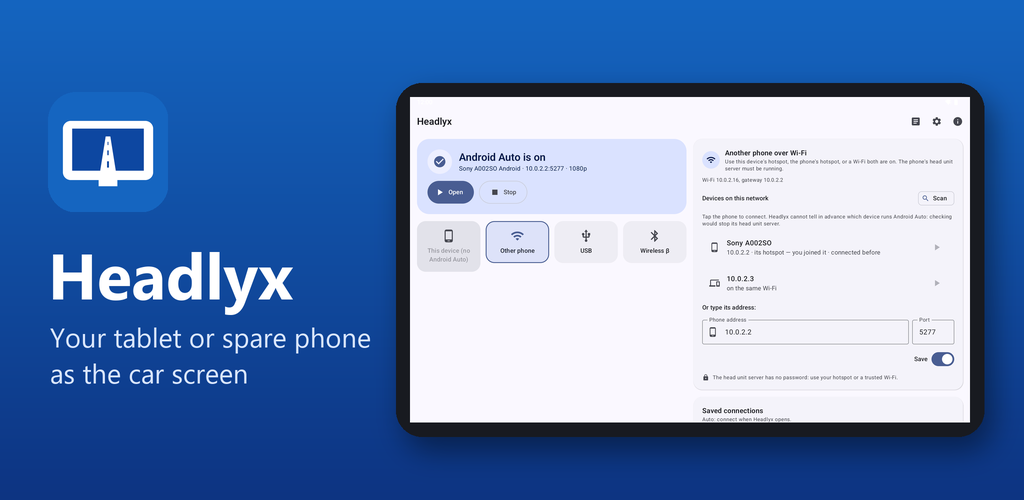
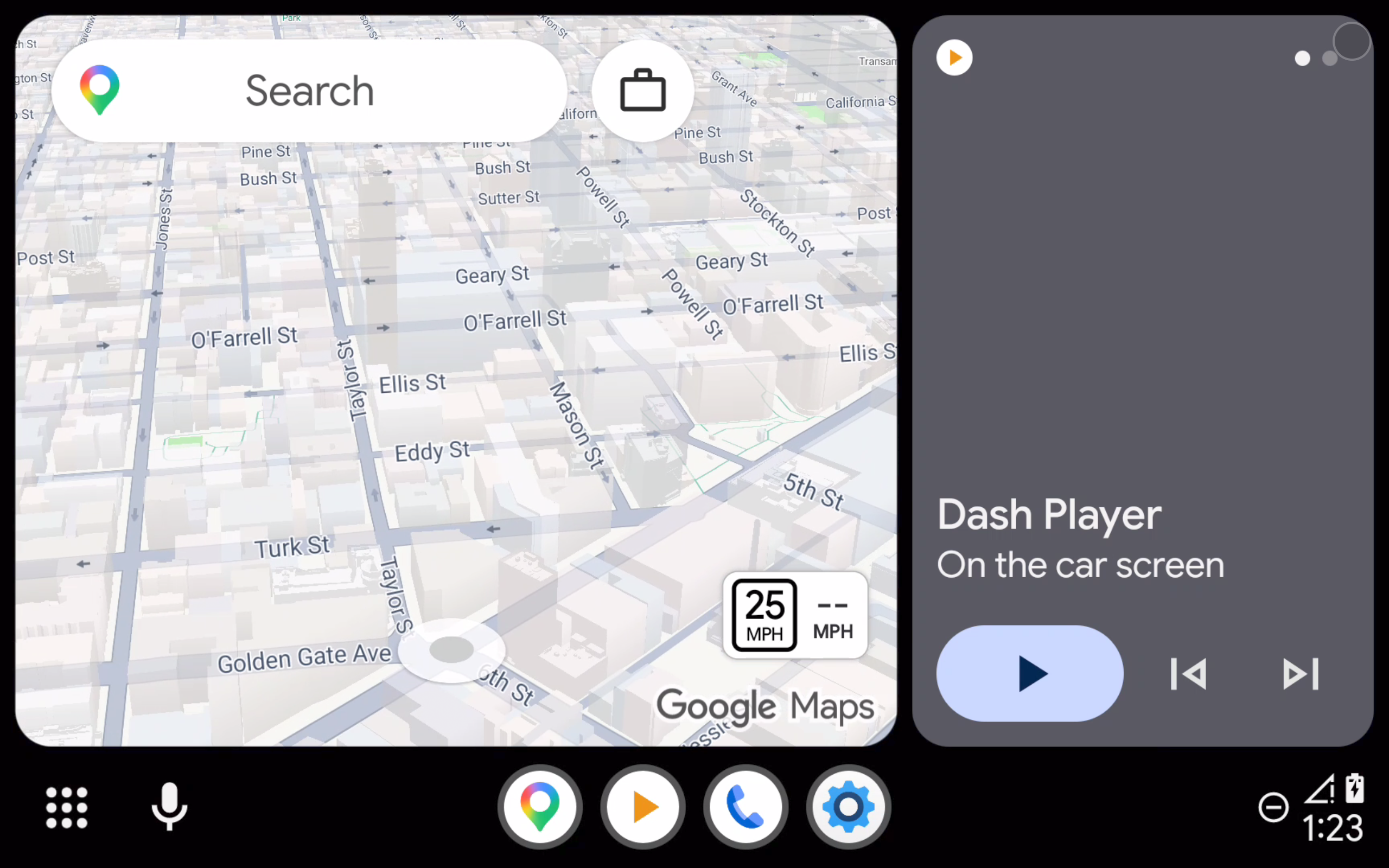
Muchos coches no tienen pantalla de Android Auto™, o tienen una pequeña y anticuada. Headlyx lo soluciona con un dispositivo que probablemente ya tienes: una tablet Android o un teléfono que no uses. Colócalo en el salpicadero, conecta tu teléfono y Android Auto aparecerá a pantalla completa: mapas, música, llamadas y mensajes, con pantalla táctil, sonido y tu asistente de voz.
Headlyx ya está disponible en Google Play para teléfonos y tablets Android.
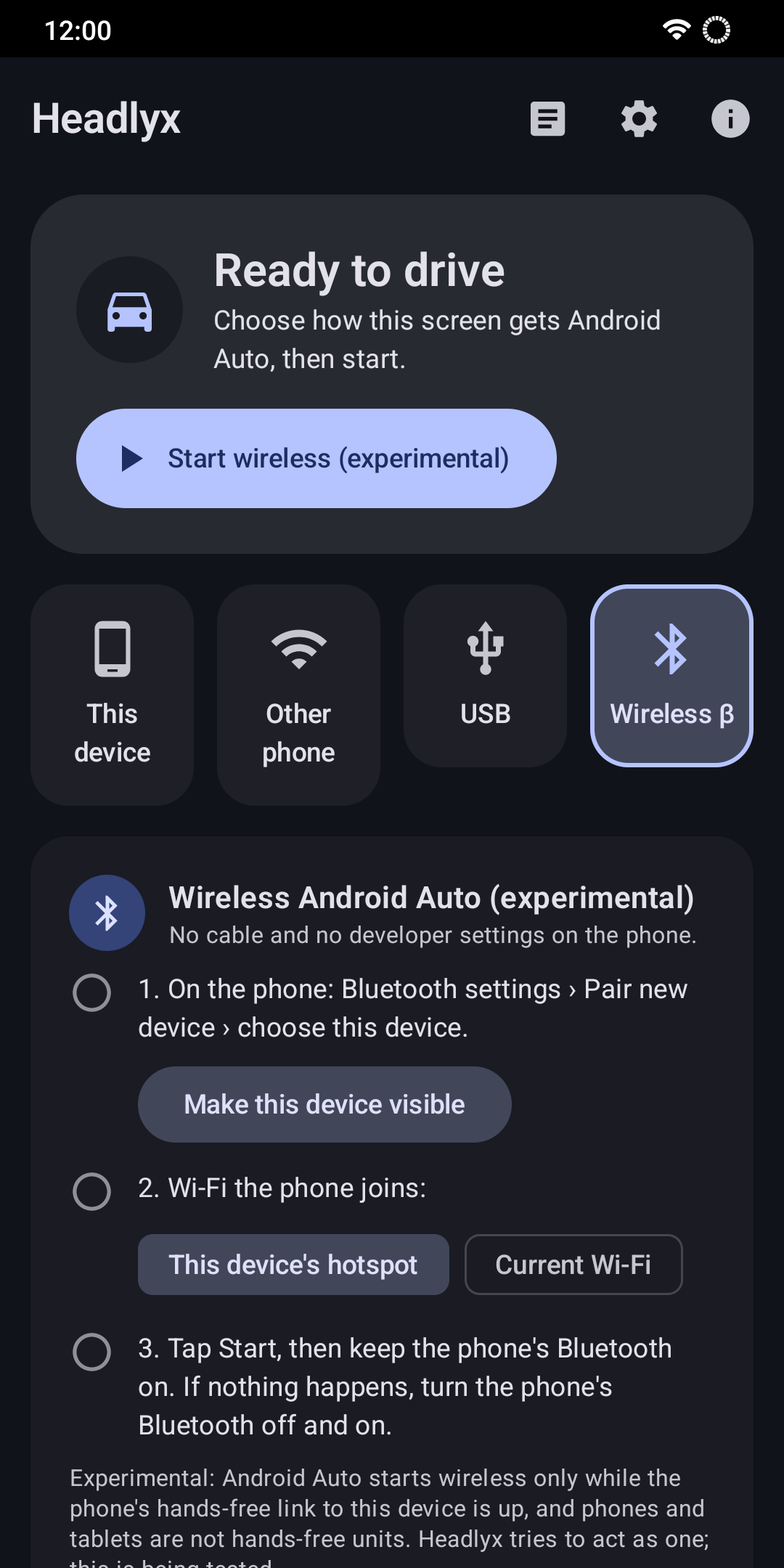
Cuatro formas de conectarse
- Wi-Fi: Headlyx muestra los dispositivos de tu red: el punto de acceso de la tablet, el de tu teléfono o una Wi-Fi a la que estén conectados ambos. Toca tu teléfono y listo.
- Cable USB: conecta tu teléfono a la tablet con un cable USB-C o un adaptador OTG (la tablet debe ser compatible con USB host).
- Este dispositivo: muestra Android Auto a pantalla completa en el propio teléfono, por ejemplo en un soporte para el salpicadero.
- Inalámbrico (experimental): Bluetooth y Wi-Fi, como un equipo de música inalámbrico para el coche.
Antes de empezar: activa el servidor de unidad principal de Android Auto
Para los modos Wi-Fi y Este dispositivo, Android Auto necesita tener activado en tu teléfono el «servidor de unidad principal» de las opciones para desarrolladores. Solo hay que hacerlo una vez:
- Abre los ajustes de Android Auto en tu teléfono (Ajustes → Dispositivos conectados → Preferencias de conexión → Android Auto, o desde Este dispositivo → Ajustes de Android Auto en Headlyx).
- Desplázate hasta abajo y toca Versión diez veces; después, confirma para activar el modo desarrollador.
- Abre el menú ⋮ de la esquina superior derecha y elige Iniciar servidor de unidad principal.
El servidor funciona hasta que el teléfono se reinicia o se cierra Android Auto. Tras un reinicio, vuelve a iniciarlo: Headlyx muestra un botón cuando no puede acceder a él.
Una nota sobre la seguridad de la Wi-Fi: el servidor de unidad principal no tiene contraseña, así que mientras está activo cualquiera en la misma red podría acceder a él. Es preferible usar el punto de acceso de tu propio teléfono y detener el servidor desde el mismo menú ⋮ cuando termines.
La primera conexión
La primera vez que Android Auto detecta Headlyx, pide tu consentimiento en el teléfono («Te damos la bienvenida a Android Auto»). Toca Continuar. Después, Headlyx solicita algunos permisos, cada uno solo cuando hace falta:
- Micrófono: para el asistente de voz de Android Auto y las llamadas manos libres.
- Ubicación (opcional): solo para indicar a Android Auto si el coche está en movimiento, de modo que limite lo que muestra mientras conduces.
- Notificaciones: para mostrar el estado de la conexión con un botón Detener.
Conectarse por Wi-Fi
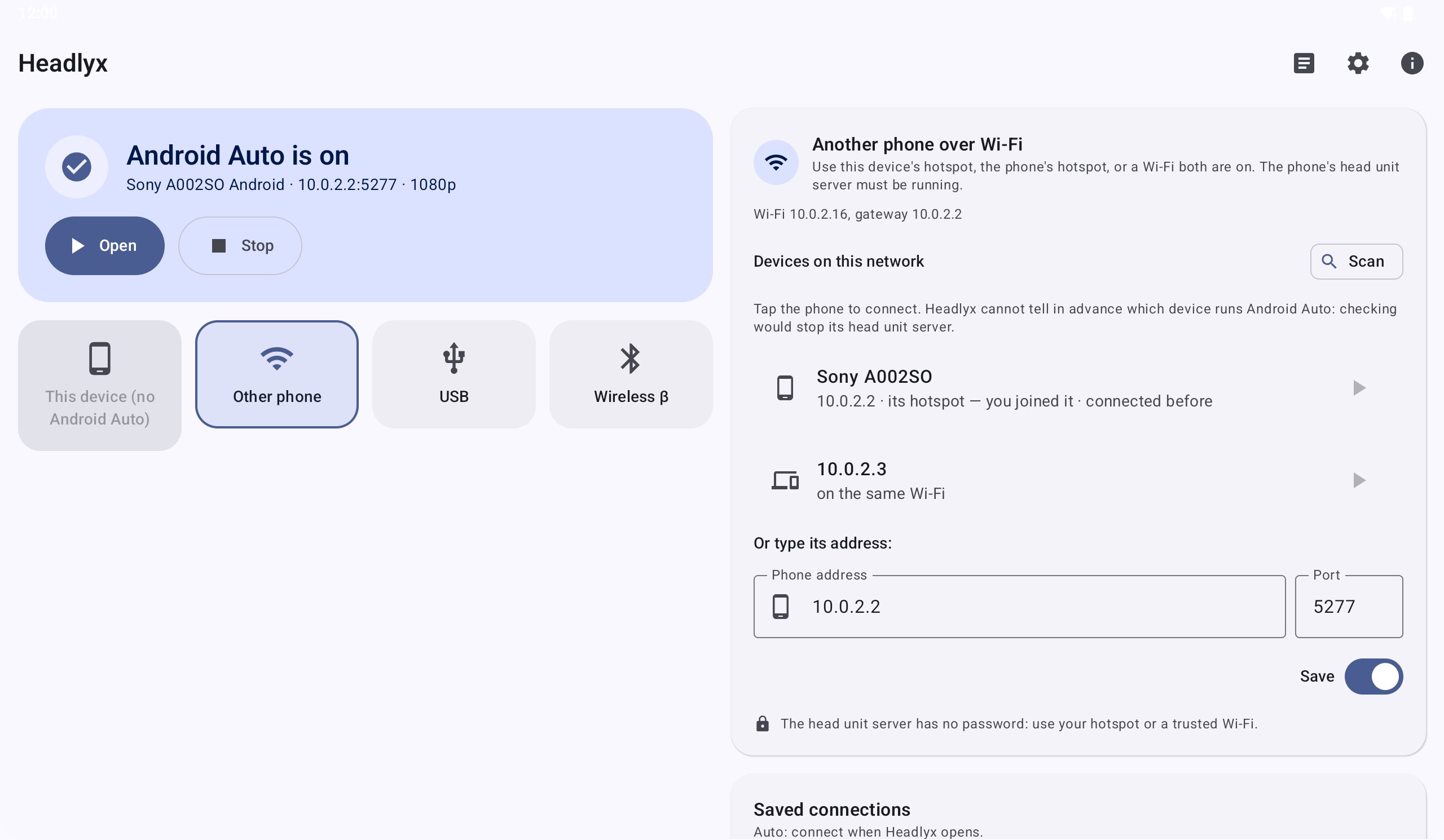
- Activa el punto de acceso de tu teléfono y conecta la tablet a él (o conecta ambos a la misma Wi-Fi de confianza).
- Inicia el servidor de unidad principal en el teléfono (ver arriba).
- En la tablet, abre Headlyx y toca Buscar en el punto de acceso, o escribe la dirección IP del teléfono, y después Conectar.
- Deja activado Guardar como perfil para volver a conectarte con un toque la próxima vez, y activa Auto para conectarte automáticamente cada vez que abras Headlyx.
Si la conexión se corta, Headlyx se vuelve a conectar por sí solo.
Conectarse por USB
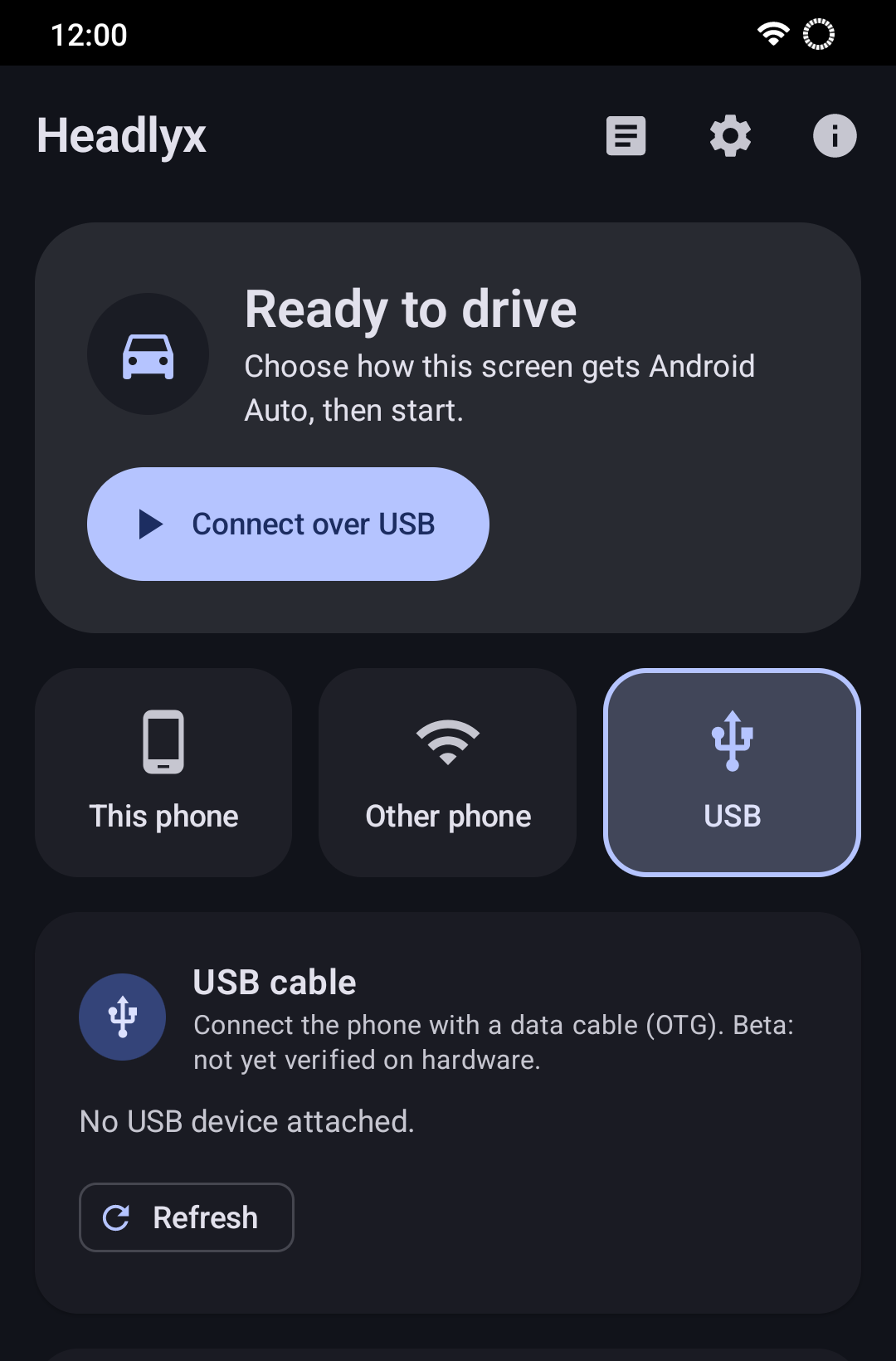
Conecta tu teléfono a la tablet con un cable USB-C a USB-C, o un teléfono USB-C a un adaptador OTG. La tablet debe ser compatible con USB host (OTG) y necesitas un cable de datos, no uno que solo sirva para cargar. El modo USB no necesita el servidor de unidad principal.
Mostrarlo en el propio teléfono
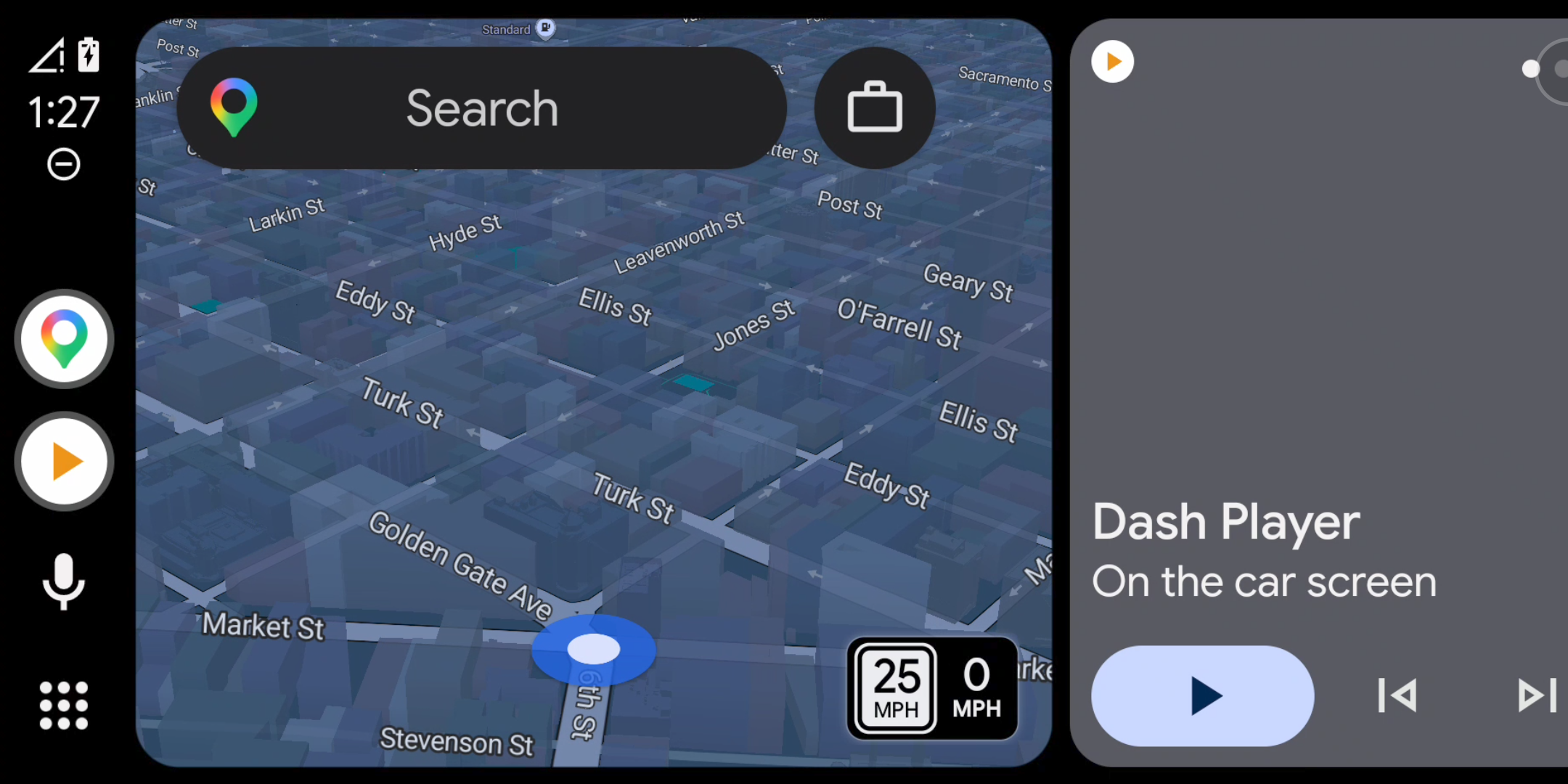
¿No tienes un segundo dispositivo? El modo Este dispositivo ejecuta Android Auto a pantalla completa en el mismo teléfono, algo muy práctico en un soporte para el salpicadero. Inicia el servidor de unidad principal, abre Headlyx y toca Iniciar.
Inalámbrico (experimental)
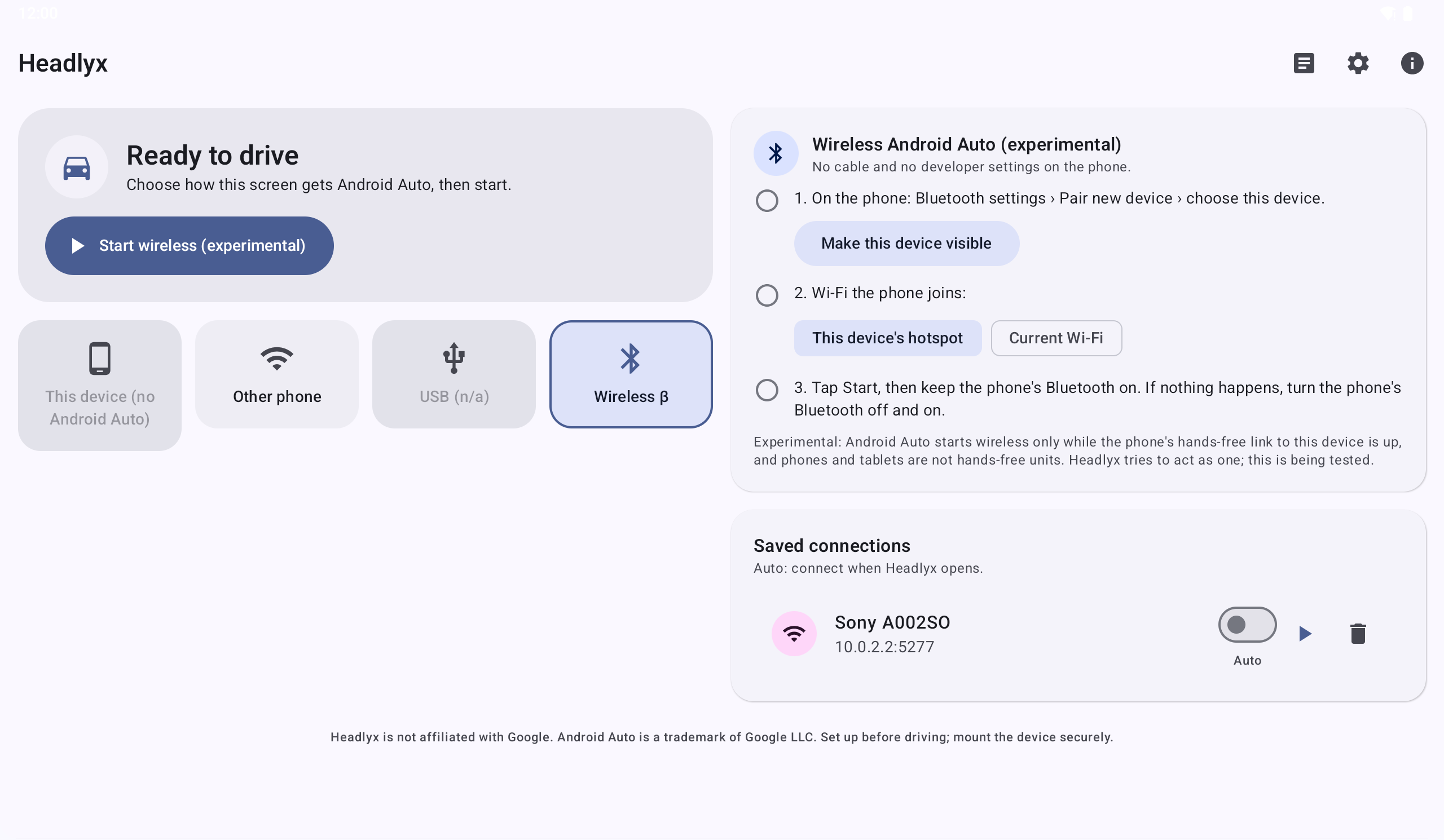
Headlyx también puede conectarse por Bluetooth y Wi-Fi, como un equipo de música inalámbrico para el coche. Este modo aún se está probando en más dispositivos, así que considéralo una versión preliminar.
Adáptalo a tu coche
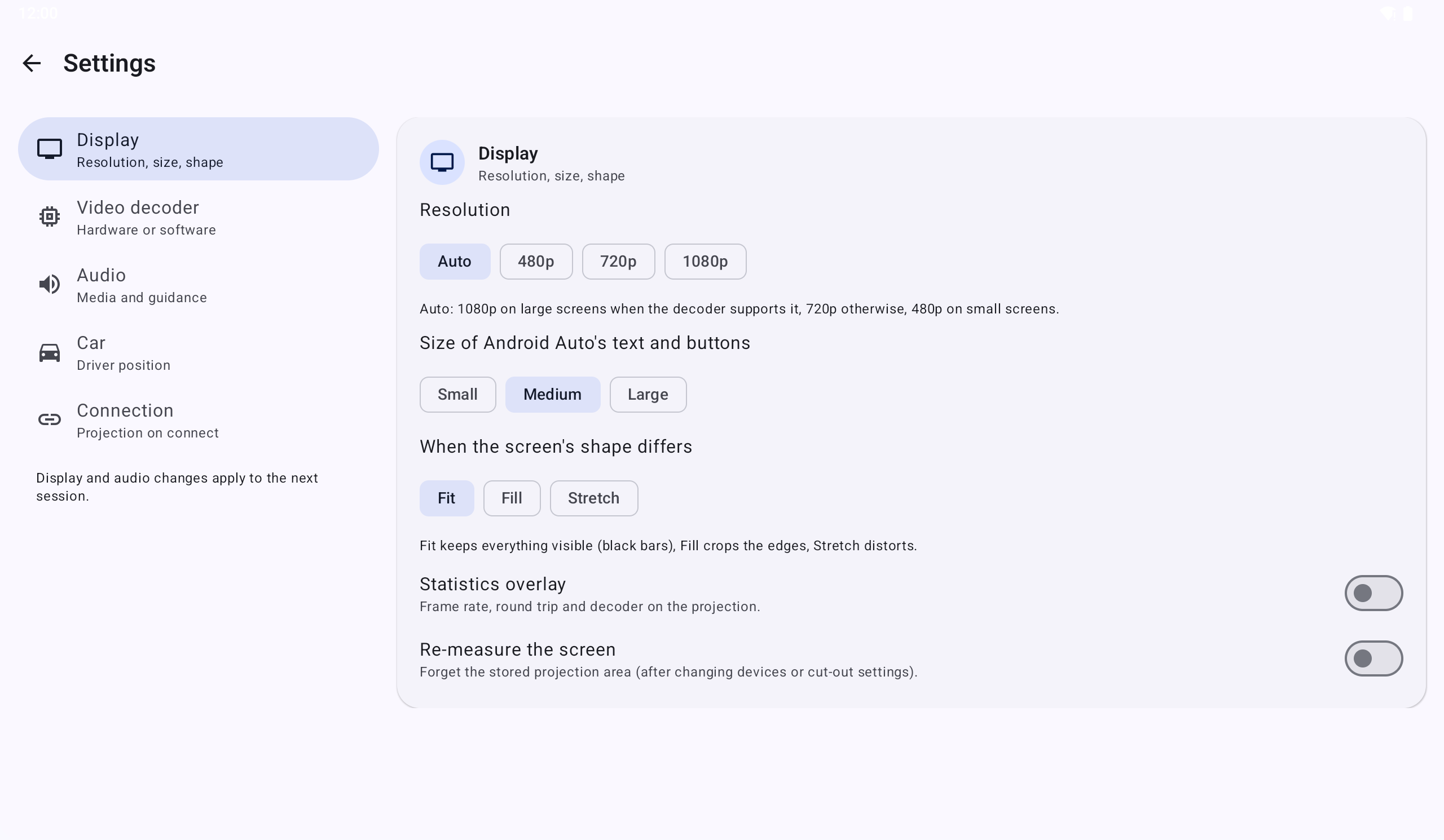
- Resolución de 480p a 1080p (Auto elige un valor predeterminado seguro para tu pantalla).
- Tamaño del texto y los botones: Pequeño, Mediano o Grande.
- Cuando la forma de la pantalla es distinta: Ajustar (barras negras), Rellenar (recortar) o Estirar.
- Audio multimedia y de navegación a través de Headlyx, o déjalo en el teléfono (y el Bluetooth de tu coche).
- Conducción por la izquierda coloca los controles de Android Auto en el lado del conductor.
- Abrir la proyección al conectarse muestra Android Auto a pantalla completa en cuanto se conecta.
Los ajustes de pantalla y audio se aplican a partir de la siguiente conexión.
Uso diario
- Salir de la proyección: pulsa Atrás o usa el botón redondo de la esquina → Volver a Headlyx. Android Auto sigue funcionando.
- Detener: el botón de la esquina → Detener Android Auto, el botón Detener de la pantalla de inicio o Detener en la notificación.
- Volver a conectar: con un perfil guardado y Auto activado, Headlyx se conecta en cuanto se abre.
Si algo no funciona
- «Nada escucha en …:5277»: el servidor de unidad principal no está en marcha. Vuelve a iniciarlo (se detiene tras reiniciar el teléfono).
- Se queda en «Conectando…» / «Tiempo de espera del protocolo agotado»: fuerza la detención de Android Auto en el teléfono (Ajustes → Aplicaciones → Android Auto → Forzar detención) y vuelve a iniciar el servidor de unidad principal.
- Barras negras o toques en la posición incorrecta: Ajustes → Volver a medir la pantalla y vuelve a conectarte.
- Imagen dañada o congelada: Ajustes → Decodificador de vídeo → Software.
- No hay sonido en la tablet: activa «Audio multimedia y de navegación a través de Headlyx».
Los registros (pantalla de inicio → Registros) muestran lo que ha pasado, y Exportar comparte un informe en texto plano, sin contenido de la pantalla ni mensajes.
Privado desde el diseño
- Sin cuenta ni inicio de sesión.
- Sin anuncios, sin analíticas, sin seguimiento.
- El vídeo, el sonido, el micrófono y la ubicación se intercambian solo con el teléfono que conectas, a través de un enlace cifrado. No se nos envía nada. Lee la política de privacidad.
Conviene saber
- Las aplicaciones que aparecen las decide Android Auto en tu teléfono, no Headlyx.
- Necesitas un teléfono con Android Auto y, como pantalla, una tablet o un teléfono con Android 6.0 o posterior.
- Headlyx está disponible en 13 idiomas.
Consigue Headlyx
Consigue Headlyx en Google Play
Configura Headlyx antes de conducir, fija bien la pantalla y respeta las leyes locales sobre el uso de dispositivos al volante. Esta es nuestra primera versión: cuéntanos qué tal funciona en tu coche con una reseña en Google Play.
Headlyx es una aplicación independiente, no afiliada, respaldada ni patrocinada por Google. Android y Android Auto son marcas comerciales de Google LLC.
Related app
Headlyx: receptor de pantalla para el coche
Usa una tablet o un móvil de repuesto como pantalla del coche para Android Auto™ desde tu teléfono.