Headlyx nu op Google Play: maak van een tablet of reservetelefoon je autoscherm
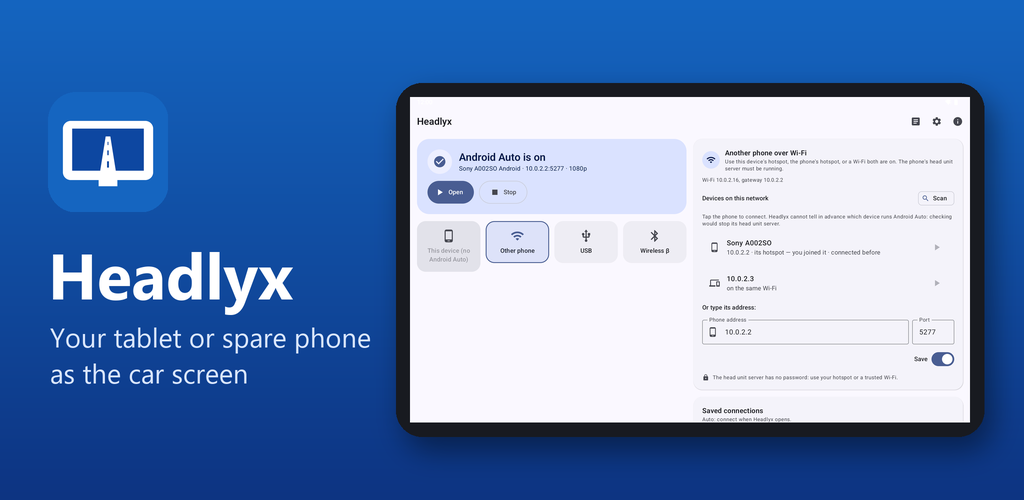
Headlyx toont Android Auto van je telefoon op een Android-tablet of een tweede telefoon in je auto — met aanraakbediening, geluid en je spraakassistent. Zo stel je het in.
On this page
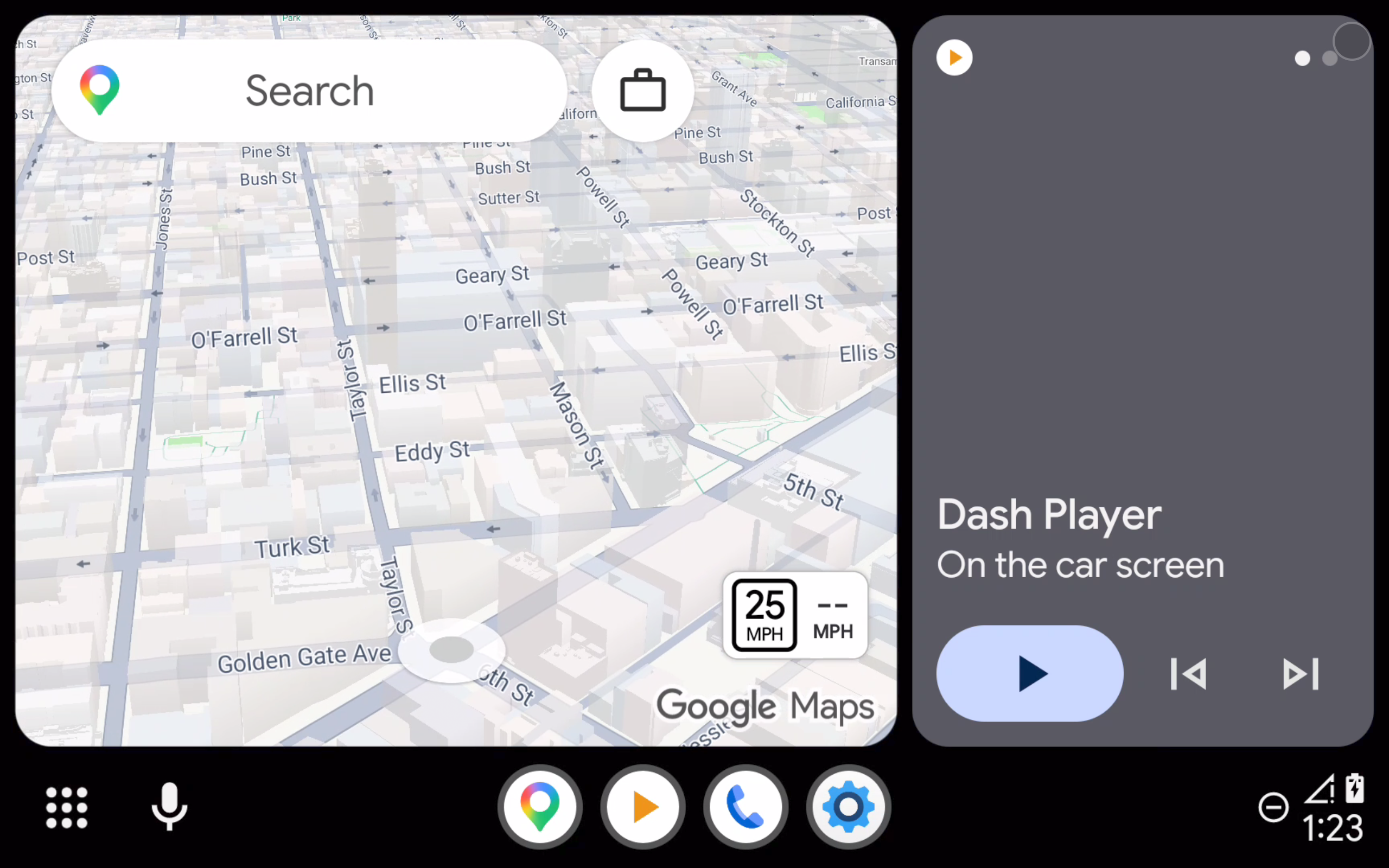
Veel auto's hebben geen Android Auto™-scherm, of een scherm dat klein en verouderd is. Headlyx lost dat op met een apparaat dat je waarschijnlijk al hebt: een Android-tablet of een reservetelefoon. Bevestig het op het dashboard, verbind je telefoon en Android Auto verschijnt schermvullend — kaarten, muziek, gesprekken en berichten, met aanraakbediening, geluid en je spraakassistent.
Headlyx is nu beschikbaar op Google Play, voor Android-telefoons en -tablets.
Vier manieren om te verbinden
- Wifi — Headlyx toont de apparaten op je netwerk: de hotspot van de tablet, de hotspot van je telefoon of een wifinetwerk waarop beide zitten. Tik op je telefoon en je bent verbonden.
- USB-kabel — sluit je telefoon aan op de tablet met een USB-C-kabel of een OTG-adapter (de tablet moet USB-host ondersteunen).
- Dit apparaat — toon Android Auto schermvullend op de telefoon zelf, bijvoorbeeld in een dashboardhouder.
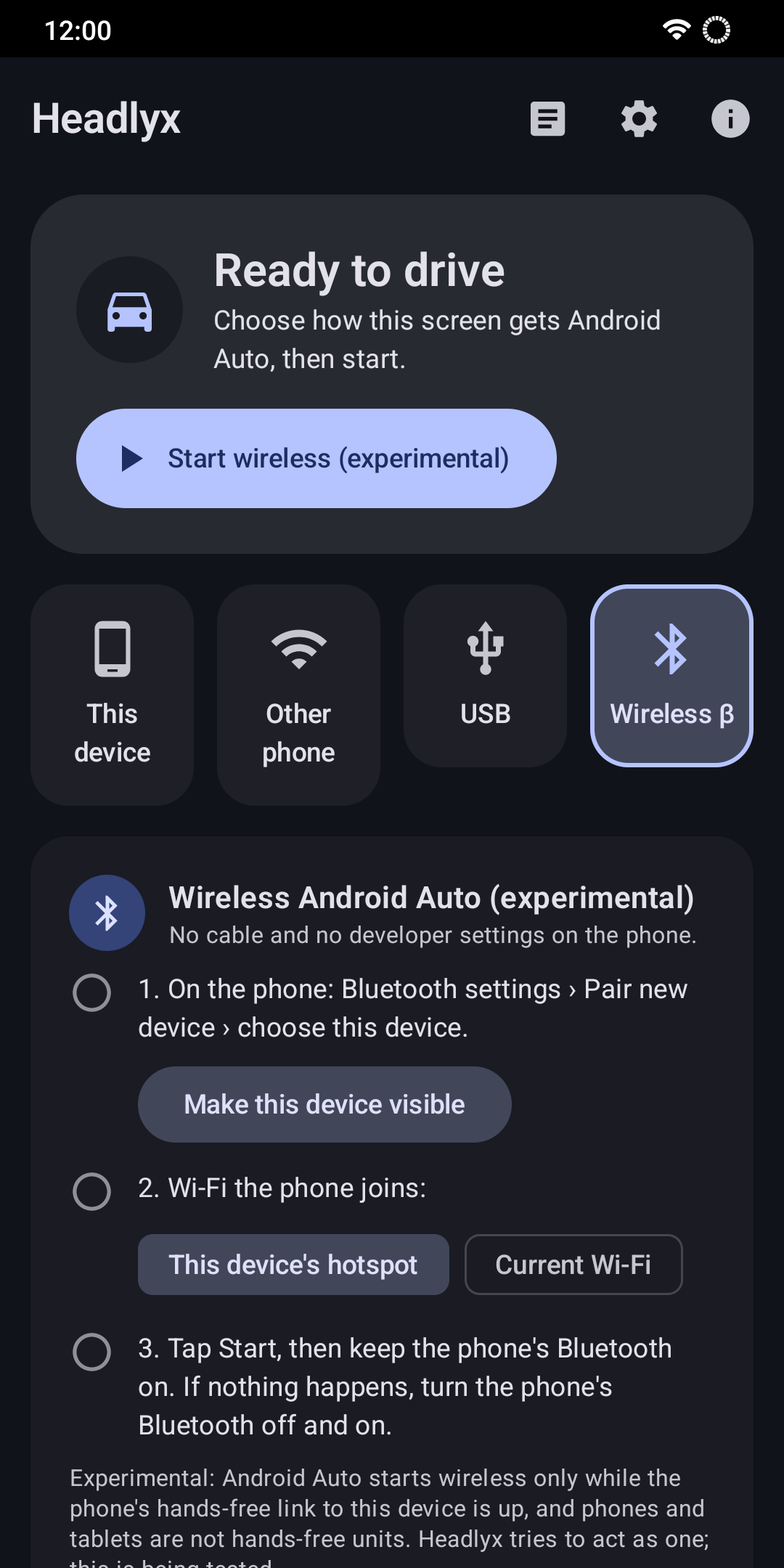
- Draadloos (experimenteel) — via bluetooth en wifi, zoals een draadloze autoradio.
Voordat je begint: zet de head unit server van Android Auto aan
Voor de modi Wifi en Dit apparaat moet de ontwikkelaarsfunctie "head unit server" van Android Auto op je telefoon aanstaan. Dit doe je één keer:
- Open de instellingen van Android Auto op je telefoon (Instellingen → Verbonden apparaten → Verbindingsvoorkeuren → Android Auto, of via Dit apparaat → Android Auto-instellingen in Headlyx).
- Scrol naar beneden en tik tien keer op Versie; bevestig daarna om de ontwikkelaarsmodus in te schakelen.
- Open het menu ⋮ rechtsboven en kies Head unit server starten.
De server blijft draaien tot de telefoon opnieuw opstart of Android Auto wordt gesloten. Start hem na een herstart opnieuw — Headlyx toont een knop als de server niet bereikbaar is.
Een opmerking over wifibeveiliging: de head unit server heeft geen wachtwoord, dus zolang hij draait kan iedereen op hetzelfde netwerk hem bereiken. Gebruik bij voorkeur de eigen hotspot van je telefoon en stop de server via hetzelfde menu ⋮ als je klaar bent.
De eerste verbinding
De eerste keer dat Android Auto Headlyx ziet, vraagt het op de telefoon om toestemming ("Welkom bij Android Auto"). Tik op Doorgaan. Headlyx vraagt daarna om een paar machtigingen, elk pas wanneer die nodig is:
- Microfoon — voor de spraakassistent van Android Auto en handsfree bellen.
- Locatie (optioneel) — alleen om Android Auto te laten weten of de auto rijdt, zodat het beperkt wat het toont terwijl je rijdt.
- Meldingen — om de verbindingsstatus te tonen met een Stop-knop.
Verbinden via wifi
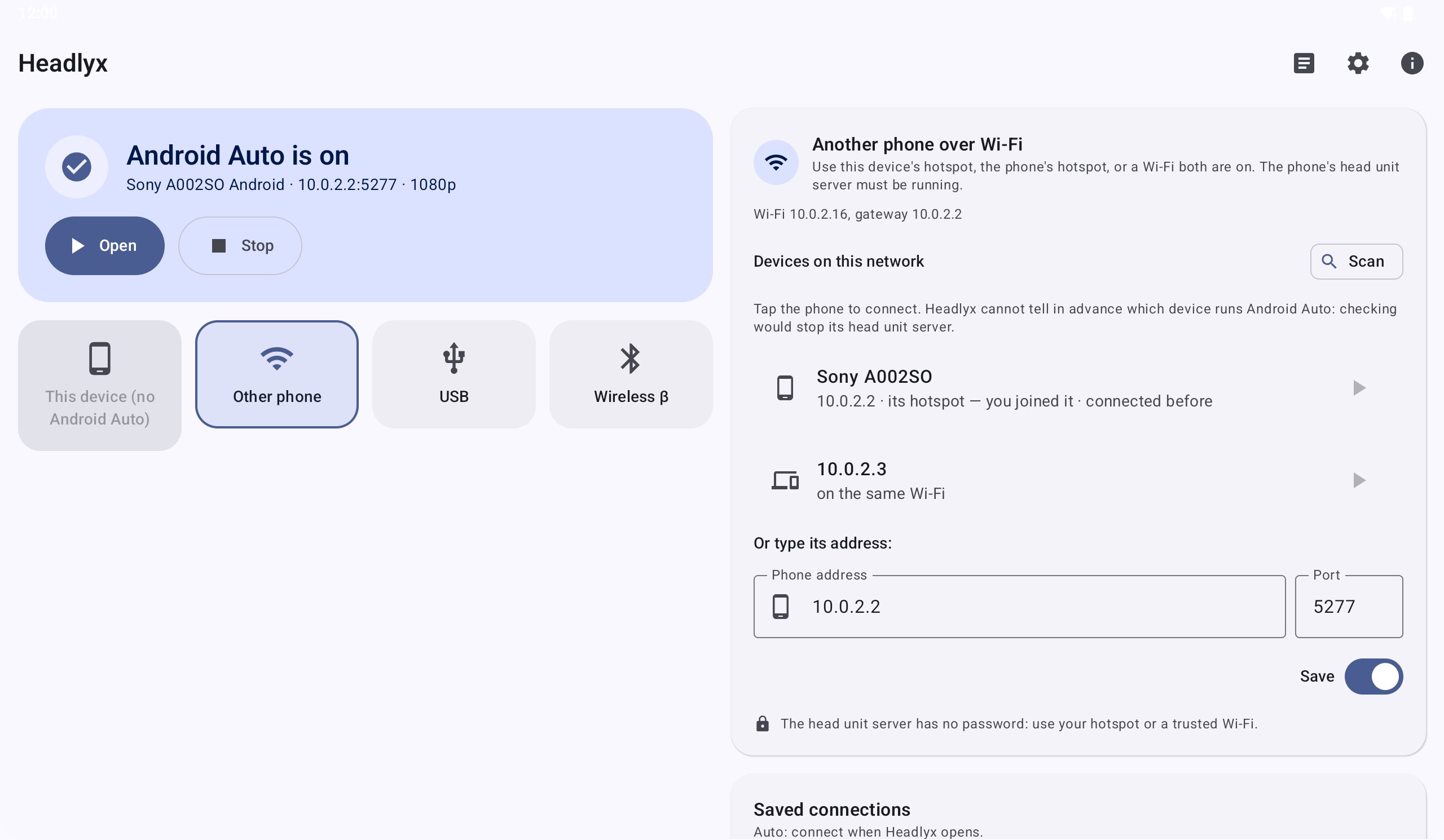
- Zet de hotspot van je telefoon aan en verbind de tablet ermee (of zet beide op hetzelfde vertrouwde wifinetwerk).
- Start de head unit server op de telefoon (zie hierboven).
- Open Headlyx op de tablet en tik op Zoeken op hotspot — of typ het IP-adres van de telefoon — en daarna op Verbinden.
- Laat Opslaan als profiel aanstaan om de volgende keer met één tik opnieuw te verbinden, en zet Auto aan om automatisch te verbinden zodra Headlyx opent.
Als de verbinding wegvalt, maakt Headlyx vanzelf opnieuw verbinding.
Verbinden via USB
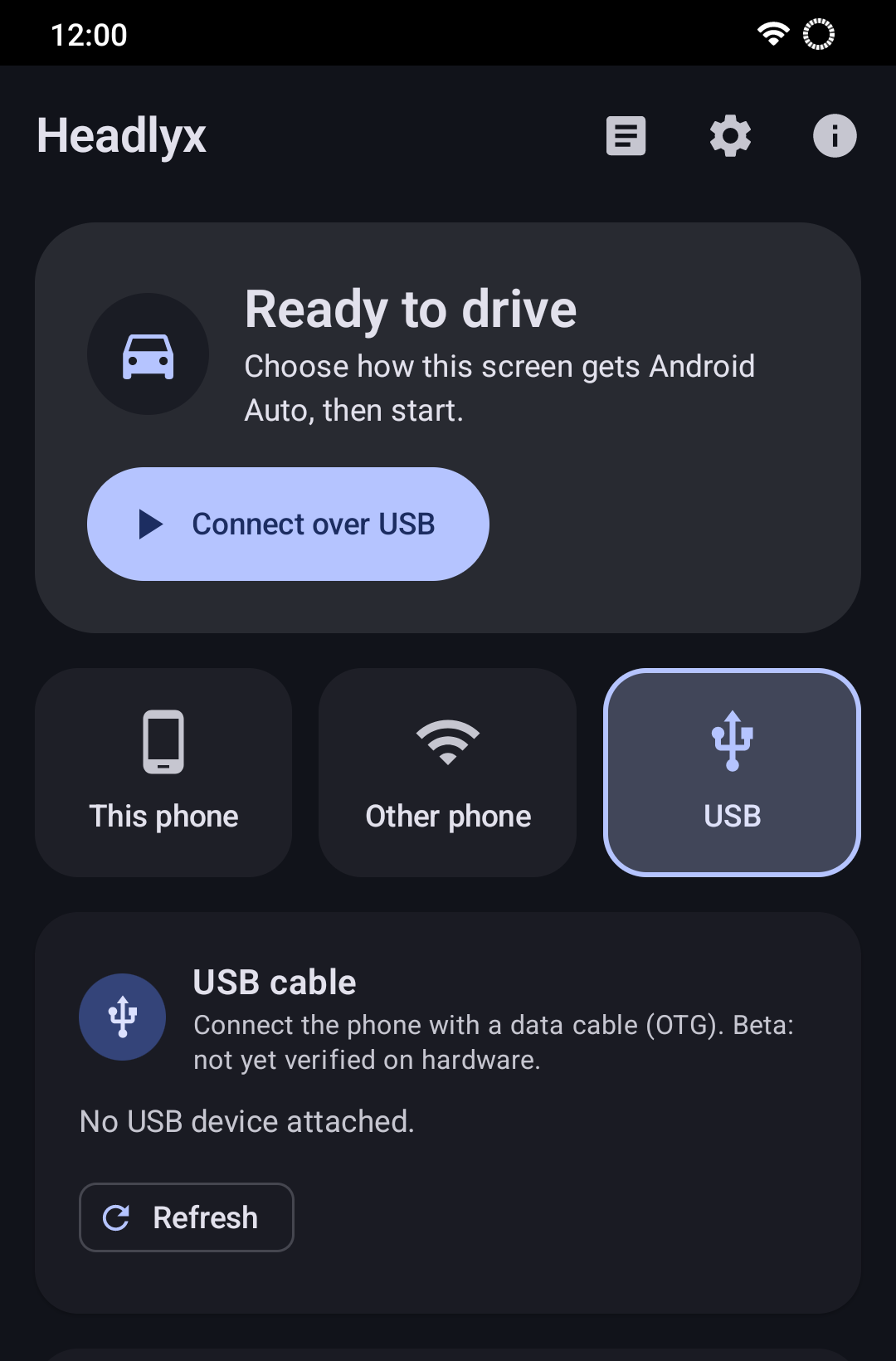
Sluit je telefoon aan op de tablet met een USB-C-naar-USB-C-kabel, of een USB-C-telefoon via een OTG-adapter. De tablet moet USB-host (OTG) ondersteunen en je hebt een datakabel nodig, geen kabel die alleen oplaadt. Voor de USB-modus is de head unit server niet nodig.
Op de telefoon zelf tonen
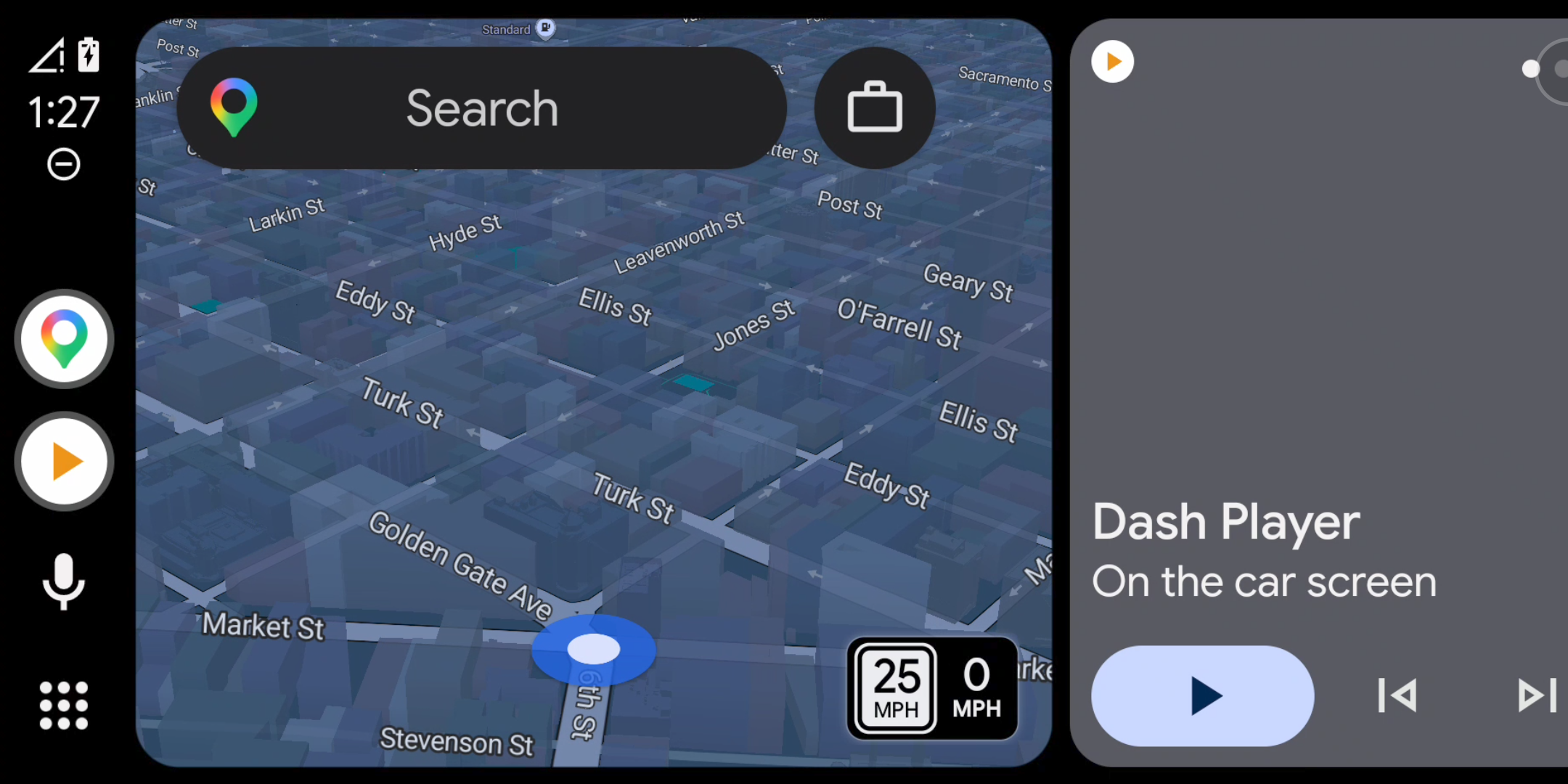
Geen tweede apparaat? De modus Dit apparaat toont Android Auto schermvullend op dezelfde telefoon — handig in een dashboardhouder. Start de head unit server, open Headlyx en tik op Starten.
Draadloos (experimenteel)
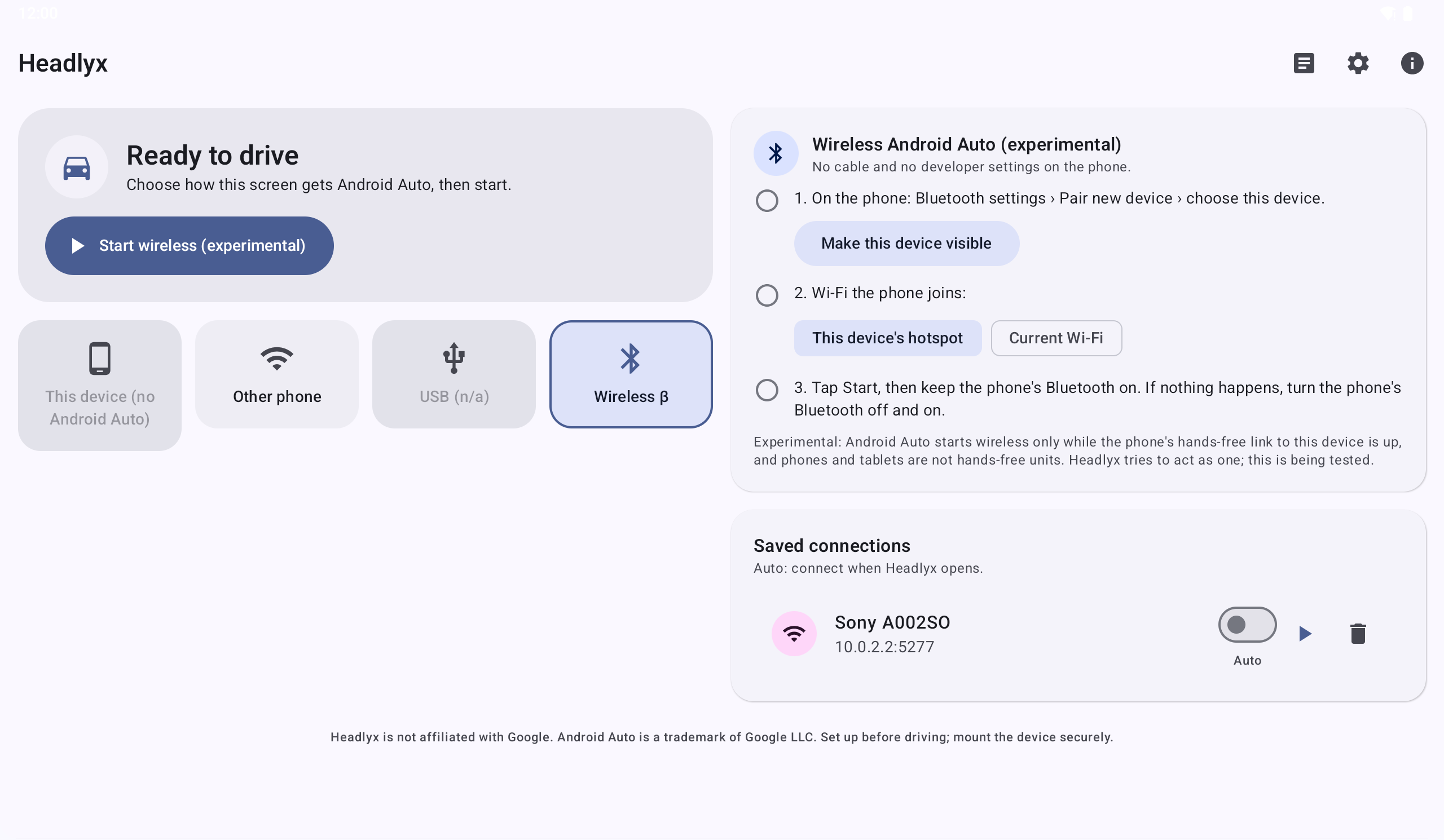
Headlyx kan ook verbinden via bluetooth en wifi, zoals een draadloze autoradio. Deze modus wordt nog op meer apparaten getest, dus beschouw hem als een voorproefje.
Afstemmen op je auto
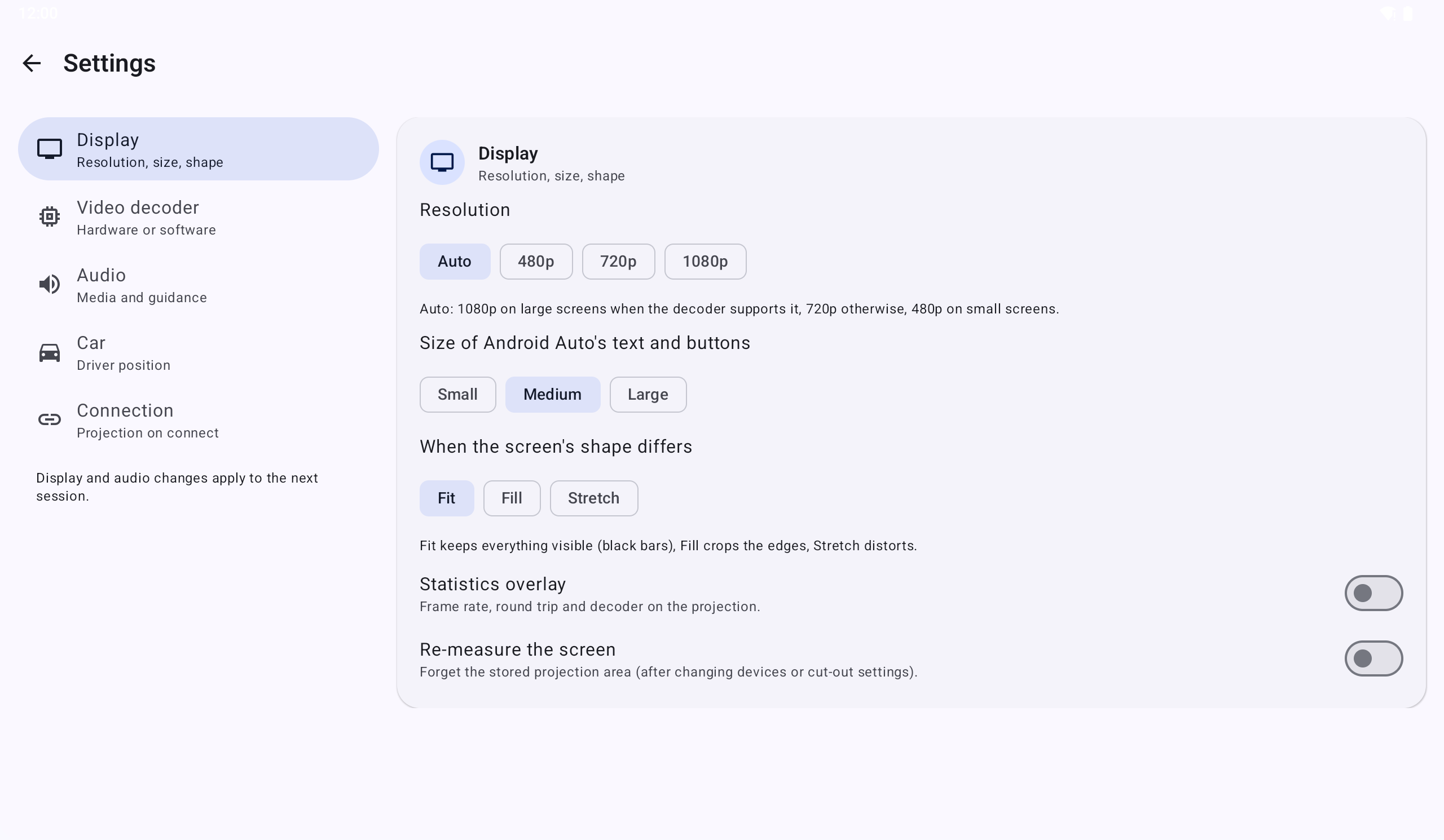
- Resolutie van 480p tot 1080p (Auto kiest een veilige standaard voor je scherm).
- Tekst- en knopgrootte: Klein, Middel of Groot.
- Als de schermverhouding afwijkt: Passend (zwarte balken), Vullen (bijsnijden) of Uitrekken.
- Media- en navigatiegeluid via Headlyx, of laat dat aan de telefoon over (en aan de bluetooth van je auto).
- Linksgestuurd plaatst de bediening van Android Auto aan de kant van de bestuurder.
- Projectie openen bij verbinding toont Android Auto schermvullend zodra de verbinding er is.
Weergave- en geluidsinstellingen gelden vanaf de volgende verbinding.
Dagelijks gebruik
- De projectie verlaten: druk op Terug, of gebruik de ronde hoekknop → Terug naar Headlyx. Android Auto blijft draaien.
- Stoppen: de hoekknop → Android Auto stoppen, de knop Stoppen op het startscherm of Stoppen in de melding.
- Opnieuw verbinden: met een opgeslagen profiel en Auto aan maakt Headlyx verbinding zodra het opent.
Als iets niet werkt
- "Er luistert niets op …:5277" — de head unit server draait niet. Start hem opnieuw (hij stopt na een herstart van de telefoon).
- Blijft hangen op "Verbinden…" / "Time-out bij handshake" — forceer het stoppen van Android Auto op de telefoon (Instellingen → Apps → Android Auto → Gedwongen stoppen) en start daarna de head unit server opnieuw.
- Zwarte balken, verkeerde aanraakpositie — Instellingen → Scherm opnieuw meten en maak opnieuw verbinding.
- Beeld vervormd of bevroren — Instellingen → Videodecoder → Software.
- Geen geluid op de tablet — zet "Media- en navigatiegeluid via Headlyx" aan.
Logboeken (startscherm → Logboeken) laten zien wat er is gebeurd, en Exporteren deelt een rapport in platte tekst — zonder scherminhoud en zonder berichten.
Privé vanaf het ontwerp
- Geen account en geen aanmelding.
- Geen advertenties, geen analyse, geen tracking.
- Beeld, geluid, microfoon en locatie worden alleen uitgewisseld met de telefoon die je verbindt, via een versleutelde verbinding. Er wordt niets naar ons gestuurd. Lees het privacybeleid.
Goed om te weten
- Welke apps verschijnen, bepaalt Android Auto op je telefoon, niet Headlyx.
- Je hebt een telefoon met Android Auto nodig, en een tablet of telefoon met Android 6.0 of hoger als scherm.
- Headlyx is beschikbaar in 13 talen.
Download Headlyx
Download Headlyx op Google Play
Stel Headlyx in voordat je gaat rijden, bevestig het scherm stevig en houd je aan de lokale wetgeving over apparaatgebruik tijdens het rijden. Dit is onze eerste release — laat ons met een review op Google Play weten hoe het in jouw auto werkt.
Headlyx is een onafhankelijke app en is niet gelieerd aan, goedgekeurd door of gesponsord door Google. Android en Android Auto zijn handelsmerken van Google LLC.
Related app
Headlyx: autoscherm-ontvanger
Gebruik een tablet of reservetelefoon als autoscherm voor Android Auto™ vanaf je telefoon.