Headlyx è ora su Google Play: trasforma un tablet o un telefono di riserva nello schermo della tua auto
Headlyx mostra Android Auto del tuo telefono su un tablet Android o su un secondo telefono in auto, con tocco, audio e assistente vocale. Ecco come configurarlo.
On this page
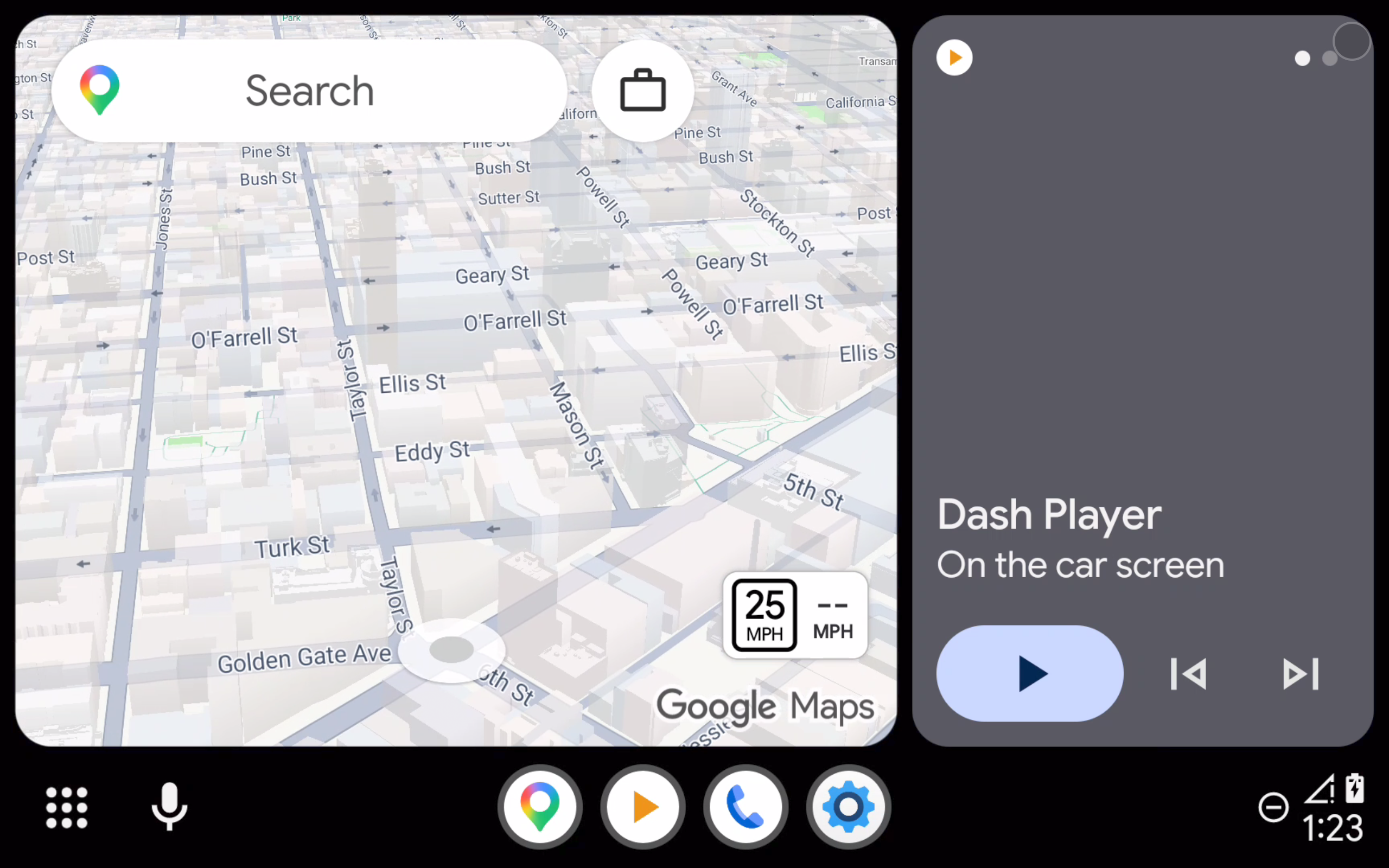
Molte auto non hanno uno schermo Android Auto™, oppure ne hanno uno piccolo e datato. Headlyx risolve il problema con un dispositivo che probabilmente hai già: un tablet Android o un telefono di riserva. Montalo sul cruscotto, collega il telefono e Android Auto appare a schermo intero: mappe, musica, chiamate e messaggi, con tocco, audio e assistente vocale.
Headlyx è ora disponibile su Google Play, per telefoni e tablet Android.
Quattro modi per collegarsi
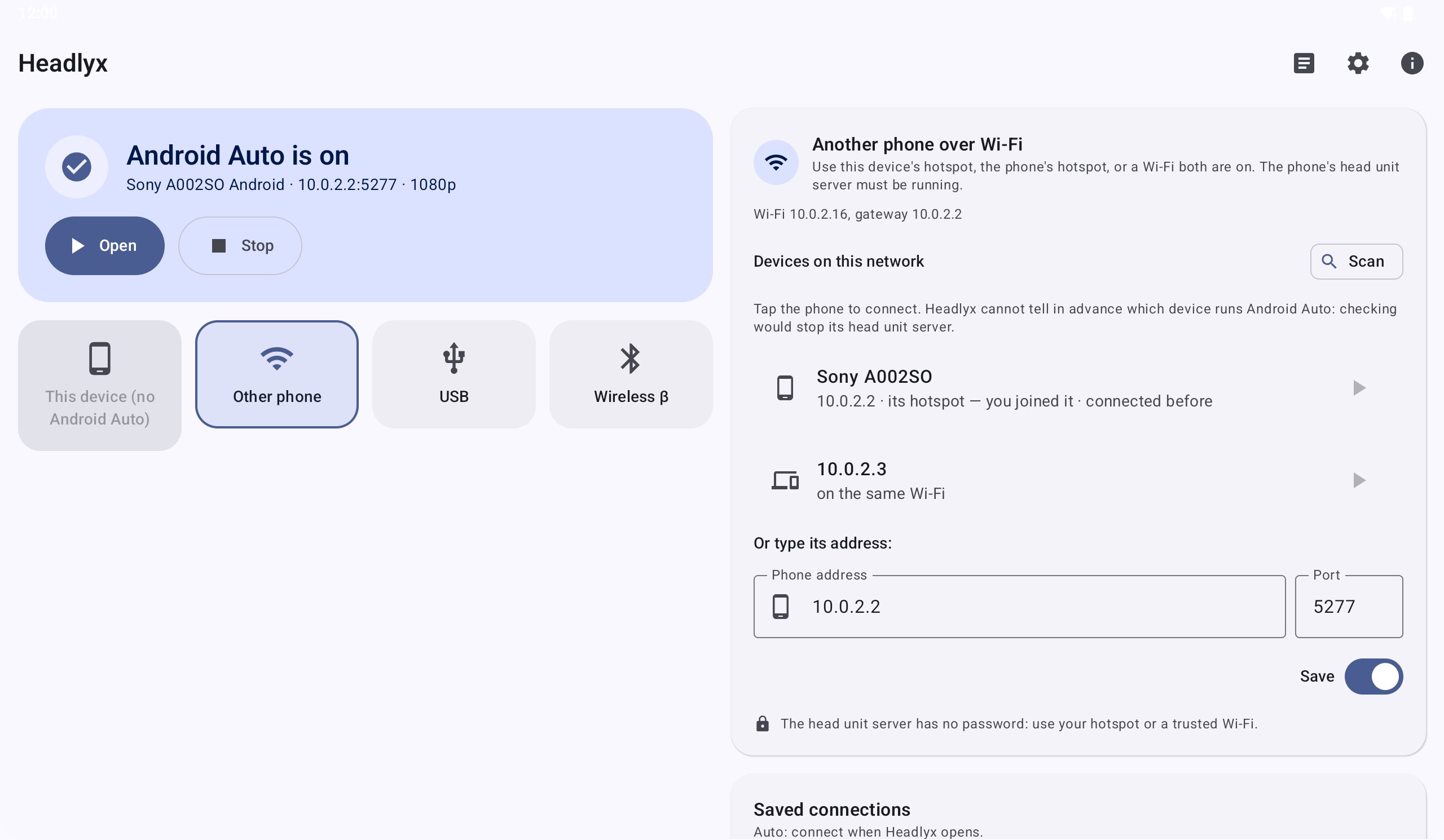
- Wi-Fi: Headlyx elenca i dispositivi della tua rete: l'hotspot del tablet, l'hotspot del telefono o una rete Wi-Fi a cui sono collegati entrambi. Tocca il tuo telefono e sei connesso.
- Cavo USB: collega il telefono al tablet con un cavo USB-C o un adattatore OTG (il tablet deve supportare l'USB host).
- Questo dispositivo: mostra Android Auto a schermo intero sul telefono stesso, ad esempio su un supporto da cruscotto.
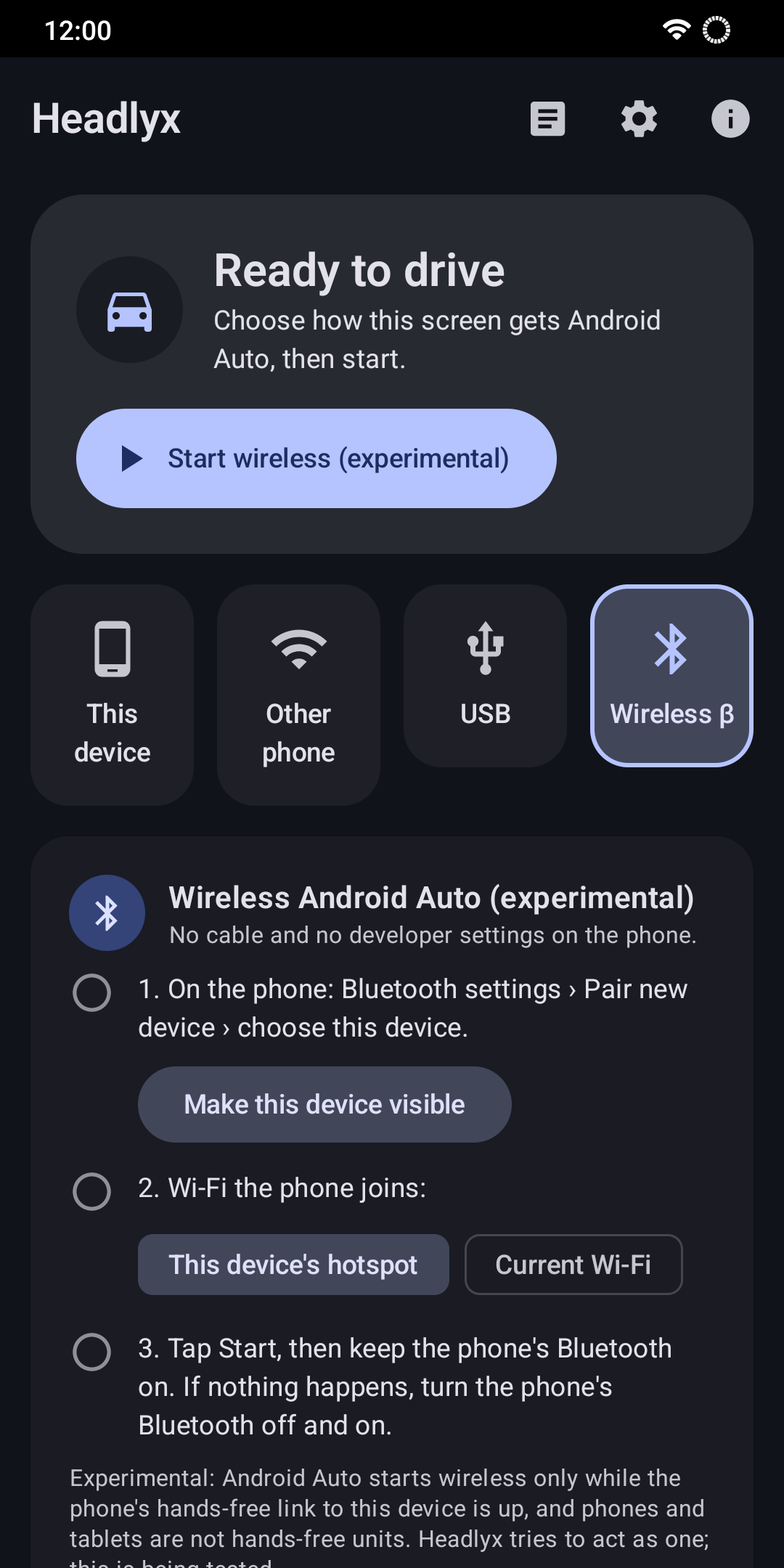
- Wireless (sperimentale): Bluetooth e Wi-Fi, come un'autoradio wireless.
Prima di iniziare: attiva il server dell'unità principale di Android Auto
Per le modalità Wi-Fi e Questo dispositivo, Android Auto sul telefono deve avere attivo il "server dell'unità principale" per sviluppatori. Basta farlo una volta:
- Apri le impostazioni di Android Auto sul telefono (Impostazioni → Dispositivi connessi → Preferenze di connessione → Android Auto, oppure da Questo dispositivo → Impostazioni di Android Auto in Headlyx).
- Scorri fino in fondo e tocca Versione dieci volte, poi conferma per attivare la modalità sviluppatore.
- Apri il menu ⋮ in alto a destra e scegli Avvia server unità principale.
Il server resta attivo finché il telefono non viene riavviato o Android Auto non viene chiuso. Dopo un riavvio, avvialo di nuovo: Headlyx mostra un pulsante quando non riesce a raggiungerlo.
Una nota sulla sicurezza Wi-Fi: il server dell'unità principale non ha password, quindi mentre è attivo chiunque sulla stessa rete potrebbe raggiungerlo. Preferisci l'hotspot del tuo telefono e arresta il server dallo stesso menu ⋮ quando hai finito.
La prima connessione
La prima volta che Android Auto rileva Headlyx, chiede il consenso sul telefono ("Benvenuto in Android Auto"). Tocca Continua. Headlyx chiede poi alcune autorizzazioni, ciascuna solo quando serve:
- Microfono: per l'assistente vocale di Android Auto e le chiamate in vivavoce.
- Posizione (facoltativa): solo per indicare ad Android Auto se l'auto è in movimento, così limita ciò che mostra mentre guidi.
- Notifiche: per mostrare lo stato della connessione con un pulsante Interrompi.
Connessione tramite Wi-Fi
- Attiva l'hotspot del telefono e collega il tablet (oppure collega entrambi alla stessa rete Wi-Fi attendibile).
- Avvia il server dell'unità principale sul telefono (vedi sopra).
- Sul tablet, apri Headlyx e tocca Trova sull'hotspot, oppure digita l'indirizzo IP del telefono, poi tocca Connetti.
- Lascia attivo Salva come profilo per riconnetterti con un tocco la volta successiva e attiva Auto per connetterti automaticamente ogni volta che apri Headlyx.
Se la connessione cade, Headlyx si riconnette da solo.
Connessione tramite USB
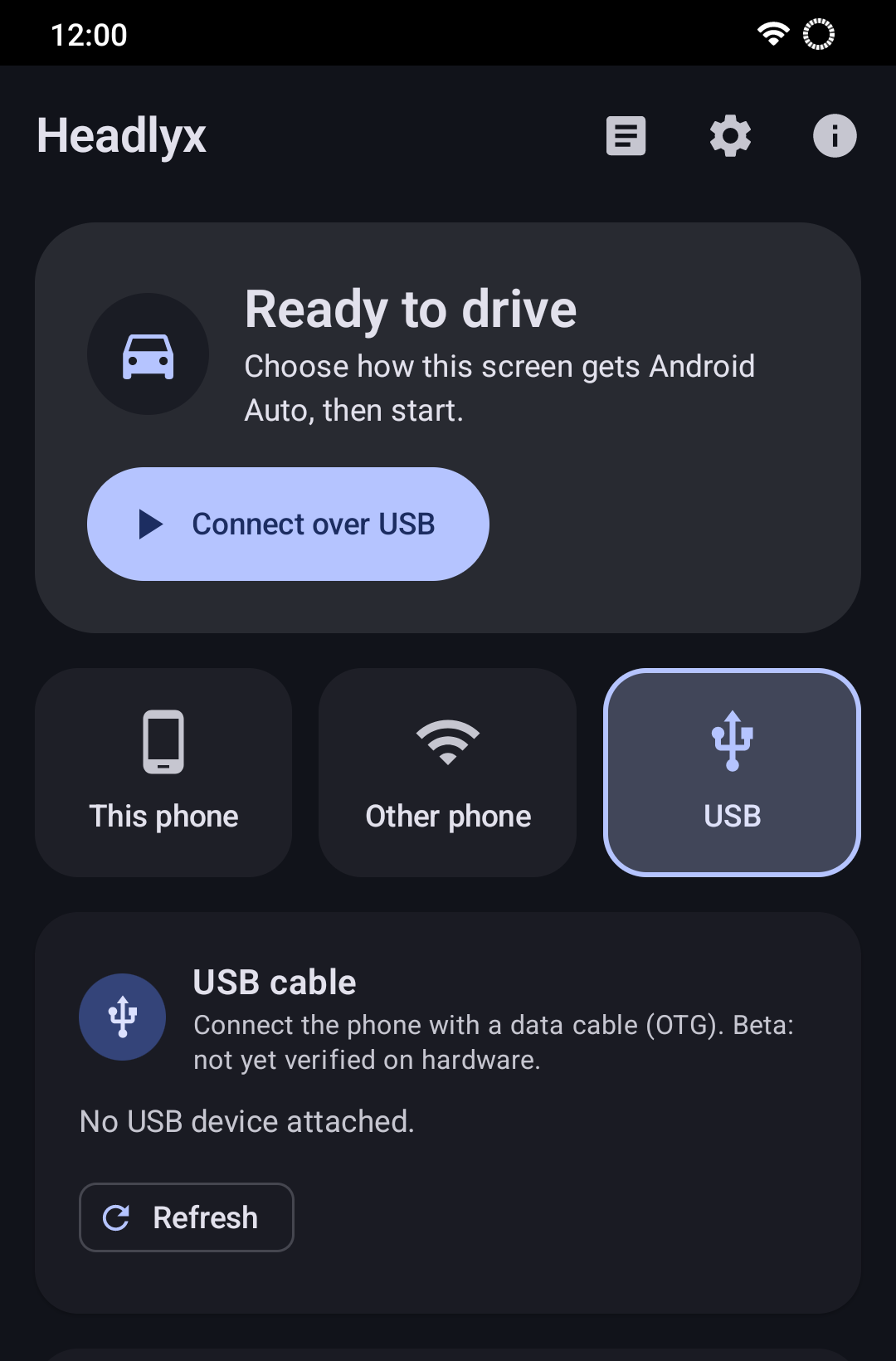
Collega il telefono al tablet con un cavo da USB-C a USB-C, oppure un telefono USB-C a un adattatore OTG. Il tablet deve supportare l'USB host (OTG) e serve un cavo dati, non uno di sola ricarica. La modalità USB non richiede il server dell'unità principale.
Mostralo sul telefono stesso
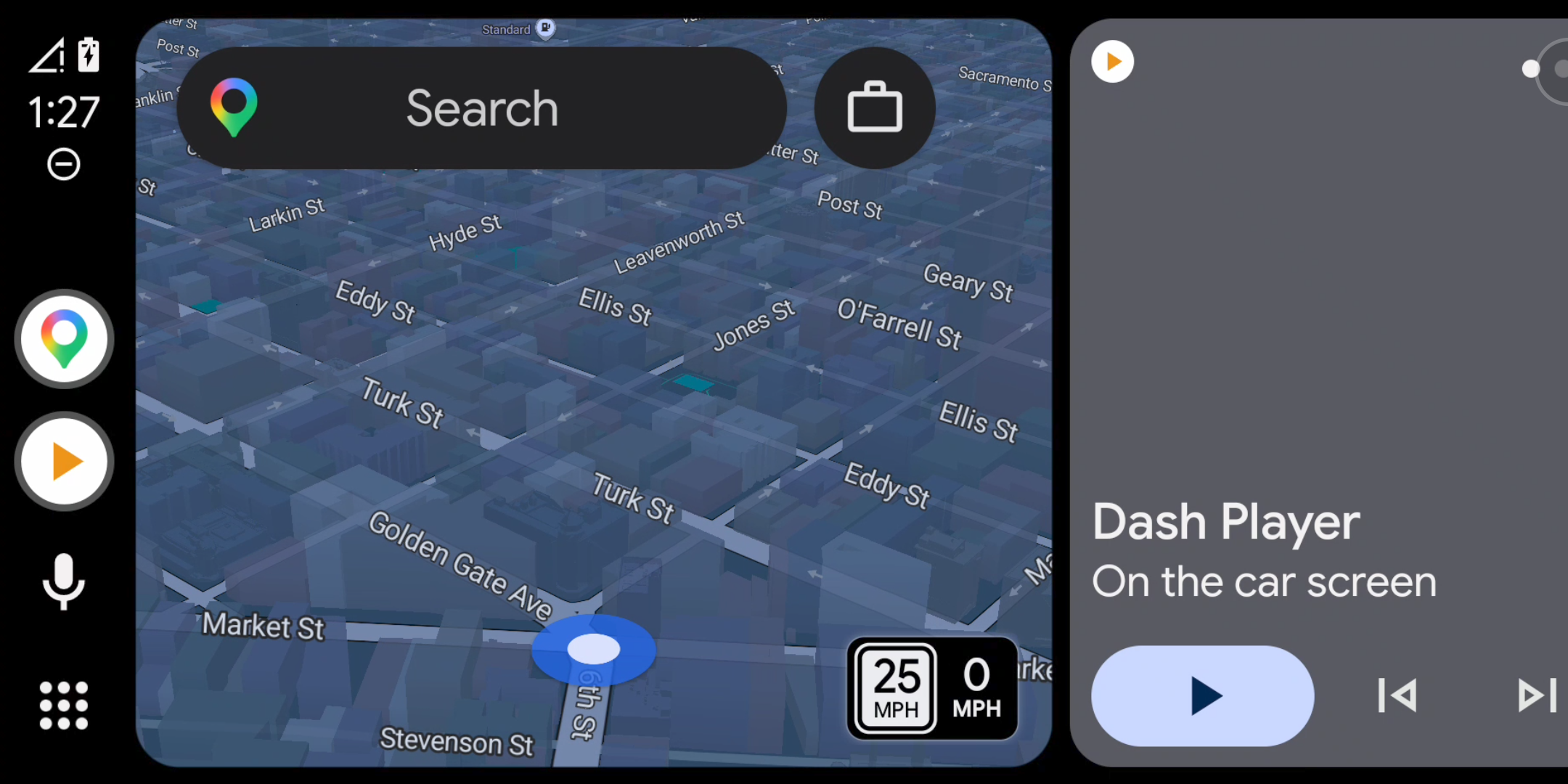
Non hai un secondo dispositivo? La modalità Questo dispositivo esegue Android Auto a schermo intero sullo stesso telefono, comoda con un supporto da cruscotto. Avvia il server dell'unità principale, apri Headlyx e tocca Avvia.
Wireless (sperimentale)
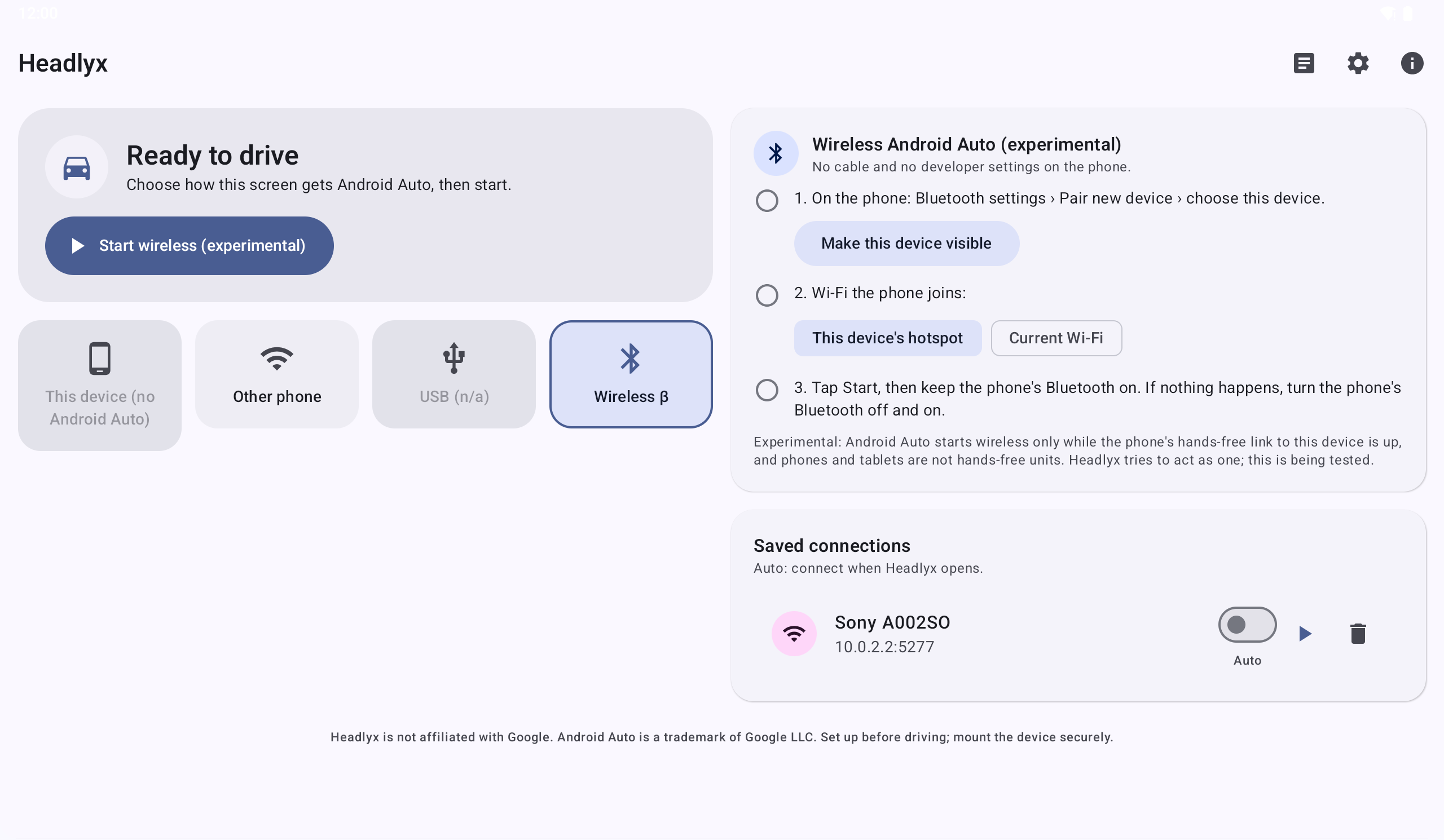
Headlyx può anche collegarsi tramite Bluetooth e Wi-Fi, come un'autoradio wireless. Questa modalità è ancora in fase di test su altri dispositivi, quindi considerala un'anteprima.
Adattalo alla tua auto
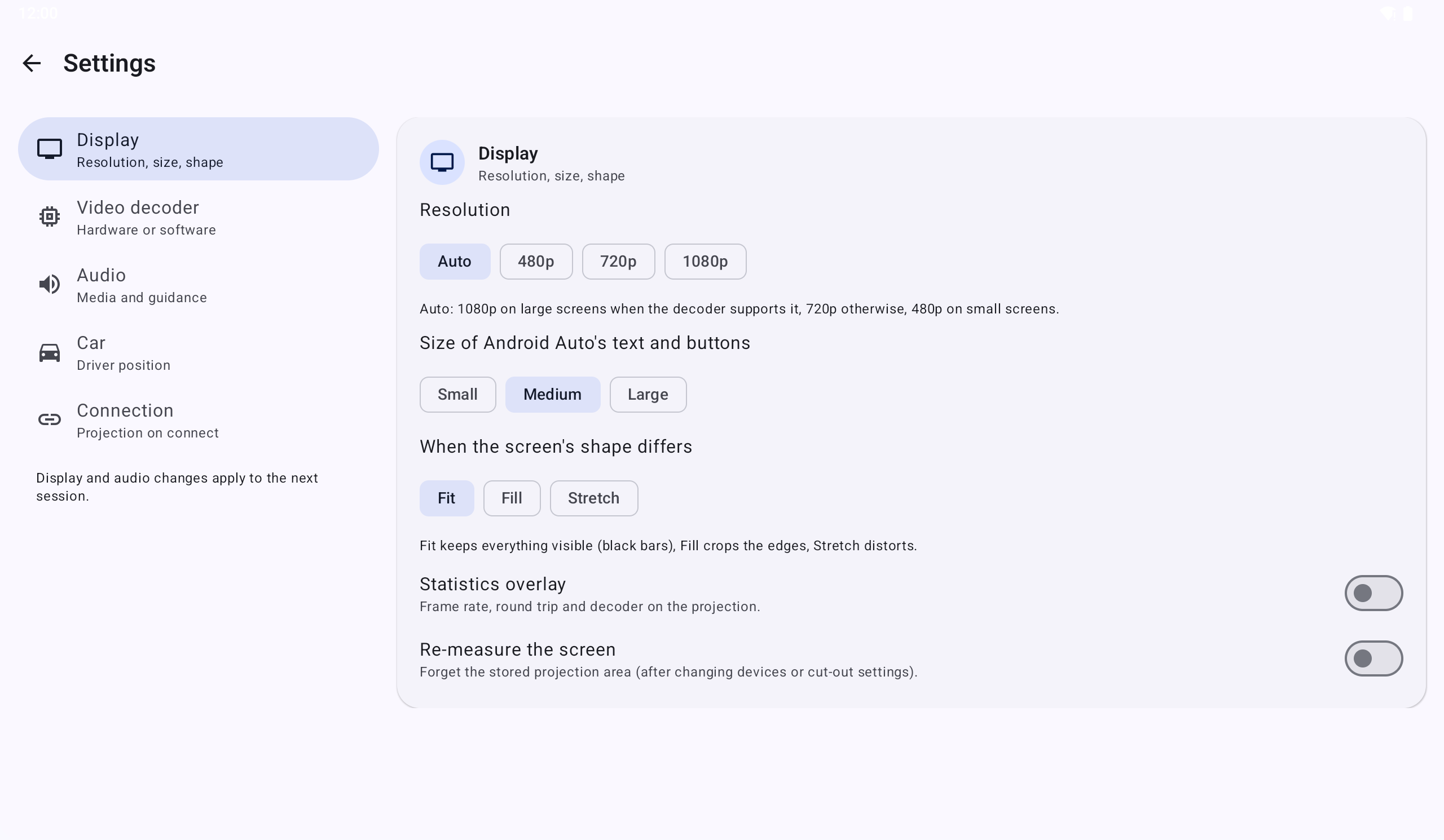
- Risoluzione da 480p a 1080p (Auto sceglie un valore predefinito sicuro per il tuo schermo).
- Dimensione di testo e pulsanti: Piccola, Media o Grande.
- Quando la forma dello schermo è diversa: Adatta (bande nere), Riempi (ritaglia) o Estendi.
- Audio di contenuti multimediali e indicazioni tramite Headlyx, oppure lascialo al telefono (e al Bluetooth dell'auto).
- Guida a sinistra posiziona i comandi di Android Auto dal lato del conducente.
- Apri la proiezione alla connessione mostra Android Auto a schermo intero non appena si connette.
Le impostazioni di visualizzazione e audio si applicano dalla connessione successiva.
Uso quotidiano
- Uscire dalla proiezione: premi Indietro oppure usa il pulsante rotondo nell'angolo → Torna a Headlyx. Android Auto resta attivo.
- Interrompere: il pulsante nell'angolo → Interrompi Android Auto, il pulsante Interrompi nella schermata principale oppure Interrompi nella notifica.
- Riconnettersi: con un profilo salvato e Auto attivo, Headlyx si connette appena viene aperto.
Se qualcosa non funziona
- "Nothing listens on …:5277": il server dell'unità principale non è attivo. Avvialo di nuovo (si arresta dopo un riavvio del telefono).
- Bloccato su "Connessione…" / "Handshake timeout": forza l'arresto di Android Auto sul telefono (Impostazioni → App → Android Auto → Forza arresto), poi avvia di nuovo il server dell'unità principale.
- Bande nere, posizione del tocco errata: Impostazioni → Rimisura lo schermo, poi riconnettiti.
- Immagine danneggiata o bloccata: Impostazioni → Decodificatore video → Software.
- Nessun audio sul tablet: attiva "Audio di contenuti multimediali e indicazioni tramite Headlyx".
I Log (schermata principale → Log) mostrano cosa è successo e Esporta condivide un report in testo semplice, senza contenuti dello schermo né messaggi.
Privato per progettazione
- Nessun account e nessun accesso.
- Nessuna pubblicità, nessuna analisi, nessun tracciamento.
- Video, audio, microfono e posizione vengono scambiati solo con il telefono che colleghi, tramite un collegamento crittografato. Nulla viene inviato a noi. Leggi l'informativa sulla privacy.
Buono a sapersi
- Le app visualizzate sono decise da Android Auto sul tuo telefono, non da Headlyx.
- Ti serve un telefono con Android Auto e un tablet o un telefono con Android 6.0 o versioni successive come schermo.
- Headlyx è disponibile in 13 lingue.
Scarica Headlyx
Scarica Headlyx su Google Play
Configura Headlyx prima di metterti alla guida, fissa saldamente lo schermo e rispetta le leggi locali sull'uso dei dispositivi durante la guida. Questa è la nostra prima versione: raccontaci come funziona nella tua auto con una recensione su Google Play.
Headlyx è un'app indipendente, non affiliata, approvata o sponsorizzata da Google. Android e Android Auto sono marchi di Google LLC.
Related app
Headlyx: ricevitore schermo auto
Usa un tablet o un telefono di scorta come schermo auto per Android Auto™ dal tuo telefono.