Headlyx đã có mặt trên Google Play: Biến máy tính bảng hoặc điện thoại dự phòng thành màn hình ô tô
Headlyx hiển thị Android Auto từ điện thoại của bạn trên máy tính bảng Android hoặc một điện thoại thứ hai trong ô tô — có cảm ứng, âm thanh và trợ lý giọng nói. Dưới đây là cách thiết lập.
On this page
Nhiều ô tô không có màn hình Android Auto™, hoặc có nhưng nhỏ và lỗi thời. Headlyx khắc phục điều đó bằng một thiết bị mà có lẽ bạn đã có sẵn: máy tính bảng Android hoặc một điện thoại dự phòng. Gắn thiết bị lên bảng điều khiển, kết nối điện thoại, và Android Auto sẽ hiện toàn màn hình — bản đồ, nhạc, cuộc gọi và tin nhắn, có cảm ứng, âm thanh và trợ lý giọng nói.
Headlyx hiện đã có trên Google Play, dành cho điện thoại và máy tính bảng Android.
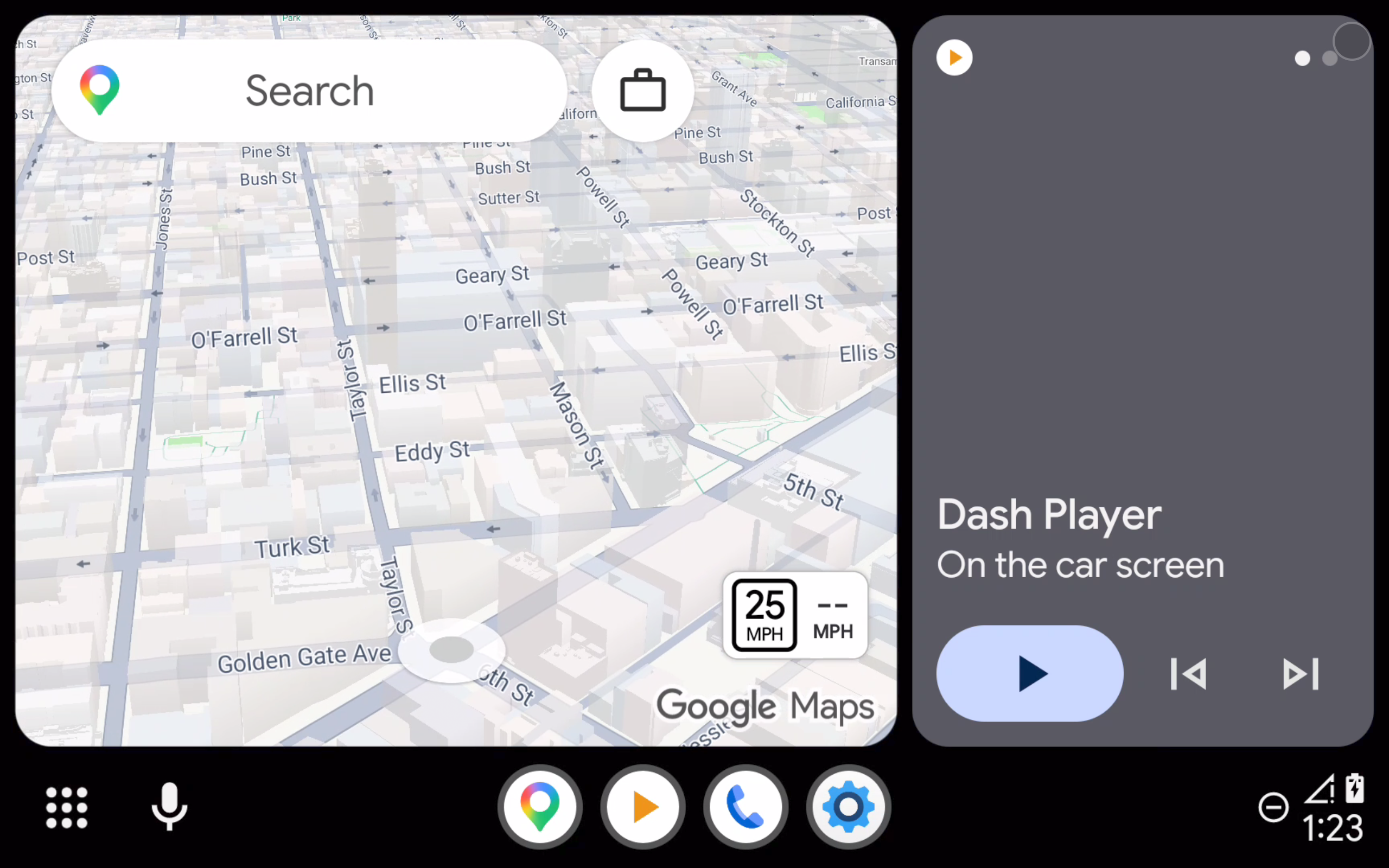
Bốn cách kết nối
- Wi-Fi — Headlyx liệt kê các thiết bị trong mạng của bạn: điểm phát sóng của máy tính bảng, điểm phát sóng của điện thoại, hoặc mạng Wi-Fi mà cả hai cùng kết nối. Chạm vào điện thoại của bạn là kết nối xong.
- Cáp USB — cắm điện thoại vào máy tính bảng bằng cáp USB-C hoặc bộ chuyển đổi OTG (máy tính bảng phải hỗ trợ USB host).
- Thiết bị này — hiển thị Android Auto toàn màn hình ngay trên điện thoại, ví dụ khi gắn trên giá đỡ bảng điều khiển.
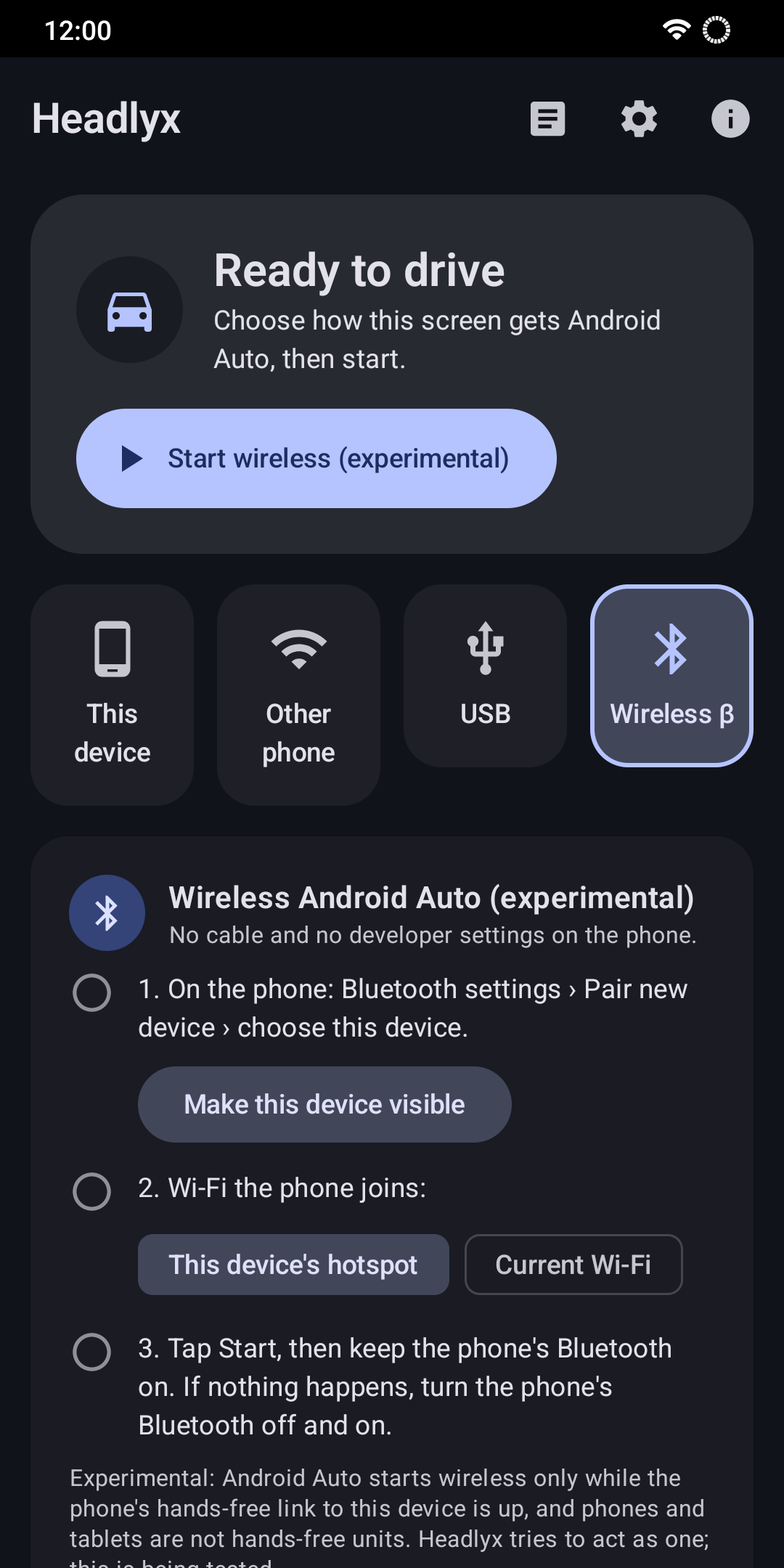
- Không dây (thử nghiệm) — qua Bluetooth và Wi-Fi, giống như đầu xe không dây.
Trước khi bắt đầu: bật máy chủ đầu xe của Android Auto
Với chế độ Wi-Fi và Thiết bị này, Android Auto trên điện thoại cần bật "máy chủ đầu xe" (head unit server) dành cho nhà phát triển. Bạn chỉ cần làm một lần:
- Mở cài đặt Android Auto trên điện thoại (Cài đặt → Thiết bị đã kết nối → Lựa chọn ưu tiên kết nối → Android Auto, hoặc từ Thiết bị này → Cài đặt Android Auto trong Headlyx).
- Cuộn xuống cuối và chạm vào Phiên bản mười lần, sau đó xác nhận để bật chế độ nhà phát triển.
- Mở menu ⋮ ở góc trên bên phải và chọn Khởi động máy chủ đầu xe.
Máy chủ sẽ chạy cho đến khi điện thoại khởi động lại hoặc Android Auto bị đóng. Sau khi khởi động lại, hãy bật lại máy chủ — Headlyx sẽ hiện một nút khi không thể kết nối tới máy chủ.
Lưu ý về bảo mật Wi-Fi: máy chủ đầu xe không có mật khẩu, nên khi đang chạy, bất kỳ ai trong cùng mạng đều có thể truy cập. Hãy ưu tiên dùng điểm phát sóng của chính điện thoại, và tắt máy chủ từ cùng menu ⋮ khi dùng xong.
Lần kết nối đầu tiên
Lần đầu Android Auto nhận diện Headlyx, điện thoại sẽ yêu cầu bạn đồng ý ("Chào mừng bạn đến với Android Auto"). Chạm vào Tiếp tục. Sau đó Headlyx sẽ xin một vài quyền, mỗi quyền chỉ khi thực sự cần:
- Micrô — cho trợ lý giọng nói của Android Auto và cuộc gọi rảnh tay.
- Vị trí (không bắt buộc) — chỉ để cho Android Auto biết xe có đang di chuyển hay không, nhờ đó giới hạn nội dung hiển thị khi bạn lái xe.
- Thông báo — để hiển thị trạng thái kết nối kèm nút Dừng.
Kết nối qua Wi-Fi
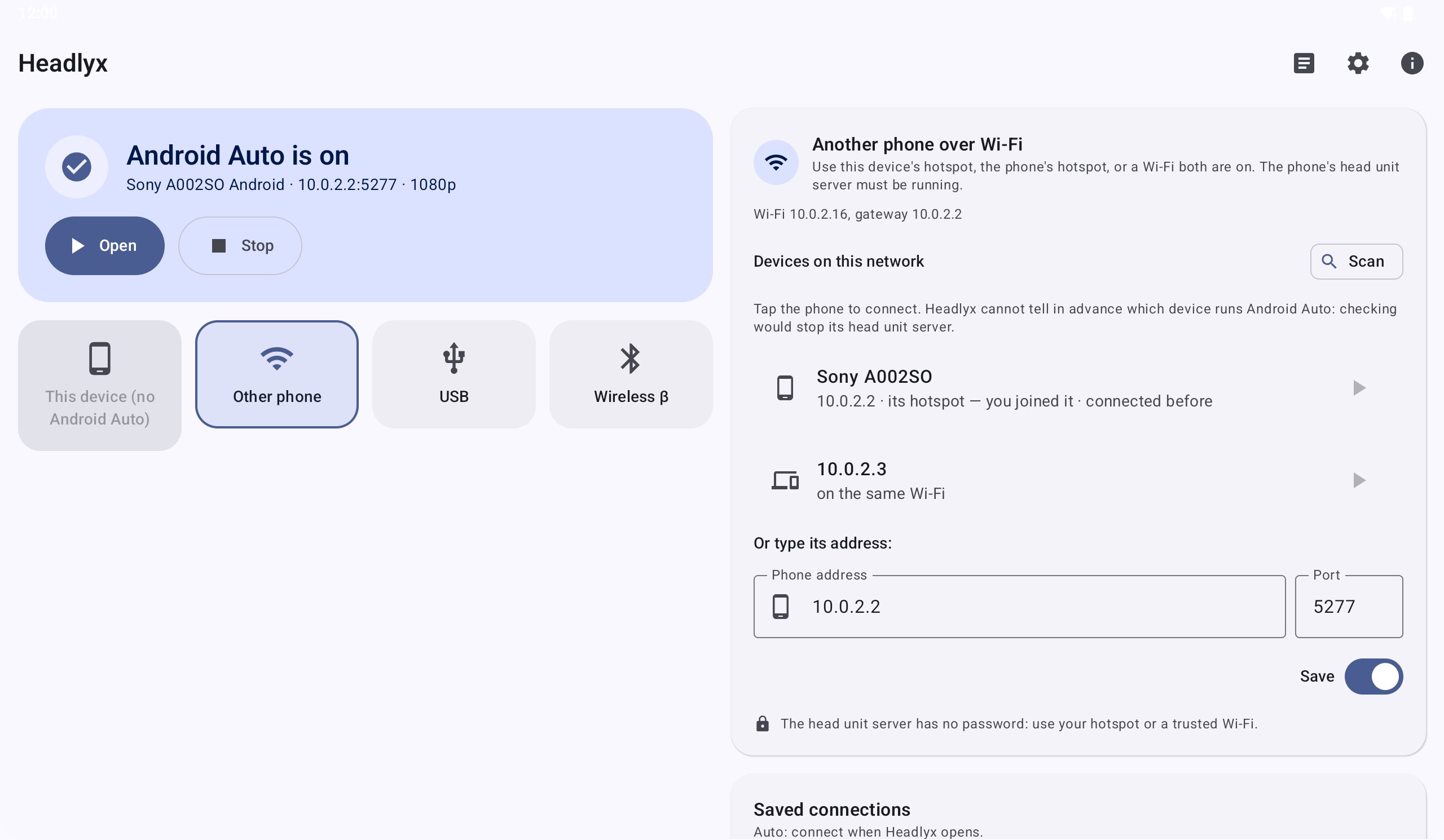
- Bật điểm phát sóng trên điện thoại và kết nối máy tính bảng vào đó (hoặc cho cả hai cùng vào một mạng Wi-Fi đáng tin cậy).
- Khởi động máy chủ đầu xe trên điện thoại (xem ở trên).
- Trên máy tính bảng, mở Headlyx và chạm vào Tìm trên điểm phát sóng — hoặc nhập địa chỉ IP của điện thoại — rồi chạm Kết nối.
- Giữ bật Lưu thành hồ sơ để lần sau kết nối lại chỉ bằng một lần chạm, và bật Tự động để tự kết nối mỗi khi mở Headlyx.
Nếu kết nối bị ngắt, Headlyx sẽ tự kết nối lại.
Kết nối qua USB
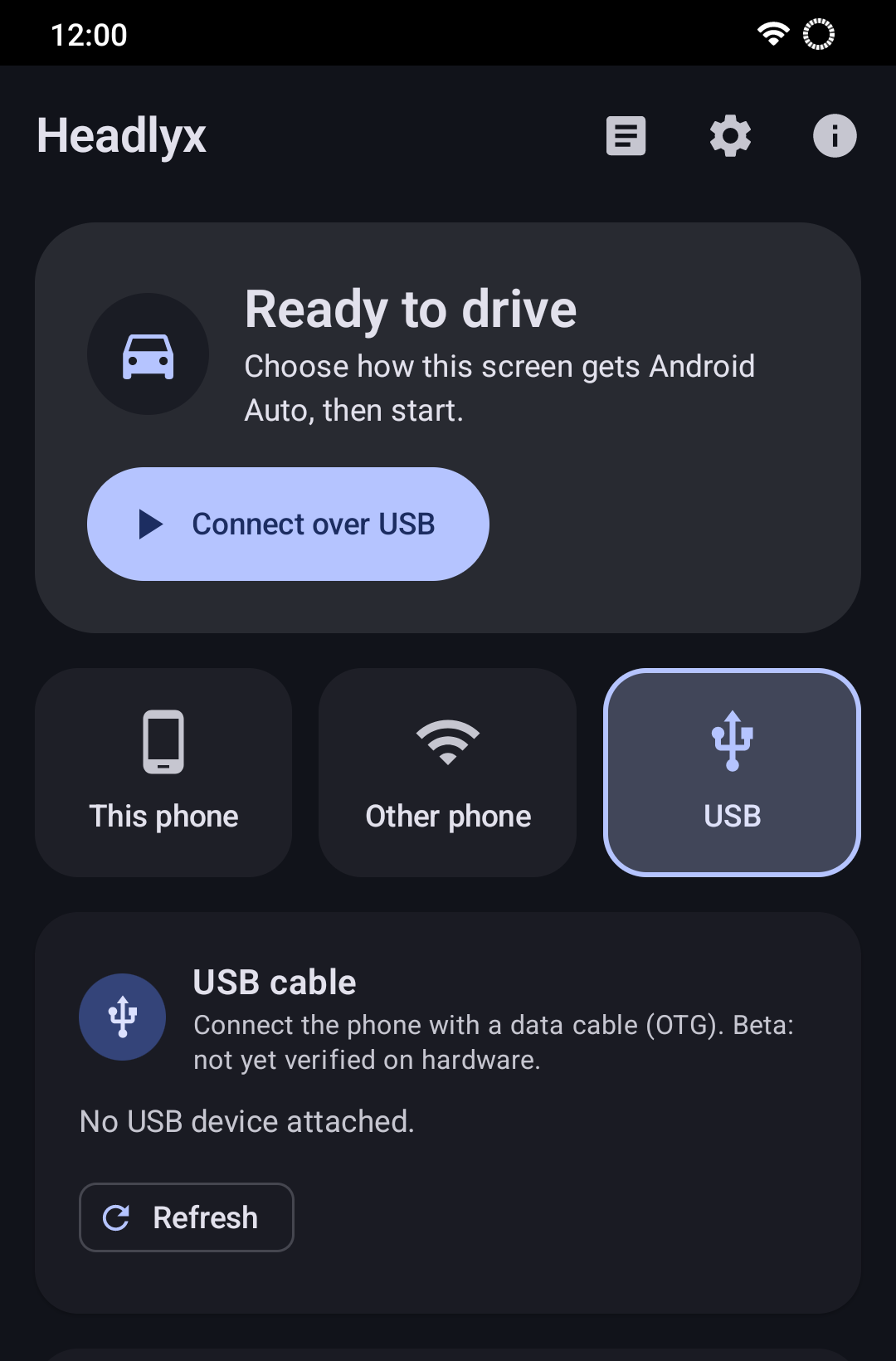
Cắm điện thoại vào máy tính bảng bằng cáp USB-C sang USB-C, hoặc cắm điện thoại USB-C vào bộ chuyển đổi OTG. Máy tính bảng phải hỗ trợ USB host (OTG) và bạn cần cáp truyền dữ liệu, không phải cáp chỉ để sạc. Chế độ USB không cần máy chủ đầu xe.
Hiển thị ngay trên điện thoại
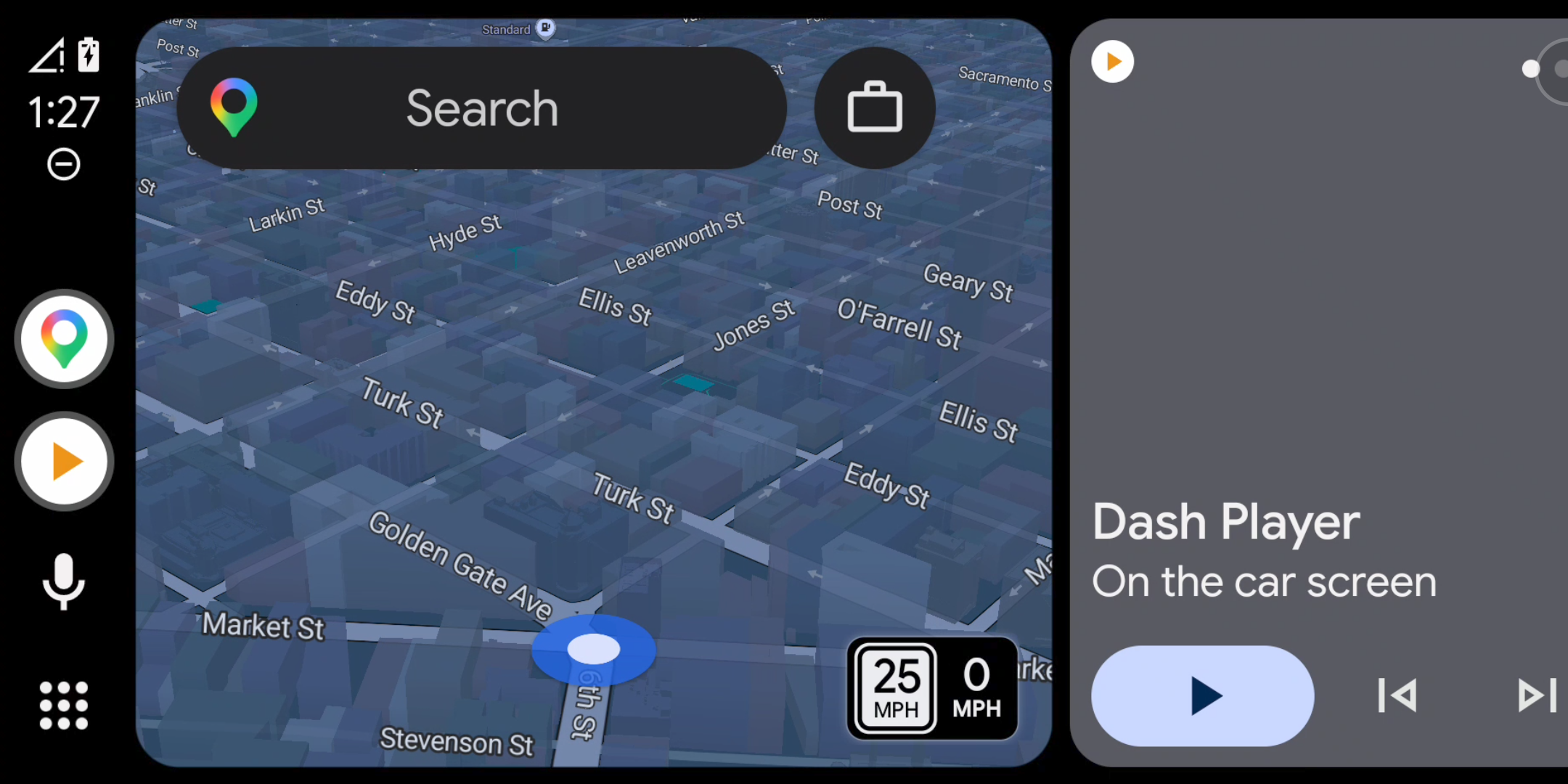
Không có thiết bị thứ hai? Chế độ Thiết bị này chạy Android Auto toàn màn hình trên chính điện thoại đó — rất tiện khi gắn trên giá đỡ bảng điều khiển. Khởi động máy chủ đầu xe, mở Headlyx và chạm vào Bắt đầu.
Không dây (thử nghiệm)
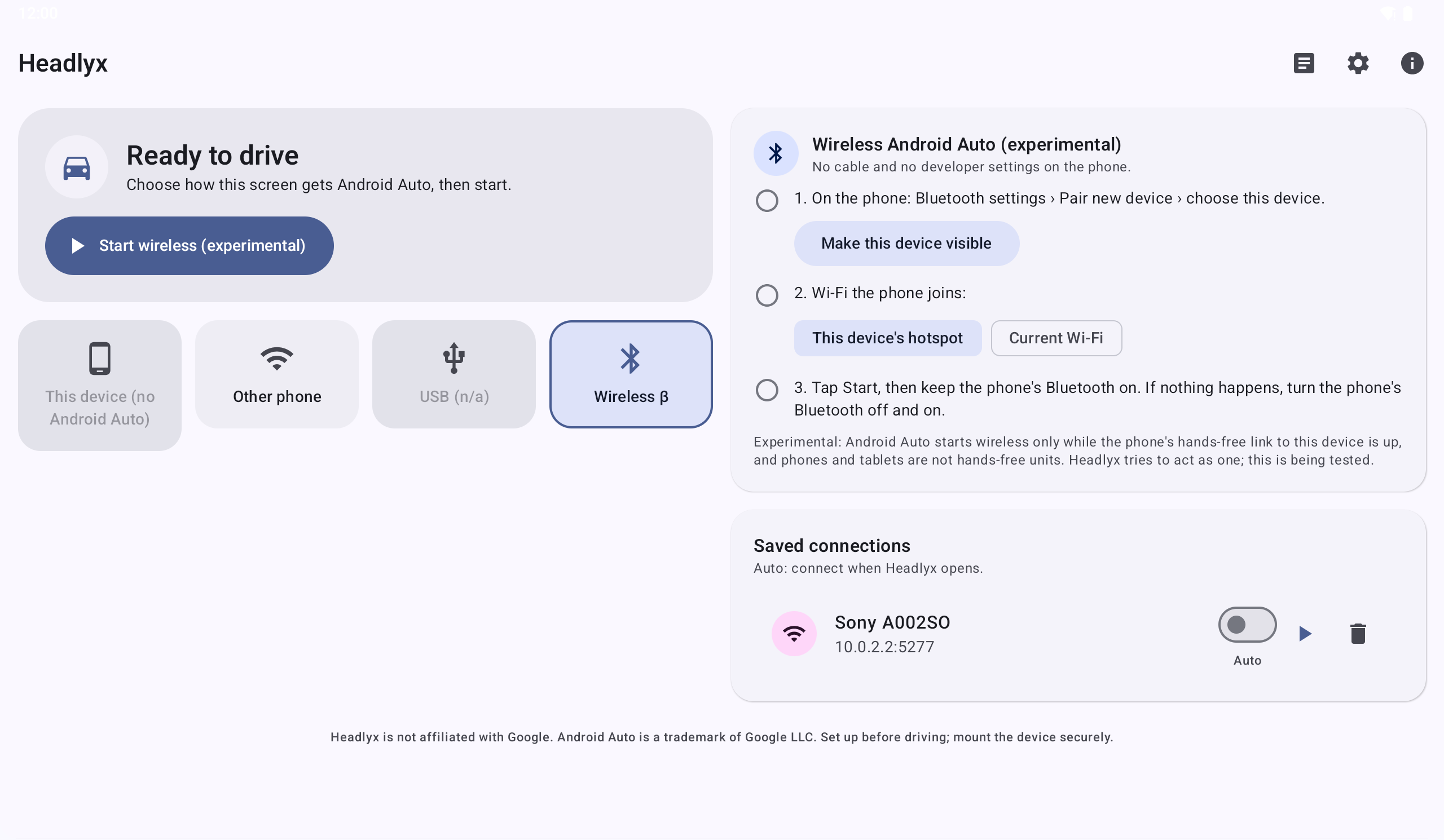
Headlyx cũng có thể kết nối qua Bluetooth và Wi-Fi, giống như đầu xe không dây. Chế độ này vẫn đang được thử nghiệm trên nhiều thiết bị hơn, vì vậy hãy xem đây là bản xem trước.
Tùy chỉnh cho phù hợp với xe của bạn
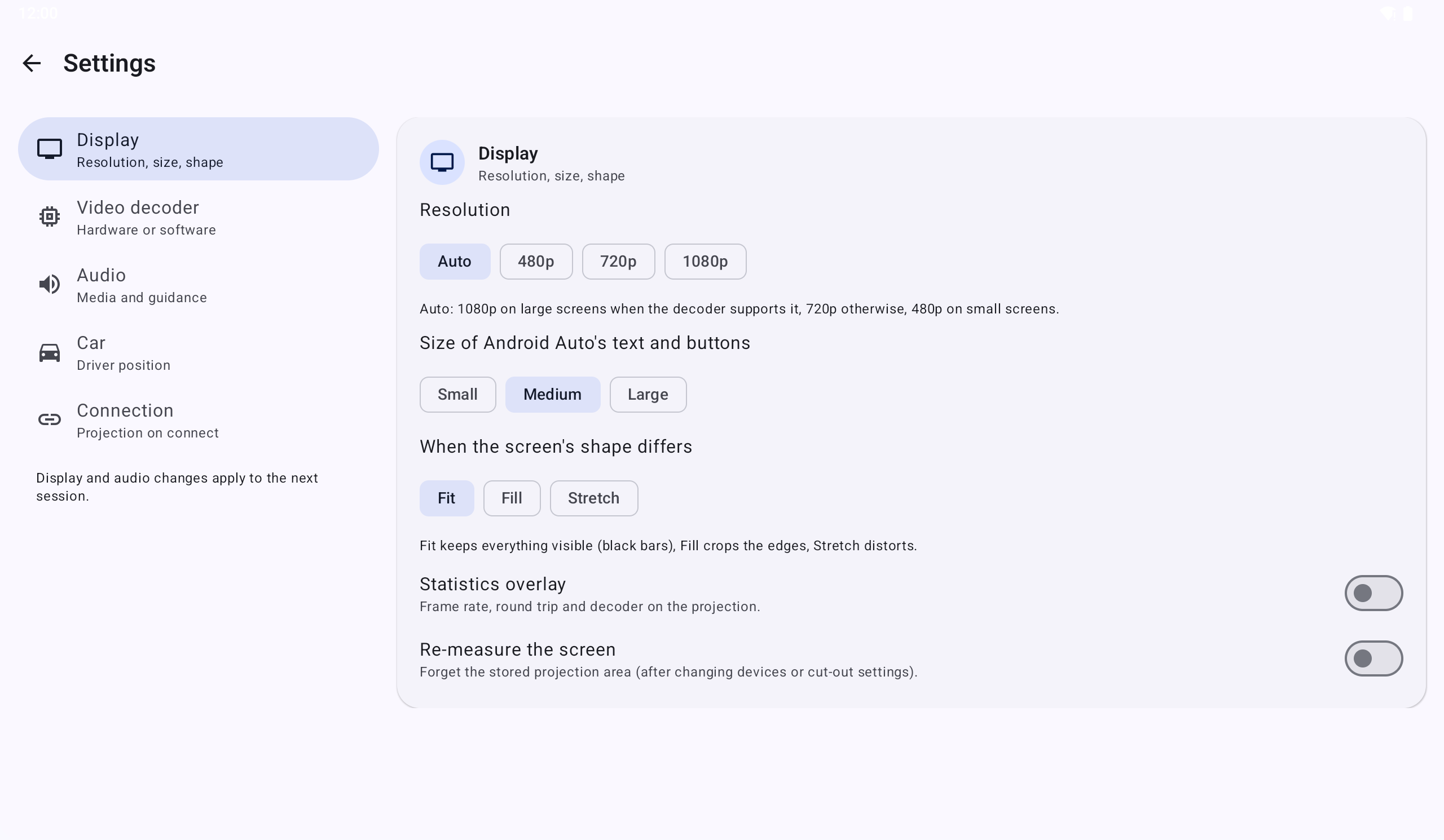
- Độ phân giải từ 480p đến 1080p (Tự động sẽ chọn mức mặc định an toàn cho màn hình của bạn).
- Cỡ chữ và nút: Nhỏ, Vừa hoặc Lớn.
- Khi tỷ lệ màn hình khác nhau: Vừa khít (viền đen), Lấp đầy (cắt xén) hoặc Kéo giãn.
- Âm thanh đa phương tiện và chỉ đường phát qua Headlyx, hoặc để điện thoại xử lý (và Bluetooth của xe).
- Tay lái bên trái đặt các nút điều khiển của Android Auto ở phía người lái.
- Mở màn hình chiếu khi kết nối hiển thị Android Auto toàn màn hình ngay khi kết nối.
Cài đặt hiển thị và âm thanh sẽ áp dụng từ lần kết nối tiếp theo.
Sử dụng hằng ngày
- Thoát màn hình chiếu: nhấn Quay lại, hoặc dùng nút tròn ở góc → Quay lại Headlyx. Android Auto vẫn tiếp tục chạy.
- Dừng: nút ở góc → Dừng Android Auto, nút Dừng trên màn hình chính, hoặc Dừng trong thông báo.
- Kết nối lại: khi có hồ sơ đã lưu và bật Tự động, Headlyx sẽ kết nối ngay khi mở.
Nếu có sự cố
- "Nothing listens on …:5277" — máy chủ đầu xe chưa chạy. Hãy khởi động lại (máy chủ sẽ dừng sau khi điện thoại khởi động lại).
- Bị kẹt ở "Đang kết nối…" / "Handshake timeout" — buộc dừng Android Auto trên điện thoại (Cài đặt → Ứng dụng → Android Auto → Buộc dừng), rồi khởi động lại máy chủ đầu xe.
- Có viền đen, vị trí chạm bị lệch — Cài đặt → Đo lại màn hình, rồi kết nối lại.
- Hình ảnh bị vỡ hoặc đứng hình — Cài đặt → Bộ giải mã video → Phần mềm.
- Máy tính bảng không có tiếng — bật "Âm thanh đa phương tiện và chỉ đường qua Headlyx".
Nhật ký (màn hình chính → Nhật ký) cho biết những gì đã xảy ra, và Xuất chia sẻ một báo cáo dạng văn bản thuần — không chứa nội dung màn hình hay tin nhắn.
Bảo vệ quyền riêng tư ngay từ thiết kế
- Không cần tài khoản, không cần đăng nhập.
- Không quảng cáo, không phân tích, không theo dõi.
- Video, âm thanh, micrô và vị trí chỉ được trao đổi với điện thoại bạn kết nối, qua kết nối được mã hóa. Không có gì được gửi đến chúng tôi. Đọc chính sách quyền riêng tư.
Điều cần biết
- Những ứng dụng nào xuất hiện là do Android Auto trên điện thoại của bạn quyết định, không phải Headlyx.
- Bạn cần một điện thoại có Android Auto, và một máy tính bảng hoặc điện thoại chạy Android 6.0 trở lên làm màn hình.
- Headlyx hỗ trợ 13 ngôn ngữ.
Tải Headlyx
Hãy thiết lập Headlyx trước khi lái xe, gắn màn hình chắc chắn và tuân thủ luật địa phương về việc sử dụng thiết bị khi lái xe. Đây là phiên bản đầu tiên của chúng tôi — hãy cho chúng tôi biết ứng dụng hoạt động thế nào trên xe của bạn bằng một đánh giá trên Google Play.
Headlyx là ứng dụng độc lập, không liên kết, không được Google xác nhận hay tài trợ. Android và Android Auto là nhãn hiệu của Google LLC.
Related app
Headlyx: Bộ nhận màn hình ô tô
Dùng máy tính bảng hoặc điện thoại dự phòng làm màn hình ô tô cho Android Auto™ từ điện thoại của bạn.